Режим AUX/USB/iPod
Звук можно воспроизводить через динамики автомобиля, подключив к вспомогательному разъёму (AUX) портативное аудиоустройство, имеющееся в продаже.
Требуется стереокабель с мини-разъемом (3,5 мм) без импеданса (продается в магазинах). Для получения подробной информации обратитесь к авторизованному дилеру Mazda.
Кроме того, воспроизводить звук из аудиосистемы автомобиля можно, подключив USB-устройство или iPod к USB-порту.
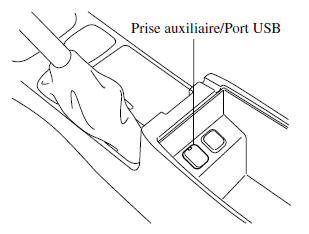
- Как пользоваться режимом AUX
- Как пользоваться режимом USB (тип A)
- Как пользоваться режимом USB (тип B)
- Как пользоваться режимом iPod (тип A)
- Как пользоваться режимом iPod (тип B)
ПРЕДУПРЕЖДЕНИЕ
Не настраивайте портативное аудиоустройство или аналогичное устройство во время движения автомобиля:
Настройка портативного аудиоустройства или аналогичного устройства во время движения автомобиля опасна, так как это может отвлечь внимание от управления автомобилем и привести к серьезной аварии. Всегда настраивайте портативное аудиоустройство или аналогичное устройство только при неподвижном автомобиле.
ВНИМАНИЕ
- Всегда закрывайте крышку вспомогательного разъема/порта USB, когда они не используются. Попадание посторонних предметов или жидкости во вспомогательный разъем/порт USB может привести к неисправности.
- В зависимости от портативного аудиоустройства при подключении к розетке аксессуаров автомобиля может возникать шум. (Если появляется шум, не используйте розетку аксессуаров.)
ПРИМЕЧАНИЕ
- Перед использованием вспомогательного разъема/порта USB ознакомьтесь с руководством по эксплуатации портативного аудиоустройства.
- Для подключения портативного аудиоустройства к вспомогательному разъему используйте стереокабель с мини-разъемом (3,5 мм) без импеданса (продается в магазинах). Перед использованием вспомогательного разъема ознакомьтесь с инструкциями производителя устройства по подключению портативного аудиоустройства.
- Чтобы не разрядить аккумуляторную батарею, не используйте вспомогательный вход в течение длительного времени при работающем на холостом ходу или выключенном двигателе.
- При подключении устройства к вспомогательному разъему или порту USB может возникать шум в зависимости от подключенного устройства.
Использование вспомогательного разъёма/порта USB
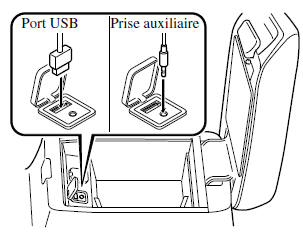
Подключение устройства
- Откройте крышку консоли.
- Откройте крышку вспомогательного разъема/порта USB.
- Вставьте штекер устройства в порт USB.
Подключение с помощью кабеля с соединителем
- Откройте крышку консоли.
- Откройте крышку вспомогательного разъема/порта USB.
- Проложите соединительный кабель с заглушкой через отверстие в консоли и вставьте заглушку во вспомогательный разъем.
ПРЕДУПРЕЖДЕНИЕ
Не допускайте запутывания соединительного кабеля с стояночным тормозом или рычагом селектора:
Если соединительный кабель запутается со стояночным тормозом или рычагом селектора, это может помешать управлению автомобилем и привести к аварии.
ВНИМАНИЕ
Не кладите предметы на вспомогательный разъем и не прилагайте усилий к нему, когда штекер подключен.
ПРИМЕЧАНИЕ
- Вставляйте штекер во вспомогательный разъем/порт USB до упора.
- Вставляйте или извлекайте штекер, когда он перпендикулярен отверстию вспомогательного разъема/порта USB.
- Вставляйте или извлекайте штекер, держа его за основание.
Как пользоваться режимом AUX
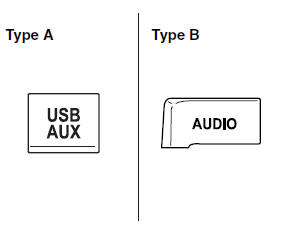
(Тип A)
- Переведите выключатель зажигания в положение ACC или ON.
- Нажмите регулятор питания/громкости, чтобы включить аудиосистему.
- Нажмите кнопку USB/AUX (
 )
на аудиосистеме, чтобы переключиться в режим AUX.
(Тип B)
- Переведите выключатель зажигания в положение ACC или ON.
- Нажмите регулятор питания/громкости, чтобы включить аудиосистему.
- Нажмите кнопку аудио (

), чтобы отобразить экран аудиосистемы. - Нажмите вкладку
 на
экране, чтобы перейти в режим AUX.
ПРИМЕЧАНИЕ
- Если устройство не подключено ко вспомогательному разъему, режим AUX не включится.
- Установите громкость портативного аудиоустройства на максимум, при котором звук не искажается, затем отрегулируйте громкость кнопкой питания/громкости аудиоустройства или переключателем «вверх/вниз» на аудиопанели управления.
- Настройки звука, отличные от громкости, можно выполнять только с помощью портативного аудиоустройства.
- Если штекер извлечь из вспомогательного разъема в режиме AUX, могут возникать помехи (треск).
Как пользоваться режимом USB (тип A)
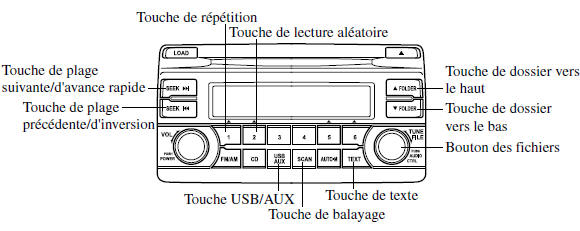

Воспроизведение
- Переведите выключатель зажигания в положение ACC или ON.
- Нажмите регулятор питания/громкости, чтобы включить аудиосистему.
- Нажмите кнопку USB/AUX (

), чтобы перейти в режим аудио USB и начать воспроизведение.
ПРИМЕЧАНИЕ
- Некоторым устройствам, например смартфонам, может потребоваться изменение настроек для работы с USB-устройством.
- Если USB-устройство не подключено, режим USB не включится.
- Если на USB-устройстве нет читаемых данных, отображается сообщение «NO CONTENTS».
- Воспроизведение USB-устройства выполняется в порядке номеров папок. Папки, не содержащие файлов MP3/WMA/AAC, пропускаются.
- Не извлекайте USB-устройство в режиме USB. Данные могут быть повреждены.
Перемотка вперёд/назад
Нажмите кнопку перемотки вперёд ( ) и удерживайте её,
чтобы воспроизводить дорожку на повышенной скорости.
Нажмите кнопку перемотки назад (
) и удерживайте её, чтобы воспроизводить дорожку в обратном направлении на повышенной скорости.
Поиск дорожки
Нажмите кнопку следующей дорожки ( ) или поверните регулятор
файлов по часовой стрелке один раз, чтобы перейти к началу следующей дорожки.
Нажмите кнопку предыдущей дорожки ( ) или поверните
ручку выбора файлов против часовой стрелки через несколько секунд после начала воспроизведения, чтобы перейти к предыдущей дорожке.
Нажмите кнопку предыдущей дорожки ( ) или
поверните ручку выбора файлов против часовой стрелки через несколько секунд, чтобы начать воспроизведение текущей дорожки с начала.
Поиск папки
Чтобы перейти к предыдущей папке, нажмите кнопку поиска папки вниз ( ), или нажмите
кнопку поиска папки вверх (
), чтобы перейти к следующей папке.
Просмотр композиций
Эта функция выполняет поиск композиций в текущей папке и воспроизводит каждую из них в течение десяти секунд, чтобы помочь найти композицию, которую вы хотите прослушать.
Нажмите кнопку сканирования ( ) во время воспроизведения, чтобы
начать сканирование (номер дорожки будет мигать). Нажмите кнопку сканирования ( ) ещё раз, чтобы
отменить сканирование.
ПРИМЕЧАНИЕ
Если устройство остаётся в режиме сканирования, обычное воспроизведение продолжится с дорожки, на которой было начато сканирование.
Повтор воспроизведения
(Повтор дорожки)
Нажмите кнопку повтора (1) во время воспроизведения, чтобы повторять текущую дорожку. Во время воспроизведения отображается "TRACK RPT".
Дважды нажмите кнопку повтора (1), когда отображается «TRACK RPT», чтобы отменить повтор.
(Повтор папки)
Дважды нажмите кнопку повтора (1) во время воспроизведения, чтобы повторять композиции в текущей папке. Во время воспроизведения отображается "FOLDER RPT".
Нажмите кнопку повтора (1), когда отображается «FOLDER RPT», чтобы отменить повтор.
Воспроизведение в случайном порядке
(Случайный порядок в папке)
Нажмите кнопку воспроизведения в случайном порядке (2) во время воспроизведения, чтобы воспроизводить дорожки папки в случайном порядке.
Во время воспроизведения отображается «FOLDER RDM».
Дважды нажмите кнопку случайного воспроизведения (2), когда отображается "FOLDER RDM", чтобы отменить.
(Случайное воспроизведение носителя)
Дважды нажмите кнопку случайного воспроизведения (2) во время воспроизведения, чтобы воспроизводить композиции USB-устройства в случайном порядке. Во время воспроизведения отображается "MEDIA RDM".
Нажмите кнопку случайного воспроизведения (2), когда отображается "MEDIA RDM", чтобы отменить.
Смена отображения
Для файлов, содержащих имя файла и другую введённую информацию, при каждом нажатии кнопки текста ( ) во время воспроизведения дисплей поочерёдно переключается между именем файла и другой информацией.
 Номер папки/Номер
файла
Отображение номера файла/прошедшего времени
Имя файла
Название папки
Название альбома
Название дорожки
Имя исполнителя
ПРИМЕЧАНИЕ
- Информация (имя исполнителя, название композиции) отображается только в том случае, если информация на USB-устройстве может быть показана на экране.
- Это устройство не может отображать некоторые символы. Такие символы обозначаются звёздочкой (
 ).
Прокрутка дисплея
Одновременно на дисплее можно отобразить только 9 символов (имя файла) или 13 символов (без имени файла). Чтобы просмотреть остальные символы длинного названия, нажмите и удерживайте кнопку текста ( ) удерживается нажатой.
Следующие 13 символов прокручиваются на дисплее.
Снова нажмите и удерживайте кнопку текста ( ) после того, как
отобразятся последние 13 символов, чтобы вернуться к началу названия.
ПРИМЕЧАНИЕ
Количество отображаемых символов ограничено.
Сообщения об ошибках
Когда отображается сообщение "CHECK USB", это означает наличие ошибки в USB-устройстве. Проверьте, что на USB-устройстве записаны файлы MP3/WMA/AAC, и правильно подключите его заново. Если сообщение появляется снова, обратитесь к авторизованному дилеру Mazda для проверки устройства.
Как пользоваться режимом USB (тип B)
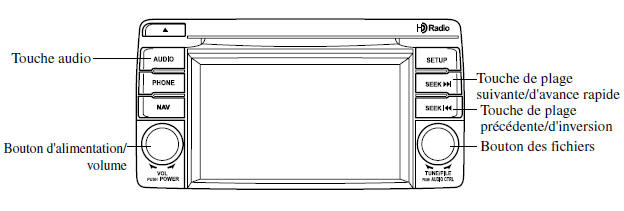

Воспроизведение
- Переведите выключатель зажигания в положение ACC или ON.
- Нажмите регулятор питания/громкости, чтобы включить аудиосистему.
- Нажмите кнопку аудио (

), чтобы отобразить экран аудиосистемы. - Коротко нажмите вкладку

на экране, чтобы перейти в режим USB и начать воспроизведение.
ПРИМЕЧАНИЕ
- Некоторым устройствам, например смартфонам, может потребоваться изменение настроек для работы с USB-устройством.
- Если USB-устройство не подключено к USB-порту, режим не переключается на USB, даже если кратковременно нажать вкладку

на экране. - Не извлекайте USB-устройство в режиме USB. Иначе данные могут быть повреждены.
Пауза
Коротко нажмите кнопку
на экране, чтобы остановить воспроизведение.
Коротко нажмите кнопку
на экране во время паузы, чтобы возобновить воспроизведение.
Перемотка вперёд/назад
Управление с помощью аудиопанели
Нажмите кнопку перемотки вперёд ( ) и удерживайте её,
чтобы воспроизводить дорожку на повышенной скорости.
Нажмите кнопку перемотки назад (
) и удерживайте её, чтобы воспроизводить дорожку в обратном направлении на повышенной скорости.
Управление на экране
Нажмите и удерживайте кнопку
на экране, чтобы выполнить перемотку вперед по композиции.
Нажмите и удерживайте кнопку
на экране, чтобы выполнить перемотку назад по композиции.
Поиск дорожки
Управление с помощью аудиопанели
Нажмите кнопку следующей дорожки ( ) или поверните регулятор
файлов по часовой стрелке один раз, чтобы перейти к началу следующей дорожки.
Нажмите кнопку предыдущей дорожки ( ) или поверните
ручку выбора файлов против часовой стрелки через несколько секунд после начала воспроизведения, чтобы перейти к предыдущей дорожке.
Нажмите кнопку предыдущей дорожки ( ) или
поверните ручку выбора файлов против часовой стрелки через несколько секунд, чтобы начать воспроизведение текущей дорожки с начала.
Управление на экране
Кратко нажмите кнопку один раз на экране, чтобы перейти к
началу следующей композиции.
Коротко нажмите кнопку
на экране через несколько секунд после начала воспроизведения, чтобы перейти к предыдущей композиции.
Коротко нажмите кнопку
на экране через несколько секунд, чтобы начать воспроизведение текущей композиции с начала.
Отображение списка композиций
Можно просмотреть список композиций на USB-устройстве.
ПРИМЕЧАНИЕ
В некоторых условиях список композиций может не отображаться.
(Отображение списка по выбору)
- Коротко нажмите кнопку

на экране во время воспроизведения. - Кратковременно нажмите категорию, которую хотите выбрать. Отобразится список записей или список композиций.
(Отображение списка во время воспроизведения)
Коротко нажмите кнопку
на экране.
ПРИМЕЧАНИЕ
Нажмите кнопку 
на экране, чтобы отобразить верхний список.
Выбор из списка
Выберите композицию для воспроизведения.
- Коротко нажмите кнопку
 на экране, чтобы выбрать
список композиций. - Нажмите на трек, который хотите воспроизвести.
ПРИМЕЧАНИЕ
Список выбранной композиции становится списком воспроизведения.
Повтор воспроизведения
Коротко нажмите кнопку на экране во время воспроизведения. "
 "
отображается во время воспроизведения.
Коротко нажмите кнопку на экране дважды, когда
" », чтобы отменить.
Воспроизведение в случайном порядке
(Случайное воспроизведение композиций из текущего списка воспроизведения)
Коротко нажмите кнопку на экране во время воспроизведения. "

" отображается во время воспроизведения.
Коротко нажмите кнопку на экране дважды, когда
" », чтобы отменить.
(Случайное воспроизведение альбомов из текущего списка воспроизведения)
Дважды кратковременно нажмите кнопкуна экране во время
воспроизведения.
" " отображается во время
воспроизведения.
Коротко нажмите кнопкуна экране, когда " "
отображается для отмены.
Прокрутка текста
Если полное название невозможно отобразить сразу, коротко нажмите кнопку на экране с правой стороны
каждой композиции. Когда отобразится последний символ, кратковременно нажмите кнопку на экране, чтобы
отобразить первый символ названия композиции.
ПРИМЕЧАНИЕ
- Кнопка
на экране отображается, когда полное название не помещается. - Информация (имя исполнителя, название композиции, название альбома) отображается только в том случае, если на USB-устройстве есть информация, которую можно показать на экране.
- Это устройство не может отображать некоторые символы. Такие символы обозначаются звёздочкой (
 ).
- Количество отображаемых символов ограничено.
Сообщения об ошибках
Если отображается сообщение "Ошибка USB", это означает, что на USB-устройстве нет читаемых файлов или есть ошибка. Проверьте, что на USB-устройстве записаны файлы MP3/WMA/AAC, и правильно подключите его заново. Если сообщение появляется снова, обратитесь к авторизованному дилеру Mazda для проверки устройства.
Как пользоваться режимом iPod (тип A)
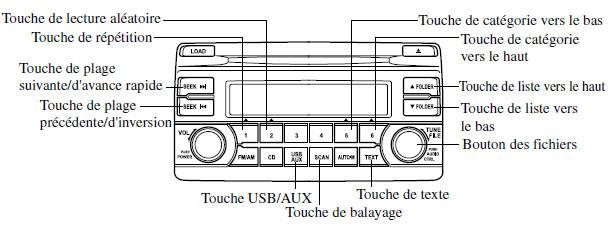
Поддерживаемые iPod:
- iPod: 5G
- iPod classic
- iPod nano: 1/2/3/4/5G
- iPod touch*1: 1/2G
- iPhone*1: 3G/3GS
*1 Только для функций iPod
ПРИМЕЧАНИЕ
Невозможно использовать функции iPod, пока iPod подключен к устройству, так как устройство управляет функциями iPod.
Воспроизведение
- Переведите выключатель зажигания в положение ACC или ON.
- Нажмите регулятор питания/громкости, чтобы включить аудиосистему.
- Нажмите кнопку USB/AUX (

) для перехода в режим аудио iPod и запуска воспроизведения.
ПРИМЕЧАНИЕ
- Если iPod не подключен, режим не переключается на iPod.
- Если на iPod нет читаемых данных, отображается "NO CONTENTS".
- Не отключайте iPod в режиме iPod. Иначе данные могут быть повреждены.
Перемотка вперёд/назад
Нажмите кнопку перемотки вперёд ( ) и удерживайте, чтобы
воспроизводить композицию на повышенной скорости.
Нажмите кнопку перемотки назад (
) и удерживайте её, чтобы воспроизводить дорожку в обратном направлении на повышенной скорости.
Поиск дорожки
Нажмите кнопку следующей дорожки ( ) или поверните регулятор
файлов по часовой стрелке один раз, чтобы перейти к началу следующей дорожки.
Нажмите кнопку предыдущей дорожки () или
поверните ручку выбора файлов против часовой стрелки через несколько секунд (зависит от версии ПО iPod) после начала воспроизведения, чтобы перейти к предыдущей композиции.
Нажмите кнопку предыдущей дорожки () или
поверните ручку выбора файлов против часовой стрелки через несколько секунд (зависит от версии ПО iPod), чтобы начать воспроизведение текущей композиции с начала.
Поиск по категории
Нажмите кнопку предыдущей категории (5), чтобы выбрать предыдущую категорию, и нажмите кнопку следующей категории (6), чтобы выбрать следующую категорию.
ПРИМЕЧАНИЕ
Типы категорий: Плейлист, Исполнитель, Альбом, Трек, Подкаст, Жанр, Композитор и Аудиокнига.
Поиск списка
Нажмите кнопку перехода к предыдущему списку вниз ( ) для выбора предыдущего списка
и нажмите кнопку перехода к следующему списку вверх ( ) для выбора следующего
списка.
ПРИМЕЧАНИЕ
Если выбрана категория Трек или Аудиокнига, списка нет.
Просмотр композиций
Эта функция последовательно воспроизводит начало каждого трека текущего списка (по 10 секунд), чтобы вы могли найти нужный трек.
Нажмите кнопку сканирования ( ) во время воспроизведения, чтобы
начать сканирование (номер дорожки будет мигать). Нажмите кнопку сканирования ( ) ещё раз, чтобы
отменить сканирование.
ПРИМЕЧАНИЕ
Если устройство остаётся в режиме сканирования, обычное воспроизведение продолжится с дорожки, на которой было начато сканирование.
Повтор воспроизведения
Нажмите кнопку повтора (1) во время воспроизведения, чтобы повторять текущий трек в текущем списке.
Во время воспроизведения отображается «TRACK RPT».
Нажмите кнопку повтора (1), когда отображается «TRACK RPT», чтобы отменить повтор.
Воспроизведение в случайном порядке
(Случайный трек)
Нажмите кнопку случайного воспроизведения (2) во время воспроизведения, чтобы воспроизводить треки списка в случайном порядке. Во время воспроизведения отображается «SONG RDM».
Дважды нажмите кнопку случайного воспроизведения (2), когда отображается «SONG RDM», чтобы отменить режим.
(Случайный порядок в папке)
Дважды нажмите кнопку случайного воспроизведения (2) во время воспроизведения, чтобы воспроизводить треки iPod в случайном порядке. Во время воспроизведения отображается «ALBUM RDM».
Нажмите кнопку случайного воспроизведения (2), когда отображается «ALBUM RDM», чтобы отменить режим.
ПРИМЕЧАНИЕ
Номер трека при случайном воспроизведении соответствует порядку в таблице iPod shuffle.
Смена отображения
Для файлов, содержащих имя файла и другую введённую информацию, при каждом нажатии кнопки текста ( ) во время
воспроизведения.
 Номер файла/Прошедшее время
Категория (название плейлиста/название жанра/имя композитора/название подкаста)
Имя исполнителя
Название альбома
Название дорожки
ПРИМЕЧАНИЕ
- Информация (имя исполнителя, название трека) отображается только тогда, когда iPod содержит информацию, которую можно показать.
- Это устройство не может отображать некоторые символы. Такие символы обозначаются звёздочкой (
 ).
Прокрутка дисплея
На экране одновременно может отображаться не более 13 символов (без учёта имени файла). Чтобы увидеть остальные символы длинного названия, нажмите и удерживайте кнопку текста ( ) удерживается нажатой.
Следующие 13 символов прокручиваются на дисплее.
Снова нажмите и удерживайте кнопку текста ( ) после того, как
отобразятся последние 13 символов, чтобы вернуться к началу названия.
ПРИМЕЧАНИЕ
Количество отображаемых символов ограничено.
Сообщения об ошибках
Если на экране появилось сообщение «CHECK iPod», это указывает на неисправность iPod.
Проверьте, что на iPod записаны файлы, которые можно воспроизвести, и что он правильно подключён. Если сообщение появляется снова, обратитесь к авторизованному дилеру Mazda для проверки устройства.
Как пользоваться режимом iPod (тип B)
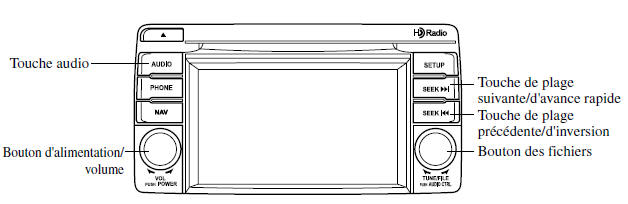
Поддерживаемые iPod:
- iPod: 5G
- iPod classic
- iPod nano: 1/2/3/4/5/6G
- iPod touch*1: 1/2/3/4G
- iPhone*1: iPhone/3G/3GS/4/4S
- iPad*1: 1-е/2-е/3-е
*1 Только функция iPod
ПРИМЕЧАНИЕ
Невозможно использовать функции iPod, пока iPod подключен к устройству, так как устройство управляет функциями iPod.
Воспроизведение
- Переведите выключатель зажигания в положение ACC или ON.
- Нажмите регулятор питания/громкости, чтобы включить аудиосистему.
- Нажмите кнопку аудио (

), чтобы отобразить экран аудиосистемы. - Коротко нажмите вкладку

на экране для перехода в режим iPod и запуска воспроизведения.
ПРИМЕЧАНИЕ
- Когда iPod подключён к порту USB, вкладка
 на экране
меняется на вкладку на экране.
- Не отключайте iPod в режиме iPod. Иначе данные могут быть повреждены.
Пауза
Коротко нажмите кнопку
на экране для остановки воспроизведения. Коротко нажмите кнопку на экране
при остановленном воспроизведении, чтобы снять паузу.
Перемотка вперёд/назад
Управление с помощью аудиопанели
Нажмите кнопку перемотки вперёд ( ) и удерживайте, чтобы
воспроизводить композицию на повышенной скорости.
Нажмите кнопку перемотки назад (
) и удерживайте её, чтобы воспроизводить дорожку в обратном направлении на повышенной скорости.
Управление на экране
Нажмите и удерживайте кнопку
на экране, чтобы выполнить перемотку вперед по композиции.
Поиск дорожки
Управление с помощью аудиопанели
Нажмите кнопку следующей дорожки ( ) или поверните регулятор
файлов по часовой стрелке один раз, чтобы перейти к началу следующей дорожки.
Нажмите кнопку предыдущей дорожки ( ) или поверните
кнопку файлов против часовой стрелки через несколько секунд (зависит от версии ПО iPod) после начала воспроизведения, чтобы перейти к предыдущему треку.
Нажмите кнопку предыдущей дорожки ( ) или поверните
кнопку файлов против часовой стрелки через несколько секунд (зависит от версии ПО iPod), чтобы начать воспроизведение текущего трека с начала.
Управление на экране
Кратко нажмите кнопку один раз на экране, чтобы перейти
к началу следующего трека.
Коротко нажмите кнопку
на экране через несколько секунд (зависит от версии ПО iPod) после начала воспроизведения, чтобы перейти к предыдущему треку.
Коротко нажмите кнопку
на экране через несколько секунд (зависит от версии ПО iPod), чтобы начать воспроизведение текущего трека с начала.
Отображение списка композиций
Можно просмотреть список треков на iPod.
ПРИМЕЧАНИЕ
В некоторых условиях список композиций может не отображаться.
(Отображение списка по выбору)
- Коротко нажмите кнопку
 на экране во время воспроизведения.
- Кратковременно нажмите категорию, которую хотите выбрать. Отобразится список записей или список композиций.
(Отображение списка во время воспроизведения)
Коротко нажмите кнопку
на экране.
ПРИМЕЧАНИЕ
Нажмите кнопку 
на экране, чтобы отобразить верхний список.
Выбор из списка
Выберите композицию для воспроизведения.
- Коротко нажмите кнопку
 на экране, чтобы выбрать
список композиций. - Нажмите на трек, который хотите воспроизвести.
ПРИМЕЧАНИЕ
Список выбранной композиции становится списком воспроизведения.
Повтор воспроизведения
Коротко нажмите кнопку на экране во время воспроизведения. "
 "
отображается во время воспроизведения.
Коротко нажмите кнопку на экране дважды, когда
" », чтобы отменить.
Воспроизведение в случайном порядке
(Случайное воспроизведение композиций из текущего списка воспроизведения)
Коротко нажмите кнопку на экране во время воспроизведения. "
 "
отображается во время воспроизведения.
Коротко нажмите кнопку на экране дважды, когда
" », чтобы отменить.
(Случайное воспроизведение альбомов из текущего списка воспроизведения)
Дважды кратковременно нажмите кнопку на экране во время
воспроизведения.
"  " отображается во время
воспроизведения.
Коротко нажмите кнопку на экране, когда "
 "
отображается для отмены.
ПРИМЕЧАНИЕ
Номер трека при случайном воспроизведении соответствует порядку в таблице iPod shuffle.
Прокрутка текста
Если полное название невозможно отобразить сразу, коротко нажмите кнопку на экране справа
от названия, чтобы показать полное название.
Когда отображается последний символ, коротко нажмите кнопку на
экране, чтобы показать первый символ названия.
ПРИМЕЧАНИЕ
- Кнопка
 на экране
появляется, когда полное название не отображается. - Информация (имя исполнителя, название трека) отображается только тогда, когда iPod содержит информацию, которую можно показать на экране.
- Это устройство не может отображать некоторые символы. Такие символы обозначаются звёздочкой (
 ).
- Количество отображаемых символов ограничено.
Сообщения об ошибках
Если на экране появилось сообщение «Ошибка iPod», это означает, что на iPod нет файлов, которые можно воспроизвести, или есть неисправность. Проверьте, что на iPod записаны файлы, которые можно воспроизвести, и правильно подключите его снова. Если сообщение появляется снова, обратитесь к авторизованному дилеру Mazda для проверки устройства.
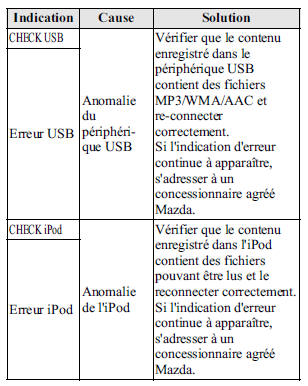
Индикация ошибок
Если отображается индикация ошибки, см. следующую таблицу, чтобы найти причину. Если индикацию ошибки не удаётся сбросить, обратитесь к авторизованному дилеру Mazda.
Проверьте себя
Короткий тест по Mazda 6: после ответа — пояснение и ссылка на страницу руководства.