Uso di un telefono Bluetooth®
Il sistema vivavoce è una funzione che consente di usare il telefono cellulare senza toccarlo.
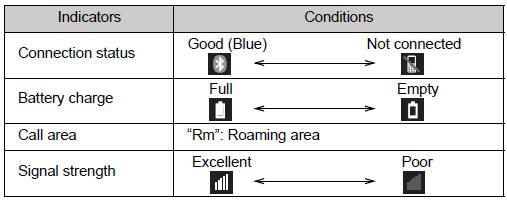
Questo sistema supporta Bluetooth®. Bluetooth® è un sistema di trasmissione dati senza fili che consente al telefono cellulare di collegarsi in modalità wireless al sistema vivavoce e di effettuare/ricevere chiamate.Prima di effettuare una chiamata, verificare lo stato del collegamento, il livello di carica della batteria, l'area di copertura e l'intensità del segnale.
Se un dispositivo Bluetooth® non può essere collegato, controllare lo stato della connessione sullo schermo del telefono. Se il dispositivo non è collegato, registrarlo o ricollegarlo.
Schermata del telefonoPer visualizzare la schermata illustrata di seguito, premere il interruttore sul volante oppure premere il tasto
 .
Su ciascuna schermata visualizzata selezionando le 4 schede sono disponibili diverse funzioni.
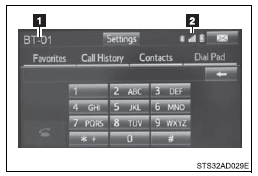
 Nome dispositivo
 Stato del collegamento Bluetooth®
■ Microfono
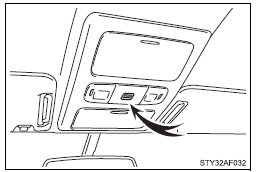
Durante le chiamate telefoniche viene utilizzato il microfono integrato del veicolo.
La voce della persona con cui si parla viene riprodotta dagli altoparlanti anteriori.
Per utilizzare il sistema vivavoce, è necessario registrare il telefono Bluetooth® nel sistema.
Visualizzazione dello statoÈ possibile controllare indicatori come l’intensità del segnale e il livello di carica della batteria su qualsiasi schermata.

 Stato del collegamento
 Intensità del segnale
 Ricarica batteria
Dopo aver registrato un telefono Bluetooth®, è possibile effettuare una chiamata con la seguente procedura:
■ Composizione Visualizzare la schermata del telefono.
 Selezionare la scheda “Tastierino” e inserire un numero di telefono.
Per eliminare il numero di telefono inserito, selezionare .
Per la prima cifra, è possibile inserire “+” selezionando “ ” tenendo premuto per un po’.
 Premere il pulsante
 interruttore sul volante oppure selezionare
 .
■ Composizione dall’elenco contatti
È possibile comporre un numero dai dati dei contatti importati dal telefono cellulare. Il sistema dispone di un contatto per ogni telefono registrato. È possibile memorizzare fino a 2500 contatti per ciascun telefono.
 Visualizzare la schermata del telefono.
 Selezionare la scheda “Contatti”.
 Scegliere dall'elenco il contatto da chiamare.
 Scegliere il numero, quindi premere il
 interruttore sul volante oppure selezionare
 .
È possibile trasferire i numeri di telefono di un telefono Bluetooth® nel sistema.
I metodi di funzionamento differiscono tra telefoni Bluetooth® compatibili con PBAP (Phone Book Access Profile) e non compatibili con PBAP. Se il telefono cellulare non supporta né il servizio PBAP né il servizio OPP (Object Push Profile), non è possibile trasferire i contatti.
● Per telefoni Bluetooth® compatibili con PBAP
 Quando “Trasferimento automatico contatti/cronologia” è impostato su attivo
 Selezionare la scheda “Contatti”.
 Al termine dell'operazione verificare che venga visualizzata una schermata di conferma.
Trasferire i dati dei contatti al sistema tramite un telefono Bluetooth®.
 Quando “Trasferimento automatico contatti/cronologia” è impostato su disattivo
 Selezionare la scheda “Contatti”.
 Selezionare la voce desiderata.
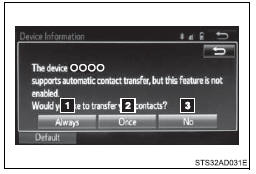
 Per trasferire nuovi contatti da un telefono cellulare, selezionare “Sempre” e quindi attivare “Trasferimento automatico”.
 Selezionare per trasferire tutti i contatti dal telefono cellulare collegato una sola volta.
 Selezionare per annullare il trasferimento.
 Al termine dell'operazione verificare che venga visualizzata una schermata di conferma.
● Per telefoni Bluetooth® non compatibili con PBAP ma compatibili con OPP
 Selezionare la scheda “Contatti”.
 Seguire la procedura in “Aggiorna contatti dal telefono” a partire dal “PASSO 2”.
È possibile effettuare una chiamata utilizzando i numeri registrati nel contatto.
 Visualizzare la schermata del telefono.
 Selezionare la scheda “Preferiti”.
 Selezionare il numero desiderato per effettuare una chiamata.
È possibile effettuare una chiamata utilizzando la cronologia chiamate, che dispone delle 3 funzioni seguenti.
 chiamate perse
 chiamate ricevute
 chiamate effettuate
 Visualizzare la schermata del telefono.
 Selezionare la scheda “Cronologia chiamate”.
 Selezionare
 oppure la voce desiderata dall'elenco.
 Quando
 è selezionato
 Verificare che sia visualizzata la schermata “Chiamata”.
 Quando il contatto desiderato è selezionato
 Selezionare il numero desiderato.
 Verificare che sia visualizzata la schermata “Chiamata”.
●Se si effettua una chiamata verso un numero registrato in rubrica o si riceve una chiamata da esso, il nome viene visualizzato nella cronologia chiamate.
●Se si effettuano più chiamate allo stesso numero, nella cronologia chiamate viene visualizzata solo l'ultima chiamata effettuata.
■ Chiamate internazionaliA seconda del telefono cellulare in uso, potrebbe non essere possibile effettuare chiamate internazionali.
Ricevere una chiamataQuando si riceve una chiamata, viene visualizzata la seguente schermata insieme a un segnale acustico.
■ Per rispondere al telefono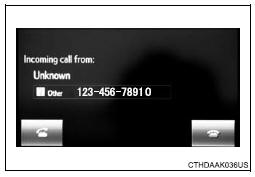
Premere il pulsante interruttore sul volante oppure selezionare
 .
Premere il pulsante interruttore sul volante oppure selezionare
 .
Ruotare la manopola “PWR·VOL”.
■ Chiamate internazionaliA seconda del telefono cellulare in uso, le chiamate internazionali ricevute potrebbero non essere visualizzate correttamente.
Parlare al telefonoDurante la conversazione telefonica viene visualizzata la seguente schermata.
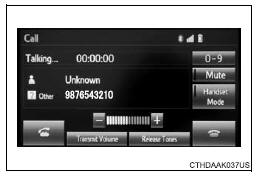
Selezionare “-” o “+”. È possibile regolare il volume anche con la manopola del volume.
■ Per impedire all’altro interlocutore di sentire la propria voceSelezionare “Silenzia”.
■ Inserimento di toniQuando si utilizzano servizi telefonici come una segreteria o un servizio bancario, è possibile memorizzare nella rubrica numeri di telefono e codici numerici.
 Selezionare “0-9”.
 Inserire il numero.
● Toni di rilascio
“Toni di rilascio” compaiono quando nella rubrica è registrato un segnale di toni continui contenente una “w”.
 Selezionare “Toni di rilascio”.
●Un segnale di toni continui è una stringa di caratteri composta da numeri e dai caratteri “p” o “w”. (es. 056133w0123p#1∗) ●Quando si usa la pausa “p”, i dati dei toni fino alla pausa successiva vengono inviati automaticamente dopo 2 secondi. Quando si usa la pausa “w”, i dati dei toni fino alla pausa successiva vengono inviati automaticamente dopo l’esecuzione di un’operazione dell’utente.
●I toni di rilascio possono essere utilizzati quando si desidera un funzionamento automatico di un servizio telefonico, come una segreteria telefonica o un servizio telefonico bancario.
Un numero di telefono con segnali di toni continui può essere registrato nella rubrica.
●I dati dei toni dopo una pausa “w” possono essere gestiti tramite comando vocale durante una chiamata.
■ Per trasferire una chiamataSelezionare “Modalità cornetta” per passare da una chiamata in vivavoce a una chiamata sul telefono cellulare.
Selezionare “Modalità cornetta” su disattivo per passare da una chiamata sul telefono cellulare a una chiamata in vivavoce.
■ Impostazione del volume di trasmissione Selezionare “Volume trasmissione”.
 Selezionare il livello desiderato per il volume di trasmissione.
 Selezionare “OK”.
Premere il pulsante interruttore sul volante oppure selezionare
 .
Quando durante una conversazione una chiamata viene interrotta da un terzo, viene visualizzato un messaggio di chiamata in arrivo.
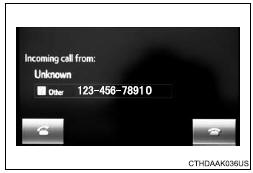
Per parlare con l’interlocutore: premere il tasto interruttore sul volante oppure selezionare
 .
Per rifiutare la chiamata: premere il tasto interruttore sul volante oppure selezionare
 .
Ogni volta che si preme il interruttore sul volante oppure selezionare
 durante la chiamata in attesa, si passerà all'altro interlocutore.
●Se si trasferisce la chiamata dal telefono cellulare al vivavoce, viene visualizzata la schermata del vivavoce e si può controllare il sistema tramite lo schermo.
●Il metodo di trasferimento e il funzionamento possono variare in base al telefono cellulare utilizzato.
●Per il funzionamento del telefono cellulare in uso, consultare il manuale del telefono.
■Funzionamento della chiamata in attesaIl funzionamento della chiamata in attesa può variare in base al gestore telefonico e al telefono cellulare.
Funzione messaggi del telefono Bluetooth®I messaggi ricevuti possono essere inoltrati dal telefono Bluetooth® collegato, consentendo di consultarli e rispondere tramite il sistema multimediale.
In base al tipo di telefono Bluetooth® collegato, i messaggi ricevuti potrebbero non essere trasferiti nella posta in arrivo.
Se il telefono non supporta la funzione messaggi, questa funzione non può essere utilizzata.
■ Visualizzazione della schermata “Casella messaggi” Premere il pulsante
 interruttore sul volante oppure premere il tasto
 .
 Selezionare
 sullo schermo del telefono.
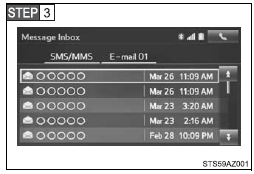
Verificare che sia visualizzata la schermata “Casella messaggi”.
■ Ricezione di un messaggioQuando si riceve un'e-mail/SMS/MMS, la schermata del messaggio in arrivo compare con un segnale acustico ed è pronta per essere utilizzata sullo schermo.
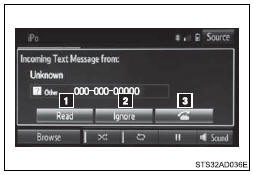
 E-mail: selezionare per consultare il messaggio.
 Selezionare per rifiutare il messaggio.
 Selezionare per chiamare il mittente del messaggio.
●In base al telefono cellulare utilizzato per la ricezione dei messaggi o allo stato di registrazione con il sistema di navigazione, alcune informazioni potrebbero non essere visualizzate.
●La schermata popup è disponibile separatamente per le e-mail in arrivo e per i messaggi SMS/MMS alle seguenti condizioni: E-mail: • “Visualizzazione e-mail in arrivo” è impostato su “Schermo intero”.
• “Notifica popup e-mail” è impostato su attivo. (→P. 338) SMS/MMS:
■ Consultazione dei messaggi Visualizzare la schermata “Casella messaggi”.
 Selezionare il messaggio desiderato dall’elenco.
 Verificare che il messaggio sia visualizzato.

 E-mail: selezionare “Segna come non letto” o “Segna come letto” per contrassegnare le e-mail come non lette o lette nella schermata “Casella messaggi”.
Questa funzione è disponibile quando “Aggiorna stato di lettura messaggi sul telefono” è impostato su attivo
 Selezionare per chiamare il mittente.
 Selezionare per far leggere ad alta voce i messaggi. Per annullare questa funzione, selezionare “Stop”.
 Selezionare per visualizzare il messaggio precedente o successivo.
 Selezionare per rispondere al messaggio.
●A seconda del tipo di telefono Bluetooth® collegato, potrebbe essere necessario eseguire ulteriori operazioni sul telefono.
●I messaggi vengono visualizzati nella cartella dell'indirizzo e-mail registrato del telefono Bluetooth® collegato appropriato.
Selezionare la scheda della cartella desiderata da visualizzare.
●Possono essere visualizzati solo i messaggi ricevuti sul telefono Bluetooth® collegato.
●Il testo del messaggio non viene visualizzato durante la guida.
●Quando “Lettura automatica messaggi” è impostata su attiva, i messaggi vengono letti automaticamente.
●Ruotare la manopola “PWR⋅VOL” per regolare il volume di lettura dei messaggi.
●La funzione di lettura dei messaggi è disponibile anche durante la guida.
■ Risposta a un messaggio Visualizzare la schermata “Casella messaggi”.
 Selezionare il messaggio desiderato dall’elenco.
 Selezionare “Messaggio rapido”.
 Selezionare il messaggio desiderato.
 Selezionare “Invia”.
● Modifica di una risposta rapida
Questa operazione non può essere eseguita durante la guida.
 Selezionare “Messaggio rapido”.
 Selezionare
 corrispondente al messaggio desiderato da modificare.
 Selezionare “OK” al termine della modifica.
È possibile effettuare una chiamata al numero di telefono del mittente di un messaggio e-mail/SMS/MMS.
 Visualizzare la schermata “Casella messaggi”.
 Selezionare il messaggio desiderato.
 Selezionare
 .
 Verificare che sia visualizzata la schermata “Chiamata”.
● Chiamata da un numero presente in un messaggio
È possibile chiamare un numero identificato nell'area di testo di un messaggio.
 Visualizzare la schermata “Casella messaggi”.
 Selezionare il messaggio desiderato.
 Selezionare l'area di testo.
 Selezionare
 corrispondente al numero desiderato.
 Verificare che sia visualizzata la schermata “Chiamata”.
● Chiamata dalla schermata del messaggio ricevuto
Uso dei comandi al volante (se presenti)I comandi al volante possono essere utilizzati per gestire un telefono cellulare collegato.
■ Uso del telefono tramite i comandi al volante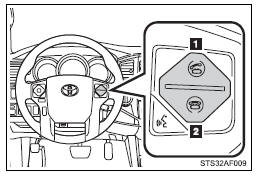
 Tasto di chiamata (risposta)
• Effettuare una chiamata
• Ricevere una chiamata
• Visualizzare la schermata “Telefono”
 Tasto di chiusura chiamata
• Terminare una chiamata
• Rifiutare una chiamata
Impostazioni del telefono Bluetooth®È possibile regolare il sistema vivavoce secondo le impostazioni desiderate.
■ Schermata “Impostazioni Telefono/Messaggi”Per visualizzare la schermata mostrata di seguito, premere il tasto “SETUP” e selezionare “Telefono” nella schermata “Setup”.
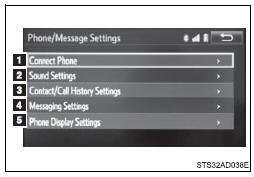
 Impostare la connessione del telefono
 Impostazioni audio
 Impostazioni contatti/cronologia chiamate
 Impostazioni messaggi
 Impostazioni visualizzazione telefono
 Visualizzare la schermata “Impostazioni Telefono/Messaggi”.
 Selezionare “Impostazioni audio” nella schermata “Impostazioni Telefono/Messaggi”.
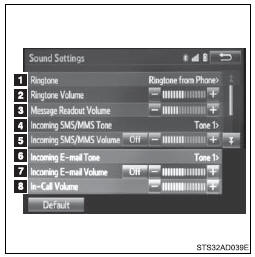
 Impostare la suoneria desiderata.
 Regolare il volume della suoneria.
 Regolare il volume di lettura dei messaggi.
 Impostare la suoneria desiderata per gli SMS/MMS in arrivo.
 Regolare il volume della suoneria degli SMS/MMS in arrivo.
 Impostare il tono per le e-mail in arrivo.
 Regolare il volume del tono delle e-mail in arrivo.
 Regolare il volume predefinito della voce dell'interlocutore.
Selezionare “Default”, quindi “Yes”.
Impostazioni rubrica/cronologia chiamateIl contatto può essere trasferito dal telefono Bluetooth® al sistema.
È inoltre possibile aggiungere, modificare ed eliminare i contatti.
È possibile eliminare la cronologia chiamate e modificare contatti e preferiti.
 Visualizzare la schermata “Impostazioni Telefono/Messaggi”.
 Selezionare “Impostazioni Contatti/Cronologia chiamate”.
 Selezionare la voce desiderata da impostare.
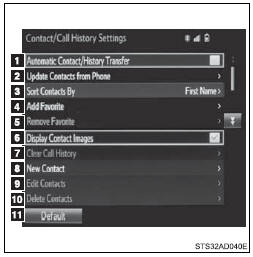
 Per i telefoni Bluetooth® compatibili con PBAP, selezionare per attivare/disattivare il trasferimento automatico di contatti/cronologia. Se impostato su attivo, i dati dei contatti e la cronologia del telefono vengono trasferiti automaticamente.
 Selezionare per aggiornare i contatti dal telefono collegato.
 Selezionare per ordinare i contatti per campo nome o cognome.
 Selezionare per aggiungere contatti all'elenco preferiti.
 Selezionare per eliminare contatti dall'elenco preferiti.
 Selezionare per visualizzare le immagini dei contatti.
 Selezionare per eliminare i contatti dalla cronologia chiamate.
 Selezionare per aggiungere nuovi contatti all'elenco contatti.*
 Selezionare per modificare i contatti nell'elenco contatti.*
 Selezionare per eliminare contatti dall'elenco contatti.*
 Selezionare per ripristinare tutte le voci di impostazione.*
*: Solo per i telefoni Bluetooth® compatibili con PBAP; questa funzione è disponibile quando “Trasferimento automatico contatti/cronologia” è impostato su disattivo.
■ Aggiornamento dei contatti dal telefonoI metodi operativi differiscono tra telefoni Bluetooth® compatibili con PBAP e telefoni Bluetooth® non compatibili con PBAP ma compatibili con OPP.
Se il telefono cellulare non è compatibile né con PBAP né con OPP, i contatti non possono essere trasferiti.
● Per telefoni Bluetooth® compatibili con PBAP
 Selezionare “Aggiorna contatti dal telefono”.
 Al termine dell'operazione verificare che venga visualizzata una schermata di conferma.
Questa operazione potrebbe non essere necessaria a seconda del tipo di telefono cellulare.
A seconda del tipo di telefono cellulare, durante il trasferimento dei dati dei contatti potrebbe essere richiesta l'autenticazione OBEX. Inserire “1234” nel telefono Bluetooth®.
Se durante il trasferimento dei dati dei contatti è collegato un altro dispositivo Bluetooth®, a seconda del telefono potrebbe essere necessario disconnettere il dispositivo Bluetooth® collegato.
A seconda del tipo di telefono Bluetooth® collegato, potrebbe essere necessario eseguire ulteriori operazioni sul telefono.
● Per telefoni Bluetooth® non compatibili con PBAP
 Selezionare “Aggiorna contatti dal telefono”.
 Trasferire i dati dei contatti al sistema tramite un telefono Bluetooth®.
Questa operazione potrebbe non essere necessaria a seconda del tipo di telefono cellulare.
A seconda del tipo di telefono cellulare, durante il trasferimento dei dati dei contatti potrebbe essere richiesta l'autenticazione OBEX. Inserire “1234” nel telefono Bluetooth®.
Per annullare questa funzione, selezionare “Annulla”.
 Selezionare “Fatto” quando appare sullo schermo.
 Al termine dell'operazione verificare che venga visualizzata una schermata di conferma.
● Aggiornamento dei contatti in un altro modo (dalla schermata “Cronologia chiamate”)
Per i telefoni Bluetooth® compatibili con PBAP, questa funzione è disponibile quando “Trasferimento automatico contatti/cronologia” è impostato su disattivato.
 Visualizzare la schermata del telefono.
 Selezionare la scheda “Cronologia chiamate” e selezionare un contatto non ancora registrato nell'elenco dei contatti.
 Selezionare “Aggiorna contatto”.
 Selezionare il contatto desiderato.
 Selezionare un tipo di telefono per il numero di telefono.
È possibile registrare i dati di un nuovo contatto. Possono essere registrati fino a 4 numeri per persona. Per i telefoni Bluetooth® compatibili con PBAP, questa funzione è disponibile quando “Trasferimento automatico contatti/cronologia” è impostato su disattivato.
 Selezionare “Nuovo contatto”.
 Inserire il nome e selezionare “OK”.
 Inserire il numero di telefono e selezionare “OK”.
 Selezionare il tipo di telefono per il numero di telefono.
 Per aggiungere un altro numero a questo contatto, selezionare “Sì”.
● Registrazione di un nuovo contatto in un altro modo (dalla schermata “Cronologia chiamate”)
 Visualizzare la schermata del telefono.
 Selezionare la scheda “Cronologia chiamate” e selezionare un contatto non ancora registrato nell'elenco dei contatti.
 Selezionare “Aggiungi a contatti”.
 Seguire i passaggi in “Registrazione di un nuovo contatto nell'elenco contatti” a partire da “PASSAGGIO 3”.
Per i telefoni Bluetooth® compatibili con PBAP, questa funzione è disponibile quando “Trasferimento automatico contatti/cronologia” è impostato su disattivato.
 Selezionare “Modifica contatto”.
 Selezionare il contatto desiderato.
 Selezionare
 corrispondente al nome o al numero desiderato.
 Per modificare il nome
 Seguire i passaggi in “Registrazione di un nuovo contatto nell'elenco contatti” a partire da “PASSAGGIO 3”.
 Per modificare il numero
 Seguire i passaggi in “Registrazione di un nuovo contatto nell'elenco contatti” a partire da “PASSAGGIO 4”.
● Modifica dei contatti in un altro modo (dalla schermata “Dettagli contatto”)
 Visualizzare la schermata del telefono.
 Selezionare la scheda “Contatti”, “Cronologia chiamate” o la scheda “Preferiti” e selezionare il contatto desiderato.
 Selezionare “Modifica contatto”.
“Indirizzi e-mail”: selezionare per visualizzare tutti gli indirizzi e-mail registrati per il contatto.
 Seguire i passaggi in “Modifica dei dati del contatto” a partire da “PASSAGGIO 4”.
Per i telefoni Bluetooth® compatibili con PBAP, questa funzione è disponibile quando “Trasferimento automatico contatti/cronologia” è impostato su disattivato.
 Selezionare “Elimina contatti”.
 Selezionare il contatto desiderato e selezionare “Elimina”.
 Selezionare “Sì” quando viene visualizzata la schermata di conferma.
● Eliminazione del contatto in un altro modo (dalla schermata “Dettagli contatto”)
Visualizzare la schermata del telefono.
Selezionare la scheda “Contatti”, “Cronologia chiamate” o la scheda “Preferiti” e selezionare il contatto desiderato.
Selezionare “Modifica contatto”.
Selezionare “Sì” quando viene visualizzata la schermata di conferma.
Fino a 15 contatti (massimo 4 numeri per contatto) possono essere registrati nell’elenco preferiti.
● Registrazione dei contatti nell'elenco dei preferiti
 Selezionare “Aggiungi preferito”.
 Selezionare il contatto desiderato da aggiungere all'elenco dei preferiti.
I contatti in grigio sono già memorizzati come preferiti.
 Al termine dell'operazione verificare che venga visualizzata una schermata di conferma.
 Quando nell'elenco dei preferiti sono già registrati 15 contatti
 Quando nell'elenco dei preferiti sono già stati registrati 15 contatti, è necessario sostituire un contatto registrato.
Selezionare “Sì” quando viene visualizzata la schermata di conferma per sostituire un contatto.
 Selezionare il contatto da sostituire.
 Al termine dell'operazione verificare che venga visualizzata una schermata di conferma.
 Registrazione dei contatti nell'elenco dei preferiti in modo alternativo (dalla schermata “Contatti”)
 Visualizzare la schermata del telefono.
 Selezionare la scheda “Contatti”.
 Selezionare
 all’inizio del nome dell’elenco contatti desiderato da registrare nell’elenco preferiti.
Quando selezionato, viene cambiato in
 , e il contatto viene registrato nell’elenco preferiti.
 Registrazione dei contatti nell'elenco dei preferiti in modo alternativo (dalla schermata “Dettagli contatto”)
 Visualizzare la schermata del telefono.
 Selezionare la scheda “Contatti” o la scheda “Cronologia chiamate” e selezionare il contatto desiderato.
 Selezionare “Aggiungi preferito”.
 Al termine dell'operazione verificare che venga visualizzata una schermata di conferma.
 Selezionare “Rimuovi preferito”.
Selezionare i contatti desiderati e selezionare “Rimuovi”.
Selezionare “Sì” quando viene visualizzata la schermata di conferma.
Al termine dell'operazione verificare che venga visualizzata una schermata di conferma.
 Eliminazione dei contatti dall'elenco dei preferiti in modo alternativo (dalla schermata “Contatti”)
Visualizzare la schermata del telefono.
Selezionare la scheda “Contatti”.
Selezionare all'inizio del nome del contatto da eliminare dall'elenco dei preferiti.
Quando selezionato, viene cambiato in
 , e i dati vengono eliminati dall'elenco.
 Eliminazione dei contatti dall'elenco dei preferiti in modo alternativo (dalla schermata “Dettagli contatto”)
 Visualizzare la schermata del telefono.
Selezionare la scheda “Contatti”, “Cronologia chiamate” o la scheda “Preferiti” e selezionare il contatto da eliminare.
Selezionare “Rimuovi preferito”.
Selezionare “Sì” quando viene visualizzata la schermata di conferma.
 Al termine dell'operazione verificare che venga visualizzata una schermata di conferma.
 Visualizzare la schermata “Impostazioni Telefono/Messaggi”.
 Selezionare “Impostazioni messaggi”.
 Selezionare la voce desiderata da impostare.
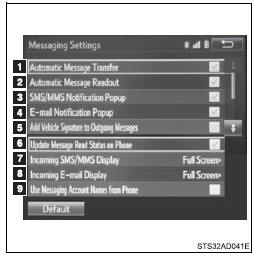
 Attivare/disattivare il trasferimento automatico dei messaggi.
 Attivare/disattivare la lettura automatica dei messaggi.
 Attivare/disattivare il popup di notifica SMS/MMS.
 Attivare/disattivare il popup di notifica e-mail.
 Attiva/disattiva l'aggiunta della firma del veicolo ai messaggi in uscita.
 Attivare/disattivare l'aggiornamento dello stato di lettura dei messaggi sul telefono.
 Modifica la visualizzazione degli SMS/MMS in arrivo.
“Schermo intero”: quando viene ricevuto un messaggio SMS/MMS, viene visualizzata la schermata di visualizzazione dell'SMS/MMS in arrivo, che può essere utilizzata direttamente sullo schermo.
“A tendina”: quando viene ricevuto un messaggio SMS/MMS, nella parte superiore dello schermo viene visualizzato un messaggio.
 Modificare la visualizzazione delle e-mail in arrivo.
“Schermo intero”: quando viene ricevuta un’e-mail, viene visualizzata la schermata di visualizzazione delle e-mail in arrivo, che può essere utilizzata direttamente sullo schermo.
“Drop-Down”: quando viene ricevuta un’e-mail, sulla parte superiore dello schermo viene visualizzato un messaggio.
 Attivare/disattivare la visualizzazione dei nomi degli account di messaggistica nella scheda della posta in arrivo.
Quando impostato su attivato, vengono visualizzati i nomi degli account di messaggistica utilizzati sul telefono cellulare.
● Visualizzazione della schermata “Impostazioni messaggi” in modo diverso Visualizzare la schermata del telefono.
 Selezionare
 .
 Selezionare “Impostazioni”.
Selezionare “Default”, quindi “Yes”.
■ Impostazioni di visualizzazione del telefono Visualizzare la schermata “Impostazioni Telefono/Messaggi”.
 Selezionare “Impostazioni visualizzazione telefono”.
 Selezionare la voce desiderata da impostare.
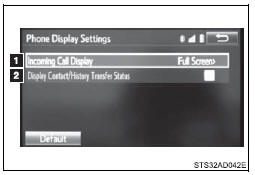
 Modificare la visualizzazione delle chiamate in arrivo.
“Schermo intero”: quando si riceve una chiamata, viene visualizzata la schermata del vivavoce e può essere utilizzata direttamente su schermo.
“A discesa”: nella parte superiore dello schermo viene visualizzato un messaggio.
 Attiva/disattiva la visualizzazione del messaggio di completamento del trasferimento di contatti/cronologia.
Il sistema di comando vocale consente di utilizzare il sistema vivavoce mediante comandi vocali.
Le operazioni del sistema di comando vocale possono essere eseguite selezionando sullo schermo il menu corrispondente a ciascuna funzione.
Anche se viene selezionato un menu qualsiasi, è possibile eseguire i comandi visualizzati in tutti i menu.
■ Uso del sistema di comando vocale
Premere il pulsante di conversazione.
Per annullare il sistema di comando vocale, tenere premuto il pulsante di conversazione.
 Dopo il segnale acustico, pronunciare il comando desiderato.
Nella schermata dell'elenco, è possibile selezionare il comando desiderato.
■Microfono ■Quando si usa il microfono●Non è necessario parlare direttamente nel microfono quando si impartisce un comando.
●Non è necessario attendere il segnale acustico di conferma prima di pronunciare un comando.
●I comandi vocali potrebbero non essere riconosciuti se: • Vengono pronunciati troppo velocemente.
• Vengono pronunciati a volume troppo basso o troppo alto.
• Il tetto o i finestrini sono aperti.
• I passeggeri stanno parlando mentre vengono pronunciati i comandi vocali.
• La velocità del climatizzatore è impostata su un valore elevato.
• Le bocchette del climatizzatore sono rivolte verso il microfono.
●In the following conditions, the system may not recognize the command properly and using voice commands may not be possible: • Il comando è errato o poco chiaro. Si noti che alcune parole, accenti o modalità di pronuncia possono essere difficili da riconoscere per il sistema.
• È presente un rumore di fondo eccessivo, come il rumore del vento.
■ Riconoscimento del parlato colloquialeGrazie alla tecnologia di riconoscimento vocale del linguaggio naturale, questo sistema consente di riconoscere un comando pronunciato in modo naturale. Tuttavia, il sistema non è in grado di riconoscere ogni possibile variante di ciascun comando.
In alcune situazioni è possibile omettere il comando relativo alla procedura e indicare direttamente l'operazione desiderata.
Non tutti i comandi vocali sono visualizzati nel menu di scelta rapida.
Questa funzione è disponibile in inglese, spagnolo e francese.
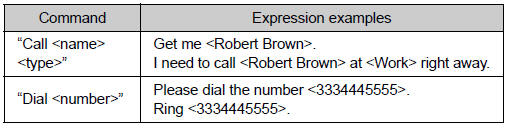
● Esempi di espressioni per ciascuna funzione
Mettiti alla prova
Un breve quiz sulla Toyota Tacoma: ogni risposta ha una spiegazione e un link alla pagina del manuale.