Utilisation d’un téléphone Bluetooth®
Le système mains libres est une fonction qui vous permet d'utiliser votre téléphone cellulaire sans le toucher.
Ce système prend en charge Bluetooth®. Bluetooth® est un système de transmission de données sans fil qui permet au téléphone portable de se connecter sans fil au système mains libres et d'émettre ou de recevoir des appels.Avant de passer un appel téléphonique, vérifiez l’état de la connexion, le niveau de charge de la batterie, la zone de couverture et l’intensité du signal.
Si un appareil Bluetooth® ne peut pas être connecté, vérifiez l'état de la connexion sur l'écran du téléphone. Si l'appareil n'est pas connecté, enregistrez-le ou reconnectez-le.
Écran téléphonePour afficher l'écran ci-dessous, appuyez sur la commutateur du volant ou appuyez sur la
 .
Plusieurs fonctions sont disponibles sur chaque écran affiché en sélectionnant les 4 onglets.
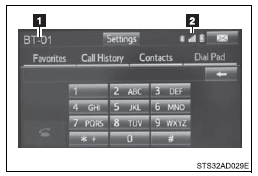
 Nom de l’appareil
 État de la connexion Bluetooth®
■ Microphone
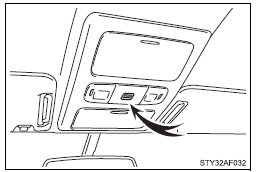
Le microphone intégré du véhicule est utilisé lors des conversations téléphoniques.
La personne avec laquelle vous parlez peut être entendue par les haut-parleurs avant.
Pour utiliser le système mains libres, vous devez enregistrer votre téléphone Bluetooth® dans le système.
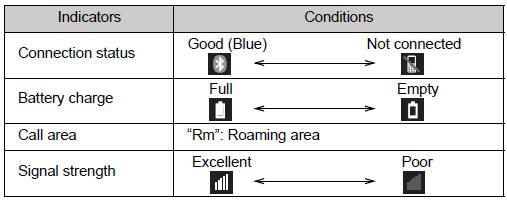
Affichage de l'étatVous pouvez vérifier des indicateurs tels que la force du signal et le niveau de charge de la batterie sur n'importe quel écran.

 État de la connexion
 Intensité du signal
 Charge de la batterie
Une fois un téléphone Bluetooth® enregistré, vous pouvez passer un appel en suivant la procédure ci-dessous :
■ Composition Affichez l’écran téléphone.
 Sélectionnez l'onglet « Clavier » et saisissez un numéro de téléphone.
Pour effacer le numéro saisi, sélectionnez .
Pour le premier chiffre, vous pouvez saisir « + » en maintenant la touche «  » enfoncée un instant.
 Appuyez sur le bouton
 de la commande au volant ou sélectionnez
 .
■ Composition depuis la liste de contacts
Vous pouvez composer un numéro à partir des données de contact importées de votre téléphone portable. Le système dispose d’un contact pour chaque téléphone enregistré. Jusqu’à 2500 contacts peuvent être mémorisés pour chaque téléphone.
 Affichez l’écran téléphone.
 Sélectionnez l'onglet « Contacts ».
 Choisir dans la liste le contact à appeler.
 Choisir le numéro puis appuyer sur la touche
 de la commande au volant ou sélectionnez
 .
Vous pouvez transférer les numéros de téléphone d'un téléphone Bluetooth® vers le système.
Les méthodes d'utilisation diffèrent selon que le téléphone Bluetooth® est compatible ou non avec PBAP (Phone Book Access Profile). Si le téléphone portable ne prend en charge ni PBAP ni OPP (Object Push Profile), vous ne pouvez pas transférer les contacts.
● Pour les téléphones Bluetooth® compatibles PBAP
 Lorsque « Transfert auto. contacts/historique » est réglé sur activé
 Sélectionnez l'onglet « Contacts ».
 Vérifiez qu’un écran de confirmation s’affiche lorsque l’opération est terminée.
Transférez les données de contacts vers le système à l'aide d'un téléphone Bluetooth®.
 Lorsque « Transfert auto. contacts/historique » est réglé sur désactivé
 Sélectionnez l'onglet « Contacts ».
 Sélectionnez l'élément souhaité.
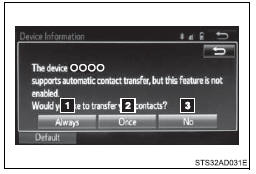
 Pour transférer de nouveaux contacts depuis un téléphone portable, sélectionnez « Toujours », puis activez le « Transfert automatique ».
 Sélectionner pour transférer une seule fois tous les contacts du téléphone portable connecté.
 Sélectionner pour annuler le transfert.
 Vérifiez qu’un écran de confirmation s’affiche lorsque l’opération est terminée.
● Pour les téléphones Bluetooth® non compatibles PBAP mais compatibles OPP
 Sélectionnez l'onglet « Contacts ».
 Suivez les étapes de « Mise à jour des contacts depuis le téléphone » à partir de « ÉTAPE 2 ».
Vous pouvez passer un appel à l'aide des numéros enregistrés dans les contacts.
 Affichez l’écran téléphone.
 Sélectionnez l'onglet « Favoris ».
 Sélectionner le numéro souhaité pour passer un appel.
Vous pouvez passer un appel à partir de l'historique des appels, qui comporte les 3 fonctions ci-dessous.
 appels manqués
 appels reçus
 appels passés
 Affichez l’écran téléphone.
 Sélectionnez l'onglet « Historique des appels ».
 Sélectionnez
 ou l'entrée souhaitée dans la liste.
 Lorsque
 est sélectionné
 Vérifiez que l'écran « Appel » est affiché.
 Lorsque le contact souhaité est sélectionné
 Sélectionner le numéro souhaité.
 Vérifiez que l'écran « Appel » est affiché.
●Si vous appelez un numéro enregistré dans les contacts, ou si vous en recevez un appel, le nom s'affiche dans l'historique des appels.
● Si vous appelez plusieurs fois le même numéro, seul le dernier appel passé s'affiche dans l'historique des appels.
■ Appels internationauxSelon le téléphone portable utilisé, il se peut que vous ne puissiez pas passer d'appels internationaux.
Recevoir un appelLorsqu'un appel est reçu, l'écran suivant s'affiche accompagné d'un signal sonore.
■ Pour répondre au téléphone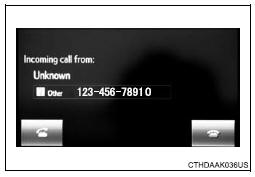
Appuyez sur le bouton de la commande au volant ou sélectionnez
 .
Appuyez sur le bouton de la commande au volant ou sélectionnez
 .
Tournez la molette « PWR·VOL ».
■ Appels internationauxSelon le téléphone portable utilisé, les appels internationaux reçus peuvent ne pas s'afficher correctement.
Parler au téléphoneL'écran suivant s'affiche lorsque vous êtes en communication.
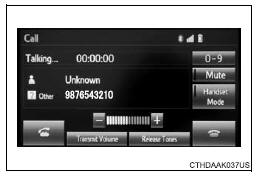
Sélectionnez « - » ou « + ». Vous pouvez également régler le volume à l'aide de la molette de volume.
■ Pour empêcher l'interlocuteur d'entendre votre voixSélectionnez « Silence ».
■ Envoi de tonalitésLorsque vous utilisez des services téléphoniques tels qu'un service de messagerie ou un service bancaire, vous pouvez enregistrer les numéros de téléphone et les codes d'accès dans les contacts.
 Sélectionner « 0-9 ».
 Saisissez le numéro.
● Tonalités de libération
Les « Tonalités de libération » apparaissent lorsqu'un ou plusieurs signaux de tonalité continue contenant un « w » sont enregistrés dans la liste de contacts.
 Sélectionnez « Tonalités de libération ».
●Un signal de tonalité continue est une chaîne de caractères composée de chiffres et des caractères « p » ou « w » (ex. : 056133w0123p#1∗). ●Lorsque la pause « p » est utilisée, les données de tonalité jusqu'à la pause suivante sont envoyées automatiquement après 2 secondes. Lorsque la pause « w » est utilisée, les données de tonalité jusqu'à la pause suivante sont envoyées automatiquement après une action de l'utilisateur.
●Les tonalités de libération peuvent être utilisées lorsqu'un fonctionnement automatisé d'un service téléphonique, comme un répondeur ou un service bancaire par téléphone, est souhaité.
Un numéro de téléphone avec des signaux de tonalité continue peut être enregistré dans la liste de contacts.
● Les données de tonalité après une pause « w » peuvent être commandées par commande vocale pendant un appel.
■ Pour transférer un appelSélectionnez « Mode combiné » pour passer d'un appel en mode mains libres à un appel sur téléphone portable.
Sélectionnez « Mode combiné » sur désactivé pour passer d'un appel sur téléphone portable à un appel en mode mains libres.
■ Réglage du volume d'émission Sélectionnez « Volume d'émission ».
 Sélectionner le niveau souhaité pour le volume d'émission.
 Sélectionnez « OK ».
Appuyez sur le bouton de la commande au volant ou sélectionnez
 .
Lorsqu'un appel est interrompu par un tiers pendant une conversation, un message d'appel entrant s'affiche.
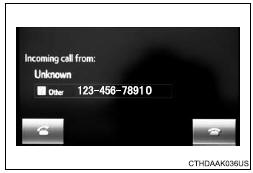
Pour parler avec l'interlocuteur : appuyez sur la de la commande au volant ou sélectionnez
 .
Pour refuser l'appel : appuyez sur la de la commande au volant ou sélectionnez
 .
Chaque fois que vous appuyez sur le de la commande au volant ou sélectionnez
 pendant un appel en attente, vous basculez vers l'autre correspondant.
●Si vous passez du téléphone portable au mode mains libres, l'écran mains libres s'affiche et vous pouvez utiliser le système à l'aide de l'écran.
●La méthode de transfert et le fonctionnement peuvent varier selon le téléphone portable utilisé.
●Pour le fonctionnement du téléphone portable utilisé, reportez-vous au manuel du téléphone.
■Fonctionnement de l'appel en attenteLe fonctionnement de la fonction d'appel en attente peut varier selon l'opérateur et le téléphone portable.
Fonction de messagerie du téléphone Bluetooth®Les messages reçus peuvent être transférés depuis le téléphone Bluetooth® connecté, ce qui permet de les consulter et d'y répondre à l'aide du système multimédia.
Selon le type de téléphone Bluetooth® connecté, les messages reçus peuvent ne pas être transférés dans la boîte de réception.
Si le téléphone ne prend pas en charge la fonction messagerie, cette fonction ne peut pas être utilisée.
■ Affichage de l'écran « Message Inbox » Appuyez sur le bouton
 commutateur du volant ou appuyez sur la
 .
 Sélectionnez
 sur l'écran du téléphone.
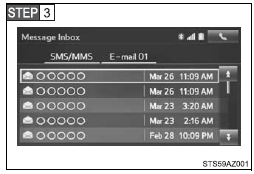
Vérifiez que l'écran « Boîte de réception » s'affiche.
■ Réception d'un messageLorsqu'un e-mail, un SMS ou un MMS est reçu, l'écran du message entrant s'affiche avec un signal sonore et peut être utilisé à l'écran.
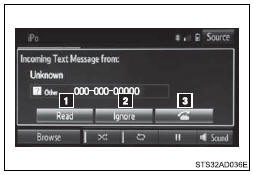
 E-mail : sélectionnez pour consulter le message.
 Sélectionner pour refuser le message.
 Sélectionner pour appeler l'expéditeur du message.
●Selon le téléphone portable utilisé pour la réception des messages, ou son état d'enregistrement avec le système de navigation, certaines informations peuvent ne pas s'afficher.
●La fenêtre contextuelle est disponible séparément pour les e-mails entrants et les messages SMS/MMS dans les conditions suivantes : E-mail : • « Affichage des e-mails entrants » est réglé sur « Plein écran ».
• « Notification contextuelle des e-mails » est réglé sur activé. (→P. 338) SMS/MMS :
■ Consultation des messages Affichez l'écran « Boîte de réception ».
 Sélectionner le message souhaité dans la liste.
 Vérifier que le message s'affiche.

 E-mails : sélectionnez « Marquer comme non lu » ou « Marquer comme lu » pour marquer les e-mails comme non lus ou lus sur l'écran « Boîte de réception ».
Cette fonction est disponible lorsque « Mise à jour de l'état de lecture des messages sur le téléphone » est réglé sur activé.
 Sélectionner pour appeler l'expéditeur.
 Sélectionnez pour faire lire les messages à voix haute. Pour annuler cette fonction, sélectionnez « Arrêter ».
 Sélectionner pour afficher le message précédent ou suivant.
 Sélectionner pour répondre au message.
●Selon le type de téléphone Bluetooth® connecté, il peut être nécessaire d'effectuer des étapes supplémentaires sur le téléphone.
●Les messages sont affichés dans le dossier d'adresses e-mail correspondant du téléphone Bluetooth® connecté.
Sélectionner l'onglet du dossier souhaité pour l'afficher.
●Seuls les messages reçus sur le téléphone Bluetooth® connecté peuvent être affichés.
●Le texte du message n'est pas affiché pendant la conduite.
●Lorsque « Lecture automatique des messages » est réglé sur activé, les messages sont lus automatiquement.
●Tournez la molette « PWR⋅VOL » pour régler le volume de lecture des messages.
●La fonction de lecture des messages est disponible même pendant la conduite.
■ Répondre à un message Affichez l'écran « Boîte de réception ».
 Sélectionner le message souhaité dans la liste.
 Sélectionnez « Réponse rapide ».
 Sélectionner le message souhaité.
 Sélectionnez « Envoyer ».
● Modification du message de réponse rapide
Cette opération ne peut pas être effectuée pendant la conduite.
 Sélectionnez « Réponse rapide ».
 Sélectionnez
 correspondant au message souhaité à modifier.
 Sélectionnez « OK » une fois la modification terminée.
Il est possible d'appeler le numéro de téléphone de l'expéditeur d'un message e-mail, SMS ou MMS.
 Affichez l'écran « Boîte de réception ».
 Sélectionner le message souhaité.
 Sélectionnez
 .
 Vérifiez que l'écran « Appel » est affiché.
● Appeler un numéro figurant dans un message
Il est possible d'appeler un numéro figurant dans le texte d'un message.
 Affichez l'écran « Boîte de réception ».
 Sélectionner le message souhaité.
 Sélectionner la zone de texte.
 Sélectionnez
 correspondant au numéro souhaité.
 Vérifiez que l'écran « Appel » est affiché.
● Appeler depuis l'écran des messages reçus
Utilisation des commutateurs du volant (selon équipement)Les commandes au volant peuvent être utilisées pour commander un téléphone portable connecté.
■ Utilisation du téléphone avec les commutateurs du volant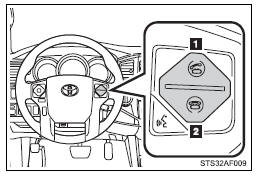
 Commutateur de décroché
• Passer un appel
• Recevoir un appel
• Afficher l'écran « Téléphone »
 Commutateur de raccroché
• Mettre fin à un appel
• Refuser un appel
Réglages du téléphone Bluetooth®Vous pouvez régler le système mains libres selon vos préférences.
■ Écran « Réglages téléphone/messages »Pour afficher l'écran ci-dessous, appuyer sur le bouton « SETUP », puis sélectionner « Téléphone » sur l'écran « Réglages ».
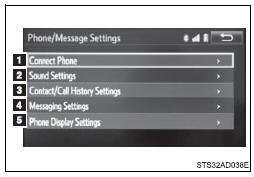
 Configurer la connexion du téléphone
 Réglages du son
 Réglages des contacts/de l'historique des appels
 Réglages des messages
 Réglages d'affichage du téléphone
 Affichez l'écran « Réglages téléphone/messages ».
 Sélectionnez « Réglages du son » sur l'écran « Réglages téléphone/messages ».
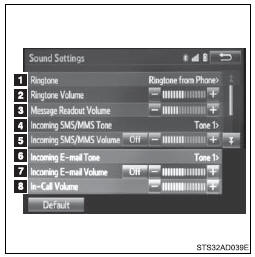
 Régler la sonnerie souhaitée.
 Régler le volume de la sonnerie.
 Régler le volume de lecture des messages.
 Réglez la sonnerie souhaitée pour les SMS/MMS reçus.
 Réglez le volume de la sonnerie des SMS/MMS reçus.
 Régler la tonalité des e-mails entrants.
 Régler le volume de la tonalité des e-mails entrants.
 Régler le volume par défaut de la voix de l'interlocuteur.
Sélectionnez « Par défaut », puis « Oui ».
Réglages contacts/historique des appelsLe contact peut être transféré du téléphone Bluetooth® vers le système.
Le contact peut aussi être ajouté, modifié et supprimé.
L'historique d'appels peut être supprimé, et les contacts et favoris peuvent être modifiés.
 Affichez l'écran « Réglages téléphone/messages ».
 Sélectionnez « Réglages des contacts/de l'historique des appels ».
 Sélectionnez l'élément souhaité à régler.
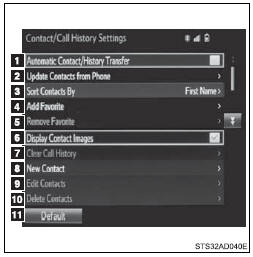
 Pour les téléphones Bluetooth® compatibles PBAP, sélectionnez pour activer ou désactiver le transfert automatique des contacts/de l'historique. Lorsqu'il est activé, les données de contacts et l'historique du téléphone sont transférés automatiquement.
 Sélectionnez pour mettre à jour les contacts depuis le téléphone connecté.
 Sélectionnez pour trier les contacts par prénom ou par nom.
 Sélectionnez pour ajouter des contacts à la liste des favoris.
 Sélectionnez pour supprimer des contacts de la liste des favoris.
 Sélectionnez pour afficher les images des contacts.
 Sélectionnez pour effacer les contacts de l'historique des appels.
 Sélectionnez pour ajouter de nouveaux contacts à la liste des contacts.*
 Sélectionnez pour modifier des contacts dans la liste des contacts.*
 Sélectionnez pour supprimer des contacts de la liste des contacts.*
 Sélectionnez pour rétablir tous les éléments de configuration.*
*: Pour les téléphones Bluetooth® compatibles PBAP uniquement, cette fonction est disponible lorsque « Transfert auto. contacts/historique » est réglé sur désactivé.
■ Mise à jour des contacts depuis le téléphoneLes méthodes d'utilisation diffèrent entre les téléphones Bluetooth® compatibles PBAP et ceux non compatibles PBAP mais compatibles OPP.
Si votre téléphone portable n'est compatible ni PBAP ni OPP, les contacts ne peuvent pas être transférés.
● Pour les téléphones Bluetooth® compatibles PBAP
 Sélectionnez « Mettre à jour les contacts depuis le téléphone ».
 Vérifiez qu’un écran de confirmation s’affiche lorsque l’opération est terminée.
Cette opération peut être inutile selon le type de téléphone portable.
Selon le type de téléphone portable, une authentification OBEX peut être requise lors du transfert des données de contacts. Saisir « 1234 » sur le téléphone Bluetooth®.
Si un autre appareil Bluetooth® est connecté lors du transfert des données de contacts, il peut être nécessaire, selon le téléphone, de déconnecter l'appareil Bluetooth® connecté.
Selon le type de téléphone Bluetooth® connecté, il peut être nécessaire d'effectuer des étapes supplémentaires sur le téléphone.
● Pour les téléphones Bluetooth® non compatibles PBAP
 Sélectionnez « Mettre à jour les contacts depuis le téléphone ».
 Transférez les données de contacts vers le système à l'aide d'un téléphone Bluetooth®.
Cette opération peut être inutile selon le type de téléphone portable.
Selon le type de téléphone portable, une authentification OBEX peut être requise lors du transfert des données de contacts. Saisir « 1234 » sur le téléphone Bluetooth®.
Pour annuler cette fonction, sélectionner « Annuler ».
 Sélectionner « Terminé » lorsqu'il apparaît à l'écran.
 Vérifiez qu’un écran de confirmation s’affiche lorsque l’opération est terminée.
● Mettre à jour les contacts d'une autre manière (depuis l'écran « Historique des appels »)
Pour les téléphones Bluetooth® compatibles PBAP, cette fonction est disponible lorsque « Transfert automatique contacts/historique » est désactivé.
 Affichez l’écran téléphone.
 Sélectionnez l'onglet « Historique des appels », puis sélectionnez un contact qui n'est pas encore enregistré dans la liste des contacts.
 Sélectionnez « Mettre à jour le contact ».
 Sélectionnez le contact souhaité.
 Sélectionnez un type de téléphone pour le numéro de téléphone.
De nouvelles données de contact peuvent être enregistrées. Jusqu'à 4 numéros par personne peuvent être enregistrés. Pour les téléphones Bluetooth® compatibles PBAP, cette fonction est disponible lorsque « Transfert automatique contacts/historique » est désactivé.
 Sélectionnez « Nouveau contact ».
 Saisissez le nom, puis sélectionnez « OK ».
 Saisissez le numéro de téléphone, puis sélectionnez « OK ».
 Sélectionnez le type de téléphone pour le numéro de téléphone.
 Pour ajouter un autre numéro à ce contact, sélectionnez « Oui ».
● Enregistrer un nouveau contact d'une autre manière (depuis l'écran « Historique des appels »)
 Affichez l’écran téléphone.
 Sélectionnez l'onglet « Historique des appels », puis sélectionnez un contact qui n'est pas encore enregistré dans la liste des contacts.
 Sélectionnez « Ajouter aux contacts ».
 Suivre les étapes de « Enregistrer un nouveau contact dans la liste des contacts » à partir de « ÉTAPE 3 ».
Pour les téléphones Bluetooth® compatibles PBAP, cette fonction est disponible lorsque « Transfert automatique contacts/historique » est désactivé.
 Sélectionnez « Modifier le contact ».
 Sélectionnez le contact souhaité.
 Sélectionnez
 correspondant au nom ou au numéro souhaité.
 Pour modifier le nom
 Suivre les étapes de « Enregistrer un nouveau contact dans la liste des contacts » à partir de « ÉTAPE 3 ».
 Pour modifier le numéro
 Suivre les étapes de « Enregistrer un nouveau contact dans la liste des contacts » à partir de « ÉTAPE 4 ».
● Modifier les contacts d'une autre manière (depuis l'écran « Détails du contact »)
 Affichez l’écran téléphone.
 Sélectionnez l'onglet « Contacts », « Historique des appels » ou l'onglet « Favoris », puis sélectionnez le contact souhaité.
 Sélectionnez « Modifier le contact ».
« Adresses e-mail » : sélectionnez pour afficher toutes les adresses e-mail enregistrées pour le contact.
 Suivre les étapes de « Modifier les données du contact » à partir de « ÉTAPE 4 ».
Pour les téléphones Bluetooth® compatibles PBAP, cette fonction est disponible lorsque « Transfert automatique contacts/historique » est désactivé.
 Sélectionnez « Supprimer les contacts ».
 Sélectionnez le contact souhaité, puis sélectionnez « Supprimer ».
 Sélectionnez « Oui » lorsque l'écran de confirmation apparaît.
● Supprimer le contact d'une autre manière (depuis l'écran « Détails du contact »)
Affichez l’écran téléphone.
Sélectionnez l'onglet « Contacts », « Historique des appels » ou l'onglet « Favoris », puis sélectionnez le contact souhaité.
Sélectionnez « Modifier le contact ».
Sélectionnez « Oui » lorsque l'écran de confirmation apparaît.
Jusqu'à 15 contacts (4 numéros maximum par contact) peuvent être enregistrés dans la liste des favoris.
● Enregistrer les contacts dans la liste des favoris
 Sélectionnez « Ajouter aux favoris ».
 Sélectionnez le contact souhaité à ajouter à la liste des favoris.
Les contacts grisés sont déjà enregistrés en favoris.
 Vérifiez qu’un écran de confirmation s’affiche lorsque l’opération est terminée.
 Lorsque 15 contacts sont déjà enregistrés dans la liste des favoris
 Lorsque 15 contacts sont déjà enregistrés dans la liste des favoris, un contact enregistré doit être remplacé.
Sélectionnez « Oui » lorsque l'écran de confirmation apparaît pour remplacer un contact.
 Sélectionnez le contact à remplacer.
 Vérifiez qu’un écran de confirmation s’affiche lorsque l’opération est terminée.
 Enregistrement de contacts dans la liste des favoris d'une autre manière (depuis l'écran « Contacts »)
 Affichez l’écran téléphone.
 Sélectionnez l'onglet « Contacts ».
 Sélectionnez
 au début du nom de la liste de contacts souhaitée à enregistrer dans les favoris.
Lorsqu'il est sélectionné, est remplacé par
 , et le contact est enregistré dans la liste des favoris.
 Enregistrement de contacts dans la liste des favoris d'une autre manière (depuis l'écran « Détails du contact »)
 Affichez l’écran téléphone.
 Sélectionnez l'onglet « Contacts » ou l'onglet « Historique des appels », puis sélectionnez le contact souhaité.
 Sélectionnez « Ajouter aux favoris ».
 Vérifiez qu’un écran de confirmation s’affiche lorsque l’opération est terminée.
 Sélectionnez « Retirer des favoris ».
Sélectionnez les contacts souhaités, puis sélectionnez « Retirer ».
Sélectionnez « Oui » lorsque l'écran de confirmation apparaît.
Vérifiez qu’un écran de confirmation s’affiche lorsque l’opération est terminée.
 Suppression de contacts de la liste des favoris d'une autre manière (depuis l'écran « Contacts »)
Affichez l’écran téléphone.
Sélectionnez l'onglet « Contacts ».
Sélectionnez au début du nom du contact à supprimer de la liste des favoris.
Lorsqu'il est sélectionné, est remplacé par
 , et les données sont supprimées de la liste.
 Suppression de contacts de la liste des favoris d'une autre manière (depuis l'écran « Détails du contact »)
 Affichez l’écran téléphone.
Sélectionnez l'onglet « Contacts », « Historique des appels » ou l'onglet « Favoris », puis sélectionnez le contact à supprimer.
Sélectionnez « Retirer des favoris ».
Sélectionnez « Oui » lorsque l'écran de confirmation apparaît.
 Vérifiez qu’un écran de confirmation s’affiche lorsque l’opération est terminée.
 Affichez l'écran « Réglages téléphone/messages ».
 Sélectionnez « Réglages des messages ».
 Sélectionnez l'élément souhaité à régler.
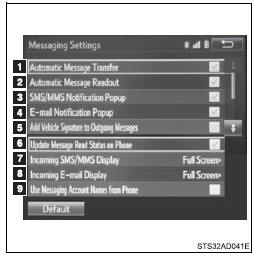
 Activez ou désactivez le transfert automatique des messages.
 Activez ou désactivez la lecture automatique des messages.
 Activer ou désactiver la fenêtre contextuelle de notification des SMS/MMS.
 Activez ou désactivez la fenêtre contextuelle de notification des e-mails.
 Activer ou désactiver l'ajout de la signature du véhicule aux messages sortants.
 Activez ou désactivez la mise à jour de l'état de lecture des messages sur le téléphone.
 Modifier l'affichage des SMS/MMS entrants.
« Plein écran » : lorsqu'un SMS/MMS est reçu, l'écran d'affichage du SMS/MMS entrant s'affiche et peut être utilisé à l'écran.
« Déroulant » : lorsqu'un SMS/MMS est reçu, un message s'affiche en haut de l'écran.
 Modifier l'affichage des e-mails entrants.
« Plein écran » : lorsqu'un courriel est reçu, l'écran d'affichage des courriels reçus s'affiche et peut être utilisé à l'écran.
« Fenêtre déroulante » : lorsqu'un e-mail est reçu, un message s'affiche dans la partie supérieure de l'écran.
 Activer/désactiver l'affichage des noms de comptes de messagerie dans l'onglet Boîte de réception.
Lorsque ce réglage est activé, les noms des comptes de messagerie utilisés sur le téléphone portable s'affichent.
● Affichage de l'écran « Réglages de messagerie » d'une autre manière Affichez l’écran téléphone.
 Sélectionnez
 .
 Sélectionner « Paramètres ».
Sélectionnez « Par défaut », puis « Oui ».
■ Réglages de l'affichage du téléphone Affichez l'écran « Réglages téléphone/messages ».
 Sélectionner « Réglages d'affichage du téléphone ».
 Sélectionnez l'élément souhaité à régler.
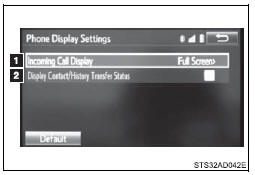
 Modifier l'affichage des appels entrants.
« Plein écran » : lorsqu'un appel est reçu, l'écran mains libres s'affiche et peut être utilisé à l'écran.
« Déroulant » : un message s'affiche dans la partie supérieure de l'écran.
 Activer ou désactiver l'affichage du message de fin de transfert des contacts/de l'historique.
Le système de commande vocale permet d'utiliser le système mains libres à l'aide de commandes vocales.
Les fonctions du système de commande vocale peuvent être utilisées en sélectionnant à l'écran le menu correspondant à chaque fonction.
Quel que soit le menu sélectionné, les commandes affichées dans tous les menus peuvent être utilisées.
■ Utilisation du système de commande vocale
Appuyez sur la commande de conversation.
Pour annuler le système de commande vocale, appuyez longuement sur la touche de conversation.
 Après avoir entendu un bip sonore, prononcez la commande souhaitée.
Sur l'écran de liste, vous pouvez sélectionner la commande souhaitée.
■Microphone ■Lors de l'utilisation du microphone● Il n'est pas nécessaire de parler directement dans le microphone pour donner une commande.
● Il n'est pas nécessaire d'attendre le bip de confirmation avant de prononcer une commande.
● Les commandes vocales peuvent ne pas être reconnues si : • elles sont prononcées trop vite.
• elles sont prononcées à un volume trop faible ou trop élevé.
• le toit ou les vitres sont ouverts.
• les passagers parlent pendant que les commandes vocales sont prononcées.
• la vitesse de la climatisation est réglée sur un niveau élevé.
• Les buses de climatisation sont orientées vers le microphone.
●Dans les conditions suivantes, le système peut ne pas reconnaître correctement la commande et l'utilisation des commandes vocales peut être impossible : • La commande est incorrecte ou peu claire. Notez que certains mots, accents ou modes d'élocution peuvent être difficiles à reconnaître pour le système.
• Il y a un bruit de fond excessif, tel que le bruit du vent.
■ Reconnaissance de la parole spontanéeGrâce à la technologie de reconnaissance vocale en langage naturel, ce système permet de reconnaître une commande prononcée naturellement. Toutefois, le système ne peut pas reconnaître toutes les variantes de chaque commande.
Dans certaines situations, il est possible d’omettre la commande de la procédure et d’énoncer directement l’opération souhaitée.
Toutes les commandes vocales ne figurent pas dans le menu raccourci.
Cette fonction est disponible en anglais, en espagnol et en français.
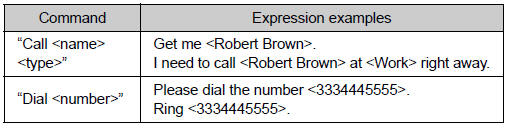
● Exemples de formulations pour chaque fonction
Testez-vous
Un quiz rapide sur Toyota Tacoma : chaque réponse est expliquée, avec un lien vers la page du manuel.