Verwenden eines Bluetooth®-Telefons
Das Freisprechsystem ermöglicht es Ihnen, Ihr Mobiltelefon zu verwenden, ohne es berühren zu müssen.
Dieses System unterstützt Bluetooth®. Bluetooth® ist ein drahtloses Datensystem, mit dem sich das Mobiltelefon drahtlos mit der Freisprecheinrichtung verbinden und Anrufe tätigen und annehmen kann.Prüfen Sie vor einem Telefonanruf den Verbindungsstatus, den Akkuladezustand, den Empfangsbereich und die Signalstärke.
Wenn ein Bluetooth®-Gerät nicht verbunden werden kann, prüfen Sie den Verbindungsstatus auf dem Telefonbildschirm. Ist das Gerät nicht verbunden, registrieren Sie es erneut oder stellen Sie die Verbindung wieder her.
TelefonbildschirmUm den unten gezeigten Bildschirm anzuzeigen, drücken Sie die Lenkradschalter betätigen oder die
 gedrückt wird.
Auf jedem Bildschirm, der durch Auswahl der 4 Registerkarten angezeigt wird, stehen mehrere Funktionen zur Verfügung.
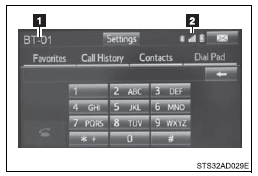
 Gerätename
 Bluetooth®-Verbindungsstatus
■ Mikrofon
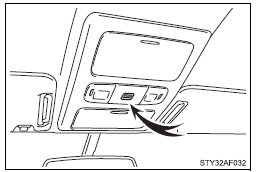
Beim Telefonieren wird das im Fahrzeug eingebaute Mikrofon verwendet.
Die Stimme Ihres Gesprächspartners ist über die vorderen Lautsprecher zu hören.
Um die Freisprecheinrichtung zu verwenden, müssen Sie Ihr Bluetooth®-Telefon im System registrieren.
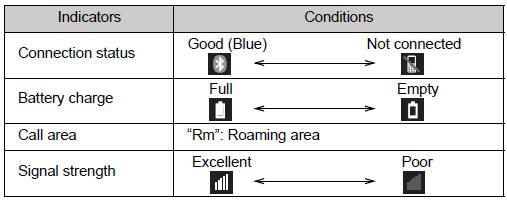
StatusanzeigeAuf jedem Bildschirm können Sie Anzeigen wie Signalstärke und Akkuladestand prüfen.

 Verbindungsstatus
 Signalstärke
 Batterieladung
Sobald ein Bluetooth®-Telefon registriert ist, können Sie mit folgendem Verfahren einen Anruf tätigen:
■ Wählen Zeigen Sie den Telefonbildschirm an.
 Wählen Sie die Registerkarte „Wähltastatur“ und geben Sie eine Telefonnummer ein.
Zum Löschen der eingegebenen Telefonnummer wählen Sie .
Für die erste Ziffer können Sie das „+“ eingeben, indem Sie „ “ länger gedrückt halten.
 Drücken Sie die
 Taste am Lenkrad oder wählen Sie
 .
■ Anwählen aus der Kontaktliste
Sie können eine Nummer aus den Kontaktdaten wählen, die von Ihrem Mobiltelefon importiert wurden. Das System legt für jedes registrierte Telefon einen Kontakt an. Insgesamt können bis zu 2500 Kontakte gespeichert werden.
 Zeigen Sie den Telefonbildschirm an.
 Registerkarte „Kontakte“ wählen.
 Gewünschten Kontakt aus der Liste zum Anrufen auswählen.
 Die gewünschte Nummer auswählen und dann die
 Taste am Lenkrad oder wählen Sie
 .
Sie können die Telefonnummern eines Bluetooth®-Telefons in das System übertragen.
Die Bedienverfahren unterscheiden sich zwischen Bluetooth®-Telefonen mit PBAP-Unterstützung (Phone Book Access Profile) und ohne PBAP-Unterstützung. Wenn das Mobiltelefon weder den PBAP- noch den OPP-Dienst (Object Push Profile) unterstützt, können keine Kontakte übertragen werden.
● Für PBAP-kompatible Bluetooth®-Telefone
 Wenn „Automatische Kontakt-/Verlaufsübertragung“ auf Ein gesetzt ist
 Wählen Sie die Registerkarte „Kontakte“.
 Prüfen Sie, ob nach Abschluss des Vorgangs ein Bestätigungsbildschirm angezeigt wird.
Übertragen Sie die Kontaktdaten über ein Bluetooth®-Telefon in das System.
 Wenn „Automatische Kontakt-/Verlaufsübertragung“ auf Aus gesetzt ist
 Wählen Sie die Registerkarte „Kontakte“.
 Den gewünschten Eintrag wählen.
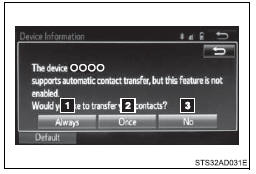
 Um neue Kontakte von einem Mobiltelefon zu übertragen, wählen Sie „Immer“ und aktivieren Sie anschließend „Automatische Übertragung“.
 Auswählen, um alle Kontakte von einem verbundenen Mobiltelefon nur einmal zu übertragen.
 Auswählen, um die Übertragung abzubrechen.
 Prüfen Sie, ob nach Abschluss des Vorgangs ein Bestätigungsbildschirm angezeigt wird.
● Für Bluetooth®-Telefone, die PBAP nicht, aber OPP unterstützen
 Wählen Sie die Registerkarte „Kontakte“.
 Führen Sie die Schritte unter „Kontakte vom Telefon aktualisieren“ ab „SCHRITT 2“ aus.
Sie können einen Anruf unter Verwendung der Nummern tätigen, die im Kontakt gespeichert sind.
 Zeigen Sie den Telefonbildschirm an.
 Registerkarte „Favoriten“ wählen.
 Gewünschte Nummer auswählen, um anzurufen.
Sie können über die Anrufliste einen Anruf tätigen. Die Anrufliste verfügt über die folgenden 3 Funktionen.
 Verpasste Anrufe
 Angenommene Anrufe
 Getätigte Anrufe
 Zeigen Sie den Telefonbildschirm an.
 Registerkarte „Anrufliste“ wählen.
 Wählen Sie
 oder den gewünschten Eintrag aus der Liste auswählen.
 Wenn
 ausgewählt wird
 Prüfen Sie, ob der Bildschirm „Anruf“ angezeigt wird.
 Wenn der gewünschte Kontakt ausgewählt ist
 Gewünschte Nummer auswählen.
 Prüfen Sie, ob der Bildschirm „Anruf“ angezeigt wird.
●Wenn Sie eine Nummer aus den Kontakten anrufen oder von dieser angerufen werden, wird der Name in der Anrufliste angezeigt.
●Wenn Sie mehrmals dieselbe Nummer anrufen, wird in der Anrufliste nur der zuletzt getätigte Anruf angezeigt.
■ Internationale AnrufeJe nach verwendetem Mobiltelefon sind Auslandsgespräche unter Umständen nicht möglich.
Annehmen eines AnrufsBei einem eingehenden Anruf wird der folgende Bildschirm zusammen mit einem Ton angezeigt.
■ Anruf annehmen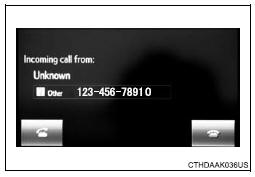
Drücken Sie die Taste am Lenkrad oder wählen Sie
 .
Drücken Sie die Taste am Lenkrad oder wählen Sie
 .
Drehen Sie den Drehknopf „PWR·VOL“.
■ Internationale AnrufeJe nach verwendetem Mobiltelefon werden eingehende Auslandsgespräche unter Umständen nicht korrekt angezeigt.
TelefonierenWährend eines Telefonats wird der folgende Bildschirm angezeigt.
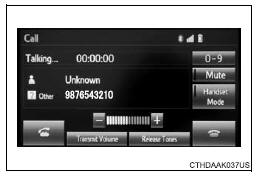
Wählen Sie „-“ oder „+“. Sie können die Lautstärke auch über den Lautstärkeregler einstellen.
■ Verhindern, dass der Gesprächspartner Ihre Stimme hört„Stummschalten“ auswählen.
■ Eingeben von TönenWenn Sie Telefondienste wie einen Anrufbeantworter oder eine Bank nutzen, können Sie Telefonnummern und Codenummern im Kontakt speichern.
 „0-9“ auswählen.
 Geben Sie die Nummer ein.
● Release-Töne
„Release-Töne“ werden angezeigt, wenn eine oder mehrere durchgehende Tonfolgen mit einem „w“ in der Kontaktliste gespeichert sind.
 Wählen Sie „Release-Töne“.
●Eine durchgehende Tonfolge ist eine Zeichenfolge aus Ziffern und den Zeichen „p“ oder „w“. (z. B. 056133w0123p#1∗) ●Bei Verwendung der Pause „p“ werden die Tondaten bis zur nächsten Pause nach 2 Sekunden automatisch gesendet. Bei Verwendung der Pause „w“ werden die Tondaten bis zur nächsten Pause nach einer Bedienung durch den Benutzer automatisch gesendet.
●Release-Töne können verwendet werden, wenn eine automatische Bedienung eines telefonbasierten Dienstes gewünscht wird, z. B. eines Anrufbeantworters oder eines Telefonbankdienstes.
Eine Telefonnummer mit durchgehenden Tonfolgen kann in der Kontaktliste gespeichert werden.
●Tondaten nach einem Pausenzeichen „w“ können während eines Gesprächs per Sprachbefehl bedient werden.
■ Anruf weiterleitenWählen Sie „Hörer-Modus“, um von einem Freisprechgespräch zu einem Mobiltelefongespräch zu wechseln.
Wählen Sie „Hörer-Modus“ auf Aus, um von einem Mobiltelefongespräch zu einem Freisprechgespräch zu wechseln.
■ Einstellung der Sendelautstärke „Sendelautstärke“ wählen.
 Gewünschte Stufe für die Sendelautstärke auswählen.
 Wählen Sie „OK“.
Drücken Sie die Taste am Lenkrad oder wählen Sie
 .
Wird ein Gespräch während des Telefonierens von einem Dritten unterbrochen, wird eine Anrufmeldung angezeigt.
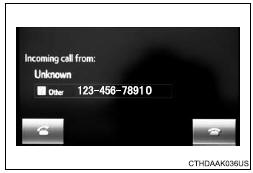
Um mit dem Gesprächspartner zu sprechen: Drücken Sie die Taste am Lenkrad oder wählen Sie
 .
Um den Anruf abzulehnen: Drücken Sie die Taste am Lenkrad oder wählen Sie
 .
Bei jedem Drücken der Taste am Lenkrad oder wählen Sie
 während des Anklopfens werden Sie zum anderen Gesprächspartner umgeschaltet.
●Wenn Sie vom Mobiltelefon zur Freisprechfunktion wechseln, wird der Freisprech-Bildschirm angezeigt und Sie können das System über den Bildschirm bedienen.
●Die Wechselmethode und die Bedienung können je nach verwendetem Mobiltelefon unterschiedlich sein.
●Informationen zur bedienung des verwendeten Mobiltelefons finden Sie in der Bedienungsanleitung des Telefons.
■ Bedienung bei AnklopfenDie Bedienung der Anklopffunktion kann je nach Mobilfunkanbieter und Mobiltelefon abweichen.
Nachrichtenfunktion des Bluetooth®-TelefonsEmpfangene Nachrichten können vom verbundenen Bluetooth®-Telefon weitergeleitet werden, sodass sie im Multimediasystem geprüft und beantwortet werden können.
Je nach Typ des verbundenen Bluetooth®-Telefons werden empfangene Nachrichten möglicherweise nicht in den Nachrichteneingang übertragen.
Unterstützt das Telefon die Nachrichtenfunktion nicht, kann diese Funktion nicht verwendet werden.
■ Anzeigen des Bildschirms „Nachrichteneingang“ Drücken Sie die
 Lenkradschalter betätigen oder die
 gedrückt wird.
 Wählen Sie
 auf dem Telefonbildschirm.
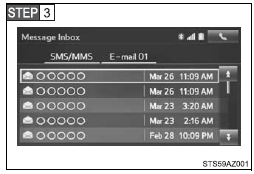
Prüfen Sie, ob der Bildschirm „Nachrichteneingang“ angezeigt wird.
■ Empfangen einer NachrichtWenn eine E-Mail/SMS/MMS empfangen wird, erscheint der Bildschirm für eingehende Nachrichten mit einem Signalton und kann auf dem Display bedient werden.
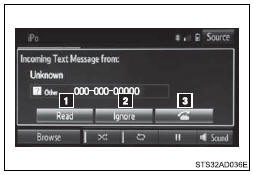
 E-Mail: Wählen Sie diese Option, um die Nachricht zu prüfen.
 Auswählen, um die Nachricht abzuweisen.
 Auswählen, um den Absender anzurufen.
●Je nach verwendetem Mobiltelefon zum Empfang der Nachrichten oder dessen Registrierungsstatus im Navigationssystem werden einige Informationen unter Umständen nicht angezeigt.
●Das Popup-Fenster wird für eingehende E-Mails und SMS/MMS-Nachrichten unter folgenden Bedingungen separat angezeigt: E-Mail: • „Anzeige eingehender E-Mails“ ist auf „Vollbild“ eingestellt.
• „Popup bei E-Mail-Benachrichtigung“ ist auf Ein eingestellt. (→S. 338) SMS/MMS:
■ Nachrichten prüfen Rufen Sie den Bildschirm „Nachrichteneingang“ auf.
 Die gewünschte Nachricht aus der Liste auswählen.
 Prüfen, ob die Nachricht angezeigt wird.

 E-Mails: Wählen Sie „Als ungelesen markieren“ oder „Als gelesen markieren“, um E-Mails im Bildschirm „Nachrichteneingang“ als ungelesen oder gelesen zu markieren.
Diese Funktion ist verfügbar, wenn „Lesestatus der Nachricht auf Telefon aktualisieren“ auf Ein gesetzt ist.
 Auswählen, um den Absender anzurufen.
 Wählen Sie, um Nachrichten vorlesen zu lassen. Zum Abbrechen dieser Funktion wählen Sie „Stopp“.
 Auswählen, um die vorherige oder nächste Nachricht anzuzeigen.
 Auswählen, um auf die Nachricht zu antworten.
●Je nach Typ des verbundenen Bluetooth®-Telefons kann es erforderlich sein, am Telefon zusätzliche Schritte auszuführen.
●Nachrichten werden im entsprechenden Ordner der registrierten E-Mail-Adresse des verbundenen Bluetooth®-Telefons angezeigt.
Wählen Sie den Reiter des gewünschten Ordners, der angezeigt werden soll.
●Es können nur empfangene Nachrichten auf dem verbundenen Bluetooth®-Telefon angezeigt werden.
●Der Nachrichtentext wird während der Fahrt nicht angezeigt.
●Wenn „Automatisches Vorlesen von Nachrichten“ auf Ein gesetzt ist, werden Nachrichten automatisch vorgelesen.
●Drehen Sie den Drehknopf „PWR⋅VOL“, um die Lautstärke der vorgelesenen Nachrichten einzustellen.
●Die Vorlesefunktion ist auch während der Fahrt verfügbar.
■ Auf eine Nachricht antworten Rufen Sie den Bildschirm „Nachrichteneingang“ auf.
 Die gewünschte Nachricht aus der Liste auswählen.
 Wählen Sie „Schnellnachricht“.
 Die gewünschte Nachricht auswählen.
 Wählen Sie „Senden“.
● Schnellantwort-Nachricht bearbeiten
Dieser Vorgang kann während der Fahrt nicht ausgeführt werden.
 Wählen Sie „Schnellnachricht“.
 Wählen Sie
 neben der gewünschten Nachricht, um sie zu bearbeiten.
 Wählen Sie nach Abschluss der Bearbeitung „OK“.
Anrufe können an die Telefonnummer des Absenders einer E-Mail-, SMS- oder MMS-Nachricht getätigt werden.
 Rufen Sie den Bildschirm „Nachrichteneingang“ auf.
 Die gewünschte Nachricht auswählen.
 Wählen Sie
 .
 Prüfen Sie, ob der Bildschirm „Anruf“ angezeigt wird.
● Anrufen einer Nummer aus einer Nachricht
Anrufe können an eine im Textbereich einer Nachricht angegebene Nummer getätigt werden.
 Rufen Sie den Bildschirm „Nachrichteneingang“ auf.
 Die gewünschte Nachricht auswählen.
 Den Textbereich auswählen.
 Wählen Sie
 neben der gewünschten Nummer.
 Prüfen Sie, ob der Bildschirm „Anruf“ angezeigt wird.
● Anrufen über den Bildschirm für eingehende Nachrichten
Verwenden der Lenkradschalter (falls vorhanden)Mit den Lenkradschaltern können Sie ein verbundenes Mobiltelefon bedienen.
■ Telefonieren mit den Lenkradschaltern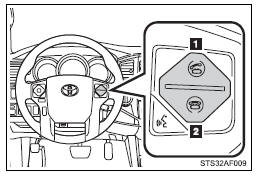
 Anruf-Taste
• Anruf tätigen
• Anruf annehmen
• Bildschirm „Telefon“ anzeigen
 Auflege-Taste
• Anruf beenden
• Anruf ablehnen
Bluetooth®-TelefoneinstellungenSie können die Freisprecheinrichtung an Ihre gewünschten Einstellungen anpassen.
■ Bildschirm „Telefon-/Nachrichteneinstellungen“Um den unten abgebildeten Bildschirm anzuzeigen, drücken Sie die Taste „SETUP“ und wählen Sie auf dem Bildschirm „Setup“ die Option „Telefon“.
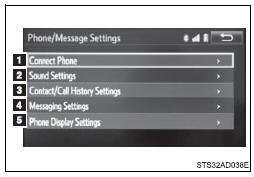
 Telefonverbindung einstellen
 Toneinstellungen
 Kontakt-/Anrufliste-Einstellungen
 Nachrichteneinstellungen
 Anzeigeeinstellungen für das Telefon
 Zeigen Sie den Bildschirm „Telefon-/Nachrichteneinstellungen“ an.
 Wählen Sie auf dem Bildschirm „Telefon-/Nachrichteneinstellungen“ die Option „Toneinstellungen“.
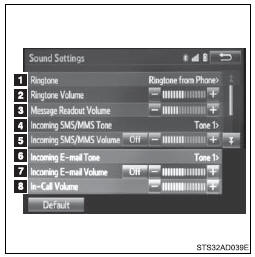
 Den gewünschten Klingelton einstellen.
 Die Klingeltonlautstärke einstellen.
 Die Lautstärke beim Vorlesen von Nachrichten einstellen.
 Stellen Sie den gewünschten Ton für eingehende SMS/MMS ein.
 Stellen Sie die Lautstärke des Tons für eingehende SMS/MMS ein.
 Den Ton für eingehende E-Mails einstellen.
 Die Lautstärke des Tons für eingehende E-Mails einstellen.
 Die Standardlautstärke der Stimme des Gesprächspartners einstellen.
„Standard“ und anschließend „Ja“ auswählen.
Einstellungen für Kontakte/AnruflisteDer Kontakt kann von einem Bluetooth®-Telefon auf das System übertragen werden.
Der Kontakt kann außerdem hinzugefügt, bearbeitet und gelöscht werden.
Die Anrufliste kann gelöscht werden, und Kontakte und Favoriten können geändert werden.
 Zeigen Sie den Bildschirm „Telefon-/Nachrichteneinstellungen“ an.
 Wählen Sie „Einstellungen für Kontakte/Anrufliste“.
 Gewünschten Punkt zum Einstellen wählen.
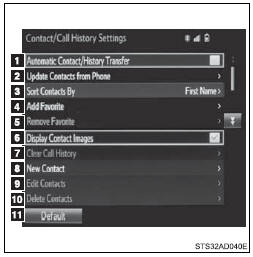
 Bei Bluetooth®-Telefonen, die PBAP unterstützen, wählen Sie diese Option, um die automatische Kontakt-/Verlaufsübertragung ein- oder auszuschalten. Bei Einstellung auf Ein werden die Kontaktdaten und der Verlauf des Telefons automatisch übertragen.
 Wählen, um Kontakte vom verbundenen Telefon zu aktualisieren.
 Wählen, um Kontakte nach dem Feld Vorname oder Nachname zu sortieren.
 Wählen, um Kontakte zur Favoritenliste hinzuzufügen.
 Wählen, um Kontakte aus der Favoritenliste zu löschen.
 Wählen, um Kontaktbilder anzuzeigen.
 Wählen Sie diese Option, um Kontakte aus der Anrufliste zu löschen.
 Wählen, um neue Kontakte zur Kontaktliste hinzuzufügen.*
 Wählen, um Kontakte in der Kontaktliste zu bearbeiten.*
 Wählen, um Kontakte aus der Kontaktliste zu löschen.*
 Wählen Sie diese Option, um alle Einstellungspunkte zurückzusetzen.*
*: Nur für Bluetooth®-Telefone mit PBAP-Unterstützung; diese Funktion ist verfügbar, wenn „Automatische Kontakt-/Verlaufsübertragung“ auf Aus gesetzt ist.
■ Kontakte vom Telefon aktualisierenDie Bedienverfahren unterscheiden sich zwischen Bluetooth®-Telefonen mit PBAP-Unterstützung und Bluetooth®-Telefonen ohne PBAP-Unterstützung, aber mit OPP-Unterstützung.
Wenn Ihr Mobiltelefon weder PBAP- noch OPP-kompatibel ist, können die Kontakte nicht übertragen werden.
● Für Bluetooth®-Telefone mit PBAP-Unterstützung
 Wählen Sie „Kontakte vom Telefon aktualisieren“.
 Prüfen Sie, ob nach Abschluss des Vorgangs ein Bestätigungsbildschirm angezeigt wird.
Dieser Vorgang ist je nach Mobiltelefontyp möglicherweise nicht erforderlich.
Je nach Mobiltelefontyp kann beim Übertragen der Kontaktdaten eine OBEX-Authentifizierung erforderlich sein. Geben Sie „1234“ am Bluetooth®-Telefon ein.
Ist beim Übertragen der Kontaktdaten ein anderes Bluetooth®-Gerät verbunden, muss das verbundene Bluetooth®-Gerät je nach Telefon möglicherweise getrennt werden.
Je nach Typ des verbundenen Bluetooth®-Telefons sind möglicherweise zusätzliche Schritte am Telefon erforderlich.
● Für Bluetooth®-Telefone ohne PBAP-Unterstützung
 Wählen Sie „Kontakte vom Telefon aktualisieren“.
 Übertragen Sie die Kontaktdaten über ein Bluetooth®-Telefon in das System.
Dieser Vorgang ist je nach Mobiltelefontyp möglicherweise nicht erforderlich.
Je nach Mobiltelefontyp kann beim Übertragen der Kontaktdaten eine OBEX-Authentifizierung erforderlich sein. Geben Sie „1234“ am Bluetooth®-Telefon ein.
Um diese Funktion abzubrechen, „Abbrechen“ auswählen.
 Wählen Sie „Fertig“, sobald dies auf dem Bildschirm angezeigt wird.
 Prüfen Sie, ob nach Abschluss des Vorgangs ein Bestätigungsbildschirm angezeigt wird.
● Kontakte auf andere Weise aktualisieren (über den Bildschirm „Anrufliste“)
Bei Bluetooth®-Telefonen mit PBAP-Unterstützung ist diese Funktion nur verfügbar, wenn „Automatische Kontakt-/Verlaufsübertragung“ auf aus eingestellt ist.
 Zeigen Sie den Telefonbildschirm an.
 Wählen Sie die Registerkarte „Anrufliste“ und wählen Sie einen Kontakt aus, der noch nicht in der Kontaktliste gespeichert ist.
 Wählen Sie „Kontakt aktualisieren“.
 Gewünschten Kontakt wählen.
 Einen Telefontyp für die Telefonnummer wählen.
Neue Kontaktdaten können gespeichert werden. Pro Person können bis zu 4 Nummern gespeichert werden. Bei Bluetooth®-Telefonen mit PBAP-Unterstützung ist diese Funktion nur verfügbar, wenn „Automatische Kontakt-/Verlaufsübertragung“ auf aus eingestellt ist.
 Wählen Sie „Neuer Kontakt“.
 Geben Sie den Namen ein und wählen Sie „OK“.
 Geben Sie die Telefonnummer ein und wählen Sie „OK“.
 Den Telefontyp für die Telefonnummer wählen.
 Um diesem Kontakt eine weitere Nummer hinzuzufügen, wählen Sie „Ja“.
● Neuen Kontakt auf andere Weise registrieren (über den Bildschirm „Anrufliste“)
 Zeigen Sie den Telefonbildschirm an.
 Wählen Sie die Registerkarte „Anrufliste“ und wählen Sie einen Kontakt aus, der noch nicht in der Kontaktliste gespeichert ist.
 Wählen Sie „Zu Kontakten hinzufügen“.
 Gehen Sie wie unter „Neuen Kontakt zur Kontaktliste registrieren“ ab „SCHRITT 3“ beschrieben vor.
Bei Bluetooth®-Telefonen mit PBAP-Unterstützung ist diese Funktion nur verfügbar, wenn „Automatische Kontakt-/Verlaufsübertragung“ auf aus eingestellt ist.
 Wählen Sie „Kontakt bearbeiten“.
 Gewünschten Kontakt wählen.
 Wählen Sie
 entsprechend dem gewünschten Namen oder der gewünschten Nummer.
 Zum Bearbeiten des Namens
 Gehen Sie wie unter „Neuen Kontakt zur Kontaktliste registrieren“ ab „SCHRITT 3“ beschrieben vor.
 Zum Bearbeiten der Nummer
 Gehen Sie wie unter „Neuen Kontakt zur Kontaktliste registrieren“ ab „SCHRITT 4“ beschrieben vor.
● Kontakte auf andere Weise bearbeiten (über den Bildschirm „Kontaktdetails“)
 Zeigen Sie den Telefonbildschirm an.
 Wählen Sie die Registerkarte „Kontakte“, „Anrufliste“ oder „Favoriten“ und wählen Sie den gewünschten Kontakt aus.
 Wählen Sie „Kontakt bearbeiten“.
„E-Mail-Adressen“: Wählen Sie diese Option, um alle gespeicherten E-Mail-Adressen des Kontakts anzuzeigen.
 Gehen Sie wie unter „Kontaktdaten bearbeiten“ ab „SCHRITT 4“ beschrieben vor.
Bei Bluetooth®-Telefonen mit PBAP-Unterstützung ist diese Funktion nur verfügbar, wenn „Automatische Kontakt-/Verlaufsübertragung“ auf aus eingestellt ist.
 Wählen Sie „Kontakte löschen“.
 Wählen Sie den gewünschten Kontakt und wählen Sie „Löschen“.
 Wählen Sie „Ja“, wenn die Bestätigungsanzeige erscheint.
● Kontakt auf andere Weise löschen (über den Bildschirm „Kontaktdetails“)
Zeigen Sie den Telefonbildschirm an.
Wählen Sie die Registerkarte „Kontakte“, „Anrufliste“ oder „Favoriten“ und wählen Sie den gewünschten Kontakt aus.
Wählen Sie „Kontakt bearbeiten“.
Wählen Sie „Ja“, wenn die Bestätigungsanzeige erscheint.
In der Favoritenliste können bis zu 15 Kontakte (maximal 4 Nummern pro Kontakt) registriert werden.
● Kontakte in der Favoritenliste registrieren
 Wählen Sie „Favorit hinzufügen“.
 Gewünschten Kontakt wählen, der zur Favoritenliste hinzugefügt werden soll.
Abgeblendete Kontakte sind bereits als Favorit gespeichert.
 Prüfen Sie, ob nach Abschluss des Vorgangs ein Bestätigungsbildschirm angezeigt wird.
 Wenn bereits 15 Kontakte in der Favoritenliste gespeichert sind
 Wenn bereits 15 Kontakte in der Favoritenliste gespeichert sind, muss ein gespeicherter Kontakt ersetzt werden.
Wählen Sie „Ja“, wenn die Bestätigungsanzeige erscheint, um einen Kontakt zu ersetzen.
 Den zu ersetzenden Kontakt wählen.
 Prüfen Sie, ob nach Abschluss des Vorgangs ein Bestätigungsbildschirm angezeigt wird.
 Kontakte auf andere Weise in der Favoritenliste speichern (über den Bildschirm „Kontakte“)
 Zeigen Sie den Telefonbildschirm an.
 Wählen Sie die Registerkarte „Kontakte“.
 Wählen Sie
 am Anfang des Namens des gewünschten Kontakts in der Kontaktliste, der in der Favoritenliste gespeichert werden soll.
Bei Auswahl wird geändert in
 , und der Kontakt wird in der Favoritenliste registriert.
 Kontakte auf andere Weise in der Favoritenliste speichern (über den Bildschirm „Kontaktdetails“)
 Zeigen Sie den Telefonbildschirm an.
 Wählen Sie die Registerkarte „Kontakte“ oder „Anrufliste“ und wählen Sie den gewünschten Kontakt aus.
 Wählen Sie „Favorit hinzufügen“.
 Prüfen Sie, ob nach Abschluss des Vorgangs ein Bestätigungsbildschirm angezeigt wird.
 Wählen Sie „Favorit entfernen“.
Wählen Sie die gewünschten Kontakte und wählen Sie „Entfernen“.
Wählen Sie „Ja“, wenn die Bestätigungsanzeige erscheint.
Prüfen Sie, ob nach Abschluss des Vorgangs ein Bestätigungsbildschirm angezeigt wird.
 Kontakte auf andere Weise aus der Favoritenliste löschen (über den Bildschirm „Kontakte“)
Zeigen Sie den Telefonbildschirm an.
Wählen Sie die Registerkarte „Kontakte“.
Wählen Sie am Anfang des Kontaktnamens, der aus der Favoritenliste gelöscht werden soll.
Bei Auswahl wird geändert in
 , und die Daten werden aus der Liste gelöscht.
 Kontakte auf andere Weise aus der Favoritenliste löschen (über den Bildschirm „Kontaktdetails“)
 Zeigen Sie den Telefonbildschirm an.
Wählen Sie die Registerkarte „Kontakte“, „Anrufliste“ oder „Favoriten“ und wählen Sie den zu löschenden Kontakt aus.
Wählen Sie „Favorit entfernen“.
Wählen Sie „Ja“, wenn die Bestätigungsanzeige erscheint.
 Prüfen Sie, ob nach Abschluss des Vorgangs ein Bestätigungsbildschirm angezeigt wird.
 Zeigen Sie den Bildschirm „Telefon-/Nachrichteneinstellungen“ an.
 Wählen Sie „Nachrichteneinstellungen“.
 Gewünschten Punkt zum Einstellen wählen.
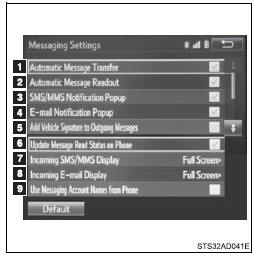
 Automatische Nachrichtenübertragung ein- oder ausschalten.
 Automatisches Vorlesen von Nachrichten ein- oder ausschalten.
 Die Benachrichtigung für SMS/MMS-Nachrichten ein- bzw. ausschalten.
 E-Mail-Benachrichtigungspopup ein- oder ausschalten.
 Fahrzeugsignatur an ausgehende Nachrichten anhängen ein/aus.
 Aktualisierung des Lesestatus von Nachrichten auf dem Telefon ein- oder ausschalten.
 Anzeige eingehender SMS/MMS ändern.
„Vollbild“: Wenn eine SMS/MMS-Nachricht empfangen wird, wird der Bildschirm für eingehende SMS/MMS angezeigt und kann auf dem Bildschirm bedient werden.
„Einblendung“: Wenn eine SMS/MMS-Nachricht empfangen wird, wird eine Meldung im oberen Bereich des Bildschirms angezeigt.
 Anzeige eingehender E-Mails ändern.
„Vollbild“: Wenn eine E-Mail empfangen wird, wird die Anzeige für eingehende E-Mails im Vollbildmodus angezeigt und kann auf dem Bildschirm bedient werden.
„Einblendung“: Wenn eine E-Mail empfangen wird, wird eine Nachricht im oberen Bereich des Bildschirms angezeigt.
 Anzeige der Kontonamen für Nachrichten auf dem Posteingangs-Reiter ein-/ausschalten.
Bei Einstellung auf ein werden die auf dem Mobiltelefon verwendeten Namen der Nachrichtenkonten angezeigt.
● Anzeigen des Bildschirms „Nachrichteneinstellungen“ auf andere Weise Zeigen Sie den Telefonbildschirm an.
 Wählen Sie
 .
 „Einstellungen“ auswählen.
„Standard“ und anschließend „Ja“ auswählen.
■ Anzeigeeinstellungen Telefon Zeigen Sie den Bildschirm „Telefon-/Nachrichteneinstellungen“ an.
 „Anzeigeeinstellungen für das Telefon“ auswählen.
 Gewünschten Punkt zum Einstellen wählen.
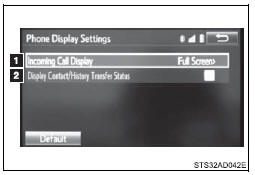
 Anzeige bei eingehendem Anruf ändern.
„Vollbild“: Wenn ein Anruf eingeht, wird der Bildschirm des Freisprechsystems angezeigt und kann auf dem Bildschirm bedient werden.
„Drop-Down“: Eine Meldung wird im oberen Bereich des Bildschirms angezeigt.
 Anzeige der Meldung über den abgeschlossenen Kontakt-/Verlaufsübertrag ein/aus.
Das Sprachbefehlssystem ermöglicht die Bedienung des Freisprechsystems über Sprachbefehle.
Das Sprachbefehlssystem wird bedient, indem auf dem Bildschirm das Menü der jeweiligen Funktion ausgewählt wird.
Auch wenn ein beliebiges Menü ausgewählt ist, können alle auf den Menüs angezeigten Befehle bedient werden.
■ Verwenden der Sprachbefehlsfunktion
Die Sprechtaste drücken.
Um das Sprachbefehlssystem abzubrechen, halten Sie die Sprechtaste gedrückt.
 Nach dem Signalton den gewünschten Befehl sprechen.
In der Liste können Sie den gewünschten Befehl auswählen.
■Mikrofon ■Bei Verwendung des Mikrofons●Beim Sprechen eines Befehls ist es nicht nötig, direkt in das Mikrofon zu sprechen.
●Es ist nicht erforderlich, auf den Bestätigungston zu warten, bevor Sie einen Befehl sprechen.
●Sprachbefehle werden möglicherweise nicht erkannt, wenn: • zu schnell gesprochen wird.
• zu leise oder zu laut gesprochen wird.
• das Dach oder die Fenster geöffnet sind.
• Fahrgäste sprechen, während Sprachbefehle gesprochen werden.
• das Gebläse der Klimaanlage auf eine hohe Stufe eingestellt ist.
• die Luftdüsen der Klimaanlage zum Mikrofon gerichtet sind.
●Unter folgenden Bedingungen erkennt das System den Befehl möglicherweise nicht richtig, und die Verwendung von Sprachbefehlen ist unter Umständen nicht möglich: • Der Befehl ist falsch oder unklar. Beachten Sie, dass bestimmte Wörter, Akzente oder Sprechweisen für das System schwer zu erkennen sein können.
• übermäßige Hintergrundgeräusche vorhanden sind, z. B. Windgeräusche.
■ Erkennung umgangssprachlicher SpracheDank der Technologie zur Erkennung natürlicher Sprache kann dieses System einen Befehl erkennen, wenn er natürlich gesprochen wird. Das System kann jedoch nicht jede Variante der einzelnen Befehle erkennen.
In einigen Situationen ist es möglich, die Befehle für die einzelnen Schritte wegzulassen und direkt die gewünschte Funktion zu nennen.
Nicht alle Sprachbefehle werden im Schnellmenü angezeigt.
Diese Funktion ist in Englisch, Spanisch und Französisch verfügbar.
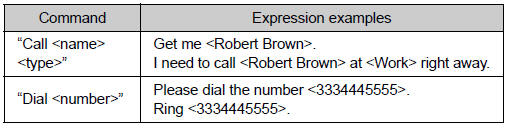
● Formulierungsbeispiele für jede Funktion
Testen Sie sich
Ein kurzes Quiz zum Toyota Tacoma: Zu jeder Antwort gibt es eine Erklärung und einen Link zur Handbuchseite.