Uso de un teléfono Bluetooth®
El sistema manos libres es una función que le permite usar su teléfono celular sin tocarlo.
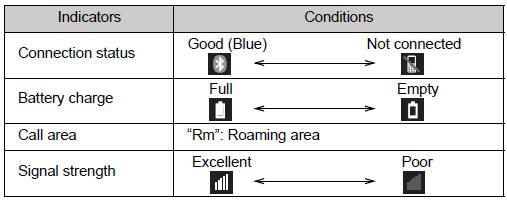
Este sistema es compatible con Bluetooth®. Bluetooth® es un sistema de datos inalámbrico que permite conectar el teléfono celular de forma inalámbrica con el sistema manos libres y realizar/recibir llamadas.Antes de realizar una llamada, compruebe el estado de la conexión, la carga de la batería, la zona de cobertura y la intensidad de la señal.
Si no se puede conectar un dispositivo Bluetooth®, compruebe el estado de la conexión en la pantalla del teléfono. Si el dispositivo no está conectado, regístrelo o vuelva a conectarlo.
Pantalla del teléfonoPara mostrar la pantalla que se muestra a continuación, pulse el interruptor del volante o pulse el
 .
Varias funciones están disponibles para operar en cada pantalla que se muestra al seleccionar las 4 pestañas.
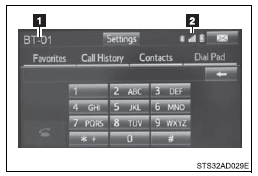
 Nombre del dispositivo
 Estado de la conexión Bluetooth®
■ Micrófono
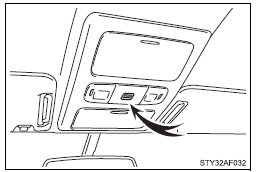
El micrófono integrado del vehículo se utiliza al hablar por teléfono.
La persona con la que habla se puede escuchar a través de los altavoces delanteros.
Para usar el sistema manos libres, debe registrar su teléfono Bluetooth® en el sistema.
Visualización del estadoPuede consultar indicadores como la intensidad de la señal y la carga de la batería en cualquier pantalla.

 Estado de la conexión
 Intensidad de la señal
 Carga de la batería
Una vez registrado un teléfono Bluetooth®, puede realizar una llamada siguiendo este procedimiento:
■ Marcación Muestre la pantalla del teléfono.
 Seleccione la pestaña “Teclado de marcación” e introduzca un número de teléfono.
Para borrar el número de teléfono introducido, seleccione .
Para el primer dígito, puede introducir “+” seleccionando “ ” durante un momento.
 Presione el
 interruptor del volante o seleccione
 .
■ Marcación desde la lista de contactos
Puede marcar un número a partir de los datos de contactos importados de su teléfono móvil. El sistema tiene un contacto para cada teléfono registrado. Se pueden almacenar hasta 2500 contactos en cada uno.
 Muestre la pantalla del teléfono.
 Seleccione la pestaña “Contactos”.
 Elija de la lista el contacto deseado al que llamar.
 Elija el número y, a continuación, pulse el
 interruptor del volante o seleccione
 .
Puede transferir los números de teléfono de un teléfono Bluetooth® al sistema.
Los métodos de funcionamiento difieren entre los teléfonos Bluetooth® compatibles con PBAP (Perfil de acceso a la agenda telefónica) y los no compatibles con PBAP. Si el teléfono celular no admite el servicio PBAP ni OPP (Perfil de envío de objetos), no podrá transferir contactos.
● Para teléfonos Bluetooth® compatibles con PBAP
 Cuando “Transferencia automática de contactos/historial” está activada
 Seleccione la pestaña “Contactos”.
 Compruebe que aparece una pantalla de confirmación cuando la operación haya finalizado.
Transfiera los datos de contacto al sistema mediante un teléfono Bluetooth®.
 Cuando “Transferencia automática de contactos/historial” está desactivada
 Seleccione la pestaña “Contactos”.
 Seleccione el elemento deseado.
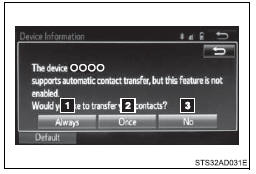
 Para transferir nuevos contactos desde un teléfono móvil, seleccione “Siempre” y después active “Transferencia automática”.
 Seleccione para transferir todos los contactos de un teléfono móvil conectado una sola vez.
 Seleccione para cancelar la transferencia.
 Compruebe que aparece una pantalla de confirmación cuando la operación haya finalizado.
● Para teléfonos Bluetooth® no compatibles con PBAP pero sí con OPP
 Seleccione la pestaña “Contactos”.
 Siga los pasos de “Actualizar contactos desde el teléfono” a partir del “PASO 2”.
Puede realizar una llamada usando los números registrados en el contacto.
 Muestre la pantalla del teléfono.
 Seleccione la pestaña “Favoritos”.
 Seleccione el número deseado para realizar una llamada.
Puede realizar una llamada usando el historial de llamadas, que tiene las 3 funciones siguientes.
 llamadas perdidas
 llamadas recibidas
 llamadas realizadas
 Muestre la pantalla del teléfono.
 Seleccione la pestaña “Historial de llamadas”.
 Seleccione
 o la entrada deseada de la lista.
 Cuando
 está seleccionado
 Compruebe que se muestra la pantalla “Llamada”.
 Cuando se seleccione el contacto deseado,
 Seleccione el número deseado.
 Compruebe que se muestra la pantalla “Llamada”.
●Si realiza una llamada a un número registrado en los contactos o recibe una llamada de él, el nombre se muestra en el historial de llamadas.
●Si realiza varias llamadas al mismo número, solo se muestra en el historial la última llamada realizada.
■ Llamadas internacionalesEs posible que no pueda realizar llamadas internacionales, dependiendo del teléfono móvil en uso.
Recibir una llamadaCuando recibe una llamada, aparece la siguiente pantalla junto con un sonido.
■ Para contestar el teléfono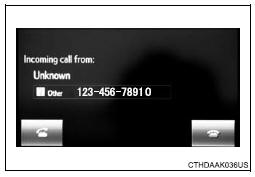
Presione el interruptor del volante o seleccione
 .
Presione el interruptor del volante o seleccione
 .
Gire el mando “PWR·VOL”.
■ Llamadas internacionalesLas llamadas internacionales recibidas es posible que no se muestren correctamente según el teléfono celular en uso.
Hablar por teléfonoCuando habla por teléfono, aparece la siguiente pantalla.
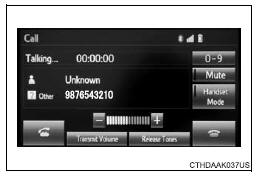
Seleccione “-” o “+”. También puede ajustar el volumen con el mando de volumen.
■ Para evitar que el otro interlocutor escuche su vozSeleccione “Silenciar”.
■ Introducción de tonosCuando utilice servicios telefónicos, como un servicio de contestador o de banca telefónica, puede guardar en el contacto números de teléfono y códigos.
 Seleccione “0-9”.
 Introduzca el número.
● Tonos de liberación
Los “Tonos de liberación” aparecen cuando hay registrada en la lista de contactos una señal de tonos continuos que contiene una “w”.
 Seleccione “Tonos de liberación”.
●Una señal de tonos continuos es una cadena de caracteres formada por números y los caracteres “p” o “w”. (p. ej., 056133w0123p#1∗) ●Cuando se usa la pausa de tono “p”, los datos de tono hasta la siguiente pausa de tono se envían automáticamente tras transcurrir 2 segundos. Cuando se usa la pausa de tono “w”, los datos de tono hasta la siguiente pausa de tono se envían automáticamente después de realizar una operación del usuario.
●Los tonos de liberación pueden utilizarse cuando se desea el funcionamiento automatizado de un servicio telefónico, como un contestador automático o un servicio bancario por teléfono.
Se puede registrar en la lista de contactos un número de teléfono con señales de tonos continuos.
●Los datos de tono posteriores a una pausa de tono “w” pueden utilizarse mediante comando de voz durante una llamada.
■ Para transferir una llamadaSeleccione “Modo auricular” para pasar de una llamada manos libres a una llamada por teléfono móvil.
Seleccione “Modo auricular” para desactivarlo y pasar de una llamada por teléfono móvil a una llamada manos libres.
■ Ajuste del volumen de transmisión Seleccione “Volumen de transmisión”.
 Seleccione el nivel deseado para el volumen de transmisión.
 Seleccione “OK”.
Presione el interruptor del volante o seleccione
 .
Cuando un tercero interrumpe una llamada mientras habla, aparecerá un mensaje de llamada entrante.
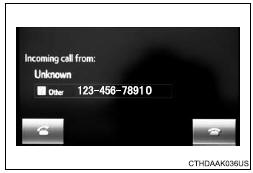
Para hablar con el interlocutor: pulse el interruptor del volante o seleccione
 .
Para rechazar la llamada: pulse el interruptor del volante o seleccione
 .
Cada vez que pulse el interruptor del volante o seleccione
 durante la llamada en espera, cambiará al otro interlocutor.
●Si transfiere la llamada del teléfono móvil al modo manos libres, se mostrará la pantalla de manos libres y podrá utilizar el sistema desde la pantalla.
●El método y el funcionamiento de la transferencia pueden variar según el teléfono móvil utilizado.
●Para el funcionamiento del teléfono móvil en uso, consulte el manual del teléfono.
■Funcionamiento de la llamada en esperaEl funcionamiento de la llamada en espera puede variar según la compañía telefónica y el teléfono móvil.
Función de mensajes del teléfono Bluetooth®Los mensajes recibidos pueden reenviarse desde el teléfono Bluetooth® conectado, lo que permite consultarlos y responderlos mediante el sistema multimedia.
Según el tipo de teléfono Bluetooth® conectado, es posible que los mensajes recibidos no se transfieran a la bandeja de entrada de mensajes.
Si el teléfono no admite la función de mensajes, esta función no se puede utilizar.
■ Visualización de la pantalla “Bandeja de entrada de mensajes” Presione el
 interruptor del volante o pulse el
 .
 Seleccione
 en la pantalla del teléfono.
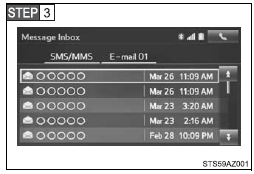
Compruebe que se muestra la pantalla “Bandeja de entrada de mensajes”.
■ Recepción de un mensajeCuando se recibe un correo electrónico/SMS/MMS, aparece en pantalla la ventana emergente de mensaje entrante con sonido y lista para su uso en la pantalla.
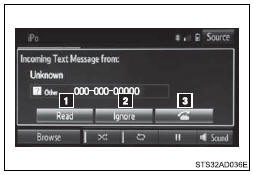
 Correo electrónico: seleccione para consultar el mensaje.
 Seleccione para rechazar el mensaje.
 Seleccione para llamar al remitente del mensaje.
●Según el teléfono móvil utilizado para recibir los mensajes, o su estado de registro en el sistema de navegación, es posible que no se muestre parte de la información.
●La ventana emergente está disponible por separado para los correos electrónicos entrantes y los mensajes SMS/MMS en las siguientes condiciones: Correo electrónico: • “Visualización de correo entrante” está ajustada en “Pantalla completa”.
• “Notificación emergente de correo electrónico” está activada. (→P. 338) SMS/MMS:
■ Consulta de los mensajes Muestre la pantalla “Bandeja de entrada de mensajes”.
 Seleccione el mensaje deseado de la lista.
 Compruebe que se muestra el mensaje.

 Correos electrónicos: seleccione “Marcar como no leído” o “Marcar como leído” para marcar el correo como no leído o leído en la pantalla “Bandeja de entrada de mensajes”.
Esta función está disponible cuando “Actualizar estado de lectura de mensajes en el teléfono” está activada.
 Seleccione para llamar al remitente.
 Seleccione para que se lean los mensajes en voz alta. Para cancelar esta función, seleccione “Detener”.
 Seleccione para mostrar el mensaje anterior o siguiente.
 Seleccione para responder al mensaje.
●Según el tipo de teléfono Bluetooth® conectado, puede ser necesario realizar pasos adicionales en el teléfono.
●Los mensajes se muestran en la carpeta de la dirección de correo registrada del teléfono Bluetooth® conectado correspondiente.
Seleccione la pestaña de la carpeta deseada para mostrarla.
●Solo se pueden mostrar los mensajes recibidos en el teléfono Bluetooth® conectado.
●El texto del mensaje no se muestra mientras conduce.
●Cuando “Lectura automática de mensajes” está activada, los mensajes se leerán automáticamente.
●Gire la perilla “PWR⋅VOL” para ajustar el volumen de lectura de mensajes.
●La función de lectura de mensajes en voz alta está disponible incluso mientras se conduce.
■ Respuesta a un mensaje Muestre la pantalla “Bandeja de entrada de mensajes”.
 Seleccione el mensaje deseado de la lista.
 Seleccione “Mensaje rápido”.
 Seleccione el mensaje deseado.
 Seleccione “Enviar”.
● Edición de mensaje de respuesta rápida
Esta operación no se puede realizar mientras conduce.
 Seleccione “Mensaje rápido”.
 Seleccione
 correspondiente al mensaje deseado para editarlo.
 Seleccione “OK” cuando termine la edición.
Se pueden realizar llamadas al número de teléfono del remitente de un mensaje de correo electrónico, SMS o MMS.
 Muestre la pantalla “Bandeja de entrada de mensajes”.
 Seleccione el mensaje deseado.
 Seleccione
 .
 Compruebe que se muestra la pantalla “Llamada”.
● Llamada a un número incluido en un mensaje
Se pueden realizar llamadas a un número identificado en el área de texto de un mensaje.
 Muestre la pantalla “Bandeja de entrada de mensajes”.
 Seleccione el mensaje deseado.
 Seleccione el área de texto.
 Seleccione
 correspondiente al número deseado.
 Compruebe que se muestra la pantalla “Llamada”.
● Llamada desde la pantalla de mensaje entrante
Uso de los interruptores del volante (si está equipado)Los interruptores del volante se pueden usar para manejar un teléfono móvil conectado.
■ Manejo del teléfono con los interruptores del volante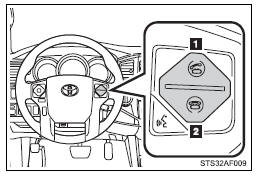
 Interruptor de descolgar
• Realizar una llamada
• Recibir una llamada
• Mostrar la pantalla “Teléfono”
 Interruptor de colgar
• Finalizar una llamada
• Rechazar una llamada
Ajustes del teléfono Bluetooth®Puede ajustar el sistema manos libres según sus preferencias.
■ Pantalla “Ajustes de teléfono/mensajes”Para mostrar la pantalla que se indica a continuación, pulse el botón “SETUP” y seleccione “Teléfono” en la pantalla “Configuración”.
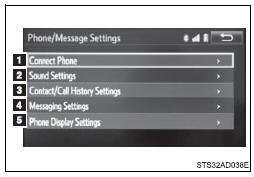
 Ajustar la conexión del teléfono
 Ajustes de sonido
 Ajustes de contactos/historial de llamadas
 Ajustes de mensajería
 Ajustes de visualización del teléfono
 Muestre la pantalla “Ajustes de teléfono/mensajes”.
 Seleccione “Ajustes de sonido” en la pantalla “Ajustes de teléfono/mensajes”.
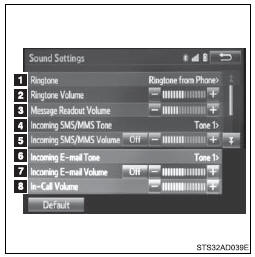
 Ajuste el tono de llamada deseado.
 Ajuste el volumen del tono de llamada.
 Ajuste el volumen de lectura de mensajes.
 Seleccione el tono deseado para los SMS/MMS entrantes.
 Ajuste el volumen del tono de los SMS/MMS entrantes.
 Ajuste el tono de correo electrónico entrante.
 Ajuste el volumen del tono de correo electrónico entrante.
 Ajuste el volumen predeterminado de la voz del interlocutor.
Seleccione “Default” (predeterminado) y, a continuación, “Yes” (sí).
Ajustes de contactos/historial de llamadasEl contacto puede transferirse de un teléfono Bluetooth® al sistema.
El contacto también puede añadirse, editarse y eliminarse.
El historial de llamadas puede eliminarse y los contactos y favoritos pueden modificarse.
 Muestre la pantalla “Ajustes de teléfono/mensajes”.
 Seleccione “Ajustes de contactos/historial de llamadas”.
 Seleccione el elemento deseado que se va a ajustar.
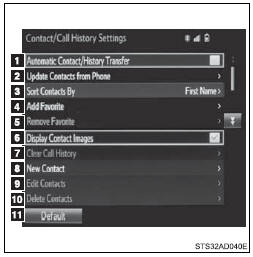
 Para teléfonos Bluetooth® compatibles con PBAP, seleccione para activar o desactivar la transferencia automática de contactos/historial. Cuando está activada, los contactos y el historial del teléfono se transfieren automáticamente.
 Seleccione para actualizar los contactos desde el teléfono conectado.
 Seleccione para ordenar los contactos por el campo de nombre o de apellido.
 Seleccione para añadir contactos a la lista de favoritos.
 Seleccione para eliminar contactos de la lista de favoritos.
 Seleccione para mostrar las imágenes de los contactos.
 Seleccione para borrar los contactos del historial de llamadas.
 Seleccione para añadir nuevos contactos a la lista de contactos.*
 Seleccione para editar contactos en la lista de contactos.*
 Seleccione para eliminar contactos de la lista de contactos.*
 Seleccione para restablecer todos los ajustes.*
*: Solo para teléfonos Bluetooth® compatibles con PBAP. Esta función está disponible cuando “Transferencia automática de contactos/historial” está desactivada.
■ Actualizar contactos desde el teléfonoLos métodos de operación difieren entre los teléfonos Bluetooth® compatibles con PBAP y los compatibles con OPP pero no con PBAP.
Si su teléfono celular no es compatible ni con PBAP ni con OPP, los contactos no pueden transferirse.
● Para teléfonos Bluetooth® compatibles con PBAP
 Seleccione “Actualizar contactos desde el teléfono”.
 Compruebe que aparece una pantalla de confirmación cuando la operación haya finalizado.
Según el tipo de teléfono celular, esta operación puede no ser necesaria.
Según el tipo de teléfono celular, puede ser necesaria la autenticación OBEX al transferir los datos de contactos. Introduzca “1234” en el teléfono Bluetooth®.
Si hay otro dispositivo Bluetooth® conectado al transferir los datos de contactos, según el teléfono, es posible que haya que desconectar el dispositivo Bluetooth® conectado.
Según el tipo de teléfono Bluetooth® conectado, puede ser necesario realizar pasos adicionales en el teléfono.
● Para teléfonos Bluetooth® no compatibles con PBAP
 Seleccione “Actualizar contactos desde el teléfono”.
 Transfiera los datos de contacto al sistema mediante un teléfono Bluetooth®.
Según el tipo de teléfono celular, esta operación puede no ser necesaria.
Según el tipo de teléfono celular, puede ser necesaria la autenticación OBEX al transferir los datos de contactos. Introduzca “1234” en el teléfono Bluetooth®.
Para cancelar esta función, seleccione “Cancelar”.
 Seleccione “Listo” cuando aparezca en la pantalla.
 Compruebe que aparece una pantalla de confirmación cuando la operación haya finalizado.
● Actualización de los contactos de otra forma (desde la pantalla “Historial de llamadas”)
Para teléfonos Bluetooth® compatibles con PBAP, esta función está disponible cuando “Transferencia automática de contactos/historial” está desactivada.
 Muestre la pantalla del teléfono.
 Seleccione la pestaña “Historial de llamadas” y seleccione un contacto que todavía no esté registrado en la lista de contactos.
 Seleccione “Actualizar contacto”.
 Seleccione el contacto deseado.
 Seleccione un tipo de teléfono para el número telefónico.
Se pueden registrar nuevos datos de contacto. Se pueden registrar hasta 4 números por persona. Para teléfonos Bluetooth® compatibles con PBAP, esta función está disponible cuando “Transferencia automática de contactos/historial” está desactivada.
 Seleccione “Nuevo contacto”.
 Introduzca el nombre y seleccione “OK”.
 Introduzca el número de teléfono y seleccione “OK”.
 Seleccione el tipo de teléfono para el número telefónico.
 Para añadir otro número a este contacto, seleccione “Sí”.
● Registro de un nuevo contacto de otra forma (desde la pantalla “Historial de llamadas”)
 Muestre la pantalla del teléfono.
 Seleccione la pestaña “Historial de llamadas” y seleccione un contacto que todavía no esté registrado en la lista de contactos.
 Seleccione “Añadir a contactos”.
 Siga los pasos de “Registro de un nuevo contacto en la lista de contactos” desde “PASO 3”.
Para teléfonos Bluetooth® compatibles con PBAP, esta función está disponible cuando “Transferencia automática de contactos/historial” está desactivada.
 Seleccione “Editar contacto”.
 Seleccione el contacto deseado.
 Seleccione
 correspondiente al nombre o número deseado.
 Para editar el nombre
 Siga los pasos de “Registro de un nuevo contacto en la lista de contactos” desde “PASO 3”.
 Para editar el número
 Siga los pasos de “Registro de un nuevo contacto en la lista de contactos” desde “PASO 4”.
● Edición de los contactos de otra forma (desde la pantalla “Detalles del contacto”)
 Muestre la pantalla del teléfono.
 Seleccione la pestaña “Contactos”, “Historial de llamadas” o la pestaña “Favoritos” y seleccione el contacto deseado.
 Seleccione “Editar contacto”.
“Direcciones de correo electrónico”: seleccione para mostrar todas las direcciones de correo electrónico registradas del contacto.
 Siga los pasos de “Edición de los datos del contacto” desde “PASO 4”.
Para teléfonos Bluetooth® compatibles con PBAP, esta función está disponible cuando “Transferencia automática de contactos/historial” está desactivada.
 Seleccione “Eliminar contactos”.
 Seleccione el contacto deseado y seleccione “Eliminar”.
 Seleccione “Sí” cuando aparezca la pantalla de confirmación.
● Eliminación del contacto de otra forma (desde la pantalla “Detalles del contacto”)
Muestre la pantalla del teléfono.
Seleccione la pestaña “Contactos”, “Historial de llamadas” o la pestaña “Favoritos” y seleccione el contacto deseado.
Seleccione “Editar contacto”.
Seleccione “Sí” cuando aparezca la pantalla de confirmación.
Se pueden registrar hasta 15 contactos (máximo 4 números por contacto) en la lista de favoritos.
● Registro de los contactos en la lista de favoritos
 Seleccione “Añadir favorito”.
 Seleccione el contacto deseado para agregarlo a la lista de favoritos.
Los contactos atenuados ya están guardados como favoritos.
 Compruebe que aparece una pantalla de confirmación cuando la operación haya finalizado.
 Cuando ya hay 15 contactos registrados en la lista de favoritos
 Cuando ya haya 15 contactos registrados en la lista de favoritos, es necesario reemplazar uno de los contactos registrados.
Seleccione “Sí” cuando aparezca la pantalla de confirmación para reemplazar un contacto.
 Seleccione el contacto que se va a reemplazar.
 Compruebe que aparece una pantalla de confirmación cuando la operación haya finalizado.
 Registro de contactos en la lista de favoritos de otra forma (desde la pantalla “Contactos”)
 Muestre la pantalla del teléfono.
 Seleccione la pestaña “Contactos”.
 Seleccione
 al inicio del nombre del contacto deseado que se va a registrar en la lista de favoritos.
Cuando se selecciona, cambia a
 , y el contacto se registra en la lista de favoritos.
 Registro de contactos en la lista de favoritos de otra forma (desde la pantalla “Detalles del contacto”)
 Muestre la pantalla del teléfono.
 Seleccione la pestaña “Contactos” o la pestaña “Historial de llamadas” y seleccione el contacto deseado.
 Seleccione “Añadir favorito”.
 Compruebe que aparece una pantalla de confirmación cuando la operación haya finalizado.
 Seleccione “Quitar favorito”.
Seleccione los contactos deseados y seleccione “Quitar”.
Seleccione “Sí” cuando aparezca la pantalla de confirmación.
Compruebe que aparece una pantalla de confirmación cuando la operación haya finalizado.
 Eliminación de contactos de la lista de favoritos de otra forma (desde la pantalla “Contactos”)
Muestre la pantalla del teléfono.
Seleccione la pestaña “Contactos”.
Seleccione al principio del nombre del contacto que se desea eliminar de la lista de favoritos.
Cuando se selecciona, cambia a
 , y los datos se eliminan de la lista.
 Eliminación de contactos de la lista de favoritos de otra forma (desde la pantalla “Detalles del contacto”)
 Muestre la pantalla del teléfono.
Seleccione la pestaña “Contactos”, “Historial de llamadas” o la pestaña “Favoritos” y seleccione el contacto que desea eliminar.
Seleccione “Quitar favorito”.
Seleccione “Sí” cuando aparezca la pantalla de confirmación.
 Compruebe que aparece una pantalla de confirmación cuando la operación haya finalizado.
 Muestre la pantalla “Ajustes de teléfono/mensajes”.
 Seleccione «Ajustes de mensajería».
 Seleccione el elemento deseado que se va a ajustar.
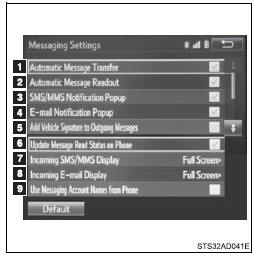
 Active o desactive la transferencia automática de mensajes.
 Active o desactive la lectura automática de mensajes.
 Active o desactive la ventana emergente de notificación de SMS/MMS.
 Active o desactive la notificación emergente de correo electrónico.
 Activa o desactiva la adición de la firma del vehículo a los mensajes salientes.
 Active o desactive la actualización del estado de lectura de los mensajes en el teléfono.
 Cambia la visualización de los SMS/MMS entrantes.
“Pantalla completa”: cuando se recibe un mensaje SMS/MMS, se muestra la pantalla de SMS/MMS entrante y puede utilizarse en pantalla.
“Desplegable”: cuando se recibe un mensaje SMS/MMS, aparece un mensaje en la parte superior de la pantalla.
 Cambie la visualización de correos electrónicos entrantes.
«Pantalla completa»: Cuando se recibe un correo electrónico, aparece la pantalla de visualización de correos electrónicos entrantes, que puede utilizarse en la pantalla.
«Desplegable»: Cuando se recibe un correo electrónico, aparece un mensaje en la parte superior de la pantalla.
 Active o desactive la visualización de los nombres de las cuentas de mensajería en la pestaña “Bandeja de entrada”.
Cuando está activada, se muestran los nombres de las cuentas de mensajería utilizadas en el teléfono celular.
● Visualización de la pantalla “Ajustes de mensajería” de otra forma Muestre la pantalla del teléfono.
 Seleccione
 .
 Seleccione «Ajustes».
Seleccione “Default” (predeterminado) y, a continuación, “Yes” (sí).
■ Ajustes de visualización del teléfono Muestre la pantalla “Ajustes de teléfono/mensajes”.
 Seleccione «Ajustes de visualización del teléfono».
 Seleccione el elemento deseado que se va a ajustar.
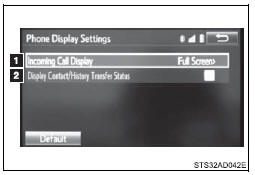
 Cambie la visualización de llamadas entrantes.
“Pantalla completa”: Al recibir una llamada, se muestra la pantalla de manos libres y se puede operar en la pantalla.
“Desplegable”: Se muestra un mensaje en la parte superior de la pantalla.
 Activa o desactiva la visualización del mensaje de finalización de la transferencia de contactos/historial.
El sistema de comandos de voz permite utilizar el sistema de manos libres mediante comandos de voz.
Las operaciones del sistema de comandos de voz se pueden realizar seleccionando en la pantalla el menú correspondiente a cada función.
Aunque se seleccione cualquier menú, se pueden utilizar los comandos mostrados en todos los menús.
■ Uso del sistema de comandos de voz
Presione el interruptor de conversación.
Para cancelar el sistema de comando de voz, mantenga pulsado el interruptor de conversación.
 Después de que suene un pitido, diga el comando deseado.
En la pantalla de la lista, puede seleccionar el comando deseado.
■Micrófono ■Al usar el micrófono●No es necesario hablar directamente al micrófono al dar un comando.
●No es necesario esperar al pitido de confirmación para decir un comando.
●Los comandos de voz pueden no reconocerse si: • Se pronuncian demasiado rápido.
• Se pronuncian con un volumen demasiado bajo o demasiado alto.
• El techo o las ventanillas están abiertos.
• Los pasajeros hablan mientras se pronuncian los comandos de voz.
• La velocidad del aire acondicionado está ajustada en alta.
• Las rejillas del aire acondicionado están orientadas hacia el micrófono.
●En las siguientes condiciones, es posible que el sistema no reconozca correctamente el comando y que no sea posible utilizar los comandos de voz: • El comando es incorrecto o poco claro. Tenga en cuenta que ciertas palabras, acentos o patrones de habla pueden ser difíciles de reconocer para el sistema.
• Hay ruido de fondo excesivo, como el ruido del viento.
■ Reconocimiento de voz espontáneaGracias a la tecnología de reconocimiento de voz en lenguaje natural, este sistema permite reconocer un comando cuando se pronuncia de forma natural. Sin embargo, el sistema no puede reconocer todas las variantes de cada comando.
En algunas situaciones, es posible omitir el comando del procedimiento y indicar directamente la operación deseada.
No todos los comandos de voz aparecen en el menú de accesos directos.
Esta función está disponible en inglés, español y francés.
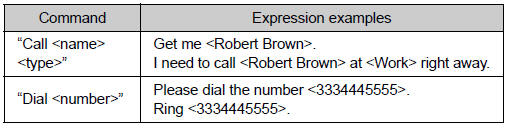
● Ejemplos de expresiones para cada función
Pon a prueba tus conocimientos
Un test rápido sobre el Toyota Tacoma: cada respuesta trae una explicación y un enlace a la página del manual.