Подключения. USB-подключение
В этом разделе описаны способы подключения BMW 5 (VII поколение / G30 и G31), включая Bluetooth, NFC и USB. Пошагово объясняется, как подключать мобильные устройства, управлять ими и использовать их функции. Это основное руководство по интеграции смартфона, источников аудио и интернет-сервисов в автомобиль.
Подключения
Принцип работы
Мобильные устройства, например мобильные телефоны или ноутбуки, можно подключать к автомобилю и использовать различными способами.
Общие сведения
Для следующих типов подключения требуется однократная регистрация в автомобиле:
- Bluetooth.
- Screen Mirroring.
- Интернет-точка доступа.
- Apple CarPlay.
Зарегистрированные устройства впоследствии распознаются автоматически и подключаются к автомобилю.
Доступны следующие функции:
| Тип подключения | Функция |
| Мобильный телефон через Bluetooth. | Телефонные разговоры. |
Функции Office.
Выполнение обновлений программного обеспечения.
Экспорт и импорт сохраненных поездок.
Воспроизведение музыки.Указание по безопасности
ПРЕДУПРЕЖДЕНИЕ Управление встроенными информационными системами и средствами связи во время движения может отвлекать от дорожной обстановки. Можно потерять контроль над автомобилем. Существует опасность ДТП.
Управляйте системами или устройствами только тогда, когда это позволяет дорожная ситуация. При необходимости остановитесь и управляйте системами или устройствами при неподвижном автомобиле.
Просмотр списка устройств
Все устройства, зарегистрированные в автомобиле или подключенные к нему, отображаются в списке устройств.
Через iDrive:
- "Мой автомобиль"
- «Настройки iDrive»
- «Мобильные устройства»
Значок показывает, для какой функции используется устройство.
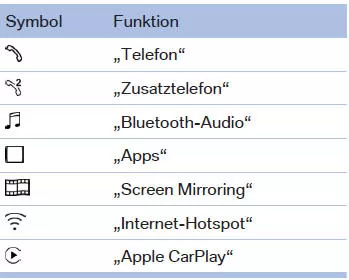
Подключение по Bluetooth
Совместимые устройства
Общие сведения
Подробная информация о мобильных телефонах и устройствах с интерфейсом Bluetooth, которые поддерживаются, доступна на сайте www.bmw.com/bluetooth.
Для устройств, не указанных в списке, или при других версиях программного обеспечения возможны сбои в работе.
Просмотр идентификационного номера автомобиля (VIN) и номера детали программного обеспечения
Для проверки поддерживаемых устройств требуются идентификационный номер автомобиля (VIN) и номер детали программного обеспечения.
При необходимости может потребоваться версия программного обеспечения мобильного телефона.
Через iDrive:
- "Мой автомобиль"
- «Настройки iDrive»
- «Мобильные устройства»
- «Настройки»
- «Информация о Bluetooth»
- «Системная информация»
Можно выполнить обновление программного обеспечения.
Условия работы функции
- Устройство совместимо.
- Устройство готово к работе.
- Bluetooth включен на устройстве и в автомобиле.
- При необходимости выполните предварительные настройки Bluetooth на устройстве, например видимость, см. руководство по эксплуатации устройства.
Включение Bluetooth
Через iDrive:
- "Мой автомобиль"
- «Настройки iDrive»
- «Мобильные устройства»
- «Настройки»
- "Bluetooth"
Включение/выключение телефонных функций
Чтобы использовать все поддерживаемые функции мобильного телефона, перед регистрацией телефона в автомобиле включите следующие функции.
Через iDrive:
- "Мой автомобиль"
- «Настройки iDrive»
- «Мобильные устройства»
- «Настройки»
- Выберите нужную настройку:
- Включите функцию «Office», чтобы передавать в автомобиль SMS, сообщения электронной почты, календарь, задачи, заметки и напоминания. При передаче всех данных в автомобиль могут взиматься расходы.
- Включите функцию «Фото контактов», чтобы отображать фотографии контактов.
- Наклоните контроллер влево.
Регистрация мобильного устройства в автомобиле
Через iDrive:
- "Мой автомобиль"
- «Настройки iDrive»
- «Мобильные устройства»
- «Подключить новое устройство»
- Выберите функции, для которых будет использоваться устройство:
 «Телефон»
 «Аудио Bluetooth»
 «Приложения»
 "Apple CarPlay"
Имя автомобиля в Bluetooth отображается на Control Display.
- На мобильном устройстве выполните поиск Bluetooth-устройств поблизости.
Имя автомобиля в Bluetooth отображается на дисплее мобильного устройства.
Выберите имя автомобиля в Bluetooth.
- Сравните контрольный код, отображаемый на Control Display, с кодом на дисплее устройства.
Устройство подключено и отображается в списке устройств.
Если регистрация не удалась: часто задаваемые вопросы.
Ближняя беспроводная связь, NFC
Принцип работы
Ближняя беспроводная связь, NFC, позволяет передавать данные по радиоканалу на небольшие расстояния. Благодаря этой функции подключение мобильного устройства к автомобилю требует лишь одного действия.
Обзор
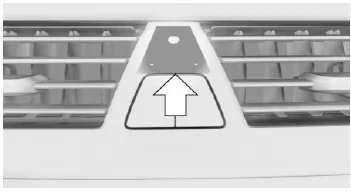
Антенна NFC находится на приборной панели над кнопкой аварийной сигнализации.
Условия работы функции
- Устройство совместимо.
- Устройство готово к работе.
- При необходимости выполните предварительные настройки Bluetooth на устройстве, например видимость, см. руководство по эксплуатации устройства.
Регистрация мобильного устройства в автомобиле
- Включите функцию NFC на устройстве, см. руководство по эксплуатации устройства.
- Поднесите устройство близко к антенне NFC.
- В зависимости от мобильного устройства при необходимости отображается контрольный номер.
- Сравните контрольный номер на Control Display с контрольным номером на дисплее устройства.
В зависимости от того, какие функции уже заняты другими мобильными устройствами, устройство подключается к функции «Телефон», «Дополнительный телефон» или «Музыка».
Если регистрация не удалась: часто задаваемые вопросы.
Подключение по USB
Общие сведения
К USB-разъему можно подключать мобильные устройства с USB-портом.
- Мобильные телефоны, поддерживаемые USB-разъемом.
Snap-in адаптер имеет собственный USB-разъем, который подключается автоматически при установке подходящего мобильного телефона.
Поддерживаются распространенные файловые системы.
Рекомендуемые форматы: FAT32 и exFAT.Информацию о подходящих USB-устройствах см. на сайте www.bmw.com/bluetooth.
Возможны следующие варианты использования:
- Экспорт и импорт профилей водителя.
- Воспроизведение музыкальных файлов через USB-аудио.
- Воспроизведение видеофайлов через USB-видео.
- Загрузка обновлений программного обеспечения.
- Импорт маршрутов.
При подключении соблюдайте следующие указания:
- Не вставляйте штекер в USB-разъем с усилием.
- Используйте гибкий переходной кабель.
- Защищайте USB-устройство от механических повреждений.
- Из-за большого количества USB-устройств, представленных на рынке, управление с помощью автомобиля не может быть гарантировано для каждого устройства.
- Не подвергайте USB-устройства воздействию экстремальных условий окружающей среды, например очень высоких температур, см. руководство по эксплуатации устройства.
- Из-за большого количества различных методов сжатия безупречное воспроизведение медиафайлов, сохраненных на USB-устройстве, не всегда может быть гарантировано.
- Подключенное USB-устройство получает зарядный ток через USB-разъем, если устройство это поддерживает. При повышенных температурах зарядный ток, потребляемый USB-устройством, может снижаться.
- Чтобы обеспечить безупречную передачу сохраненных данных, не заряжайте USB-устройство через розетку бортовой сети, если оно подключено к USB-разъему.
- В зависимости от способа использования USB-устройства может потребоваться выполнить настройки на самом устройстве, см. руководство по эксплуатации устройства.
Непригодные USB-устройства:
- USB-жесткие диски.
- USB-хабы.
- Кард-ридеры USB с несколькими слотами.
- USB-устройства с форматом HFS.
- Устройства, например вентиляторы или лампы.
Подключение устройства
Подключите USB-устройство с помощью подходящего переходного кабеля с USB-разъемом, см. стр. 255.
USB-устройство подключается к автомобилю и отображается в списке устройств.
Разнообразные возможности подключения BMW 5 G30/G31 обеспечивают максимальную связность и комфорт. Bluetooth, USB или Apple CarPlay: все системы предназначены для того, чтобы безопасно и просто интегрировать мобильные устройства.
Особенно стоит отметить понятную структуру меню, которая облегчает сопряжение и управление устройствами. Так водитель всегда остается на связи и не отвлекается от движения.
BMW 5 G30/G31 еще раз демонстрирует, как современные технологии и удобство управления идут рука об руку.
Проверьте себя
Короткий тест по BMW 5: после ответа — пояснение и ссылка на страницу руководства.