Collegamenti. Collegamento USB
Questo capitolo descrive i tipi di connessione della BMW Serie 5 (VII gen. / G30 e G31), incluse Bluetooth, NFC e USB. Passo dopo passo viene spiegato come collegare, gestire e utilizzare le funzioni dei dispositivi mobili. Una guida centrale per l'integrazione senza interruzioni di smartphone, sorgenti audio e servizi Internet nel veicolo.
Collegamenti
Principio
I dispositivi mobili, ad esempio telefoni cellulari o laptop, possono essere collegati e utilizzati con il veicolo in diversi modi.
Generalità
Per i seguenti tipi di collegamento è necessaria una registrazione una tantum sul veicolo:
- Bluetooth.
- Screen Mirroring.
- Hotspot Internet.
- Apple CarPlay.
I dispositivi registrati vengono poi riconosciuti automaticamente e collegati al veicolo.
Sono possibili le seguenti funzioni:
| Tipo di collegamento | Funzione |
| Telefono cellulare tramite Bluetooth. | Telefonare. |
Funzioni Office.
Eseguire aggiornamenti software.
Esportare e importare viaggi memorizzati.
Riproduzione musicale.Avvertenza di sicurezza
AVVERTENZA L'uso di sistemi informativi integrati e di dispositivi di comunicazione durante la marcia può distrarre dal traffico. Si può perdere il controllo del veicolo. Sussiste pericolo di incidente.
Utilizzare i sistemi o i dispositivi solo quando la situazione del traffico lo consente. Se necessario, fermarsi e utilizzare i sistemi o i dispositivi a veicolo fermo.
Visualizzare l'elenco dei dispositivi
Tutti i dispositivi registrati o collegati al veicolo vengono visualizzati nell'elenco dei dispositivi.
Tramite iDrive:
- "Il mio veicolo"
- "Impostazioni iDrive"
- "Dispositivi mobili"
Un simbolo indica per quale funzione viene utilizzato un dispositivo.
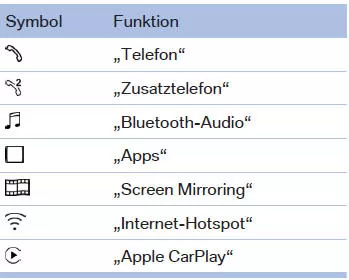
Collegamento Bluetooth
Dispositivi compatibili
Generalità
Informazioni dettagliate sui telefoni cellulari e sui dispositivi mobili con interfaccia Bluetooth supportati sono disponibili all'indirizzo www.bmw.com/bluetooth.
Con dispositivi non elencati o con versioni software diverse possono verificarsi anomalie di funzionamento.
Visualizzare il numero di identificazione del veicolo e il numero di parte del software
Per verificare quali dispositivi sono supportati sono necessari il numero di identificazione del veicolo e il numero di parte del software.
Se necessario, potrebbe essere richiesta la versione software del telefono cellulare.
Tramite iDrive:
- "Il mio veicolo"
- "Impostazioni iDrive"
- "Dispositivi mobili"
- "Impostazioni"
- "Info Bluetooth"
- "Informazioni di sistema"
È possibile eseguire un aggiornamento software.
Requisiti di funzionamento
- Il dispositivo è compatibile.
- Dispositivo pronto all'uso.
- Bluetooth è attivato sul dispositivo e sul veicolo
- Se necessario, sono richieste impostazioni Bluetooth preliminari sul dispositivo, ad es. visibilità, vedere le istruzioni per l'uso del dispositivo.
Attivare Bluetooth
Tramite iDrive:
- "Il mio veicolo"
- "Impostazioni iDrive"
- "Dispositivi mobili"
- "Impostazioni"
- "Bluetooth"
Attivare/disattivare le funzioni telefono
Per poter utilizzare tutte le funzioni supportate di un telefono cellulare, prima di registrare il telefono cellulare sul veicolo è necessario attivare le seguenti funzioni.
Tramite iDrive:
- "Il mio veicolo"
- "Impostazioni iDrive"
- "Dispositivi mobili"
- "Impostazioni"
- Selezionare l'impostazione desiderata:
- Attivare la funzione "Office" per trasferire al veicolo SMS, e-mail, calendario, attività, note e promemoria. Il trasferimento di tutti i dati al veicolo può comportare costi.
- Attivare la funzione "Immagini contatti" per visualizzare le immagini dei contatti.
- Inclinare il controller verso sinistra.
Registrare il dispositivo mobile sul veicolo
Tramite iDrive:
- "Il mio veicolo"
- "Impostazioni iDrive"
- "Dispositivi mobili"
- "Collega nuovo dispositivo"
- Selezionare le funzioni per cui si desidera utilizzare il dispositivo:
 "Telefono"
 "Audio Bluetooth"
 "App"
 "Apple CarPlay"
Il nome Bluetooth del veicolo viene visualizzato sul Control Display.
- Cercare dispositivi Bluetooth nelle vicinanze sul dispositivo mobile.
Il nome Bluetooth del veicolo viene visualizzato sul display del dispositivo mobile.
Selezionare il nome Bluetooth del veicolo.
- Confrontare il codice di controllo visualizzato sul Control Display con il codice di controllo sul display del dispositivo.
Il dispositivo viene collegato e visualizzato nell'elenco dei dispositivi.
Se la registrazione non è riuscita: domande frequenti.
Comunicazione di prossimità, NFC
Principio
Con la comunicazione di prossimità, NFC, è possibile trasmettere dati tramite tecnologia radio su brevi distanze. Grazie a questa funzione, la registrazione di un dispositivo mobile sul veicolo si riduce a una sola operazione.
Panoramica
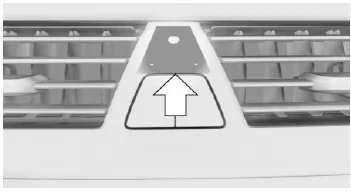
L'antenna NFC si trova nel cruscotto, sopra il tasto delle frecce di emergenza.
Requisiti di funzionamento
- Il dispositivo è compatibile.
- Dispositivo pronto all'uso.
- Se necessario, sono richieste impostazioni Bluetooth preliminari sul dispositivo, ad es. visibilità, vedere le istruzioni per l'uso del dispositivo.
Registrare il dispositivo mobile sul veicolo
- Attivare la funzione NFC sul dispositivo, vedere le istruzioni per l'uso del dispositivo.
- Avvicinare il dispositivo all'antenna NFC.
- A seconda del dispositivo mobile, potrebbe essere visualizzato un codice di controllo.
- Confrontare il codice di controllo sul Control Display con il codice di controllo sul display del dispositivo.
A seconda di quali funzioni sono già assegnate ad altri dispositivi mobili, il dispositivo viene collegato con la funzione Telefono, Telefono aggiuntivo o Musica.
Se la registrazione non è riuscita: domande frequenti.
Collegamento USB
Generalità
Alla presa USB è possibile collegare dispositivi mobili con connessione USB.
- Telefoni cellulari supportati dalla presa USB.
Lo Snap-In-Adapter dispone di una propria presa USB, che si collega automaticamente quando si inserisce un telefono cellulare idoneo.
Sono supportati i file system più comuni.
Sono consigliati i formati FAT32 ed exFAT.Per informazioni sui dispositivi USB idonei consultare www.bmw.com/bluetooth.
Sono possibili i seguenti utilizzi:
- Esportazione e importazione di profili conducente.
- Riproduzione di file musicali tramite audio USB.
- Riproduzione di filmati tramite video USB.
- Caricamento di aggiornamenti software.
- Importazione di viaggi.
Durante il collegamento osservare quanto segue:
- Non inserire il connettore con forza nella presa USB.
- Utilizzare un cavo adattatore flessibile.
- Proteggere il dispositivo USB da danni meccanici.
- Data la varietà di dispositivi USB disponibili sul mercato, non è possibile garantire il funzionamento tramite il veicolo per ogni dispositivo.
- Non esporre i dispositivi USB a condizioni ambientali estreme, ad es. temperature molto elevate; vedere le istruzioni per l'uso del dispositivo.
- Data la varietà di tecniche di compressione, non è sempre garantita la riproduzione corretta dei contenuti memorizzati sul dispositivo USB.
- Un dispositivo USB collegato viene alimentato tramite la presa USB, se il dispositivo lo supporta. A temperature elevate la corrente di ricarica può essere ridotta dal dispositivo USB.
- Per garantire la corretta trasmissione dei dati memorizzati, non caricare un dispositivo USB tramite la presa 12 V di bordo quando è collegato alla presa USB.
- A seconda dell'utilizzo previsto del dispositivo USB, potrebbero essere necessarie impostazioni sul dispositivo stesso; vedere le istruzioni per l'uso del dispositivo.
Dispositivi USB non idonei:
- Dischi rigidi USB.
- Hub USB.
- Lettori di schede di memoria USB con più slot.
- Dispositivi USB formattati in HFS.
- Dispositivi come ventilatori o lampade.
Collegare il dispositivo
Collegare il dispositivo USB al veicolo tramite un cavo adattatore idoneo con presa USB, vedere pagina 255.
Il dispositivo USB viene collegato al veicolo e visualizzato nell'elenco dei dispositivi.
Le molteplici possibilità di collegamento della BMW Serie 5 G30/G31 garantiscono massima connettività e comfort. Bluetooth, USB o Apple CarPlay: tutti i sistemi sono progettati per integrare in modo sicuro e semplice i dispositivi mobili.
Particolarmente degna di nota è la struttura chiara dei menu, che facilita l'abbinamento e la gestione dei dispositivi. Così il conducente resta sempre collegato in modo ottimale, senza essere distratto durante la guida.
La BMW Serie 5 G30/G31 dimostra ancora una volta come tecnologia moderna e comfort di utilizzo vadano di pari passo.
Mettiti alla prova
Un breve quiz sulla BMW 5: ogni risposta ha una spiegazione e un link alla pagina del manuale.