Connexions. Connexion USB
Cette section présente les types de connexion de la BMW Série 5 (VII génération / G30 et G31), y compris Bluetooth, NFC et USB. Elle explique pas à pas comment connecter et gérer des appareils mobiles et utiliser leurs fonctions. Un guide de référence pour une intégration transparente du smartphone, des sources audio et des services Internet dans le véhicule.
Connexions
Principe
Les appareils mobiles, par exemple les téléphones portables ou les ordinateurs portables, peuvent être connectés et utilisés de différentes manières avec le véhicule.
Généralités
Les types de connexion suivants nécessitent un enregistrement unique sur le véhicule :
- Bluetooth.
- Screen Mirroring.
- Point d'accès Internet.
- Apple CarPlay.
Les appareils enregistrés sont ensuite reconnus automatiquement et connectés au véhicule.
Les fonctions suivantes sont disponibles :
| Type de connexion | Fonction |
| Téléphone portable via Bluetooth. | Téléphoner. |
Fonctions Office.
Effectuer des mises à jour logicielles.
Exporter et importer des trajets enregistrés.
Lire de la musique.Consigne de sécurité
AVERTISSEMENT L'utilisation des systèmes d'information et de communication intégrés pendant la conduite peut détourner l'attention de la circulation. Le contrôle du véhicule peut être perdu. Il existe un risque d'accident.
N'utiliser les systèmes ou appareils que si la situation de circulation le permet. Si nécessaire, s'arrêter et utiliser les systèmes ou appareils à l'arrêt.
Afficher la liste des appareils
Tous les appareils enregistrés sur le véhicule ou connectés au véhicule sont affichés dans la liste des appareils.
Via iDrive :
- « Mon véhicule »
- « Réglages iDrive »
- "Appareils mobiles"
Un symbole indique la fonction pour laquelle un appareil est utilisé.
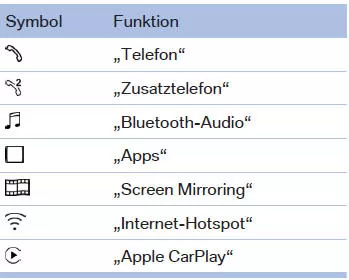
Connexion Bluetooth
Appareils compatibles
Généralités
Pour savoir précisément quels téléphones portables et appareils mobiles à interface Bluetooth sont pris en charge, consulter www.bmw.com/bluetooth.
Des dysfonctionnements peuvent survenir avec les appareils non répertoriés ou en cas de versions logicielles différentes.
Afficher le numéro d'identification du véhicule et le numéro de pièce logicielle
Pour vérifier quels appareils sont pris en charge, le numéro d'identification du véhicule et le numéro de pièce logicielle sont nécessaires.
La version logicielle du téléphone portable peut être nécessaire le cas échéant.
Via iDrive :
- « Mon véhicule »
- « Réglages iDrive »
- "Appareils mobiles"
- "Réglages"
- "Infos Bluetooth"
- "Informations système"
Une mise à jour logicielle peut être effectuée.
Conditions de fonctionnement
- Appareil compatible.
- Appareil opérationnel.
- Bluetooth activé sur l'appareil et dans le véhicule
- Le cas échéant, des préréglages Bluetooth sont nécessaires sur l'appareil, par exemple la visibilité ; voir le mode d'emploi de l'appareil.
Activer Bluetooth
Via iDrive :
- « Mon véhicule »
- « Réglages iDrive »
- "Appareils mobiles"
- "Réglages"
- "Bluetooth"
Activer/désactiver les fonctions téléphone
Pour pouvoir utiliser toutes les fonctions prises en charge d'un téléphone portable, activer les fonctions suivantes avant d'enregistrer le téléphone portable sur le véhicule.
Via iDrive :
- « Mon véhicule »
- « Réglages iDrive »
- "Appareils mobiles"
- "Réglages"
- Sélectionner le réglage souhaité :
- Activer la fonction "Office" pour transférer les SMS, e-mails, calendriers, tâches, notes et rappels vers le véhicule. Le transfert de toutes ces données vers le véhicule peut entraîner des frais.
- Activer la fonction "Photos de contact" pour afficher les photos des contacts.
- Basculer le Controller vers la gauche.
Enregistrer un appareil mobile sur le véhicule
Via iDrive :
- « Mon véhicule »
- « Réglages iDrive »
- "Appareils mobiles"
- "Connecter un nouvel appareil"
- Sélectionner les fonctions pour lesquelles l'appareil doit être utilisé :
 "Téléphone"
 "Audio Bluetooth"
 "Apps"
 "Apple CarPlay"
Le nom Bluetooth du véhicule s'affiche sur le Control Display.
- Rechercher les appareils Bluetooth à proximité sur l'appareil mobile.
Le nom Bluetooth du véhicule s'affiche sur l'écran de l'appareil mobile.
Sélectionner le nom Bluetooth du véhicule.
- Comparer le numéro de contrôle affiché sur le Control Display avec celui affiché sur l'écran de l'appareil.
L'appareil est connecté et apparaît dans la liste des appareils.
Échec de la connexion : questions fréquentes.
Communication en champ proche, NFC
Principe
La communication en champ proche (NFC) permet de transmettre des données par ondes radio sur de courtes distances. Grâce à cette fonction, l'enregistrement d'un appareil mobile sur le véhicule ne nécessite plus qu'une seule étape.
Vue d'ensemble
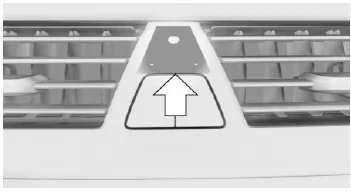
L'antenne NFC se trouve dans la planche de bord, au-dessus de la touche des feux de détresse.
Conditions de fonctionnement
- Appareil compatible.
- Appareil opérationnel.
- Le cas échéant, des préréglages Bluetooth sont nécessaires sur l'appareil, par exemple la visibilité ; voir le mode d'emploi de l'appareil.
Enregistrer un appareil mobile sur le véhicule
- Activer la fonction NFC sur l'appareil ; voir le mode d'emploi de l'appareil.
- Maintenir l'appareil à proximité de l'antenne NFC.
- Selon l'appareil mobile, un numéro de contrôle peut être affiché le cas échéant.
- Comparer le numéro de contrôle affiché sur le Control Display avec celui qui apparaît sur l'écran de l'appareil.
Selon les fonctions déjà attribuées à d'autres appareils mobiles, l'appareil est connecté à la fonction Téléphone, Téléphone supplémentaire ou Musique.
Échec de la connexion : questions fréquentes.
Connexion USB
Généralités
Les appareils mobiles dotés d'une prise USB peuvent être raccordés à l'interface USB.
- Téléphones mobiles pris en charge par l'interface USB.
L'adaptateur Snap-In dispose de sa propre prise USB, connectée automatiquement lorsqu'un téléphone mobile compatible est inséré.
Les systèmes de fichiers courants sont pris en charge.
Les formats FAT32 et exFAT sont recommandés.Pour des informations sur les appareils USB compatibles, consultez www.bmw.com/bluetooth.
Les utilisations suivantes sont possibles :
- Exporter et importer des profils de conducteur.
- Lire des fichiers musicaux via l'audio USB.
- Lire des films vidéo via la vidéo USB.
- Installer des mises à jour logicielles.
- Importer des trajets.
Lors du raccordement, tenir compte des points suivants :
- Ne pas forcer pour insérer la fiche dans l'interface USB.
- Utiliser un câble adaptateur flexible.
- Protéger l'appareil USB contre les dommages mécaniques.
- En raison du grand nombre d'appareils USB disponibles sur le marché, une commande via le véhicule ne peut pas être garantie pour tous les appareils.
- Ne pas exposer les appareils USB à des conditions ambiantes extrêmes, par ex. à des températures très élevées ; voir le mode d'emploi de l'appareil.
- En raison de la grande diversité des techniques de compression, la lecture parfaite des médias enregistrés sur l'appareil USB ne peut pas toujours être garantie.
- Si l'appareil le permet, un appareil USB raccordé est alimenté en courant de charge via l'interface USB. À des températures élevées, l'appareil USB peut réduire le courant de charge.
- Pour garantir la transmission correcte des données enregistrées, ne pas charger un appareil USB via la prise de courant de bord lorsqu'il est raccordé à l'interface USB.
- Selon l'utilisation prévue de l'appareil USB, des réglages sur celui-ci peuvent être nécessaires ; voir le mode d'emploi de l'appareil.
Appareils USB non compatibles :
- Disques durs USB.
- Hubs USB.
- Lecteurs de cartes mémoire USB à plusieurs emplacements.
- Appareils USB formatés en HFS.
- Appareils tels que ventilateurs ou lampes.
Connecter l'appareil
Raccorder l'appareil USB avec un câble adaptateur approprié doté d'une interface USB, voir page 255.
L'appareil USB est connecté au véhicule et apparaît dans la liste des appareils.
Les nombreuses possibilités de connexion de la BMW Série 5 G30/G31 offrent une connectivité maximale et un confort optimal. Bluetooth, USB ou Apple CarPlay : tous les systèmes sont conçus pour intégrer facilement et en toute sécurité les appareils mobiles.
La structure de menu claire se distingue particulièrement et facilite l'appairage et la gestion des appareils. Ainsi, le conducteur reste connecté en permanence sans être distrait pendant la conduite.
La BMW Série 5 G30/G31 illustre une fois de plus l'alliance parfaite entre technologie moderne et confort d'utilisation.
Testez-vous
Un quiz rapide sur BMW 5 : chaque réponse est expliquée, avec un lien vers la page du manuel.