Conexiones. Conexión USB
En este apartado se describen los tipos de conexión del BMW Serie 5 (VII generación / G30 y G31), incluidos Bluetooth, NFC y USB. Paso a paso se explica cómo conectar, gestionar y utilizar las funciones de los dispositivos móviles. Una guía central para la integración sin problemas de smartphone, fuentes de audio y servicios de Internet en el vehículo.
Conexiones
Principio
Los dispositivos móviles, p. ej., teléfonos móviles u ordenadores portátiles, pueden conectarse y utilizarse con el vehículo de diferentes formas.
Generalidades
En los siguientes tipos de conexión es necesario un registro único en el vehículo:
- Bluetooth.
- Screen Mirroring.
- Punto de acceso a Internet (hotspot).
- Apple CarPlay.
Los dispositivos registrados se reconocen automáticamente después y se conectan con el vehículo.
Son posibles las siguientes funciones:
| Tipo de conexión | Función |
| Teléfono móvil por Bluetooth. | Telefonear. |
Funciones de Office.
Realizar actualizaciones de software.
Exportar e importar viajes guardados.
Reproducir música.Indicación de seguridad
ADVERTENCIA El manejo de los sistemas de información y de los dispositivos de comunicación integrados durante la conducción puede distraer del tráfico. Puede perderse el control del vehículo. Existe riesgo de accidente.
Maneje los sistemas o dispositivos solo cuando la situación del tráfico lo permita. Si es necesario, deténgase y maneje los sistemas o dispositivos con el vehículo parado.
Mostrar lista de dispositivos
Todos los dispositivos registrados en el vehículo o conectados con él se muestran en la lista de dispositivos.
En iDrive:
- «Mi vehículo»
- "Ajustes de iDrive"
- "Dispositivos móviles"
Un símbolo indica para qué función se utiliza un dispositivo.
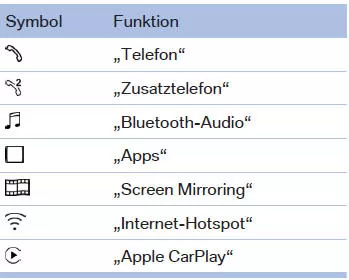
Conexión Bluetooth
Dispositivos compatibles
Generalidades
Para obtener información detallada sobre qué teléfonos móviles y dispositivos móviles con interfaz Bluetooth son compatibles, consulte www.bmw.com/bluetooth.
Con dispositivos no indicados o con versiones de software distintas pueden producirse fallos de funcionamiento.
Mostrar número de identificación del vehículo y número de pieza del software
Para comprobar qué dispositivos son compatibles, se necesitan el número de identificación del vehículo y el número de pieza del software.
Si procede, se necesita la versión de software del teléfono móvil.
En iDrive:
- «Mi vehículo»
- "Ajustes de iDrive"
- "Dispositivos móviles"
- "Ajustes"
- "Información de Bluetooth"
- "Información del sistema"
Existe la posibilidad de realizar una actualización de software.
Requisitos de funcionamiento
- El dispositivo es compatible.
- Dispositivo listo para funcionar.
- Bluetooth está activado en el dispositivo y en el vehículo.
- Si procede, son necesarios ajustes previos de Bluetooth en el dispositivo, p. ej., visibilidad; véase el manual de instrucciones del dispositivo.
Activar Bluetooth
En iDrive:
- «Mi vehículo»
- "Ajustes de iDrive"
- "Dispositivos móviles"
- "Ajustes"
- "Bluetooth"
Activar/desactivar funciones de teléfono
Para poder utilizar todas las funciones compatibles de un teléfono móvil, deben activarse las siguientes funciones antes de registrar el teléfono móvil en el vehículo.
En iDrive:
- «Mi vehículo»
- "Ajustes de iDrive"
- "Dispositivos móviles"
- "Ajustes"
- Seleccione el ajuste deseado:
- Active la función "Office" para transferir mensajes cortos, correos electrónicos, calendario, tareas, notas y recordatorios al vehículo. La transferencia de todos los datos al vehículo puede generar costes.
- Active la función "Fotos de contacto" para mostrar las fotos de los contactos.
- Incline el controlador hacia la izquierda.
Registrar un dispositivo móvil en el vehículo
En iDrive:
- «Mi vehículo»
- "Ajustes de iDrive"
- "Dispositivos móviles"
- "Conectar nuevo dispositivo"
- Seleccione las funciones para las que debe utilizarse el dispositivo:
 "Teléfono"
 "Audio Bluetooth"
 "Apps"
 "Apple CarPlay"
El nombre Bluetooth del vehículo se muestra en el Control Display.
- Busque dispositivos Bluetooth cercanos en el dispositivo móvil.
El nombre Bluetooth del vehículo se muestra en la pantalla del dispositivo móvil.
Seleccione el nombre Bluetooth del vehículo.
- Compare el número de control mostrado en el Control Display con el número de control de la pantalla del dispositivo.
El dispositivo se conecta y se muestra en la lista de dispositivos.
Si el registro no ha sido correcto: preguntas frecuentes.
Comunicación de campo cercano, NFC
Principio
Con la comunicación de campo cercano, NFC, pueden transmitirse datos mediante tecnología de radio a distancias cortas. Gracias a esta función, el registro de un dispositivo móvil en el vehículo se reduce a un solo paso.
Vista general
La antena NFC se encuentra en el cuadro de instrumentos, encima de la tecla de las luces de emergencia.
Requisitos de funcionamiento
- El dispositivo es compatible.
- Dispositivo listo para funcionar.
- Si procede, son necesarios ajustes previos de Bluetooth en el dispositivo, p. ej., visibilidad; véase el manual de instrucciones del dispositivo.
Registrar un dispositivo móvil en el vehículo
- Active la función NFC en el dispositivo; véase el manual de instrucciones del dispositivo.
- Sostenga el dispositivo cerca de la antena NFC.
- Según el dispositivo móvil, puede mostrarse un número de control.
- Compare el número de control del Control Display con el número de control de la pantalla del dispositivo.
Según qué funciones ya estén asignadas a otros dispositivos móviles, el dispositivo se conecta con la función Teléfono, Teléfono adicional o Música.
Si el registro no ha sido correcto: preguntas frecuentes.
Conexión USB
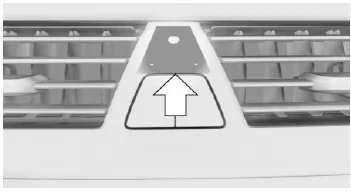
Generalidades
A la interfaz USB se pueden conectar dispositivos móviles con conexión USB.
- Teléfonos móviles compatibles con la interfaz USB.
El adaptador Snap-In tiene una conexión USB propia que se conecta automáticamente al insertar un teléfono móvil compatible.
Se admiten los sistemas de archivos habituales.
Se recomiendan los formatos FAT32 y exFAT.Encontrará información sobre dispositivos USB compatibles en www.bmw.com/bluetooth.
Son posibles los siguientes usos:
- Exportar e importar perfiles de conductor.
- Reproducir archivos de música mediante audio USB.
- Reproducir películas mediante vídeo USB.
- Cargar actualizaciones de software.
- Importar viajes.
Al conectar, tenga en cuenta lo siguiente:
- No introduzca el conector con fuerza en la interfaz USB.
- Utilice un cable adaptador flexible.
- Proteja el dispositivo USB de daños mecánicos.
- Debido a la gran variedad de dispositivos USB disponibles en el mercado, no se puede garantizar el manejo desde el vehículo para todos los dispositivos.
- No exponga los dispositivos USB a condiciones ambientales extremas, p. ej., temperaturas muy altas; consulte el manual de instrucciones del dispositivo.
- Debido a la gran variedad de técnicas de compresión, no siempre se puede garantizar la reproducción correcta de los medios almacenados en el dispositivo USB.
- Si el dispositivo USB conectado lo admite, la interfaz USB le suministra corriente de carga. A temperaturas elevadas, el dispositivo USB puede reducir la corriente de carga.
- Para garantizar la correcta transmisión de los datos almacenados, no cargue un dispositivo USB conectado a la interfaz USB a través de la toma de corriente del vehículo.
- Según el uso previsto del dispositivo USB, puede ser necesario realizar ajustes en el propio dispositivo; consulte el manual de instrucciones del dispositivo.
Dispositivos USB no compatibles:
- Discos duros USB.
- Concentradores USB (hubs).
- Lectores de tarjetas de memoria USB con varias ranuras.
- Dispositivos USB con formato HFS.
- Dispositivos como ventiladores o lámparas.
Conectar dispositivo
Conecte el dispositivo USB a la interfaz USB con un cable adaptador adecuado; véase la página 255.
El dispositivo USB se conecta al vehículo y se muestra en la lista de dispositivos.
Las múltiples posibilidades de conexión del BMW Serie 5 G30/G31 ofrecen la máxima conectividad y confort. Bluetooth, USB o Apple CarPlay: todos los sistemas están diseñados para integrar dispositivos móviles de forma segura y sencilla.
Destaca especialmente la estructura de menús clara, que facilita el emparejamiento y la gestión de dispositivos. Así, el conductor permanece siempre bien conectado sin distraerse durante la conducción.
El BMW Serie 5 G30/G31 demuestra una vez más que la tecnología moderna y el confort de manejo van de la mano.
Pon a prueba tus conocimientos
Un test rápido sobre el BMW 5: cada respuesta trae una explicación y un enlace a la página del manual.