Голосовые команды
Органы управления на рулевом колесе
 Голосовое управление:
Голосовые команды можно использовать с любого экрана после короткого нажатия кнопки «Голосовые команды» на рулевом колесе или на конце рычага управления освещением (в зависимости от оснащения), при условии, что телефонный разговор не ведётся.
Чтобы голосовые команды всегда распознавались системой, рекомендуется соблюдать следующие правила:
- используйте естественную речь, говорите обычным тоном, не разделяя слова и не повышая голос;
- прежде чем говорить, всегда дождитесь звукового сигнала («бипа»);
- для оптимальной работы рекомендуется закрыть окна и люк (в зависимости от версии), чтобы исключить внешние помехи;
- перед голосовой командой попросите других пассажиров не разговаривать.
Первые шаги
 Примеры голосовых команд для навигации:
«Проложить маршрут к адресу 11 rue Matignon, Paris». Пример голосовой команды для радио и медиа: «Воспроизвести исполнителя Madonna».
Пример голосовой команды для телефона: «Позвонить Patrice».
Голосовые команды доступны на 17 языках: французский, немецкий, английский, арабский, бразильский португальский, датский, испанский, фарси, итальянский, нидерландский, норвежский, польский, португальский, русский, шведский, чешский и турецкий. Команды работают на языке, выбранном и настроенном заранее в системе.
Для некоторых голосовых команд существуют синонимы.
Пример: «Проложить маршрут к» / «Навигация к» / «Ехать к» / ...
Голосовые команды на арабском языке «Навигация к адресу» и «Показать POI в городе» недоступны.
Информация — использование
 При активации голосовых команд коротким нажатием кнопки на экране появляется подсказка с различными меню, позволяющая взаимодействовать с голосом системы.
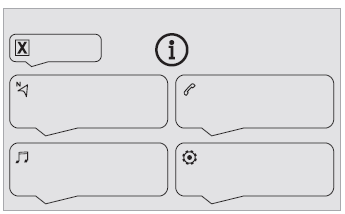
После выбора меню предлагаются команды.
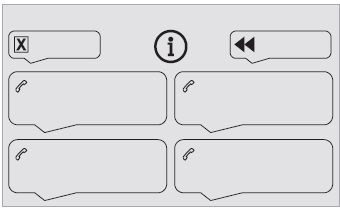
 Нажмите кнопку голосовых команд и произнесите команду после звукового сигнала. Вы можете прервать меня в любой момент, нажав эту кнопку. Чтобы завершить разговор во время моего ответа, снова нажмите эту же кнопку. Если вы запутались и хотите прервать текущее действие, скажите «отмена». Чтобы вернуться назад и начать заново, скажите «назад». Для получения помощи или советов скажите «помощь». Если для выполнения команды нужна дополнительная информация, я приведу примеры или направлю вас по шагам.
Более подробная информация доступна в режиме «начинающий». Если вы чувствуете себя увереннее, можно настроить голосовое взаимодействие в режиме «эксперт».
Общие голосовые команды
 Голосовые команды
Настройка голосового взаимодействия: режим «эксперт» — «начинающий»
Выбрать профиль 1 / Выбрать профиль Jean
Увеличить температуру
Уменьшить температуру
 Сообщения помощи
Я могу помочь вам во многих областях. Вы можете сказать: «помощь телефон», «помощь навигация», «помощь медиа» или «помощь радио». Чтобы узнать больше об использовании голосовых команд, скажите «помощь голосовые команды».
Скажите «да», если я правильно понял ваш запрос.
Если нет, скажите «нет», чтобы начать заново.
Голосовые команды «Навигация»
Голосовые команды
Маршрут до дома
Маршрут до офиса
Маршрут до избранного пункта назначения: Теннисный клуб
Маршрут до контакта Жан
Маршрут до адреса: улица Матиньон, 11, Париж
Сообщения помощи
Чтобы начать навигацию, скажите «маршрут до», а затем адрес, имя контакта или перекрёсток. Например, скажите «маршрут до адреса: улица де Ренн, 11, Париж», «маршрут до контакта: Жан» или «маршрут до перекрёстка улиц де Ренн, Париж». Также можно уточнить, что это избранный пункт назначения или точка интереса. Например, скажите «маршрут до избранного пункта назначения: теннисный клуб», «маршрут до точки интереса: аэропорт Шарля де Голля в Париже» или «маршрут до дома». Чтобы показать точки интереса на карте, скажите «показать точку интереса: отели в Париже» или «показать точку интереса: заправочные станции рядом». Подробнее — скажите «помощь точки интереса» или «помощь навигация».
Чтобы выбрать пункт назначения, скажите «маршрут до строки три» или «выбрать вторую строку».
Если не можете найти пункт назначения, но название улицы верное, скажите, например, «выбрать улицу строка три». Чтобы перемещаться по списку, скажите «следующая страница» или «предыдущая страница». Чтобы вернуться назад и начать заново, скажите «назад», или скажите «отмена», чтобы прервать текущее действие.
Голосовые команды
Какое расстояние осталось?
Сколько времени осталось?
Во сколько прибытие?
Остановить навигацию
Сообщения помощи
Скажите «выключить» или «продолжить навигацию». Чтобы получить информацию о маршруте, скажите, например, «оставшееся время», «оставшееся расстояние» или «время прибытия».
Скажите «помощь навигация», чтобы узнать больше.
Голосовые команды
Показать точку интереса: отель в пункте назначения
Показать точку интереса: заправочная станция рядом
Маршрут до точки интереса: аэропорт Шарля де Голля в Париже
Маршрут до точки интереса: заправочная станция по пути
Сообщения помощи
Чтобы показать точки интереса на карте, скажите «показать точку интереса: отель в Париже», «показать точку интереса: парковка рядом», «показать точку интереса: отель в пункте назначения» или «показать точку интереса: заправочные станции по пути». Если хотите сразу проложить маршрут до точки интереса, скажите «маршрут до точки интереса: заправочная станция рядом». Если система вас плохо понимает, произнесите термин «точка интереса» перед названием объекта. Например, скажите «маршрут до точки интереса: ресторан в пункте назначения».
Чтобы выбрать точку интереса, скажите «выбрать вторую строку». Если нужной точки интереса нет в списке, отфильтруйте список, сказав «выбрать тип POI строка 2» или «выбрать город строка три». Чтобы перемещаться по списку, скажите «следующая страница» или «предыдущая страница».
В зависимости от страны выводить инструкции по пункту назначения (адресу) на языке системы.
Голосовые команды «Радио и медиа»
Голосовые команды
Включить источник: радио, потоковое аудио по Bluetooth
- ...
Сообщения помощи
Чтобы выбрать источник звука, скажите «включить источник» и название устройства. Например, «включить источник, Bluetooth» или «включить источник, радио». Используйте команду «слушать», чтобы выбрать музыку. Можно выбрать «трек», «исполнителя» или «альбом». Просто скажите «слушать исполнителя Alizée», «слушать трек L'Été Indien» или «слушать альбом Discovery».
Голосовые команды
Слушать радио France Inter
Слушать 98.5 FM / Настроить на 98.5 FM
Слушать память пять
Сообщения помощи
Вы можете выбрать радиостанцию, сказав «настроить на» и название или частоту станции, которую хотите слушать.
Например, скажите «настроить на радио France Musique» или «настроить на 98.5 FM».
Чтобы слушать сохранённую станцию, скажите, например, «настроить на память пять».
Голосовые команды
Что слушаем?
Сообщения помощи
Чтобы выбрать, что слушать, скажите «слушать» и название. Например, «слушать трек L'Été Indien», «слушать строку 3» или «выбрать строку 2». Чтобы вернуться назад и начать заново, скажите «назад», или скажите «отмена», чтобы прервать текущее действие.
Голосовые команды
Слушать трек Marcher dans le sable
Слушать исполнителя Madonna
Слушать альбом Discovery
Сообщения помощи
Я не понял, что вы хотите послушать.
Скажите «слушать» и название трека, исполнителя или альбома. Например, «слушать трек Allumer le feu», «слушать исполнителя Madonna» или «слушать альбом Grain de sable».
Также можно сказать «выбрать строку два». Чтобы перемещаться по списку, скажите «следующая страница» или «предыдущая страница».
Чтобы вернуться назад и начать заново, скажите «назад», или скажите «отмена», чтобы прервать текущее действие.
Голосовые команды для медиа доступны только при подключении по USB.
Голосовые команды «Телефон»
Если телефон не подключён по Bluetooth, система голосом сообщит: «Пожалуйста, сначала подключите телефон», и голосовой сеанс будет завершён.
Голосовые команды
Позвонить Патрису*
Позвонить на голосовую почту*
Показать вызовы*
Сообщения помощи
Чтобы позвонить, скажите «звонить» и имя контакта, например, «звонить Жан-Пьер». Можно также указать тип телефона, например, «звонить Жан-Пьер домашний». Чтобы набрать номер телефона, скажите «набрать» и номер, например, «набрать 01 23 45 67 89». Чтобы прослушать голосовые сообщения, скажите «позвонить на голосовую почту». Чтобы отправить сообщение, скажите, например, «отправить быстрое сообщение Жан-Пьеру» и назовите быстрое сообщение, которое хотите отправить.
Например, «отправить быстрое сообщение Жану-Пьеру», «я опоздаю». Чтобы открыть список вызовов, скажите «показать вызовы».
Для получения дополнительной информации о сообщениях скажите «помощь по сообщениям».
Для выбора контакта скажите, например, «выбрать строку три». Для перемещения по списку скажите «следующая страница» или «предыдущая страница».*
** Эта функция доступна только в том случае, если подключенный к системе телефон поддерживает загрузку телефонной книги и последних вызовов и если загрузка выполнена.
Вы можете вернуться назад и повторить действие, сказав «назад», или скажите «отмена», чтобы прервать текущее действие.
Голосовые команды «Текстовые сообщения»
Если телефон не подключён по Bluetooth, система голосом сообщит: «Пожалуйста, сначала подключите телефон», и голосовой сеанс будет завершён.
Функция голосовых команд «Текстовые сообщения» позволяет продиктовать и отправить SMS.
Диктуйте текст, делая небольшую паузу между каждым словом.
По окончании операции система распознавания голоса автоматически создаст SMS.
Голосовые команды
Отправить быстрое сообщение Жану, я опоздаю
Сообщения помощи
Вы можете отправить быстрое сообщение, назвав получателя. Для перемещения по списку скажите «в начало», «в конец», «следующая страница» или «предыдущая страница». Вы можете вернуться назад и повторить действие, сказав «назад», или скажите «отмена», чтобы прервать текущее действие.
Голосовые команды
Отправить SMS Жану: я только что приехал
Отправить SMS Жану в офис: не жди меня
Сообщения помощи
Скажите «позвонить» или «отправить сообщение» и затем выберите строку в списке. Для перемещения по списку скажите «в начало», «в конец», «следующая страница» или «предыдущая страница». Вы можете вернуться назад и повторить действие, сказав «назад», или скажите «отмена», чтобы прервать текущее действие.
Голосовые команды
Прочитать последнее сообщение**
Сообщения помощи
Чтобы прослушать последнее сообщение, скажите «прочитать последнее сообщение». Для отправки сообщения можно использовать заранее записанные быстрые сообщения. Достаточно назвать быстрое сообщение, например: «отправить быстрое сообщение Жану-Пьеру, я опоздаю». Список быстрых сообщений находится в меню телефона.
Система отправляет только заранее записанные «Быстрые сообщения».
* Эта функция доступна только в том случае, если подключенный к системе телефон поддерживает загрузку телефонной книги и последних вызовов и если загрузка выполнена.
** Эта функция доступна только в том случае, если подключенный к системе телефон поддерживает загрузку телефонной книги и последних вызовов и если загрузка выполнена.
Проверьте себя
Короткий тест по Citroen C5 Aircross: после ответа — пояснение и ссылка на страницу руководства.