Optionen
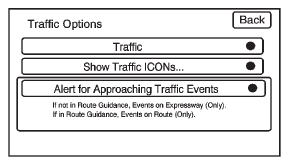
Drücken Sie die Bildschirmtaste Optionen. Es erscheint das Menü Verkehrsoptionen. Wählen Sie die gewünschte verkehrsbezogene Option aus.
Verkehr: Drücken Sie, um die Verkehrsfunktion ein- oder auszuschalten.
Verkehrssymbole anzeigen: Drücken Sie, um Verkehrssymbole auf dem Kartenbildschirm anzuzeigen. Diese Funktion legt fest, welche Verkehrsinformationen angezeigt werden.
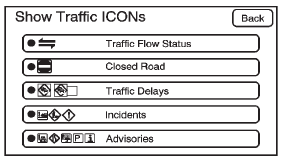
Verkehrsflussstatus – Mit dieser Bildschirmtaste werden die grünen, gelben, roten und orangefarbenen Pfeile neben den Straßen ein- oder ausgeschaltet. Sie zeigen den Verkehrsfluss bzw. das Ausmaß eines Verkehrsereignisses an.
- Schwarz kennzeichnet einen gesperrten Streckenabschnitt.
- Rot kennzeichnet einen deutlich beeinträchtigten Verkehrsfluss mit einer Durchschnittsgeschwindigkeit von weniger als 40 km/h.
- Gelb kennzeichnet einen leicht beeinträchtigten Verkehrsfluss mit einer Durchschnittsgeschwindigkeit zwischen 40 km/h und 72 km/h.
- Grün kennzeichnet einen normalen Verkehrsfluss mit einer Durchschnittsgeschwindigkeit über 72 km/h. Orange kennzeichnet Baustellen.
Die Pfeile mit den Verkehrsflussdaten werden auf der Karte angezeigt, wenn der Maßstab auf bis zu 8 mi (13 km) vergrößert ist.
Straße gesperrt, Verkehrsbehinderungen, Vorfälle und Hinweise – Mit diesen vier Bildschirmtasten wählen Sie die Symbole für Verkehrsereignisse aus, die auf den Kartenbildschirmen angezeigt werden.
Warnung bei Verkehrsereignissen voraus: Ist diese Funktion eingeschaltet und liegt ein Verkehrsereignis innerhalb des Warnbereichs, erscheint eines von zwei Warn-Pop-ups:
- Ohne geplante Route wird bei Fahrt auf Schnellstraßen das Fenster „Verkehrsereignis voraus ohne Umfahrung“ angezeigt.
- Mit geplanter Route wird das Fenster „Verkehrsereignis auf der Route“ angezeigt. Ist die Warnung bei Verkehrsereignissen voraus ausgeschaltet, wird das Warn-Pop-up nicht angezeigt.
Testen Sie sich
Ein kurzes Quiz zum Cadillac Escalade: Zu jeder Antwort gibt es eine Erklärung und einen Link zur Handbuchseite.