XM NavTraffic (USA und Kanada)
Fahrzeuge mit Navigationssystem verfügen über einen XM NavTraffic-Empfänger. XM NavTraffic ist ein Abonnementdienst, der über XM Satellite Radio bereitgestellt wird. XM NavTraffic liefert Verkehrsinformationen in Echtzeit, die vollständig in das Navigationssystem integriert sind, um die aktuellen Verkehrsbedingungen auf der vom Fahrer gewählten Route anzuzeigen. Mit XM NavTraffic können Fahrer fundierte und zeitsparende Entscheidungen bei der Routenwahl treffen.
Wenn die Bildschirmtaste Verkehr gedrückt wird oder wenn versucht wird, die Verkehrsanzeige im Navigationseinstellungsmenü ohne Abonnement einzuschalten, wird ein Warnbildschirm angezeigt, der darauf hinweist, dass XM Verkehr nicht aktiviert ist.

Auf dem Navigationssystem werden drei Arten von Verkehrsinformationen für Hauptstraßen angezeigt:
- Ungeplante Verkehrsereignisdaten, wie Unfälle und liegen gebliebene Fahrzeuge
- Geplante Verkehrsereignisdaten, wie Straßenbauarbeiten und Straßensperrungen
- Verkehrsflussinformationen (Geschwindigkeitsdaten)
Verkehrsinformationen werden von den XM Radio Satelliten an das Fahrzeug übermittelt. XM NavTraffic ermöglicht es dem Navigationssystem, laufend aktualisierte, auf die Bedürfnisse des Fahrers zugeschnittene Verkehrsinformationen bereitzustellen.
XM NavTraffic sendet derzeit für viele Märkte landesweit Verkehrsinformationen. Der Dienst kann künftig in weiteren Städten verfügbar sein. Weitere Informationen zur lokalen Verfügbarkeit finden Sie unter www.xmnavtraffic.com.
Für den Empfang des XM NavTraffic Dienstes ist eine Servicegebühr erforderlich.
XM NavTraffic ein- und ausschalten
So schalten Sie Verkehrsinformationen ein oder aus:
1. Drücken Sie CONFIG und anschließend wiederholt CONFIG, bis Nav ausgewählt ist, oder drücken Sie die Bildschirmtaste Nav.
2. Drücken Sie die Schaltfläche Verkehrsoptionen.
3. Drücken Sie die Schaltfläche Verkehr. Diese Schaltfläche ist hervorgehoben, wenn sie aktiv ist.
Wird Warnung bei Verkehrsereignissen voraus ausgewählt, zeigt das System ein Pop-up-Fenster an, das auf mögliche Verkehrsprobleme voraus hinweist.
Ist diese Funktion markiert, werden während der Fahrt auf einer Route Unfälle auf der Route angezeigt, sodass ihnen ausgewichen werden kann.
Verkehrssymbol
Das Verkehrssymbol erscheint auf der Registerkarte Verkehr neben dem Wort Verkehr, wenn in der näheren Umgebung Verkehrsbehinderungen gemeldet werden.
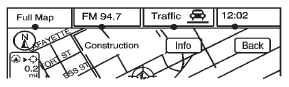
Das Verkehrssymbol zeigt drei verschiedene Zustände an. Diese sind:


Standorte und Informationen zu Verkehrslagen
Das System benötigt unter Umständen einige Zeit, um die Informationen zu sortieren. Die Liste der Verkehrslagen wird nach Entfernung vom Fahrzeug sortiert, bis zu etwa 125 km (75 mi). Ist eine Route geplant, zeigt das System standardmäßig die Verkehrsereignisse auf Ihrer Route an.
Ohne geplante Route werden bei Fahrt auf einer Autobahn zuerst die Ereignisse unmittelbar voraus auf der Autobahn aufgelistet, danach alle übrigen Verkehrsereignisse. Nicht alle Verkehrslagen werden unter Umständen angezeigt.
So zeigen Sie Standort und Informationen einer Verkehrslage auf der Karte an:
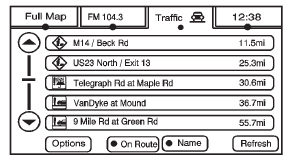
1. Drücken Sie NAV und anschließend wiederholt NAV, bis Verkehr ausgewählt ist, oder drücken Sie die Bildschirmtaste Verkehr. Es wird eine Liste der Verkehrslagen mit der Entfernung zur aktuellen Fahrzeugposition angezeigt.
Vor der Entfernung kann ein Pfeil erscheinen. Der Pfeil zeigt an, dass es sich um die Luftliniendistanz handelt, und gibt die Richtung des Ereignisses von der aktuellen Fahrzeugposition an. Erscheint kein Pfeil, gibt die Entfernung an, wie weit das Ereignis auf der aktuellen Autobahn oder Route voraus liegt. Während das Fahrzeug fährt, ist das Blättern in der Verkehrsliste nach oben oder unten auf maximal vier Seiten begrenzt. Während der Fahrt können nicht mehr als vier Seiten mit Verkehrsereignissen angezeigt werden.

2. Wählen Sie eine Verkehrslage aus, um detailliertere Informationen zum Ereignis zu erhalten.
Testen Sie sich
Ein kurzes Quiz zum Cadillac Escalade: Zu jeder Antwort gibt es eine Erklärung und einen Link zur Handbuchseite.