Options
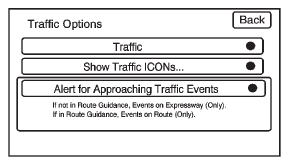
Appuyez sur le bouton d'écran Options. Un menu Options trafic s'affiche. Sélectionnez l'option de trafic souhaitée.
Trafic : appuyez pour activer ou désactiver la fonction trafic.
Afficher les ICÔNES de trafic : appuyez pour afficher les icônes de trafic sur l'écran de carte. Cette fonction permet de choisir les informations de trafic affichées.
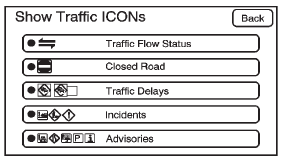
État du flux de circulation — Ce bouton d'écran permet d'activer ou de désactiver les flèches verte, jaune, rouge et orange situées à côté des routes, utilisées pour indiquer la fluidité de la circulation ou l'étendue d'un événement de trafic.
- Le noir indique un tronçon de route fermé.
- Le rouge indique une circulation fortement ralentie, avec une vitesse moyenne inférieure à 40 km/h.
- Le jaune indique une circulation légèrement ralentie, avec une vitesse moyenne comprise entre 40 km/h et 72 km/h.
- Le vert indique une circulation normale, avec une vitesse moyenne supérieure à 72 km/h. L'orange indique des travaux.
Les flèches de données de flux de circulation s'affichent sur la carte lorsque l'échelle est agrandie jusqu'à huit miles.
Route fermée, retards de circulation, incidents et avis — Ces quatre boutons d'écran servent à sélectionner les icônes d'événements de trafic qui apparaissent sur les écrans de carte.
Alerte pour les événements de trafic à proximité : lorsqu'elle est activée, si un événement de trafic approchant se trouve dans la zone d'alerte, l'un des deux écrans d'alerte contextuels s'affiche :
- Sans itinéraire planifié, sur voie express, l'écran Événement de trafic à proximité sans évitement s'affiche.
- Avec un itinéraire planifié, l'écran Événement de trafic sur l'itinéraire s'affiche. Si l'alerte pour les événements de trafic à proximité est désactivée, l'écran d'alerte contextuel ne s'affiche pas.
Testez-vous
Un quiz rapide sur Cadillac Escalade : chaque réponse est expliquée, avec un lien vers la page du manuel.