Navigation
Hinweis: Die Navigations-SD-Karte muss im SD-Kartenschacht stecken, damit das Navigationssystem funktioniert. Wenn Sie eine Ersatz-SD-Karte benötigen, wenden Sie sich an einen autorisierten Händler. Hinweis: Der SD-Kartenschacht ist federbelastet.
Zum Entnehmen der SD-Karte drücken Sie sie einfach in den Schacht und lassen Sie sie wieder los. Ziehen Sie die Karte nicht heraus, da dies zu Beschädigungen führen kann.
Ihr Navigationssystem verfügt über zwei Hauptfunktionen: den Zielmodus und den Kartenmodus.
Zielmodus
Zum Festlegen eines Ziels berühren Sie die grüne Ecke des Touchscreens und anschließend:
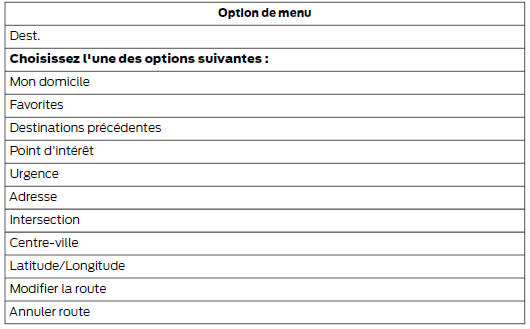
Zum Festlegen Ihres Ziels geben Sie die erforderlichen Informationen in die hervorgehobenen Felder ein (die Reihenfolge ist beliebig).
Zum Eingeben der Zieladresse berühren Sie:

Zum Auswählen eines früheren Ziels berühren Sie:

Nach Ihrer Auswahl drücken Sie:
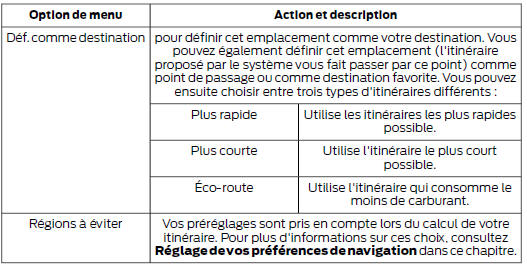
Zum Starten der Zielführung berühren Sie:


Zum Festlegen der Routenpräferenzen berühren Sie:

Hinweis: Berühren Sie die Schaltfläche Zielführung starten nicht, während sich Ihr Fahrzeug auf einer bekannten Straße befindet, aktiviert das System standardmäßig die Option Schnellste Route und startet die Zielführung.
Michelin-Reiseführer
Der Michelin-Reiseführer ist ein Dienst, der zusätzliche Informationen zu bestimmten Points of Interest (POI) bereitstellt, z. B. zu Restaurants, Hotels und Sehenswürdigkeiten (sofern verfügbar).
Wenn Sie Ihr Telefon mit dem System gekoppelt haben, können Sie die Schaltfläche Telefon berühren, um den ausgewählten POI direkt anzurufen.
Hinweis: Nicht alle Funktionen sind in allen Sprachen und Ländern verfügbar.
Points-of-Interest-Kategorien (POI)
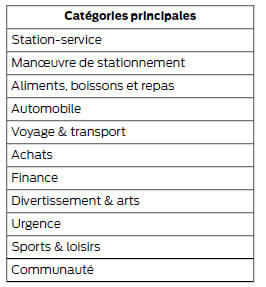
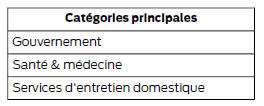
Zum Erweitern dieser Liste berühren Sie das + neben der Liste.
Das System ermöglicht außerdem, die Ergebnisse alphabetisch oder nach Entfernung zu sortieren.
Einstellen Ihrer Navigationspräferenzen
 Wählen Sie die
Einstellungen aus, die das System bei der Festlegung Ihrer Route berücksichtigen soll.
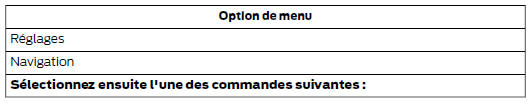
Zum Aufrufen der Einstellungsoptionen berühren Sie:
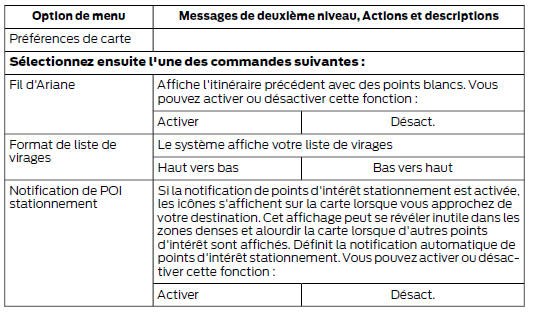
Kartenpräferenzen
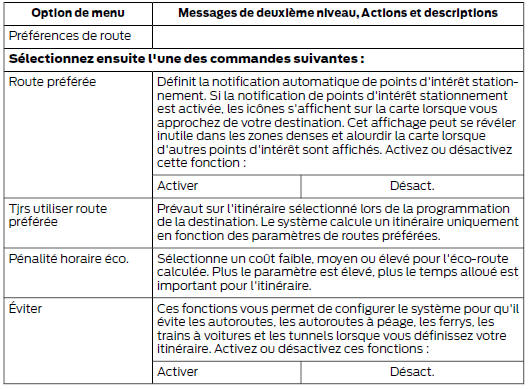
Routenpräferenzen
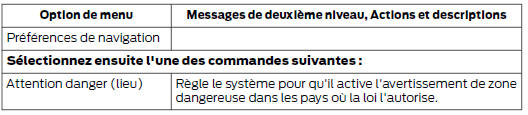
Navigationspräferenzen
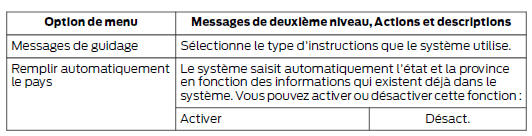
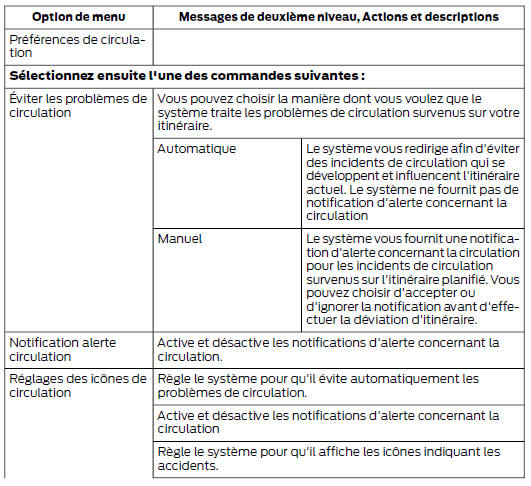
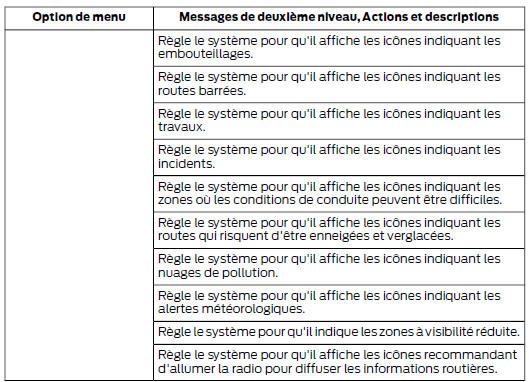
Verkehrspräferenzen
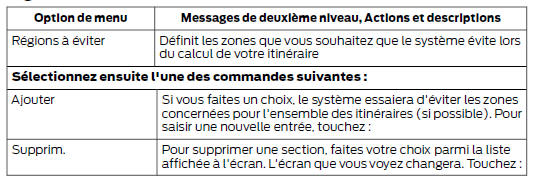
Zu vermeidende Gebiete
Kartenmodus
Berühren Sie die grüne Leiste in der oberen rechten Ecke des Touchscreens, um den Kartenmodus anzuzeigen. Der Kartenmodus bietet eine detailliertere Darstellung aus 2D-Karten und 3D-Landmarken (sofern verfügbar).
Die 2D-Karten zeigen detailliert die Umrisse von Gebäuden, die Flächennutzung, Geländemerkmale sowie die Bahninfrastruktur der wichtigsten Städte der Welt. Außerdem werden bestimmte Merkmale wie Stadtelemente, Gebäudegrundrisse und Eisenbahnen angezeigt.
3D-Landmarken sind markante, gut sichtbare Objekte, die in der Regel leicht zu erkennen sind und einen gewissen touristischen Wert haben. Landmarken werden nur angezeigt, wenn der 3D-Kartenmodus aktiviert ist. Die Abdeckung variiert und verbessert sich mit den Kartenaktualisierungen.
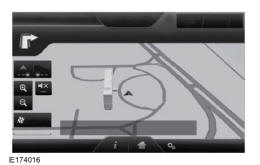
Ändern Sie die Kartenansicht, indem Sie die Schaltfläche mit dem Pfeil in der oberen linken Ecke des Bildschirms mehrmals berühren. Sie können zwischen drei verschiedenen Kartenansichten wählen:
 Fahrtrichtung oben (2D-Karte): Zeigt die Karte stets so an, dass der nächste Schritt im oberen Teil des Bildschirms liegt.
Der Kartenmaßstab kann bis zu 5 km/h betragen.
 Norden oben (2D-Karte): Zeigt die Karte stets so an, dass Norden im oberen Teil des Bildschirms liegt.
 3D-Karte: Zeigt die Karte aus einer höheren Perspektive. Sie können diesen Blickwinkel ändern und die Karte um 180 Grad drehen, indem Sie zweimal auf die Karte tippen und anschließend die Pfeile mit dem Finger entlang der grauen Leiste am unteren Kartenrand ziehen.
Außerdem können Sie folgende Optionen auswählen:
| Menüoptionen | |
| Siehe | Zeigt die vollständige Karte und die Straßenliste an und kehrt während der Routenführung zur Route zurück. |
| Menü | Zeigt ein Kontextfenster an, über das Sie direkt auf die Navigationseinstellungen zugreifen können. |
 Berühren Sie die Lautsprechertaste
auf der Karte, um die Zielführung auszuschalten.
Wenn die Taste leuchtet, ist die Funktion aktiviert. Die Lautsprechertaste wird auf der Karte nur angezeigt, wenn die Zielführung aktiviert ist.
 Berühren Sie dieses Symbol
, um die Karte wieder auf Ihre Position zu zentrieren, wenn Sie die Karte von Ihrer aktuellen Position weg verschieben.
Automatischer Zoom
Berühren Sie die grüne Leiste, um in den Kartenmodus zu gelangen, und wählen Sie dann die Zoomtasten + oder - aus, um die Zoomstufe sowie die Tasten Auto auf dem Touchscreen anzuzeigen. Wenn Sie Auto berühren, wird der automatische Zoom aktiviert und die Taste Auto erscheint links unten auf dem Bildschirm am Kartenmaßstab. Die Zoomstufe der Karte wird dann an die Fahrzeuggeschwindigkeit angepasst. Je langsamer sich das Fahrzeug bewegt, desto stärker wird hineingezoomt; je schneller es fährt, desto stärker wird herausgezoomt. Zum Deaktivieren dieser Funktion berühren Sie erneut die Tasten + oder -.
Drehen Sie die Karte im 3D-Modus, indem Sie die Pfeile auf der grauen Leiste mit dem Finger verschieben.
Die ETA-Anzeige (voraussichtliche Ankunftszeit) erscheint unter den Zoomtasten, wenn eine Route aktiv ist, und zeigt die verbleibende Entfernung und Zeit bis zum Ziel an. Wenn Sie die Schaltfläche berühren, öffnet sich ein Fenster mit der Liste der Anweisungen (sowie gegebenenfalls der Zwischenziele), der Restkilometer und der verbleibenden Zeit bis zum Ziel. Außerdem können Sie wählen, ob die geschätzte Fahrzeit bis zum Ziel oder die voraussichtliche Ankunftszeit angezeigt werden soll.
Kartensymbole
 Fahrzeugmarkierung: .
Zeigt die aktuelle Position Ihres Fahrzeugs an. Die Markierung bleibt in der Kartenmitte, außer wenn Sie die Karte verschieben.
 Scrollregler:
Damit verschieben Sie die Karte; das feste Symbol befindet sich in der Bildschirmmitte.
Die Position, die dem Regler am nächsten liegt, wird in einem Fenster in der Mitte des oberen Bildschirmbereichs angezeigt.
 Standardsymbol(e) für Verzeichniseinträge:
Zeigt die Position eines Verzeichniseintrags auf der Karte an. Dieses Standardsymbol erscheint, nachdem Sie einen Verzeichniseintrag auf andere Weise als über die Karte gespeichert haben. Sie können eines von 22 verfügbaren Symbolen auswählen. Jedes Symbol kann mehrmals verwendet werden.
 Zuhause: zeigt
die Position an, die aktuell als Zuhause auf der Karte gespeichert ist. Sie können nur einen Verzeichniseintrag als Heimatadresse speichern. Dieses Symbol kann nicht geändert werden.
 POI-Symbole (Points of Interest)
: zeigen die Positionen der POI-Kategorien an, die Sie auf der Karte anzeigen lassen. Sie können gleichzeitig drei POI-Kategorien auf der Karte anzeigen lassen.
 Startpunkt: zeigt
den Startpunkt einer geplanten Route an.
 Zwischenziel: zeigt
die Position eines Zwischenziels auf der Karte an. Die Nummer im Kreis ist für jedes Zwischenziel unterschiedlich und gibt die Reihenfolge des Zwischenziels in den Routendetails an.
 Ziel: zeigt
den Zielpunkt einer geplanten Route an.
 Nächstes Manöver:
zeigt die Position der nächsten Abbiegung auf der geplanten Route an.
 Kein GPS: zeigt an,
dass die von den Satelliten gesendeten GPS-Signale für die aktuelle Position auf der Karte nicht ausreichen.
Dieses Symbol kann unter normalen Betriebsbedingungen in Bereichen angezeigt werden, in denen nicht genügend GPS-Signale empfangen werden.
Schnellzugriffstasten
Tippen Sie im Kartenmodus an beliebiger Stelle auf die Karte, um auf folgende Optionen zuzugreifen:

Route anzeigen/bearbeiten
Greifen Sie auf diese Funktionen zu, wenn eine Route aktiv ist:

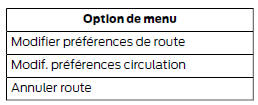
Die digitalen Karten, die in dieser Navigationsanwendung verwendet werden, werden von HERE bereitgestellt. Wenn Sie Datenfehler auf einer Karte feststellen, können Sie HERE direkt unter www.here.com informieren. HERE prüft alle gemeldeten Fehler und übermittelt das Ergebnis seiner Recherche in der Antwort-E-Mail.
Aktualisierung der Navigationskarten
Jährliche Aktualisierungen der Navigationskarten können bei Ihrem Händler erworben werden.
Sprachbefehle für die Navigation
 Drücken Sie im Navigationsmodus
die Sprachbedienungstaste am Lenkrad.
Sprechen Sie nach dem Signalton einen der folgenden Befehle oder einen ähnlichen Befehl:

Die folgenden Befehle können auch verwendet werden, wenn eine Navigationsroute aktiv ist:
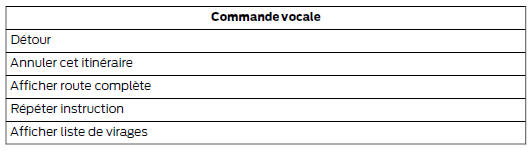
Freie Spracheingabe der Zieladresse
Um ein Ziel per Sprachbefehl festzulegen, können Sie sagen:
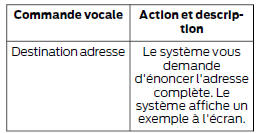
Anschließend können Sie die Adresse frei sprechen, zum Beispiel: „Eins zwei drei vier Hauptstraße, Stadt“
Testen Sie sich
Ein kurzes Quiz zum Ford Mondeo: Zu jeder Antwort gibt es eine Erklärung und einen Link zur Handbuchseite.