Navegación
Nota: la tarjeta SD de navegación debe estar en la ranura para tarjetas SD para que funcione el sistema de ayuda a la navegación. Si necesita una tarjeta SD de repuesto, póngase en contacto con un concesionario autorizado. Nota: la ranura para tarjetas SD es de resorte.
Para extraer la tarjeta SD, basta con empujarla y soltarla. No intente sacar la tarjeta tirando de ella hacia usted, ya que podría dañarse.
Su sistema de ayuda a la navegación cuenta con dos funciones principales: el modo Destino y el modo Mapa.
Modo Destino
Para definir un destino, toque la esquina verde de la pantalla táctil y, a continuación, pulse:
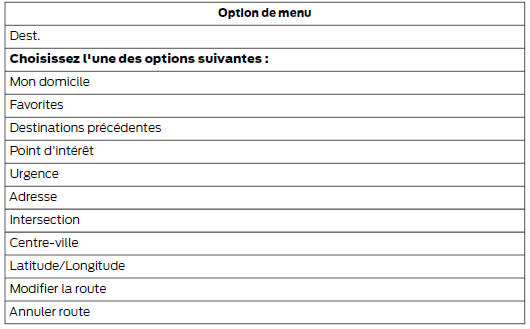
Para definir su destino, introduzca los datos necesarios en los campos resaltados (en cualquier orden).
Para introducir la dirección del destino, toque:

Para seleccionar un destino anterior, toque:

Después de hacer su selección, pulse:
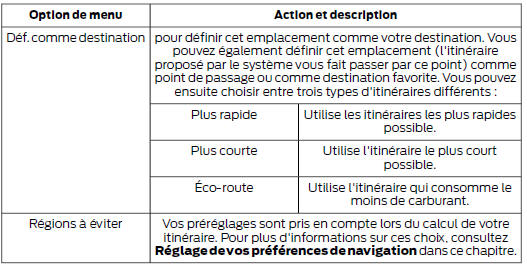
Para iniciar la navegación, toque:


Para definir las preferencias de ruta, toque:

Nota: si no toca el botón Iniciar guía mientras el vehículo se encuentra en una vía conocida, el sistema activa por defecto la opción Ruta más rápida e inicia la navegación.
Guía turística Michelin
La guía turística Michelin es un servicio que proporciona información adicional sobre determinados puntos de interés (PDI), como restaurantes, hoteles y lugares turísticos (si están disponibles).
Si ha vinculado su teléfono al sistema, puede tocar el botón Teléfono para llamar directamente al PDI seleccionado.
Nota: No todas las funciones están disponibles en todos los idiomas ni en todos los países.
Categorías de puntos de interés (PDI)
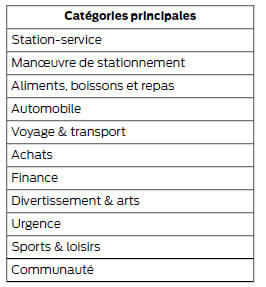
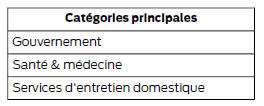
Para desplegar esta lista, toque el signo + situado frente a la lista.
El sistema también le permite ordenar los resultados alfabéticamente o por distancia.
Ajuste de sus preferencias de navegación
 Seleccione los
ajustes que el sistema debe tener en cuenta al definir su ruta.
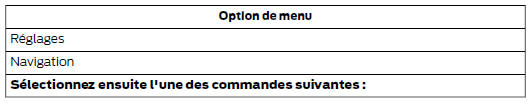
Para acceder a las opciones de ajuste, toque:
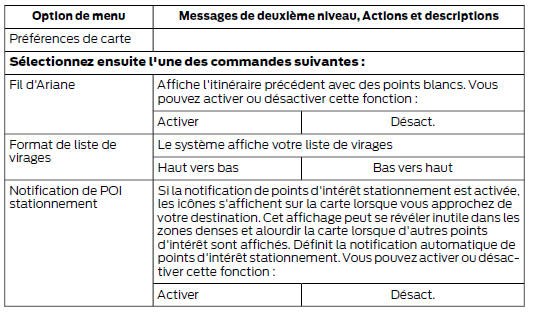
Preferencias de mapa
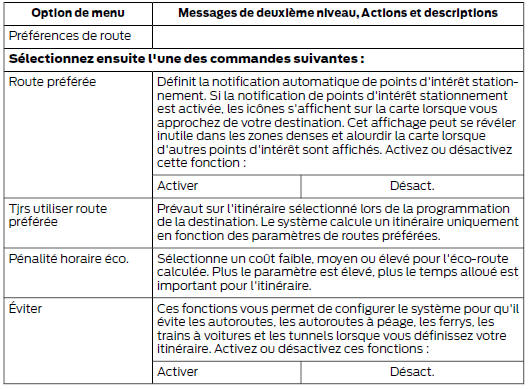
Preferencias de ruta
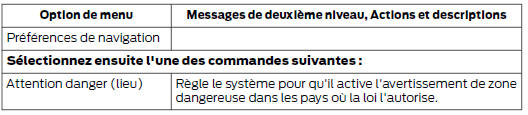
Preferencias de navegación
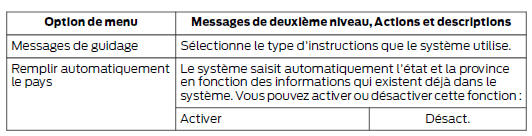
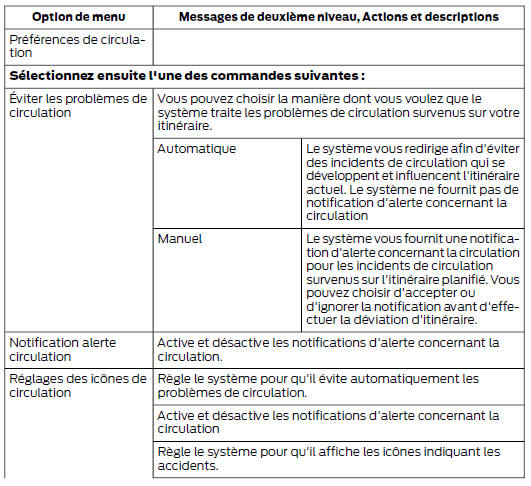
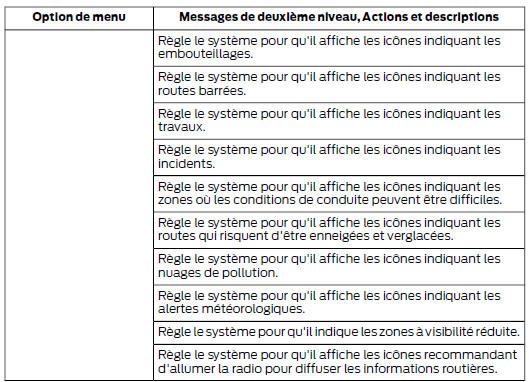
Preferencias de tráfico
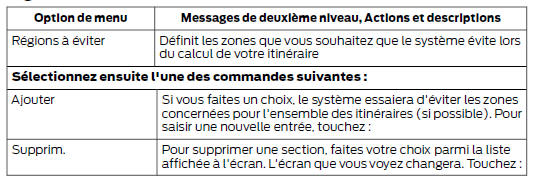
Zona que evitar
Modo Mapa
Toque la barra verde situada en la esquina superior derecha de la pantalla táctil para mostrar el modo Mapa. El modo Mapa ofrece una visualización más detallada, compuesta tanto de mapas 2D como de puntos de referencia 3D (si están disponibles).
Los mapas 2D permiten visualizar con detalle los contornos de los edificios, el uso del suelo, los elementos del terreno y la infraestructura ferroviaria de las ciudades más importantes del mundo. También permiten visualizar determinadas características, como elementos urbanos, huellas de edificios y vías férreas.
Los puntos de referencia 3D son objetos nítidos y visibles, generalmente reconocibles, y tienen cierto valor turístico. Los puntos de referencia solo aparecen cuando el modo Mapa 3D está activado. La cobertura varía y mejora con las actualizaciones del mapa.
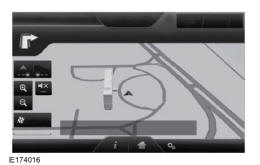
Cambie la visualización del mapa pulsando varias veces el botón con forma de flecha situado en la esquina superior izquierda de la pantalla. Puede elegir entre tres modos de visualización del mapa diferentes:
 Alineación (mapa 2D): muestra
siempre el mapa de forma que la siguiente maniobra aparezca en la parte superior de la pantalla.
La escala del mapa puede llegar hasta 5 km/h.
 Norte arriba (mapa 2D):
muestra siempre el mapa de forma que el norte quede en la parte superior de la pantalla.
 Mapa 3D: muestra el mapa con
un ángulo de visión más elevado. Puede modificar este ángulo y girar el mapa 180 grados tocando dos veces el mapa y, a continuación, deslizando las flechas con el dedo a lo largo de la barra gris situada en la parte inferior del mapa.
También puede seleccionar las siguientes opciones:
| Opciones de menú | |
| Consulte | Permite mostrar el mapa completo, la lista de calles y volver a la ruta durante la guía en carretera. |
| Menú | Muestra un cuadro emergente que permite acceder directamente a los ajustes de navegación. |
 Toque el botón Altavoz
que aparece en el mapa para desactivar la guía en carretera.
Cuando se enciende la luz del botón, la función está activada. El botón Altavoz solo aparece en el mapa cuando la guía en carretera está activada.
 Toque este icono
para volver a centrar el mapa en su posición cuando desplace el mapa alejándose de su posición actual.
Zoom automático
Toque la barra verde para acceder al modo Mapa y, a continuación, seleccione los botones de zoom + o - para mostrar el nivel de zoom, así como el botón Auto en la pantalla táctil. Al tocar Auto, se activa el zoom automático y el botón Auto aparece en la esquina inferior izquierda de la pantalla, en la escala del mapa. El nivel de zoom del mapa se sincroniza entonces con la velocidad del vehículo. Cuanto más lento se desplace el vehículo, mayor será el acercamiento; cuanto más rápido se desplace, mayor será el alejamiento. Para desactivar esta función, toque de nuevo los botones + o -.
En modo 3D, gire el mapa arrastrando las flechas de la barra gris con el dedo.
El área ETA (hora estimada de llegada) aparece debajo de los botones de zoom cuando hay una ruta activa y muestra la distancia y el tiempo restante hasta su destino. Si toca el botón, aparece una ventana con la lista de instrucciones (así como los puntos intermedios, si los hay), el kilometraje y el tiempo restante hasta el destino. También puede elegir mostrar el tiempo estimado hasta el destino o la hora estimada de llegada.
Iconos del mapa
 Indicador del vehículo:
indica la posición actual de su vehículo. El indicador permanece en el centro del mapa, salvo cuando desplaza el mapa.
 Cursor de desplazamiento:
le permite desplazar el mapa; el icono fijo se encuentra en el centro de la pantalla.
La posición más cercana al cursor aparece en una ventana en la parte superior central de la pantalla.
 Icono(s) predeterminado(s) de las entradas de la agenda:
indica la ubicación de una entrada de la agenda en el mapa. Este símbolo predeterminado aparece después de guardar una entrada de la agenda por un método distinto al que requiere pasar por el mapa. Puede seleccionar uno de los 22 disponibles. Puede utilizar cada icono más de una vez.
 Casa:
indica la ubicación guardada actualmente como posición de casa en el mapa. Solo puede guardar una entrada de la agenda como dirección de casa. Este icono no se puede modificar.
 Iconos de PDI (Puntos de interés):
indican la ubicación de las categorías de puntos de interés que elija mostrar en el mapa. Puede elegir mostrar tres categorías de puntos de interés a la vez en el mapa.
 Punto de partida:
indica el punto de partida de una ruta planificada.
 Punto intermedio:
indica la ubicación de un punto intermedio en el mapa. El número dentro del círculo es distinto para cada punto intermedio y representa la ubicación de dicho punto en los detalles de la ruta.
 Destino:
indica el punto de llegada de una ruta planificada.
 Próxima maniobra:
indica la ubicación de la próxima curva en la ruta planificada.
 Sin GPS:
indica que las señales GPS emitidas por los satélites no son suficientes para la ubicación actual en el mapa.
Este icono puede aparecer en condiciones normales de funcionamiento en zonas con poca señal GPS.
Botones de acceso rápido
En modo Mapa, toque el mapa en cualquier punto para acceder a las siguientes opciones:

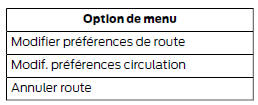
Ver/Modificar la ruta
Acceda a estas funciones cuando haya una ruta activa:

Los mapas digitales utilizados en esta aplicación de navegación son suministrados por HERE. Si encuentra errores de datos en un mapa, puede informar directamente a HERE visitando www.here.com. HERE examina todos los errores que se le han notificado y adjunta el resultado de sus investigaciones en su respuesta por correo electrónico.
Actualización de los mapas de navegación
Las actualizaciones anuales de los mapas de navegación se pueden adquirir en su concesionario.
Comandos de voz de navegación
 Cuando esté en modo
Navegación, pulse el botón de comandos de voz situado en el volante.
Después del tono, diga uno de los siguientes comandos o un comando similar:

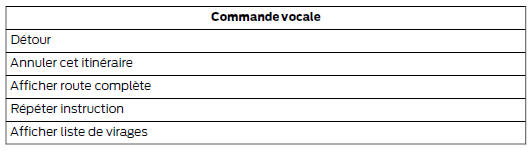
Los siguientes comandos también pueden utilizarse cuando hay una ruta de navegación activa:
Dictado natural de la dirección de destino
Para definir un destino mediante comandos de voz, puede decir:
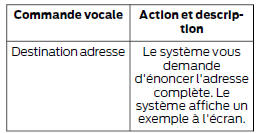
A continuación, puede dictar la dirección de forma natural, por ejemplo: "Uno dos tres cuatro Calle Principal, Ciudad"
Pon a prueba tus conocimientos
Un test rápido sobre el Ford Mondeo: cada respuesta trae una explicación y un enlace a la página del manual.