Навигация
Примечание: карта памяти SD навигационной системы должна находиться в слоте для карт SD, чтобы обеспечить работу системы навигационной помощи. Если вам нужна запасная карта SD, обратитесь к уполномоченному дилеру. Примечание: слот для карт SD оснащён пружинным механизмом.
Чтобы извлечь карту SD, слегка нажмите на неё и отпустите. Не пытайтесь вытянуть карту на себя, так как это может привести к её повреждению.
Ваша система навигационной помощи имеет две основные функции: режим назначения маршрута и режим карты.
Режим назначения маршрута
Чтобы задать пункт назначения, коснитесь зелёного угла сенсорного экрана, затем нажмите:
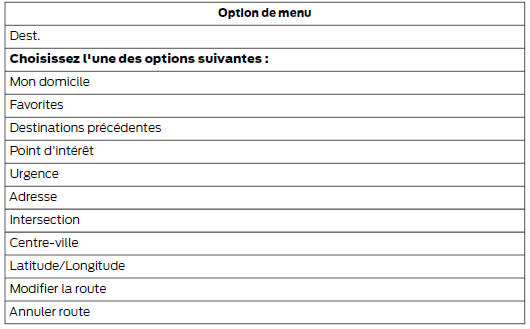
Чтобы задать пункт назначения, введите необходимые данные в выделенные поля (порядок не имеет значения).
Чтобы ввести адрес пункта назначения, коснитесь:

Чтобы выбрать ранее использованный пункт назначения, коснитесь:

После выбора нажмите:
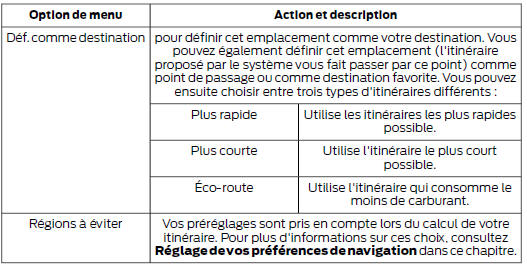
Чтобы начать навигацию, коснитесь:


Чтобы задать параметры маршрута, коснитесь:

Примечание: если вы не нажмёте кнопку «Начать навигацию», когда автомобиль находится на известной дороге, система по умолчанию выберет вариант «Самый быстрый маршрут» и запустит навигацию.
Туристический гид Michelin
Туристический гид Michelin — это сервис, который предоставляет дополнительную информацию о некоторых точках интереса (POI), таких как рестораны, отели и достопримечательности (если доступно).
Если вы сопрягли телефон с системой, можно нажать кнопку «Телефон», чтобы сразу позвонить в выбранную точку интереса.
Примечание: не все функции доступны на всех языках и во всех странах.
Категории точек интереса (POI)
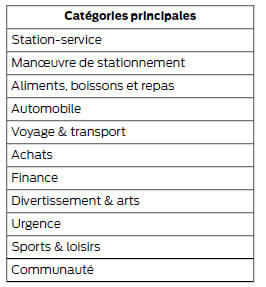
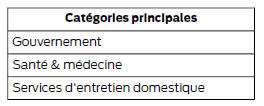
Чтобы развернуть этот список, нажмите «+», расположенный напротив списка.
Система также позволяет сортировать результаты по алфавиту или по расстоянию.
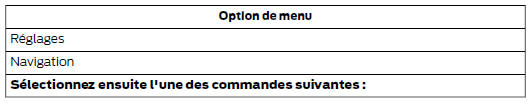
Настройка параметров навигации
 Выберите параметры, которые система будет учитывать при построении маршрута.
Чтобы открыть параметры настройки, коснитесь:
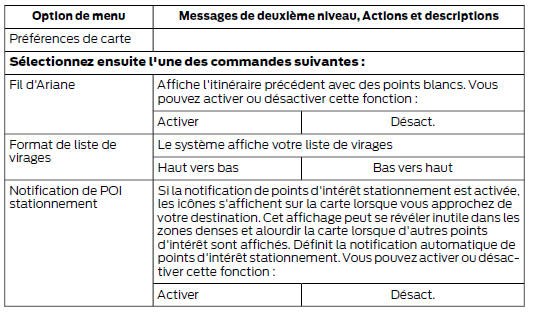
Настройки карты
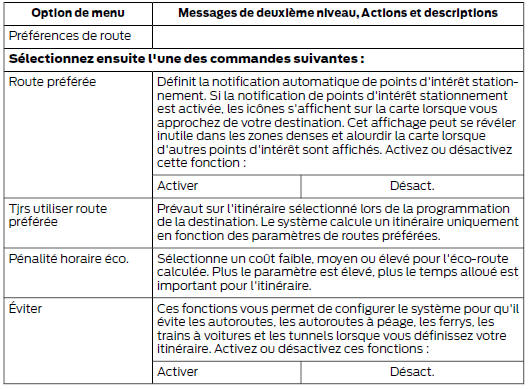
Настройки маршрута
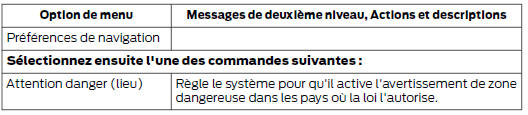
Настройки навигации
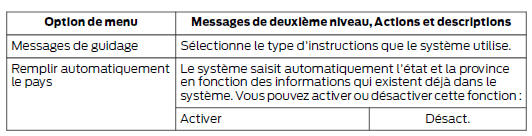
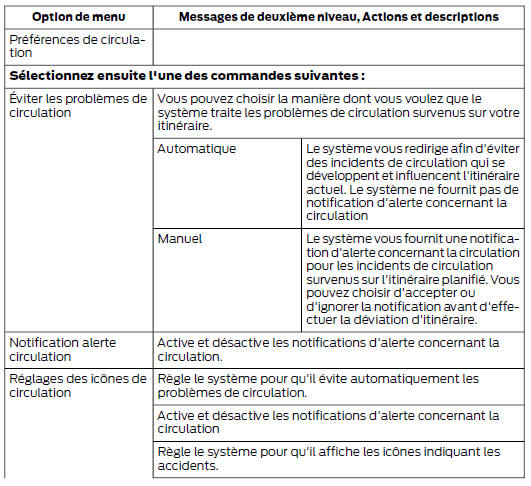
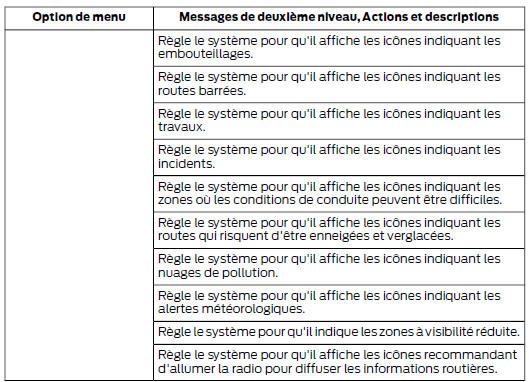
Настройки движения
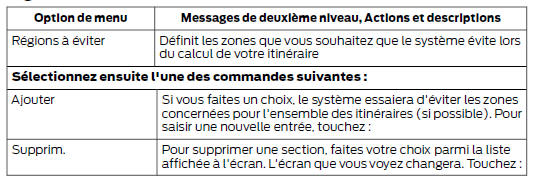
Участки, которых следует избегать
Режим карты
Коснитесь зелёной полосы в правом верхнем углу сенсорного экрана, чтобы открыть режим карты. Режим карты предоставляет более подробное изображение, включающее как 2D-карты, так и 3D-ориентиры (если доступны).
2D-карты позволяют подробно просматривать контуры зданий, землепользование, природные объекты, а также железнодорожную инфраструктуру крупнейших городов мира. Они также отображают некоторые элементы, такие как городская застройка, footprint зданий и железные дороги.
3D-ориентиры — это чёткие и хорошо заметные объекты, обычно легко узнаваемые и имеющие туристическое значение. Ориентиры отображаются только при включённом 3D-режиме карты. Охват варьируется и расширяется по мере обновления карты.
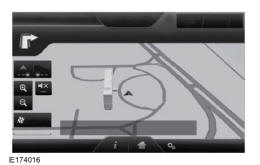
Измените отображение карты, несколько раз коснувшись кнопки со стрелкой в левом верхнем углу экрана. Вы можете выбрать один из трёх режимов отображения карты:
 По ходу движения (2D-карта): карта всегда ориентирована так, чтобы следующий манёвр находился в верхней части экрана.
Масштаб карты может достигать 5 км/ч.
 Север сверху (2D-карта): карта всегда ориентирована так, чтобы север находился в верхней части экрана.
 3D-карта: карта отображается с более высокой точки обзора. Вы можете изменить угол обзора и повернуть карту на 180 градусов, дважды коснувшись карты и проведя пальцем по стрелкам вдоль серой полосы в нижней части карты.
Также можно выбрать следующие параметры:
| Пункты меню | |
| См. | Позволяет отобразить полную карту, список улиц и вернуться к маршруту во время пошагового наведения. |
| Меню | Открывает всплывающее окно для быстрого перехода к настройкам навигации. |
 Коснитесь кнопки «Динамик», которая появляется на карте, чтобы отключить голосовые подсказки.
Когда подсветка кнопки горит, функция включена. Кнопка «Динамик» отображается на карте только при включённых голосовых подсказках.
 Коснитесь этого значка, чтобы вернуть карту к вашему текущему местоположению, если вы прокрутили карту в сторону от него.
Автоматическое масштабирование
Коснитесь зелёной полосы, чтобы открыть режим карты, затем выберите кнопки масштабирования + или −, чтобы отобразить уровень масштаба и кнопки «Авто» на сенсорном экране. Нажатие «Авто» включает автоматическое масштабирование, и в левом нижнем углу экрана на шкале карты появляется кнопка «Авто». Уровень масштаба карты затем синхронизируется со скоростью автомобиля. Чем медленнее движется автомобиль, тем сильнее приближение; чем быстрее он движется, тем сильнее отдаление. Чтобы отключить эту функцию, снова коснитесь кнопок + или −.
В режиме 3D поворачивайте карту, проводя пальцем по стрелкам на серой полосе.
Зона расчётного времени прибытия (ETA) отображается под кнопками масштабирования, когда маршрут активен, и показывает расстояние и время до пункта назначения. При нажатии на эту зону открывается окно со списком инструкций (а также промежуточных точек, если они заданы), пройденным расстоянием и оставшимся временем до пункта назначения. Также можно выбрать отображение расчётного времени в пути или расчётного времени прибытия.
Значки на карте
 Маркер автомобиля:
показывает текущее положение вашего автомобиля. Маркер остаётся в центре карты, если только вы не перемещаете её.
 Ползунок прокрутки:
позволяет прокручивать карту; неподвижный значок находится в центре экрана.
Ближайшая к ползунку позиция отображается в окне в верхней центральной части экрана.
 Значок(и) записей адресной книги по умолчанию:
показывает расположение записи адресной книги на карте. Этот значок по умолчанию появляется после сохранения записи в адресной книге иным способом, чем через карту. Можно выбрать один из 22 доступных значков. Один и тот же значок можно использовать более одного раза.
 Дом: показывает
место, сохранённое в качестве домашнего адреса, на карте. Можно сохранить только одну запись адресной книги в качестве домашнего адреса. Этот значок нельзя изменить.
 Значки POI (точек интереса)
: показывают расположение категорий точек интереса, которые вы выбрали для отображения на карте. На карте одновременно можно отображать три категории точек интереса.
 Точка отправления: показывает
начальную точку запланированного маршрута.
 Промежуточная точка: показывает
расположение промежуточной точки на карте. Номер внутри круга различен для каждой промежуточной точки и обозначает её положение в подробностях маршрута.
 Пункт назначения: показывает
конечную точку запланированного маршрута.
 Следующий манёвр:
показывает расположение следующего поворота на запланированном маршруте.
 Нет GPS: показывает, что
сигналов GPS, передаваемых спутниками, недостаточно для определения текущего положения на карте.
Этот значок может отображаться при нормальной работе в зонах, где недостаточно сигналов GPS.
Кнопки быстрого доступа
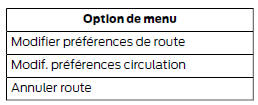
В режиме карты коснитесь карты в любом месте, чтобы открыть следующие параметры:

Показать/изменить маршрут
Эти функции доступны, когда маршрут активен:

Цифровые карты, используемые в этом навигационном приложении, предоставлены компанией HERE. Если вы обнаружили ошибки в данных карты, вы можете сообщить о них непосредственно в HERE, зайдя на сайт www.here.com. HERE рассматривает все сообщённые ошибки и прикладывает результаты своей проверки к ответному письму.
Обновление навигационных карт
Ежегодные обновления навигационных карт можно приобрести у вашего дилера.
Голосовые команды навигации
 В режиме
навигации нажмите кнопку голосового управления на рулевом колесе.
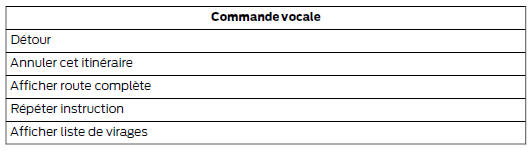
После сигнала произнесите одну из следующих команд или аналогичную команду:

Следующие команды также можно использовать, когда активен маршрут навигации:
Произнесение адреса пункта назначения естественной речью
Чтобы задать пункт назначения голосовыми командами, можно сказать:
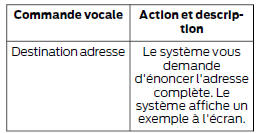
Затем можно произнести адрес естественно, например: "Один два три четыре, улица Центральная, город"
Проверьте себя
Короткий тест по Ford Mondeo: после ответа — пояснение и ссылка на страницу руководства.