Navigazione
Nota : la scheda SD di navigazione deve trovarsi nello slot per schede SD per consentire il funzionamento del sistema di assistenza alla navigazione. Se occorre una scheda SD di ricambio, contattare un concessionario autorizzato. Nota : lo slot per schede SD è a molla.
Per rimuovere la scheda SD, spingerla nello slot e rilasciarla. Non cercare di estrarre la scheda tirandola verso di sé, poiché ciò potrebbe causare danni.
Il sistema di assistenza alla navigazione dispone di due funzioni principali: la modalità destinazione e la modalità mappa.
Modalità Destinazione
Per impostare una destinazione, toccare l'angolo verde del touchscreen, quindi premere:
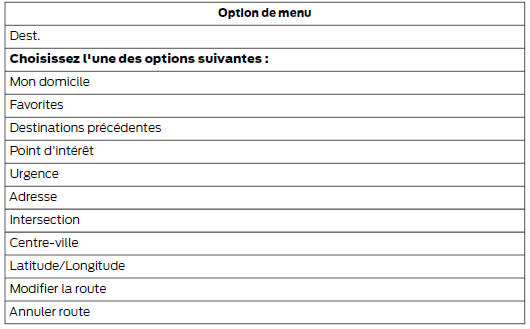
Per impostare la destinazione, inserire le informazioni richieste nei campi evidenziati (in qualsiasi ordine).
Per inserire l'indirizzo di destinazione, toccare:

Per selezionare una destinazione precedente, toccare:

Dopo aver effettuato la scelta, premere:
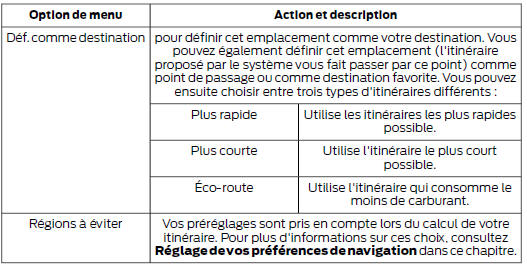
Per avviare la navigazione, toccare:


Per impostare le preferenze di percorso, toccare:

Nota: se non si tocca il pulsante Avvia guida mentre il veicolo si trova su una strada conosciuta, il sistema attiva per impostazione predefinita l'opzione Percorso più veloce e avvia la navigazione.
Guida turistica Michelin
La guida turistica Michelin è un servizio che fornisce informazioni aggiuntive su alcuni punti di interesse (POI), come ristoranti, hotel e attrazioni turistiche (se disponibili).
Se si è associato il telefono al sistema, è possibile toccare il pulsante Telefono per chiamare direttamente il POI selezionato.
Nota: Non tutte le funzioni sono disponibili in tutte le lingue e in tutti i Paesi.
Categorie di punti di interesse (POI)
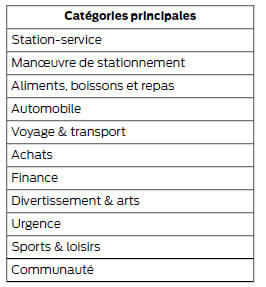
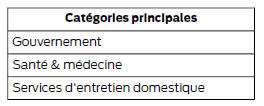
Per espandere questo elenco, toccare il simbolo + di fronte all'elenco.
Il sistema consente inoltre di ordinare i risultati in ordine alfabetico o per distanza.
Impostazione delle preferenze di navigazione
 Selezionare le
impostazioni che il sistema dovrà considerare durante la definizione del percorso.
Per accedere alle opzioni di impostazione, toccare:
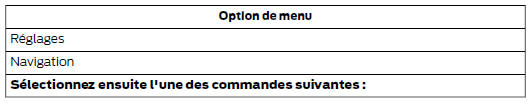
Preferenze mappa
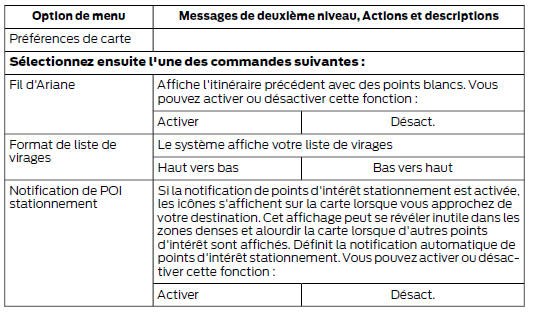
Preferenze percorso
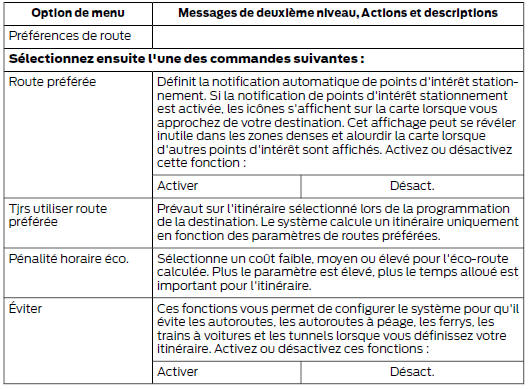
Preferenze di navigazione
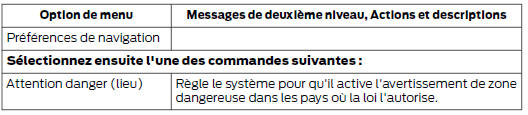
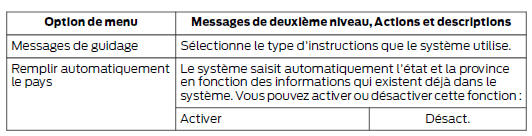
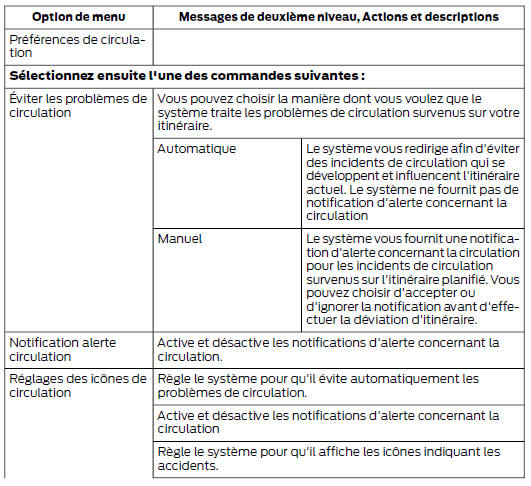
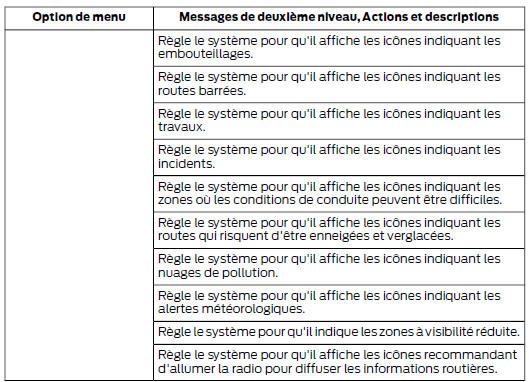
Preferenze traffico
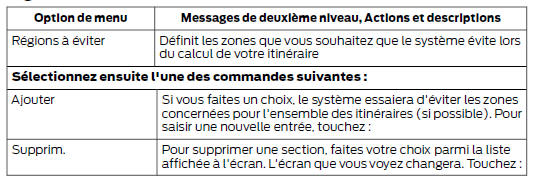
Area da evitare
Modalità Mappa
Toccare la barra verde nell'angolo superiore destro del touchscreen per visualizzare la modalità Mappa. La modalità Mappa presenta una visualizzazione più dettagliata, composta sia da mappe 2D sia da punti di riferimento 3D (se disponibili).
Le mappe 2D consentono di visualizzare in dettaglio i contorni degli edifici, l'uso del suolo, gli elementi del terreno e le infrastrutture ferroviarie delle principali città del mondo. Permettono inoltre di visualizzare alcune caratteristiche come gli elementi urbani, le impronte degli edifici e le ferrovie.
I punti di riferimento 3D sono oggetti nitidi e visibili, generalmente riconoscibili, che hanno un certo valore turistico. I punti di riferimento compaiono solo quando la modalità Mappa 3D è attivata. La copertura varia e migliora con gli aggiornamenti della mappa.
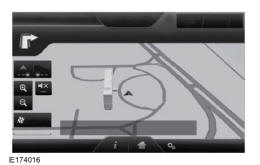
Modificate la visualizzazione della mappa toccando più volte il pulsante con la freccia nell'angolo superiore sinistro dello schermo. Potete scegliere tra tre diverse modalità di visualizzazione della mappa:
 Allineamento (mappa 2D): visualizza
sempre la mappa in modo che la prossima manovra si trovi nella parte superiore dello schermo.
La scala della mappa può arrivare fino a 5 km/h.
 Nord in alto (mappa 2D):
visualizza sempre la mappa in modo che il nord si trovi nella parte superiore dello schermo.
 Mappa 3D: visualizza la mappa con
un angolo di visuale più elevato. Potete modificare questo angolo di visuale e ruotare la mappa di 180 gradi toccando due volte la mappa, quindi facendo scorrere le frecce con il dito lungo la barra grigia in fondo alla mappa.
Potete inoltre selezionare le seguenti opzioni:
| Opzioni di menu | |
| Vedere | Consente di visualizzare la mappa completa, l'elenco delle strade e di tornare al percorso durante la guida su strada. |
| Menu | Visualizza una finestra a comparsa che consente di accedere direttamente alle impostazioni di navigazione. |
 Toccate il pulsante Altoparlante
che appare sulla mappa per disattivare la guida vocale.
Quando la spia del pulsante si accende, la funzione è attivata. Il pulsante Altoparlante appare sulla mappa solo quando la guida vocale è attivata.
 Toccate questa icona
per centrare di nuovo la mappa sulla vostra posizione quando scorrete la mappa allontanandovi dalla posizione attuale.
Zoom automatico
Toccate la barra verde per accedere alla modalità Mappa, quindi selezionate i pulsanti di zoom + o - per visualizzare il livello di zoom e i pulsanti Auto sul touch screen. Toccando Auto, lo zoom automatico si attiva e il pulsante Auto appare nell'angolo inferiore sinistro dello schermo, sulla scala della mappa. Il livello di zoom della mappa si sincronizza quindi con la velocità del veicolo. Più il veicolo procede lentamente, maggiore è lo zoom avanti; più il veicolo procede velocemente, maggiore è lo zoom indietro. Per disattivare questa funzione, toccate di nuovo i pulsanti + o -.
In modalità 3D, ruotate la mappa facendo scorrere le frecce sulla barra grigia con il dito.
L'area ETA (ora di arrivo prevista) appare sotto i pulsanti di zoom quando un percorso è attivo e visualizza la distanza e il tempo rimanente per raggiungere la destinazione. Se toccate il pulsante, appare una finestra con l'elenco delle istruzioni (e dei punti di passaggio, se presenti), il chilometraggio e il tempo rimanente per raggiungere la destinazione. Potete inoltre scegliere di visualizzare il tempo stimato per raggiungere la destinazione oppure l'ora di arrivo stimata.
Icone della mappa
 Indicatore del veicolo:
indica la posizione attuale del veicolo. L'indicatore resta al centro della mappa, tranne quando la mappa viene fatta scorrere.
 Cursore di scorrimento:
consente di far scorrere la mappa; l'icona fissa si trova al centro dello schermo.
La posizione più vicina al cursore viene visualizzata in una finestra al centro della parte superiore dello schermo.
 Icona/e predefinita/e delle voci della rubrica: indica la posizione di una voce della rubrica sulla mappa. Questo simbolo predefinito appare dopo aver salvato una voce della rubrica con un metodo diverso da quello che richiede di passare dalla mappa. Potete sceglierne una tra le 22 disponibili. Potete usare ciascuna icona più di una volta.
 Casa: indica
la posizione attualmente memorizzata come indirizzo di casa sulla mappa. Potete memorizzare una sola voce della rubrica come indirizzo di casa. Questa icona non può essere modificata.
 Icone POI (Punti di interesse)
: indicano la posizione delle categorie di punti di interesse che scegliete di visualizzare sulla mappa. Potete scegliere di visualizzare tre categorie di punti di interesse alla volta sulla mappa.
 Punto di partenza: indica
il punto di partenza di un percorso pianificato.
 Punto di passaggio: indica
la posizione di un punto di passaggio sulla mappa. Il numero all'interno del cerchio è diverso per ogni punto di passaggio e rappresenta la posizione di un punto di passaggio nei dettagli del percorso.
 Destinazione: indica il
punto di arrivo di un percorso pianificato.
 Prossima manovra:
indica la posizione della prossima svolta sul percorso pianificato.
 Nessun GPS: indica che
i segnali GPS emessi dai satelliti non sono sufficienti per la posizione attuale sulla mappa.
Questa icona può comparire in condizioni di normale funzionamento in zone con segnali GPS insufficienti.
Pulsanti di accesso rapido
In modalità Mappa, toccate un punto qualsiasi della mappa per accedere alle seguenti opzioni:

Visualizza/Modifica percorso
Accedete a queste funzioni quando un percorso è attivo:

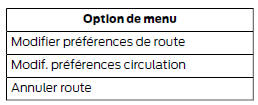
Le mappe digitali utilizzate in questa applicazione di navigazione sono fornite da HERE. Se riscontrate errori nei dati di una mappa, potete segnalarli direttamente a HERE visitando il sito www.here.com. HERE esamina tutti gli errori segnalati e allega il risultato delle proprie verifiche nella risposta via e-mail.
Aggiornamento delle mappe di navigazione
Gli aggiornamenti annuali delle mappe di navigazione possono essere acquistati presso il vostro concessionario.
Comandi vocali di navigazione
 In modalità
Navigazione, premete il tasto Comando vocale situato sul volante.
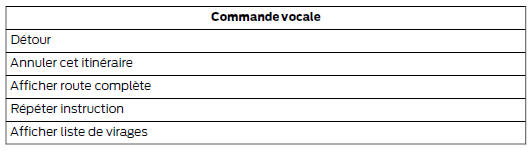
Dopo il segnale acustico, pronunciate uno dei seguenti comandi o un comando simile:

I seguenti comandi possono essere utilizzati anche quando è attivo un percorso di navigazione:
Indirizzo di destinazione pronunciato in linguaggio naturale
Per impostare una destinazione tramite comandi vocali, è possibile dire:
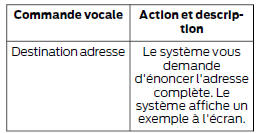
È quindi possibile pronunciare l'indirizzo in modo naturale, ad esempio: " Uno due tre quattro Via principale, Città "
Mettiti alla prova
Un breve quiz sulla Ford Mondeo: ogni risposta ha una spiegazione e un link alla pagina del manuale.