Digitaler Schlüssel (Smartphone)

Kopplung des Hyundai Digitalschlüssels (Smartphone)
1. Schalten Sie das Fahrzeug mit dem elektronischen Schlüssel ein und vergessen Sie nicht, den Smart-Schlüssel während der Registrierung des Digitalschlüssels im Fahrzeug aufzubewahren.
2. Wählen Sie das Fahrzeug aus, um die Verwendung des digitalen Schlüssels zu speichern, und aktivieren Sie den Speichermodus.
Der Speichermodus ist nur für die elektronische Schlüssel-App des Fahrzeughalters verfügbar.
3. Legen Sie das Smartphone auf die kabellose Ladestation. Die Ladeablage dient gleichzeitig als Authentifizierungsfeld des Fahrzeugs. Das Fahrzeug erkennt das Smartphone innerhalb weniger Sekunden.
Hinweis
Die Schaltfläche [Speichern] ist nicht verfügbar, wenn der digitale Schlüssel (Smartphone-Schlüssel) bereits gespeichert ist.
Siehe „Löschen des digitalen Schlüssels“ in diesem Handbuch und führen Sie das Verfahren zum Löschen des digitalen Schlüssels an Ihrem Fahrzeug durch, bevor Sie den digitalen Schlüssel speichern.
Lesen Sie bitte das Handbuch Ihrer App für den digitalen Schlüssel und löschen Sie den zuvor gespeicherten Schlüssel auf Ihrem Smartphone, bevor Sie einen neuen speichern.
4. Registrieren Sie Ihren digitalen Schlüssel im Benutzereinstellungsmenü des Fahrzeugs wie folgt.
Mit Navigationsbildschirm:
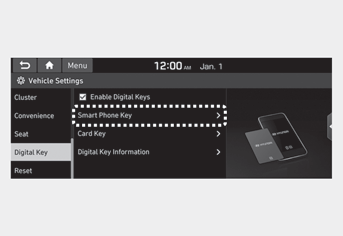
Wechseln Sie im Menü des Infotainment-Bildschirms zu [Einstellungen] - [Fahrzeug] - [Digitaler Schlüssel] - [Smartphone-Schlüssel] und wählen Sie im Untermenü [Speichern].
Ohne Navigationsbildschirm:
Wechseln Sie im Kombiinstrument-Menü zu [Digitaler Schlüssel] - [Smartphone-Schlüssel] und wählen Sie [Speichern].
5. Nach Abschluss des Speicherns des digitalen Schlüssels wird eine Meldung auf dem Infotainment-Bildschirm oder im Cluster angezeigt.
6. Nehmen Sie das Smartphone von der Ladefläche und schließen Sie den Speichervorgang ab.

[A]: Kabellose Ladeablage (Authentifizierungsfeld im Fahrzeug)
Hyundai Digitalschlüssel (Smartphone-Schlüssel) Löschen
1. Schalten Sie das Fahrzeug mit dem Smart-Schlüssel ein und vergessen Sie nicht, den Smart-Schlüssel während des Löschvorgangs im Fahrzeug aufzubewahren.
2. Löschen Sie Ihren digitalen Schlüssel im Benutzereinstellungsmenü des Fahrzeugs wie folgt.
Mit Navigationsbildschirm:
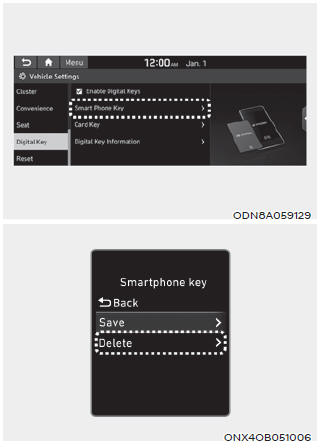
Wechseln Sie im Menü des Infotainment-Bildschirms zu [Einstellungen] - [Fahrzeug] - [Digitaler Schlüssel] - [Smartphone-Schlüssel] und wählen Sie im Untermenü [Löschen].
Ohne Navigationsbildschirm:
Wählen Sie im Clustermenü [Digitaler Schlüssel] - [Smartphone-Schlüssel] und dann [Löschen].
Hinweis
Die Schaltfläche [Löschen] ist nicht verfügbar, wenn der digitale Schlüssel (Smartphone-Schlüssel) nicht gespeichert ist.
3. Nach Abschluss des Löschens des digitalen Schlüssels wird eine Meldung auf dem Infotainment-Bildschirm oder im Cluster angezeigt.
4. Wechseln Sie in der Digital-Key-App zum Menü [Digitalen Schlüssel initialisieren] und wählen Sie das Fahrzeug aus, um die Informationen des digitalen Schlüssels zu löschen.

Wenn die gespeicherten Informationen des digitalen Schlüssels in Ihrem Fahrzeug aufgrund von Fahrzeugwartungsarbeiten gelöscht wurden, muss der digitale Schlüssel auf Ihrem Smartphone ebenfalls gelöscht werden.
Weitere Informationen finden Sie im „Tutorial“ in der App „Digitaler Schlüssel“.
PFANDRECHT
- Wenn das Smartphone während der Registrierung aus dem internen Authentifizierungsfach entfernt wird, wird der Speichervorgang abgebrochen.
- Wenn das Infotainmentsystem oder das Display des Kombiinstruments während der Registrierung ausgetauscht wird, wird der Speichervorgang abgebrochen.
- Wenn das Fahrzeug während der Registrierung ausgeschaltet wird, wird der Speichervorgang abgebrochen.
- Wenn das Getriebe geschaltet wird, wird der Speichervorgang abgebrochen.
- Wenn Sie versuchen, ein Smartphone zu speichern, das nicht mit der Fahrzeugbesitzer-ID angemeldet ist, oder wenn Sie versuchen, einen Karten-Schlüssel zu speichern, wird der Speichervorgang nicht gestartet.
- Wenn die NFC-Einstellung auf Ihrem Smartphone ausgeschaltet ist, wird der Speichervorgang nicht gestartet.
- Wenn das Smartphone-Display ausgeschaltet oder gesperrt wird, wird der Speichervorgang abgebrochen.
- Wenn während des Speichervorgangs kein Smart-Key vorhanden ist, wird der Speichervorgang nicht gestartet.
Hauptfahrzeug einrichten
Sie können mehrere digitale Schlüssel über die App „Digitaler Schlüssel“ verwalten. Wählen Sie in der Liste der digitalen Schlüssel, die Sie besitzen, das Fahrzeug aus, das Sie als Priorität festlegen möchten.

[A]: Authentifizierungsfeld am Türgriff,
[B]: NFC-Antenne
Ver- und Entriegeln der Tür per NFC
Um das Fahrzeug mit dem digitalen Schlüssel auf dem Smartphone zu entriegeln, halten Sie das Telefon in die Nähe des NFC-Sensors am Türgriff der Fahrer- oder Beifahrertür. Halten Sie Ihr Telefon etwa 2 Sekunden lang im Bereich des Sensors. Sie hören, wie die Türen verriegeln bzw. entriegeln.
Wenn Sie das Fahrzeug über den Türgriff der Beifahrertür entriegeln, werden alle Türen entriegelt. Wenn Sie das Fahrzeug über den Türgriff der Fahrertür entriegeln, werden je nach Einstellung der Funktion Zwei-Tasten-Entriegelung entweder nur die Fahrertür oder alle Türen entriegelt. Lesen Sie im Benutzereinstellungsmenü nach, um den Entriegelungsmodus der Fahrertür zu ändern.
Um das Fahrzeug mit dem digitalen Schlüssel auf dem Smartphone zu verriegeln, halten Sie das Telefon in die Nähe des NFC-Sensors am Türgriff der Fahrer- oder Beifahrertür.
Bevor Sie das Fahrzeug verlassen, vergewissern Sie sich, dass es verriegelt ist. Wenn Sie Ihren digitalen Schlüssel auf dem Smartphone am Türgriff der Eingangstür verwenden, hören Sie auf das Geräusch des Türschlosses und ziehen Sie dann innerhalb von 3 Sekunden am Türgriff, um zu bestätigen, dass die Türen verriegelt sind.
Beachten Sie, dass Sie Ihr Fahrzeug unter folgenden Umständen nicht mit dem digitalen Schlüssel auf dem Smartphone verriegeln können:
- Der kontaktlose/Smart-Schlüssel befindet sich im Fahrzeug.
- Die START/STOPP-Taste befindet sich in Stellung ACC oder ON.
- Eine der Türen, die Motorhaube oder die Heckklappe ist geöffnet.
- Die Fahrzeugbatterie ist entladen.
Wenn der digitale Schlüssel auf dem Smartphone nicht ordnungsgemäß funktioniert, entfernen Sie das Smartphone vom Türgriff (mehr als 4 Zoll bzw. 10 cm) und versuchen Sie es erneut.
Beachten Sie, dass der Verriegelungs-/Entriegelungsschalter an der Fahrertür möglicherweise nicht sofort verfügbar ist, wenn die Türen mit dem digitalen Schlüssel auf dem Smartphone entriegelt wurden.
(Wenn Sie versuchen, die Türen mit dem Türschalter der Fahrertür zu verriegeln, werden die Türen verriegelt und dann sofort wieder entriegelt, wenn Sie die Tür schließen.)
Starten mit dem digitalen Schlüssel
1. Legen Sie das registrierte Smartphone auf das Authentifizierungsfeld (an derselben Stelle wie die kabellose Ladeablage) und treten Sie das Bremspedal und drücken Sie die Motor-Start/Stopp-Taste.
2. Nach dem Start des Motors können Sie Ihr Smartphone vom Authentifizierungsfeld entfernen. Wenn Sie das Telefon kabellos laden möchten, legen Sie es auf die Ablage. Das kabellose Laden sollte nach etwa 5 bis 20 Sekunden automatisch beginnen. Beachten Sie, dass alle Türen geschlossen sein müssen, bevor die Funktion des kabellosen Ladens aktiviert wird.

[A]: Kabellose Ladeablage (Authentifizierungsfeld im Fahrzeug)
Hinweis
Nach dem erneuten Anschluss der Fahrzeugbatterie kann es einige Zeit dauern, bis die Stromversorgung bzw. das Laden der Batterie wieder funktioniert, da Sicherheitsinformationen aus der Ferne aktualisiert werden. In diesem Fall kann es etwas länger dauern, bis das Fahrzeug den digitalen Schlüssel Ihres Smartphones beim Ver- oder Entriegeln der Türen authentifiziert. Halten Sie das Smartphone einige Sekunden lang an den NFC-Sensor des Türgriffs, bis Sie hören, dass die Tür verriegelt wird, um das Update durchzuführen.
Beachten Sie, dass Sie den digitalen Smartphone-Schlüssel, wenn Ihr Fahrzeug in einem Bereich mit schwachem Mobilfunkempfang geparkt ist, noch eine begrenzte Anzahl von Malen zum Entriegeln und Starten Ihres Fahrzeugs verwenden können.
Nach dem Starten des Fahrzeugs nehmen Sie das Smartphone von der kabellosen Ladefläche, bis der Mobilfunkempfang stärker wird und die Authentifizierung des digitalen Schlüssels stattfinden kann.
Nach Abschluss der Authentifizierung wird das kabellose Ladegerät aktiviert (die Ladeanzeige der kabellosen Ladefunktion leuchtet).
PFANDRECHT
Der Motor kann gestartet werden, wenn das registrierte Smartphone oder die Schlüsselkarte auf der internen Authentifizierungsmatte (kabelloses Ladegerät) liegt. Lassen Sie Kinder nicht unbeaufsichtigt im Fahrzeug, wenn der digitale Smartphone-Schlüssel verwendet wird. Es besteht die Gefahr schwerer Verletzungen oder des Todes.
Lassen Sie niemanden ohne Kenntnis des digitalen Schlüsselsystems im Fahrzeug zurück, wenn Sie den digitalen Smartphone-Schlüssel verwenden. Führen Sie den digitalen Schlüssel (Smartphone) oder die Schlüsselkarte immer mit sich, um Diebstahl des Fahrzeugs zu verhindern, wenn Sie das Fahrzeug verlassen.
Weitere Informationen finden Sie unter Motor-Start-/Stopp-Taste in Kapitel 6.
Fernfunktionen über Ihr Smartphone mit der Digital-Key-App
Stellen Sie zur Nutzung der Fernfunktionen über Ihr Smartphone mit der Digital-Key-App sicher, dass Bluetooth eingeschaltet ist.
Verbinden Ihres Fahrzeugs mit dem digitalen Schlüssel
1. Öffnen Sie die Hyundai Digital Key App auf Ihrem Smartphone und wählen Sie das Fahrzeug in der App aus.
2. Gehen Sie mit dem Smartphone in der Hand zu Ihrem Fahrzeug. Stellen Sie sicher, dass Ihr Telefon entsperrt ist und die App läuft. Wenn sich Ihr Fahrzeug nicht automatisch verbindet, können Sie die Verbindungstaste in der App drücken. Die Fernfunktionen der Digital-Key-App stehen zur Verfügung, sobald das Fahrzeug verbunden ist.
Fernfunktionen mit dem digitalen Schlüssel
Mit der Digital-Key-App können Sie mehrere Fahrzeugfunktionen ausführen, darunter Ver- und Entriegeln der Türen, Ein-/Ausschalten der Panikfunktion, Fernstart/-stopp des Motors und Öffnen der Heckklappe. Das Symbol für jede Funktion wird in der Digital-Key-App angezeigt und hervorgehoben, wenn der Vorgang ausgeführt wird. Bei Auswahl eines Symbols erfolgt eine haptische Rückmeldung von Ihrem Telefon.
Beachten Sie, dass Sie das Fahrzeug nicht mit der Hyundai-App „Digitaler Schlüssel“ verriegeln können, wenn einer der folgenden Umstände vorliegt:
- Die START/STOPP-Taste befindet sich in Stellung ACC oder ON.
- Alle Türen sind geöffnet.
Wenn das Smartphone und das Fahrzeug über Bluetooth verbunden sind, der Fernbefehl jedoch länger als 5 Minuten nicht empfangen werden kann, wird die Fernsteuerungsverbindung automatisch getrennt.
PFANDRECHT
- Wenn die Fensterscheiben Ihres Fahrzeugs mit einer metallhaltigen Tönung versehen wurden, kann dies zu einer schlechten Bluetooth-Verbindung und einer verminderten Leistung des digitalen Schlüssels führen.
- Wenn mehrere Benutzer die Fernfunktion gleichzeitig bedienen, kann die Kommunikation zwischen dem digitalen Schlüssel und dem Fahrzeug zu Fehlfunktionen bei Befehlen führen. Bitte verbinden und verwenden Sie die Fernfunktion nur durch den jeweils benötigten Benutzer.
- Bei Verwendung der Fernbedienung muss der Fahrer (Benutzer der Fernbedienung) das Fahrzeug verlassen, nachdem die Türverriegelung bestätigt wurde (die Hupe ertönt einmal und die Warnblinkleuchten blinken).
- Die Fernfunktionen der Digital-Key-App ermöglichen die Steuerung des Fahrzeugs aus einer bestimmten Entfernung. Wenn sich der digitale Schlüssel oder das Fahrzeug außerhalb des Betriebsbereichs befindet, kann die Fernfunktion deaktiviert oder abgebrochen werden.
- Wenn der digitale Schlüssel (Smartphone), der für die Fernsteuerung mit dem Fahrzeug verbunden ist, vom Fahrer weit vom Fahrzeug entfernt mitgeführt wird, funktioniert die Funktion möglicherweise nicht.
- Wenn die Fernbedienung an Orten mit schwachem Mobilfunkempfang durchgeführt wird, die Bluetooth-Verbindung aufgrund mehrerer Bluetooth-Geräte schlecht ist oder sich Objekte wie Metall oder Beton in der Nähe befinden, kann es zu Verzögerungen kommen oder die Betriebsreichweite kann sich verringern. Sie sollten das Smartphone nicht mit der Hand abdecken oder andere Geräte platzieren, die Frequenzstörungen verursachen können. Dies kann zu einer schlechten Funktion führen.
- Wenn die Fernsteuerungsfunktion nicht verfügbar ist, verwenden Sie bitte die NFC-Funktion, um die Türen zu ver- oder entriegeln.
Fernstart mit dem digitalen Schlüssel
- Verwenden Sie die Hyundai Digital Key App auf Ihrem Telefon: Drücken Sie die Taste zum Verriegeln der Tür und anschließend die Taste Remote Start (die Tasten müssen etwa 4 Sekunden lang gedrückt werden). Wenn alle Türen Ihres Fahrzeugs geschlossen sind (einschließlich Motorhaube und Heckklappe), wird der Motor automatisch gestartet.
Beachten Sie, dass beim Aktivieren der Fernstartfunktion die Warnblinkleuchten zweimal blinken und vor dem Motorstart ein Signalton ertönt. Beachten Sie außerdem Folgendes:
- Die Klimaanlage arbeitet mit denselben Einstellungen, die Sie zuletzt bei der Nutzung des Fahrzeugs verwendet haben.
- Um den Motor abzustellen, drücken Sie die Taste Remote Engine Stop in der Hyundai Digital Key App.
- Der Motor läuft etwa 10 Minuten lang und schaltet sich dann automatisch ab.
- Damit der Motor läuft, betreten Sie das Fahrzeug und legen Sie das Smartphone auf das kabellose Ladegerät (Authentifizierungsfeld), solange sich der Motor noch im Modus Remote Engine Start befindet.
Fahrzeuginformationsanzeige
Die Digital Key App zeigt Fahrzeuginformationen an, zum Beispiel Fahrzustände oder Türstatus, die über die Verbindung mit dem Fahrzeug übermittelt werden.
- So prüfen Sie: Wählen Sie das Fahrzeug aus, das Sie prüfen möchten, und tippen Sie auf das Fahrzeugbild. Anschließend wird die Fahrzeuginformationsseite angezeigt.
- Enthalten sind: Gesamtkilometerstand, aktueller Kraftstoffverbrauch, Reichweite, Kraftstoffstand, Reifendruck, Status der Türverriegelung/-entriegelung sowie Zeitpunkt der letzten Aktualisierung.
Beachten Sie, dass die angezeigten Fahrzeugdaten geringfügig vom aktuellen Fahrzeugzustand abweichen können.
Die Digital-Key-App zeigt
Fahrzeuginformationen an, zum Beispiel Fahrbedingungen oder Türstatus, über die Kommunikation mit dem Fahrzeug.
- So prüfen Sie: Wählen Sie das Fahrzeug aus, das Sie prüfen möchten, und tippen Sie auf das Fahrzeugbild. Anschließend wird die Fahrzeuginformationsseite angezeigt.
- Enthalten sind: Gesamtkilometerstand, aktueller Kraftstoffverbrauch, Reichweite, Kraftstoffstand, Reifendruck, Status der Türverriegelung/-entriegelung sowie Zeitpunkt der letzten Aktualisierung.
Beachten Sie, dass die angezeigten Fahrzeugdaten geringfügig vom aktuellen Fahrzeugzustand abweichen können.
Neues Smartphone erhalten / Smartphone wechseln / App deinstallieren
Wenn Sie Ihr Smartphone wechseln oder die Hyundai Digital Key App löschen, lesen Sie den folgenden Abschnitt, um den digitalen Schlüssel einzurichten:
Verwenden des digitalen Schlüssels auf einem neuen Smartphone
Wenn Sie zu einem neuen Smartphone wechseln, kann die registrierte Digital-Key-App auf Ihrem bisherigen Smartphone nicht mehr verwendet werden. Gehen Sie gemäß dem folgenden Verfahren vor, um den digitalen Schlüssel auf Ihrem neuen Telefon einzurichten.
1. Installieren Sie die Digital-Key-App und melden Sie sich an.
2. Wenn Sie der Eigentümer sind, wiederholen Sie den Vorgang zum Speichern des Schlüssels.
3. Wenn Sie einen geteilten digitalen Schlüssel verwenden, müssen Sie vom Eigentümer einen neuen geteilten digitalen Schlüssel erhalten.
Deinstallieren Sie die App und installieren Sie sie erneut oder löschen Sie die App-Daten.
In den folgenden Fällen können Sie den digitalen Schlüssel mit dem folgenden Verfahren erneut vom Server herunterladen.
1. Installieren Sie die App erneut und melden Sie sich an.
2. Geben Sie zur Benutzerprüfung die PIN ein.
3. Ist die PIN korrekt, werden die Daten des digitalen Schlüssels erneut auf Ihr Smartphone geladen, und Sie können ihn ohne erneute Registrierung oder Freigabe verwenden.
Betrieb des Smartphones mit digitalem Schlüssel
Die Digital-Key-App funktioniert möglicherweise nicht auf älteren Smartphone-Modellen. Bitte erkundigen Sie sich bei Ihrem Händler nach den verfügbaren Smartphone-Modellen. Die Position der NFC-Antenne am Smartphone kann dem Handbuch des jeweiligen Smartphones entnommen oder beim Kundendienst des Smartphone-Herstellers erfragt werden.
PFANDRECHT
- Lassen Sie den registrierten digitalen Schlüssel (Smartphone) und die Schlüsselkarte nicht im Fahrzeug zurück. Bitte tragen Sie Ihre Schlüssel jederzeit bei sich.
- Wenn Sie Ihr digitales Schlüssel-Smartphone oder die als Hauptschlüssel registrierte Schlüsselkarte versehentlich verloren haben, sollten Sie den Schlüssel sofort im Schlüsselmenü des Fahrzeugs löschen. Weitere Informationen finden Sie im Kapitel zum digitalen Schlüssel unter Löschen.
- Wenn Sie Ihr digitales Schlüssel-Smartphone oder die Schlüsselkarte im Fahrzeug registriert haben, erscheint eine Meldung im Kombiinstrument, die Sie über die Schlüsselregistrierung informiert. (Meldung: Digitale Schlüssel aktiv.)
- Wenn Sie ein gebrauchtes Fahrzeug kaufen, müssen Sie die Meldung bestätigen und den registrierten Schlüssel sowie die Smartphone-Schlüsselkarte löschen. Tragen Sie in diesem Fall Ihren Smart Key bei sich.
- Wenn Sie die NFC-Karte des digitalen Schlüssels während der Fahrt in der Authentifizierungsablage im Innenraum (kabelloses Ladegerät) halten, kann dies zu einer Fehlfunktion der NFC-Karte führen.
- Sie müssen die NFC-Karte des digitalen Schlüssels nach dem Starten des Motors aus dem Authentifizierungsbereich im Innenraum entfernen.
- Die Hyundai Digital-Key-App funktioniert möglicherweise nicht ordnungsgemäß, wenn die NFC- oder Bluetooth-Verbindung zwischen Smartphone und Fahrzeug nicht stabil ist.
- Bei Fernbedienungsvorgängen in Bereichen mit schwachem Mobilfunkempfang, schlechter Bluetooth-Verbindung aufgrund einer großen Anzahl von Bluetooth-Geräten oder bei Hindernissen wie Metall oder Beton kann es zu Verzögerungen oder einer verringerten Reichweite kommen. Decken Sie das Smartphone insbesondere nicht mit der Hand ab und legen Sie keine anderen Geräte darauf, die Störfrequenzen verursachen können. Dies kann zu einer schlechten Leistung führen.
- Wenn die Fernbedienungsfunktion nicht aktiviert ist, verwenden Sie bitte die NFC-Funktion, um die Türen zu verriegeln oder zu entriegeln.
- Achten Sie darauf, nicht versehentlich die Fernbedienungstaste am Digital Key (Smartphone) zu drücken.
- Wenn der Digital Key (Smartphone) entladen oder defekt ist oder Sie den Digital Key nicht verwenden können, weil die Fahrzeugbatterie entladen ist, verwenden Sie die innere Türverriegelungstaste, um alle Türen zu verriegeln.
PFANDRECHT
• Die Hyundai Digital-Key-App auf dem Smartphone und die Schlüsselkarte funktionieren möglicherweise nicht, wenn eines der folgenden Ereignisse eintritt:
- Die Hyundai Digital-Key-App wurde vom Smartphone gelöscht. (Die App muss erneut installiert werden)
- Die Anmeldedaten des Hyundai-Kontos sind abgelaufen. Die Digital-Key-App ist abgelaufen. (Erneute Anmeldung erforderlich)
- Versuch, sich mit einem anderen Smartphone unter demselben Benutzerkonto anzumelden, anstatt mit dem registrierten Smartphone.
- Das Smartphone ist gerootet oder die App wurde manipuliert.
- Der Akku des Smartphones oder die Fahrzeugbatterie ist entladen.
- Der Bildschirm des Smartphones ist ausgeschaltet oder gesperrt.
- NFC oder Bluetooth sind in den Smartphone-Einstellungen ausgeschaltet.
- Die Mobilfunkeinstellungen des Smartphones sind ausgeschaltet oder der Flugmodus ist aktiviert.
- Eine Kreditkarte liegt auf der Rückseite Ihres Smartphones oder das Smartphone befindet sich in einer Metall- oder dicken Hülle.
- Die Schlüsselkarte wird im Geldbeutel oder Kartenetui aufbewahrt oder mit anderen Karten überlagert.
- Wenn Sie eine Smartphone-Hülle mit Funkübertragung oder aus Metall verwenden, kann die NFC-Funktion des digitalen Schlüssels fehlerhaft arbeiten. Entfernen Sie die Hülle, bevor Sie die NFC-Funktion des digitalen Schlüssels verwenden.
• Das Fahrzeug kann nicht über das Smartphone gesteuert werden, wenn eines der folgenden Ereignisse eintritt:
- Grundlegende und erforderliche Funktionen des Smartphone-Herstellers sind eingeschränkt. (Allgemeiner Anruf, Notruf, Audio oder NFC-Zahlung)
- Kabellose Kopfhörer sind in Betrieb. (Allgemeiner Anruf, Notruf oder Audio)
- Funktionen des digitalen Schlüssels, wie die Grundeinstellung oder das Starten der App, sind durch Herstellerrichtlinien eingeschränkt, bei Smartphones inländischer und ausländischer Hersteller.
Wenn Sie Ihre Smartphone-Nummer ändern, müssen Sie die Benutzerkontodaten auf der HYUNDAI-Kundenwebsite aktualisieren, um die Digital-Key-App weiter zu nutzen.
Wenn der Fahrzeugbesitzer wechselt, muss das neue Smartphone nach dem Löschen des registrierten digitalen Schlüssels (Smartphone) im Fahrzeug registriert werden.
Wenn ein Mitfahrer das Smartphone wechselt oder zurücksetzt, muss der Schlüssel vom Eigentümer neu zugewiesen werden.
Einige ältere Smartphones funktionieren möglicherweise nicht ordnungsgemäß. Bitte erkundigen Sie sich bei Ihrem Händler nach den verfügbaren Smartphone-Modellen.
Die Position der NFC-Antenne am Smartphone kann dem Handbuch des jeweiligen Smartphones entnommen oder beim Kundendienst des Smartphone-Herstellers erfragt werden.
Testen Sie sich
Ein kurzes Quiz zum Hyundai Tucson: Zu jeder Antwort gibt es eine Erklärung und einen Link zur Handbuchseite.