Clé numérique (smartphone)
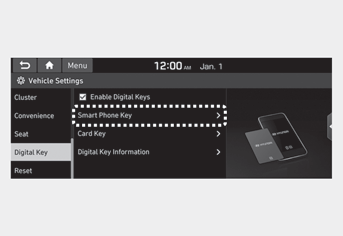

Appairage de la clé numérique Hyundai (smartphone)
1. Mettez le véhicule sous tension avec la clé électronique et n'oubliez pas de laisser la clé intelligente à l'intérieur du véhicule pendant l'enregistrement de la clé numérique.
2. Sélectionnez le véhicule pour économiser l'utilisation de la clé numérique et activer le mode de sauvegarde.
Le mode de sauvegarde n'est disponible que sur l'application de clé électronique du propriétaire du véhicule.
3. Placez le smartphone sur le chargeur sans fil. Le socle de charge fait également office de panneau d'authentification du véhicule. Le véhicule reconnaîtra le smartphone en quelques secondes.
Information
Le bouton [Enregistrer] ne sera pas disponible si la clé numérique (clé smartphone) est déjà enregistrée.
Reportez-vous à « Suppression de la clé numérique » dans ce manuel et suivez la procédure de suppression de la clé numérique de votre véhicule avant d'enregistrer la clé numérique.
Reportez-vous au « Manuel » de votre application Clé numérique et supprimez la clé enregistrée précédemment de votre smartphone avant de procéder à l'enregistrement.
4. Enregistrez votre clé numérique dans le menu des réglages utilisateur du véhicule, comme suit.
Avec écran de navigation :
Dans le menu de l'écran d'information et de divertissement, sélectionnez [Settings] - [Vehicle] - [Digital Key] - [Smartphone Key], puis sélectionnez [Save] dans le sous-menu.
Sans écran de navigation :
Dans le menu du combiné d'instruments, sélectionnez [Digital Key] - [Smartphone Key], puis sélectionnez [Save].
5. Une fois l'enregistrement de la clé numérique terminé, un message s'affiche sur l'écran d'information et de divertissement ou sur le combiné d'instruments.
6. Retirez le smartphone de la plage et terminez le processus d'enregistrement.

[A] : Socle de charge sans fil (panneau d'authentification du véhicule)
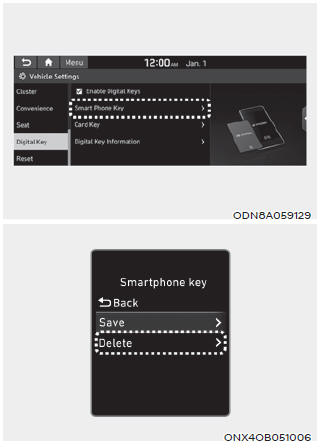
Suppression de la clé numérique Hyundai (clé smartphone)
1. Mettez le véhicule sous tension avec la clé intelligente et n'oubliez pas de laisser la clé intelligente à l'intérieur du véhicule pendant la procédure de suppression.
2. Supprimez votre clé numérique dans le menu des réglages utilisateur du véhicule comme suit.
Avec écran de navigation :
Dans le menu de l'écran d'information et de divertissement, sélectionnez [Settings] - [Vehicle] - [Digital Key] - [Smartphone Key], puis sélectionnez [Delete] dans le sous-menu.
Sans écran de navigation :
Dans le menu du combiné d'instruments, allez à [Clé numérique] - [Clé smartphone] et sélectionnez [Supprimer].
Information
Le bouton [Supprimer] ne sera pas disponible si la clé numérique (clé smartphone) n'est pas enregistrée.
3. Une fois la suppression de la clé numérique terminée, un message s'affiche sur l'écran d'information et de divertissement ou sur le combiné d'instruments.
4. Allez dans le menu [Initialiser la clé numérique] de l'application de clé numérique et sélectionnez le véhicule pour supprimer les informations de la clé numérique.

Si les informations de la clé numérique enregistrées dans votre véhicule ont été supprimées lors d'une opération d'entretien du véhicule, la clé numérique de votre smartphone doit également être supprimée.
Pour plus d'informations, reportez-vous au « Tutoriel » dans l'application Clé numérique.
AVERTISSEMENT
- Si le smartphone est retiré de la tablette d'authentification intérieure pendant l'enregistrement, le processus d'enregistrement sera annulé.
- Si le système d'information et de divertissement ou l'écran du combiné d'instruments est modifié pendant l'enregistrement, le processus d'enregistrement sera annulé.
- Si le véhicule est coupé pendant l'enregistrement, le processus d'enregistrement sera annulé.
- Si le levier de vitesses est actionné, le processus d'enregistrement sera annulé.
- Si vous essayez d'enregistrer un smartphone qui n'est pas connecté à l'aide de l'identifiant du propriétaire du véhicule, ou si vous essayez d'enregistrer une clé carte, le processus d'enregistrement ne démarrera pas.
- Si la fonction NFC de votre smartphone est désactivée, le processus d'enregistrement ne démarrera pas.
- Si l'écran du smartphone est éteint ou verrouillé, le processus d'enregistrement sera annulé.
- Si la clé intelligente n'est pas présente pendant le processus d'enregistrement, celui-ci ne démarrera pas.
Définir le véhicule principal
Vous pouvez gérer plusieurs clés numériques depuis l'application Clé numérique. Dans la liste des clés numériques que vous possédez, sélectionnez le véhicule que vous souhaitez définir comme véhicule prioritaire.

[A] : Panneau d'authentification de la poignée de porte
[B] : Antenne NFC
Verrouillage/déverrouillage de porte par NFC
Pour déverrouiller le véhicule à l'aide de la clé numérique du smartphone, placez le téléphone à proximité de la zone du capteur tactile NFC située sur la poignée de la porte conducteur ou passager. Maintenez le téléphone près de la zone du capteur tactile pendant environ 2 secondes. Vous entendrez les portes se verrouiller ou se déverrouiller.
Si vous déverrouillez le véhicule depuis la poignée de la porte côté passager, toutes les portes se déverrouillent. Si vous déverrouillez le véhicule depuis la poignée de la porte côté conducteur, seule la porte conducteur ou toutes les portes se déverrouillent, selon le réglage de la fonction de déverrouillage en deux temps. Reportez-vous aux réglages utilisateur pour modifier le mode de déverrouillage de la porte conducteur.
Pour verrouiller le véhicule à l'aide de la clé numérique du smartphone, placez le téléphone à proximité de la zone du capteur tactile NFC située sur la poignée de la porte conducteur ou passager.
Avant de quitter le véhicule, assurez-vous qu'il est verrouillé. Lorsque vous utilisez votre clé numérique sur la poignée de porte avant, écoutez le verrouillage de la porte, puis tirez sur la poignée pendant 3 secondes pour vérifier que les portes sont verrouillées.
Notez que vous ne pourrez pas verrouiller votre véhicule avec la clé numérique du smartphone dans les circonstances suivantes :
- La clé sans contact/intelligente se trouve dans le véhicule.
- Le bouton POWER est en position ACC ou ON.
- L'une des portes, le capot ou le coffre est ouvert.
- La batterie du véhicule est déchargée
Si la clé numérique du smartphone ne fonctionne pas correctement, éloignez le smartphone de la poignée de porte (à plus de 4 pouces / 10 cm) et réessayez.
Notez que lorsque les portes ont été déverrouillées à l'aide du smartphone et de la clé numérique, le commutateur de verrouillage/déverrouillage de la porte conducteur peut ne pas être immédiatement disponible.
(Si vous essayez de verrouiller les portes à l'aide du commutateur de verrouillage de la porte conducteur, les portes se verrouillent puis se déverrouillent immédiatement lorsque vous fermez la porte)
Démarrage à l'aide de la clé numérique
1. Après avoir placé votre smartphone enregistré sur le panneau d'authentification (au même endroit que le chargeur sans fil), appuyez sur la pédale de frein et appuyez sur le bouton Engine Start/Stop.
2. Une fois le moteur démarré, vous pouvez retirer votre smartphone du panneau d'authentification. Si vous souhaitez charger votre téléphone à l'aide du chargeur sans fil, laissez votre téléphone sur le socle. La charge sans fil doit commencer automatiquement après environ 5 à 20 secondes. Notez que toutes les portes doivent être fermées avant que la fonction de charge sans fil ne s'active.

[A] : Socle de charge sans fil (panneau d'authentification du véhicule)
Information
Après avoir reconnecté la batterie du véhicule, l'alimentation ou la charge de la batterie peut prendre un certain temps en raison de la mise à jour à distance des informations de sécurité. Dans ce cas, lorsque vous verrouillez ou déverrouillez les portes à l'aide de la clé numérique de votre smartphone, il peut falloir un peu plus de temps au véhicule pour s'authentifier. Maintenez le smartphone près du capteur NFC de la poignée de porte pendant quelques secondes, ou jusqu'à ce que vous entendiez la porte se verrouiller, afin d'effectuer la mise à jour.
Remarque : si votre véhicule est garé dans une zone à faible couverture cellulaire, la clé numérique du smartphone peut tout de même être utilisée un nombre limité de fois pour déverrouiller et démarrer le véhicule.
Après le démarrage du véhicule, retirez le smartphone de la plateforme de recharge sans fil jusqu'à ce que la couverture cellulaire s'améliore et que l'authentification de la clé numérique puisse avoir lieu.
Une fois l'authentification terminée, le chargeur sans fil s'active (le voyant de charge sans fil s'allume).
AVERTISSEMENT
Le moteur peut être démarré si le smartphone ou la carte-clé enregistré(e) est placé(e) sur le tapis d'authentification intérieur (chargeur sans fil). Ne laissez jamais d'enfants sans surveillance dans le véhicule lorsque la clé numérique du smartphone est utilisée. Risque de blessures graves, voire mortelles.
Ne laissez jamais quelqu'un dans le véhicule sans qu'il connaisse le fonctionnement du système de clé numérique du smartphone. Gardez toujours avec vous la clé numérique enregistrée (smartphone) ou la carte-clé afin d'éviter le vol du véhicule lorsque vous le quittez.
Pour plus d'informations, reportez-vous à la section Bouton de démarrage/arrêt du moteur au chapitre 6.
Fonctions à distance depuis votre smartphone avec l'application Clé numérique
Pour utiliser les fonctions à distance depuis votre smartphone avec l'application Clé numérique, assurez-vous que le Bluetooth est activé.
Connexion de votre véhicule à la clé numérique
1. Ouvrez l'application Hyundai Digital Key sur votre smartphone et sélectionnez le véhicule dans l'application.
2. Approchez-vous de votre véhicule avec le smartphone en main. Assurez-vous que votre téléphone est déverrouillé et que l'application fonctionne. Si votre véhicule ne se connecte pas automatiquement, vous pouvez appuyer sur le bouton de connexion dans l'application. Les fonctions à distance de la clé numérique seront disponibles dès que le véhicule sera connecté.
Fonctions à distance à l'aide de la clé numérique
Vous pouvez utiliser plusieurs fonctions du véhicule avec l'application Digital Key, notamment le verrouillage/déverrouillage des portes, l'activation/désactivation de l'alarme anti-panique, le démarrage/arrêt à distance du moteur et l'ouverture du hayon. L'icône de chaque fonction est affichée dans l'application Digital Key et est mise en surbrillance lorsqu'une opération est en cours. Une vibration du téléphone se produit lorsque l'icône est sélectionnée.
Notez que vous ne pouvez pas verrouiller votre véhicule avec l'application Clé numérique Hyundai si l'une des situations suivantes se produit :
- Le bouton POWER est en position ACC ou ON.
- Toutes les portes sont ouvertes.
Si le smartphone et le véhicule sont connectés via Bluetooth mais que la commande de télécommande ne peut pas être reçue pendant plus de 5 minutes, la connexion de la télécommande est automatiquement annulée.
AVERTISSEMENT
- Si des vitres teintées métalliques ont été posées sur votre véhicule, cela peut entraîner une mauvaise connexion Bluetooth et réduire les performances de la clé numérique.
- Si plusieurs utilisateurs utilisent simultanément la fonction de télécommande, la communication entre la clé numérique et le véhicule peut échouer. Veuillez connecter et utiliser la fonction de télécommande uniquement avec l'utilisateur concerné.
- Lors de l'utilisation de la télécommande, le conducteur (utilisateur de la télécommande) doit quitter le véhicule après confirmation du verrouillage des portes (le klaxon retentit une fois et les feux de détresse clignotent).
- Les fonctions à distance de l'application Clé numérique permettent de commander le véhicule à une distance donnée. Si la clé numérique ou le véhicule se trouve au-delà de la portée de fonctionnement, la fonction de télécommande peut être désactivée ou annulée.
- Si la clé numérique (smartphone) associée au véhicule pour la télécommande est éloignée du véhicule, la fonction peut ne pas fonctionner.
- Si l'opération à distance est effectuée dans une zone à faible couverture cellulaire, si la liaison Bluetooth est médiocre en raison de plusieurs appareils Bluetooth, ou s'il y a un obstacle tel que du métal ou du béton, l'opération peut être retardée ou la portée de fonctionnement peut diminuer. Ne couvrez pas le smartphone avec la main et ne placez pas à proximité d'autres appareils susceptibles de provoquer des interférences de fréquence. Cela peut entraîner un mauvais fonctionnement.
- Si la fonction de télécommande n'est pas disponible, veuillez utiliser la fonction NFC pour verrouiller ou déverrouiller les portes.
Démarrage à distance à l'aide de la clé numérique
- Pour utiliser l'application Hyundai Digital Key sur le téléphone, appuyez sur le bouton de verrouillage des portes, puis appuyez sur le bouton Remote Start (les boutons doivent être maintenus enfoncés pendant environ 4 secondes). Si toutes les portes du véhicule sont fermées (y compris le capot et le hayon), le moteur démarre automatiquement.
Remarque : lorsque la fonction de démarrage à distance est activée, les feux de détresse clignotent deux fois et un signal sonore retentit avant le démarrage du moteur. Veuillez également noter les points suivants :
- Le système de climatisation fonctionne avec les mêmes réglages que lors de la dernière utilisation du véhicule.
- Pour arrêter le moteur, appuyez sur le bouton Remote Engine Stop dans l'application Hyundai Digital Key.
- Le moteur tourne pendant environ 10 minutes, puis s'arrête automatiquement.
- Pour que le moteur continue de fonctionner, approchez-vous du véhicule et placez le smartphone sur la plateforme de recharge sans fil (tapis d'authentification) pendant que le moteur est encore en mode démarrage à distance.
Affichage des informations du véhicule
L'application Clé numérique affiche les informations du véhicule, telles que les conditions de conduite ou l'état des portes, grâce à la communication avec le véhicule.
- Pour vérifier : sélectionnez le véhicule que vous souhaitez consulter et touchez l'image du véhicule ; la page d'informations du véhicule s'affiche.
- Éléments affichés : kilométrage total, consommation de carburant la plus récente, autonomie, niveau de carburant, pression des pneus, état de verrouillage/déverrouillage des portes et date de la dernière mise à jour.
Remarque : les données du véhicule affichées peuvent légèrement différer de l'état actuel du véhicule.
L'application Clé numérique affiche
les informations du véhicule, telles que les conditions de conduite ou l'état des portes, via la communication avec le véhicule.
- Pour vérifier : sélectionnez le véhicule que vous souhaitez consulter et touchez l'image du véhicule ; la page d'informations du véhicule s'affiche.
- Éléments affichés : kilométrage total, consommation de carburant la plus récente, autonomie, niveau de carburant, pression des pneus, état de verrouillage/déverrouillage des portes et date de la dernière mise à jour.
Remarque : les données du véhicule affichées peuvent légèrement différer de l'état actuel du véhicule.
Obtention d'un nouveau smartphone / Changement de smartphone / Suppression de l'application
Si vous changez de smartphone ou supprimez l'application Hyundai Digital Key, reportez-vous à la procédure suivante pour configurer la clé numérique :
Utilisation de la clé numérique sur un nouveau smartphone
Si vous passez à un nouveau smartphone, l'application Clé numérique enregistrée sur votre ancien smartphone ne peut plus être utilisée. Suivez la procédure ci-dessous pour installer la clé numérique sur votre nouveau téléphone.
1. Installez l'application de clé numérique et connectez-vous.
2. Si vous êtes le propriétaire, recommencez la procédure d'enregistrement de la clé.
3. Si vous utilisez une clé numérique partagée, vous devez obtenir une nouvelle clé numérique partagée auprès du propriétaire.
Désinstallez puis réinstallez l'application / effacez les données de l'application.
Vous pouvez recharger la clé numérique depuis le serveur dans les cas suivants, en suivant la procédure ci-dessous.
1. Réinstallez l'application et connectez-vous.
2. Saisissez le code PIN pour la vérification de l'utilisateur.
3. Si le code PIN est correct, les données de la clé numérique seront à nouveau téléchargées sur votre smartphone et vous pourrez l'utiliser sans enregistrement supplémentaire ni partage.
Utilisation du smartphone avec la clé numérique
L'application de clé numérique peut ne pas être disponible sur les anciens modèles de smartphones. Veuillez vérifier auprès de votre concessionnaire la liste des smartphones compatibles. La position de l'antenne NFC sur le smartphone peut être confirmée dans le manuel de chaque smartphone ou auprès du service clientèle du fabricant du smartphone.
AVERTISSEMENT
- Ne laissez pas le smartphone ou la carte-clé enregistré(e) comme clé numérique dans le véhicule. Veillez à toujours avoir vos clés sur vous.
- Si vous avez perdu votre smartphone (clé numérique) ou votre carte-clé enregistré(e) comme clé principale d'utilisateur, vous devez immédiatement supprimer la clé dans le menu des clés du véhicule. Pour plus d'informations, voir la suppression dans la section Clé numérique de ce chapitre.
- Si vous avez enregistré votre smartphone (clé numérique) ou votre carte-clé dans le véhicule, un message apparaît sur le tableau de bord pour vous indiquer que la clé est enregistrée. (Message : Clés numériques actives.)
- Si vous achetez un véhicule d'occasion, vous devez confirmer le message et supprimer la clé enregistrée et la carte-clé du smartphone. Dans ce cas, vous devez conserver votre clé intelligente sur vous.
- Si vous placez la carte NFC de la clé numérique dans le panneau d'authentification intérieur (chargeur sans fil) pendant la conduite, la carte NFC peut dysfonctionner.
- Vous devez retirer la carte NFC de la clé numérique de la zone du panneau d'authentification de l'habitacle après avoir démarré le moteur.
- L'application de clé numérique Hyundai peut ne pas fonctionner correctement lorsque la connexion NFC ou Bluetooth entre le smartphone et le véhicule est défaillante.
- Si la commande à distance est utilisée là où le signal mobile est faible, si la connexion Bluetooth est mauvaise en raison d'un grand nombre d'appareils Bluetooth, ou s'il y a un obstacle tel que du métal ou du béton, la réponse peut être retardée ou la portée de fonctionnement peut diminuer. En particulier, ne couvrez pas le smartphone avec la main et ne placez pas d'autres appareils susceptibles de provoquer des interférences de fréquence. Cela peut entraîner de mauvaises performances.
- Si la fonction de commande à distance n'est pas activée, veuillez utiliser la fonction NFC pour verrouiller ou déverrouiller les portes.
- Veillez à ne pas appuyer par inadvertance sur les boutons de la télécommande de la clé numérique (smartphone).
- Si la clé numérique (smartphone) est déchargée ou défectueuse, ou si vous ne pouvez pas utiliser la clé numérique parce que la batterie du véhicule est déchargée, utilisez le bouton de verrouillage intérieur de porte pour verrouiller toutes les portes.
AVERTISSEMENT
• L'application de clé numérique Hyundai sur le smartphone et la carte-clé peuvent ne pas fonctionner si l'un des événements suivants se produit :
- L'application de clé numérique Hyundai a été supprimée du smartphone. (Il est nécessaire de réinstaller l'application.)
- Les informations de connexion au compte ont expiré pour l'application de clé numérique Hyundai. (Une nouvelle connexion est nécessaire.)
- Tentative de connexion sur un autre smartphone au lieu du smartphone enregistré, avec le même compte utilisateur.
- Le smartphone est rooté ou une application piratée a été détectée.
- La batterie du smartphone ou la batterie du véhicule est déchargée.
- L'écran du smartphone est éteint ou verrouillé.
- Le NFC ou le Bluetooth est désactivé dans les réglages du smartphone.
- Les données mobiles sont désactivées dans les réglages du smartphone ou le mode avion est activé.
- Une carte de crédit est superposée à l'arrière du smartphone, ou le smartphone est recouvert de métal ou d'un étui épais.
- La carte-clé est rangée dans un portefeuille ou un porte-cartes ou superposée à d'autres cartes.
- Si vous utilisez un étui de smartphone en métal ou qui bloque les communications sans fil, la fonction NFC de la clé numérique peut mal fonctionner. Retirez l'étui du smartphone avant d'utiliser la fonction NFC de la clé numérique.
• Le véhicule ne peut pas être commandé par le smartphone si l'un des éléments suivants se produit :
- Les fonctions principales et essentielles du système d'exploitation du smartphone (appel général, appel d'urgence, audio ou paiement NFC) ne fonctionnent pas.
- Les écouteurs sans fil sont en fonctionnement (appel général, appel d'urgence ou audio).
- La fonction de clé numérique, telle que la configuration de base ou le lancement de l'application, est limitée par la politique du fabricant lors de l'utilisation d'un smartphone de marque nationale ou étrangère.
Si vous changez de numéro de smartphone, vous devez modifier les informations de votre compte utilisateur sur le site client HYUNDAI pour utiliser l'application de clé numérique.
Si le propriétaire du véhicule change de smartphone, le nouveau smartphone doit être enregistré dans le véhicule après la suppression de la clé numérique (smartphone) précédemment enregistrée.
Si un co-utilisateur change ou réinitialise son smartphone, la clé doit être réattribuée par le propriétaire.
Certains anciens smartphones peuvent ne pas fonctionner correctement. Veuillez vérifier auprès de votre concessionnaire la liste des modèles de smartphones compatibles.
La position de l'antenne NFC sur le smartphone peut être confirmée dans le manuel de chaque smartphone ou auprès du service clientèle du fabricant du smartphone.
Testez-vous
Un quiz rapide sur Hyundai Tucson : chaque réponse est expliquée, avec un lien vers la page du manuel.