Uhrzeiteinstellung
Die Taste [Clock] über den Abstimmknopf auswählen
 oder die Taste drücken
 Menü über den Abstimmknopf auswählen

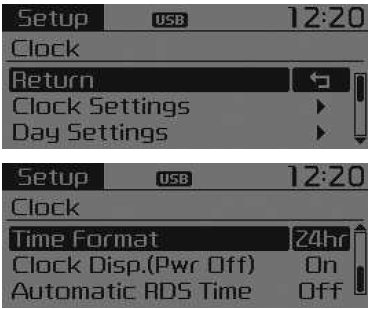
❈ Anzeige und Einstellungen können je nach gewählter Audioquelle abweichen.
Uhrzeiteinstellung
In diesem Menü wird die Uhrzeit eingestellt.
Wählen Sie [Clock Settings] Einstellung über den Abstimmknopf vornehmen

 Abstimmknopf drücken

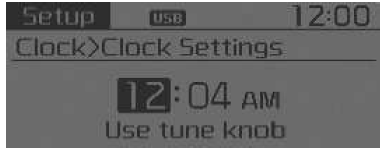
❈ Die aktuell gewählte Zahl für die [Stunde] einstellen, dann den Knopf drücken, um die [Minuten] einzustellen.
Datum/Kalender-Einstellungen
In diesem Menü wird das Datum (TT/MM/JJJJ) eingestellt. [Day Settings] auswählen Einstellung über den Abstimmknopf vornehmen

 Abstimmknopf drücken

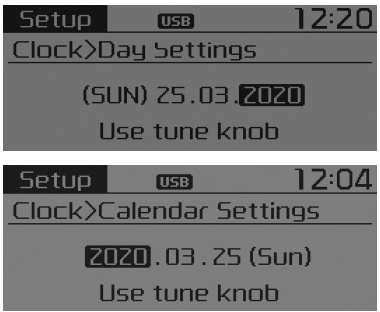
❈ Anzeige und Einstellungen können je nach gewählter Audioquelle abweichen.
❈ Die aktuell gewählte Zahl einstellen und dann den Knopf drücken, um zum nächsten Wert zu wechseln. (Einstellung in der Reihenfolge Tag/Monat/Jahr vornehmen)
Zeitformat
Mit dieser Funktion wird das Zeitformat des Audiosystems auf 12 oder 24 Stunden eingestellt.
Wählen Sie [Time Format] 12/24 Std. über den Abstimmknopf einstellen

Uhrenanzeige bei ausgeschaltetem Gerät
[Clock Disp.(Pwr Off)] auswählen. Ein-/Ausschalten über den Abstimmknopf
 : Zeigt Uhrzeit und Datum auf dem Display an
 : Deaktiviert die Funktion
Automatische RDS-Uhrzeit (bei Modellen mit RDS)
Mit dieser Option wird die Uhrzeit automatisch über RDS synchronisiert.
Wählen Sie [Automatic RDS Time] Ein-/Ausschalten über den Abstimmknopf

 : Aktiviert die automatische Uhrzeit.
 : Deaktiviert die Funktion
HINWEIS Da einige lokale Radiosender die RDS-Zeitsynchronisation nicht unterstützen, liefern manche RDS-Sender möglicherweise nicht die korrekte Uhrzeit.
Falls die angezeigte Uhrzeit nicht stimmt, diese manuell gemäß der Anleitung „Uhrzeiteinstellung“ auf der vorherigen Seite einstellen.
Telefoneinstellungen (Modelle mit Bluetooth®-Technologie)
Die Taste [Phone] auswählen
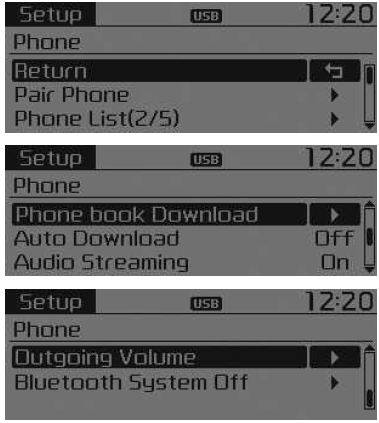
Telefonkopplung
WARNUNG Für die Kopplung eines Mobiltelefons mit Bluetooth®-Technologie ist zuerst die Authentifizierung und Verbindung erforderlich.Daher ist es nicht möglich, ein Mobiltelefon während der Fahrt zu koppeln.
Fahrzeug vor der Kopplung parken.Wählen Sie [Pair Phone] Einstellung über den Abstimmknopf vornehmen

- Suchen Sie auf Ihrem Mobiltelefon nach den zu koppelnden Geräten und stellen Sie dann die Verbindung her.
- Geben Sie den auf dem Display angezeigten Zugangsschlüssel ein. (Zugangsschlüssel: 0000)
❈ Der Gerätename und der Zugangsschlüssel werden etwa 3 Minuten lang auf dem Display angezeigt. Wird die Kopplung nicht innerhalb von 3 Minuten abgeschlossen, wird der Kopplungsvorgang des Mobiltelefons automatisch abgebrochen. - Der Abschluss der Kopplung wird angezeigt.
❈ Bei einigen Mobiltelefonen erfolgt die Kopplung beim Verbinden automatisch.
❈ Es können bis zu fünf Mobiltelefone mit Bluetooth® Wireless Technology gekoppelt werden.
Telefonliste
Die gekoppelten Mobiltelefone (maximal 5) werden angezeigt.
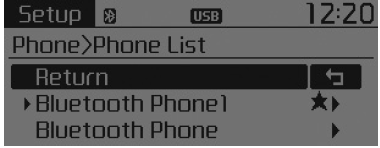
Das Symbol [ ] wird vor dem derzeit verbundenen Mobiltelefon angezeigt.
Wählen Sie den gewünschten Namen, um das ausgewählte Telefon einzustellen.
- Telefon verbinden Wählen Sie [Telefonliste]
 Wählen Sie das Mobiltelefon über den Drehregler aus.
 Wählen Sie [Telefon verbinden]
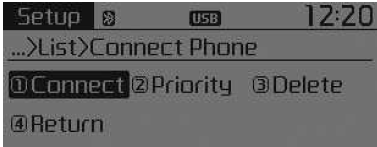
- Wählen Sie ein derzeit nicht verbundenes Mobiltelefon aus.
- Das ausgewählte Mobiltelefon verbinden.
- Der Abschluss der Verbindung wird angezeigt.
❈ Ist bereits ein Telefon verbunden, trennen Sie es zuerst und wählen Sie dann ein neues Telefon zum Verbinden aus.
- Trennen eines verbundenen Telefons Wählen Sie [Telefonliste]
 Wählen Sie das Mobiltelefon über den Drehregler aus.
 Wählen Sie [Telefon trennen]
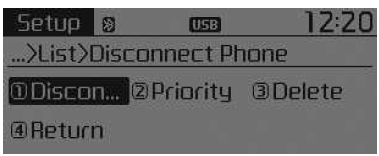
- Wählen Sie das derzeit verbundene Mobiltelefon aus.
- Das ausgewählte Mobiltelefon trennen.
- Der Abschluss der Trennung wird angezeigt.
- Verbindungsreihenfolge ändern (Priorität) Mit dieser Funktion wird die Reihenfolge (Priorität) der automatischen Verbindung gekoppelter Mobiltelefone geändert.
 [Priority] über den Abstimmknopf auswählen

 Mobiltelefon Nr. 1 als Priorität auswählen
- Wählen Sie [Priorität].
- Wählen Sie unter den gekoppelten Telefonen das gewünschte Telefon für Priorität Nr. 1 aus.
- Die geänderte Prioritätsreihenfolge wird angezeigt.
❈ Nach einer Änderung der Priorität wird das neue Mobiltelefon mit Priorität Nr. 1 verbunden.
- Kann die Priorität Nr. 1 nicht verbunden werden: Das System versucht automatisch, eine Verbindung zum zuletzt verbundenen Telefon herzustellen.
- Kann das zuletzt verbundene Telefon nicht verbunden werden: Das System versucht, eine Verbindung entsprechend der Reihenfolge der Telefone in der Liste herzustellen.
- Löschen Wählen Sie [Telefonliste]
 Wählen Sie das Mobiltelefon über den Drehregler aus.

 Wählen Sie [Löschen]
- Das gewünschte Mobiltelefon auswählen.
- Löscht das ausgewählte Mobiltelefon.
- Der Abschluss des Löschvorgangs wird angezeigt.
❈ Beim Löschen eines derzeit verbundenen Telefons wird es zuerst getrennt.
WARNUNG
- Beim Löschen eines Mobiltelefons werden auch die zugehörigen Kontakte gelöscht.
- Für eine stabile Bluetooth® Wireless Technology-Kommunikation löschen Sie das Mobiltelefon aus dem Audiosystem und ebenfalls das Audiosystem aus den Geräten, die mit dem Mobiltelefon gekoppelt sind.
Herunterladen des Telefonbuchs des Mobiltelefons
Mit dieser Funktion werden das Telefonbuch und die Anrufliste des Mobiltelefons auf das Audiosystem heruntergeladen.
[Phone book Download] auswählen Einstellung über den Abstimmknopf vornehmen

WARNUNG
- Die Download-Funktion wird möglicherweise von einigen Mobiltelefonen nicht unterstützt.
- Wird während des Herunterladens des Telefonbuchs ein anderer Vorgang ausgeführt, wird der Download abgebrochen. Bereits heruntergeladene Kontakte bleiben gespeichert.
- Vor dem Herunterladen eines neuen Telefonbuchs löschen Sie zuerst das vorherige Telefonbuch.
Automatischer Download
Beim Verbinden eines Mobiltelefons können das neue Telefonbuch und die Anrufliste automatisch heruntergeladen werden.
Wählen Sie [Automatisch herunterladen] / über den Drehregler
 Abstimmknopf

Audio-Streaming
Über das Audiosystem können Titel (Dateien) wiedergegeben werden, die auf Ihrem Mobiltelefon mit Bluetooth® Wireless Technology gespeichert sind.
Wählen Sie [Audio-Streaming] / über den Drehregler
 Abstimmknopf

Ausgangslautstärke
Mit dieser Funktion wird die Lautstärke Ihrer Stimme eingestellt, damit der Gesprächspartner Sie bei Anrufen über Bluetooth® Wireless Technology gut hören kann.
[Outgoing Volume] auswählen Lautstärke über den Abstimmknopf einstellen

❈ Die Lautstärke kann während eines Anrufs auch über die Taste geändert werden. .
Deaktivieren des Bluetooth® Wireless Technology-Systems
Diese Funktion wird verwendet, wenn das Bluetooth® Wireless Technology-System nicht genutzt werden soll.
[Bluetooth System Off] auswählen Einstellung über den Abstimmknopf vornehmen

❈ Ist bereits ein Telefon verbunden, trennen Sie es zuerst und deaktivieren Sie dann das Bluetooth® Wireless Technology-System.
Verwendung des Bluetooth® Wireless Technology-Systems
Um das Bluetooth® Wireless Technology-System bei deaktiviertem System zu verwenden, gehen Sie wie folgt vor.
- Aktivieren Sie Bluetooth® Wireless Technology über die Taste

Die Taste Hilfeanzeige
❈ Wechselt zu dem Bildschirm, auf dem die Bluetooth® Wireless Technology-Funktionen verwendet werden können, und zeigt die Hilfe an.
- Aktivieren Sie Bluetooth® Wireless Technology über die Taste

Die Taste [Phone] auswählen
- Es wird ein Bildschirm angezeigt, der fragt, ob Bluetooth® Wireless Technology verwendet werden soll.
- Wählen Sie auf dem Bildschirm aus, um Bluetooth® Wireless Technology zu aktivieren und die Hilfe anzuzeigen.
❈ Ist das Bluetooth® Wireless Technology-System aktiviert, versucht das System automatisch, eine Verbindung zum zuletzt mit Bluetooth® Wireless Technology verbundenen Mobiltelefon herzustellen.
WARNUNG
- Bei einigen Mobiltelefonen kann die Verbindung über Bluetooth® Wireless Technology zeitweise instabil sein.
- Schalten Sie die Bluetooth® Wireless Technology-Funktion des Mobiltelefons aus und wieder ein und versuchen Sie dann erneut, die Verbindung herzustellen.
- Schalten Sie das Mobiltelefon aus und wieder ein und versuchen Sie dann erneut, die Verbindung herzustellen.
- Entfernen Sie den Akku des Mobiltelefons, starten Sie es neu und versuchen Sie dann erneut, die Verbindung herzustellen.
- Starten Sie das Audiosystem neu und versuchen Sie dann erneut, die Verbindung herzustellen.
- Löschen Sie alle mit dem Mobiltelefon und dem Audiosystem gekoppelten Geräte und versuchen Sie dann erneut, das Mobiltelefon zu koppeln.
Systemeinstellungen
Die Taste Wählen Sie [System]
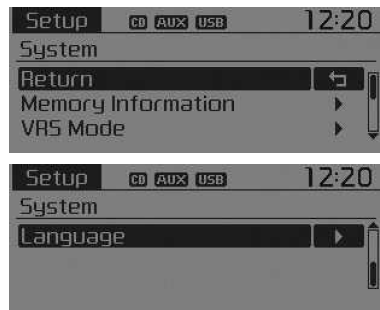
Speicherinformationen (falls vorhanden)
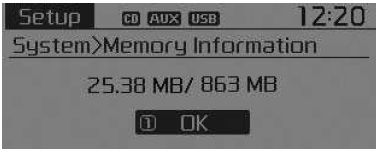
Zeigt den aktuell belegten Speicher und den Gesamtspeicher des Systems an.
Wählen Sie [Memory Information] OK Links wird der aktuell belegte Speicher und rechts der Gesamtspeicher des Systems angezeigt.
VRS-Modus (falls vorhanden)
Diese Funktion dient dazu, das Sprachrückmeldungsverhalten zwischen den Modi Normal und Experte umzuschalten.
Wählen Sie [VRS Mode] Einstellung über den Abstimmknopf vornehmen

- Normal: Dieser Modus richtet sich an Einsteiger und liefert ausführliche Anleitungen während der Bedienung per Sprachbefehl.
- Experte: Dieser Modus richtet sich an erfahrene Benutzer und lässt bei der Bedienung per Sprachbefehl einige Informationen aus. (Im Expertenmodus können die Sprachanweisungen über die Befehle [Hilfe] oder [Menü] abgerufen werden.)
❈ Kann je nach ausgewähltem Audio abweichen.
Sprache
Dieses Menü dient zur Einstellung der Anzeige- und Spracherkennungssprache.
Wählen Sie [Language] Einstellung über den Abstimmknopf vornehmen

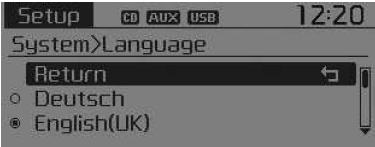
❈ Nach dem Ändern der Sprache wird das System neu gestartet.
❈ Sprachunterstützung nach Region
Einstellungen Typ A-3, Typ A-4 (Modell für Kolumbien)
Display-Einstellungen
Die Taste [Display] über den Abstimmknopf auswählen
 oder die Taste drücken

 Menü über den Abstimmknopf auswählen
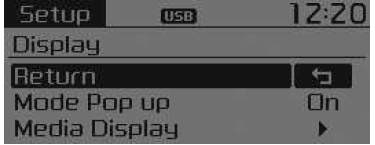
Pop-up-Modus
[Pop-up-Modus] Umschalten
 .
Auswahlmodus
- Im Zustand On die Taste drücken
 o
 um das Pop-up-Fenster zur Moduswahl anzuzeigen.
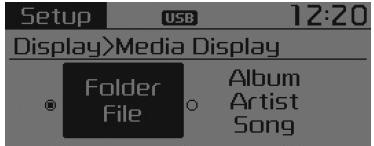
Medienanzeige
Bei der Wiedergabe einer MP3-Datei die anzuzeigenden Informationen unter „Ordner/Datei“ oder „Album/Interpret/Titel“ auswählen.
Audio-Einstellungen
Die Taste Im Menü [Audio] über den
 Abstimmknopf
 oder die Taste drücken
 Menü über den Abstimmknopf auswählen

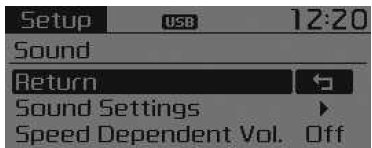
Audioeinstellungen
In diesem Menü können „Bässe, Mitten, Höhen“, Fader und Balance eingestellt werden.
[Sound-Einstellungen] auswählen Menü über den Abstimmknopf auswählen

 Den Abstimmknopf nach links oder rechts drehen, um die Einstellung vorzunehmen

- Bässe, Mitten, Höhen: Wählt die Klangeinstellung.
- Fader, Balance: Fader und Balance einstellen.
- Standard: Setzt die Werkseinstellungen zurück.
❈ Zurück: Beim Einstellen der Werte den Abstimmknopf erneut drücken, um zum Hauptmenü zurückzukehren.
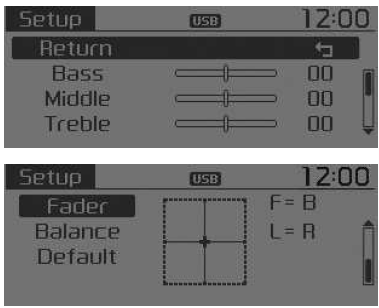
Geschwindigkeitsabhängige Lautstärkeregelung
Diese Funktion regelt die Lautstärke automatisch in Abhängigkeit von der Fahrzeuggeschwindigkeit.
Wählen Sie [Speed Dependent Vol.] [Aus/Ein] über den Abstimmknopf einstellen

Uhrzeiteinstellung
Die Taste [Clock] über den Abstimmknopf auswählen
 oder die Taste drücken
 Menü über den Abstimmknopf auswählen

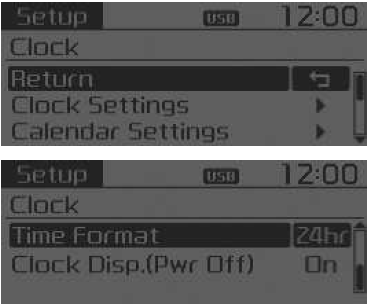
Uhrzeiteinstellung
In diesem Menü wird die Uhrzeit eingestellt.
Wählen Sie [Clock Settings] Einstellung über den Abstimmknopf vornehmen

 Abstimmknopf drücken

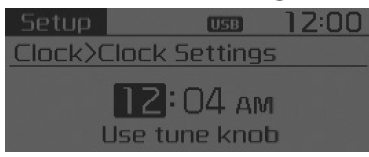
❈ Die aktuell markierte Zahl einstellen, um [die Stunde] festzulegen, anschließend den Abstimmknopf drücken, um [die Minute] und [AM/PM] einzustellen.
Kalendereinstellungen
Dieses Menü dient zur Einstellung des Datums (MM/TT/JJJJ). [Kalendereinstellungen] auswählen Einstellung über den Abstimmknopf vornehmen

 Abstimmknopf drücken

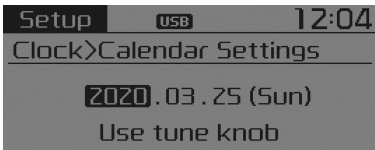
❈ Die aktuell ausgewählte Zahl einstellen und anschließend den Knopf drücken, um zur nächsten Angabe zu wechseln. (Einstellung in der Reihenfolge Monat/Tag/Jahr vornehmen)
Zeitformat
Mit dieser Funktion wird das Zeitformat des Audiosystems auf 12 oder 24 Stunden eingestellt.
Wählen Sie [Time Format] 12/24 Std. über den Abstimmknopf einstellen

Uhrenanzeige bei ausgeschaltetem Gerät
[Uhranzeige (Aus)] auswählen
 über den Abstimmknopf

 : Zeigt Uhrzeit und Datum auf dem Display an
 : Deaktiviert die Funktion
Telefoneinstellung (Modelle mit Bluetooth® Wireless Technology)
Die Taste [Phone] auswählen
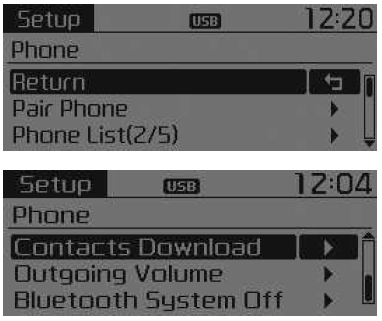
Telefonkopplung
Wählen Sie [Pair Phone] Einstellung über den Abstimmknopf vornehmen

Daher ist es nicht möglich, ein Mobiltelefon während der Fahrt zu koppeln.
Fahrzeug vor der Kopplung parken.- Suchen Sie auf Ihrem Mobiltelefon nach den zu koppelnden Geräten und stellen Sie dann die Verbindung her.
[Gerät ohne SSP-Unterstützung] [SSP: Secure Simple Pairing (sicheres einfaches Pairing)]
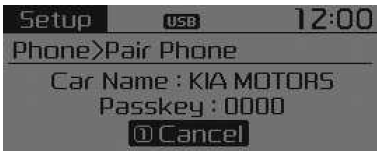
2. Nach kurzer Zeit erscheint ein Bildschirm zur Eingabe des Passworts.
Hier das Passwort „0000“ eingeben, um Ihr Bluetooth®-Gerät mit dem Audiosystem des Fahrzeugs zu koppeln.
[Gerät mit SSP-Unterstützung]
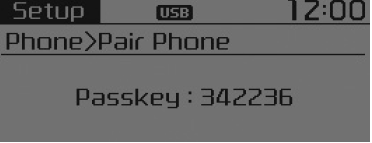
2. Nach kurzer Zeit erscheint ein Bildschirm mit einem 6-stelligen Passcode. Den Passcode nun auf Ihrem Bluetooth® Wireless Technology-Gerät prüfen und bestätigen.
❈ Der Gerätename und der Zugangscode werden etwa 3 Minuten lang auf dem Bildschirm angezeigt. Wird das Pairing nicht innerhalb von 3 Minuten abgeschlossen, wird der Kopplungsvorgang des Mobiltelefons automatisch abgebrochen.
3. Die Meldung zum Abschluss des Pairings wird angezeigt.
❈ Bei einigen Mobiltelefonen erfolgt die Kopplung beim Verbinden automatisch.
❈ Es können bis zu fünf Mobiltelefone mit Bluetooth® Wireless Technology gekoppelt werden.
Telefonliste
Die gekoppelten Mobiltelefone (maximal 5) werden angezeigt.
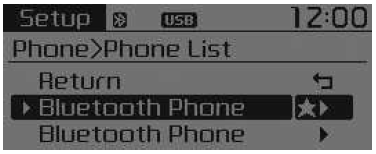
Das Symbol [ ] wird vor dem derzeit verbundenen Mobiltelefon angezeigt.
Wählen Sie den gewünschten Namen, um das ausgewählte Telefon einzustellen.
- Telefon verbinden Wählen Sie [Telefonliste]
 Wählen Sie das Mobiltelefon über den Drehregler aus.
 Wählen Sie [Telefon verbinden]
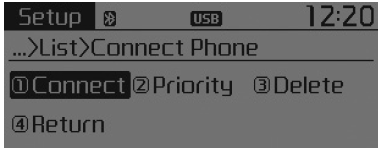
- Wählen Sie ein derzeit nicht verbundenes Mobiltelefon aus.
- Das ausgewählte Mobiltelefon verbinden.
- Der Abschluss der Verbindung wird angezeigt.
❈ Ist bereits ein Telefon verbunden, dieses trennen und anschließend ein neues Telefon zum Verbinden auswählen.
- Trennen eines verbundenen Telefons Wählen Sie [Telefonliste]
 Wählen Sie das Mobiltelefon über den Drehregler aus.
 Wählen Sie [Telefon trennen]
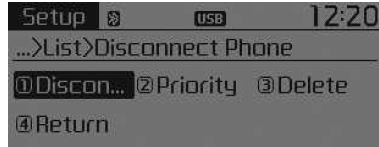
- Wählen Sie das derzeit verbundene Mobiltelefon aus.
- Das ausgewählte Mobiltelefon trennen.
- Der Abschluss der Trennung wird angezeigt.
- Verbindungsreihenfolge (Priorität) ändern: Mit dieser Funktion wird die Reihenfolge (Priorität) der automatischen Verbindung gekoppelter Mobiltelefone geändert. [Telefonliste] auswählen
 [Priority] über den Abstimmknopf auswählen
 Mobiltelefon Nr. 1 als Priorität auswählen
- Wählen Sie [Priorität].
- Wählen Sie unter den gekoppelten Telefonen das gewünschte Telefon für Priorität Nr. 1 aus.
- Die geänderte Prioritätsreihenfolge wird angezeigt.
❈ Nach einer Änderung der Priorität wird das neue Mobiltelefon mit Priorität Nr. 1 verbunden.
- Kann die Priorität Nr. 1 nicht verbunden werden: Das System versucht automatisch, eine Verbindung zum zuletzt verbundenen Telefon herzustellen.
- Kann das zuletzt verbundene Telefon nicht verbunden werden: Das System versucht, eine Verbindung entsprechend der Reihenfolge der Telefone in der Liste herzustellen.
- Löschen Wählen Sie [Telefonliste]
 Wählen Sie das Mobiltelefon über den Drehregler aus.

 Wählen Sie [Löschen]
- Das gewünschte Mobiltelefon auswählen.
- Löscht das ausgewählte Mobiltelefon.
- Der Abschluss des Löschvorgangs wird angezeigt.
❈ Beim Löschen eines derzeit verbundenen Telefons wird es zuerst getrennt.
WARNUNG
- Beim Löschen eines Mobiltelefons werden auch die zugehörigen Kontakte gelöscht.
- Für eine stabile Bluetooth® Wireless Technology-Kommunikation löschen Sie das Mobiltelefon aus dem Audiosystem und ebenfalls das Audiosystem aus den Geräten, die mit dem Mobiltelefon gekoppelt sind.
Kontakte speichern
Mit dieser Funktion werden das Telefonbuch und die Anrufliste des Mobiltelefons auf das Audiosystem heruntergeladen.
[Kontakte herunterladen] auswählen Einstellung über den Abstimmknopf vornehmen

WARNUNG
- Die Download-Funktion wird möglicherweise von einigen Mobiltelefonen nicht unterstützt.
- Wird während des Herunterladens des Telefonbuchs ein anderer Vorgang ausgeführt, wird der Download abgebrochen. Bereits heruntergeladene Kontakte bleiben gespeichert.
- Vor dem Herunterladen eines neuen Telefonbuchs löschen Sie zuerst das vorherige Telefonbuch.
Ausgangslautstärke
Mit dieser Funktion wird die Lautstärke Ihrer Stimme eingestellt, damit der Gesprächspartner Sie bei Anrufen über Bluetooth® Wireless Technology gut hören kann.
[Outgoing Volume] auswählen Lautstärke über den Abstimmknopf einstellen

❈ Die Lautstärke kann während eines Anrufs auch über die Taste geändert werden. .
Deaktivieren des Bluetooth® Wireless Technology-Systems
Diese Funktion wird verwendet, wenn das Bluetooth® Wireless Technology-System nicht genutzt werden soll.
[Bluetooth System Off] auswählen Einstellung über den Abstimmknopf vornehmen

❈ Ist bereits ein Telefon verbunden, dieses trennen und anschließend Bluetooth® Wireless Technology deaktivieren.
Verwendung des Bluetooth® Wireless Technology-Systems
Um das Bluetooth® Wireless Technology-System bei deaktiviertem System zu verwenden, gehen Sie wie folgt vor.
- Aktivieren Sie Bluetooth® Wireless Technology über die Taste
 Die Taste
 Hilfeanzeige
❈ Wechselt zu dem Bildschirm, auf dem die Bluetooth® Wireless Technology-Funktionen verwendet werden können, und zeigt die Hilfe an.
- Aktivieren Sie Bluetooth® Wireless Technology über die Taste

Die Taste [Phone] auswählen
- Es wird ein Bildschirm angezeigt, der fragt, ob Bluetooth® Wireless Technology verwendet werden soll.
- Wählen Sie auf dem Bildschirm aus, um Bluetooth® Wireless Technology zu aktivieren und die Hilfe anzuzeigen.
❈ Ist das Bluetooth® Wireless Technology-System aktiviert, versucht das System automatisch, eine Verbindung zum zuletzt mit Bluetooth® Wireless Technology verbundenen Mobiltelefon herzustellen.
WARNUNG
- Bei einigen Mobiltelefonen kann die Verbindung über Bluetooth® Wireless Technology zeitweise instabil sein.
- Schalten Sie die Bluetooth® Wireless Technology-Funktion des Mobiltelefons aus und wieder ein und versuchen Sie dann erneut, die Verbindung herzustellen.
- Schalten Sie das Mobiltelefon aus und wieder ein und versuchen Sie dann erneut, die Verbindung herzustellen.
- Entfernen Sie den Akku des Mobiltelefons, starten Sie es neu und versuchen Sie dann erneut, die Verbindung herzustellen.
- Starten Sie das Audiosystem neu und versuchen Sie dann erneut, die Verbindung herzustellen.
- Löschen Sie alle mit dem Mobiltelefon und dem Audiosystem gekoppelten Geräte und versuchen Sie dann erneut, das Mobiltelefon zu koppeln.
Systemeinstellungen
Die Taste Wählen Sie [System]
 Menü über den Abstimmknopf auswählen

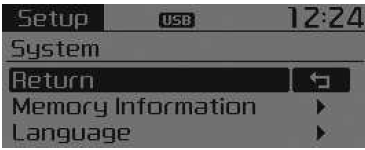
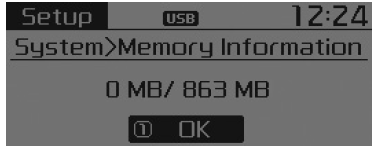
Speicherinformationen Zeigt den aktuell belegten Speicher und den Gesamtspeicher des Systems an.
Wählen Sie [Memory Information] OK: Links wird der aktuell belegte Speicher und rechts der Gesamtspeicher des Systems angezeigt.
Sprache (falls vorhanden)
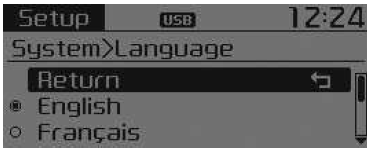
Dieses Menü dient zur Einstellung der Anzeige- und Spracherkennungssprache.
Wählen Sie [Language] Einstellung über den Abstimmknopf vornehmen

❈ Nach dem Ändern der Sprache wird das System neu gestartet.
❈ Sprachunterstützung nach Region – Englisch, Französisch, Spanisch
Einstellungen Typ A-3, Typ A-4
Display-Einstellungen
Die Taste [Display] über den Abstimmknopf auswählen
 oder die Taste drücken

 Menü über den Abstimmknopf auswählen

Pop-up-Modus
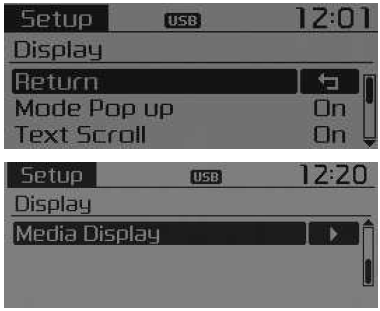
[Pop-up-Modus] Umschalten
 .
Auswahlmodus
- Im Zustand On die Taste drücken
 o
 um das Pop-up-Fenster zur Moduswahl anzuzeigen.
Textlauf
[Textlauf] den Textlauf
 : Scrollen wird beibehalten.
 : Der Text läuft nur einmal durch.
Medienanzeige
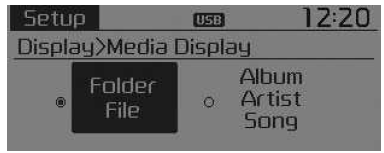
Bei der Wiedergabe einer MP3-Datei die anzuzeigenden Informationen unter „Ordner/Datei“ oder „Album/Interpret/Titel“ auswählen.
Audioeinstellungen
Die Taste [Audio] über den Abstimmknopf auswählen
 oder die Taste drücken
 Menü über den Abstimmknopf auswählen

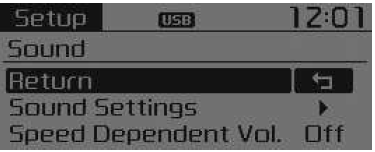
Audioeinstellungen
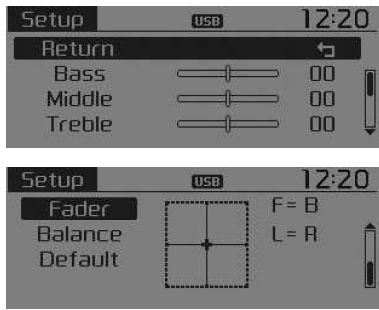
In diesem Menü können „Bässe, Mitten, Höhen“, Fader und Balance eingestellt werden.
[Sound-Einstellungen] auswählen Menü über den Abstimmknopf auswählen

 Den Abstimmknopf nach links oder rechts drehen, um die Einstellung vorzunehmen

- Bässe, Mitten, Höhen: Wählt die Klangeinstellung.
- Fader, Balance: Fader und Balance einstellen.
- Standard: Setzt die Werkseinstellungen zurück.
❈ Zurück: Beim Einstellen der Werte den Abstimmknopf erneut drücken, um zum Hauptmenü zurückzukehren.
Geschwindigkeitsabhängige Lautstärkeregelung
Diese Funktion regelt die Lautstärke automatisch in Abhängigkeit von der Fahrzeuggeschwindigkeit.
Wählen Sie [Speed Dependent Vol.] [Aus/Ein] über den Abstimmknopf einstellen

Uhreinstellung
Die Taste [Clock] über den Abstimmknopf auswählen
 oder die Taste drücken
 Menü über den Abstimmknopf auswählen

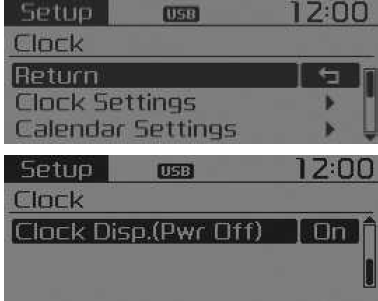
Uhrzeiteinstellung
In diesem Menü wird die Uhrzeit eingestellt.
[Uhreinstellungen] auswählen. Die Einstellung über den Abstimmknopf vornehmen Abstimmknopf drücken

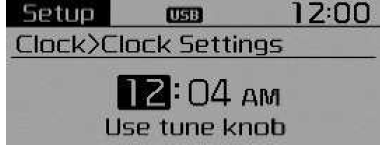
❈ Die aktuell gewählte Zahl für die [Stunde] einstellen, dann den Knopf drücken, um die [Minuten] einzustellen.
Kalendereinstellungen
Dieses Menü dient zur Einstellung des Datums (JJJJ/MM/TT). [Kalendereinstellungen] auswählen Einstellung über den Abstimmknopf vornehmen

 Abstimmknopf drücken

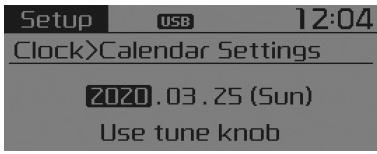
❈ Die aktuell ausgewählte Zahl einstellen und anschließend den Knopf drücken, um zur nächsten Angabe zu wechseln. (Einstellung in der Reihenfolge Jahr/Monat/Tag vornehmen)
Uhrenanzeige bei ausgeschaltetem Gerät
[Uhranzeige (Aus)] auswählen
 über den Abstimmknopf

 : Zeigt Uhrzeit und Datum auf dem Display an
 : Deaktiviert die Funktion.
Telefoneinstellung (Modelle mit Bluetooth® Wireless Technology)
Die Taste [Phone] auswählen
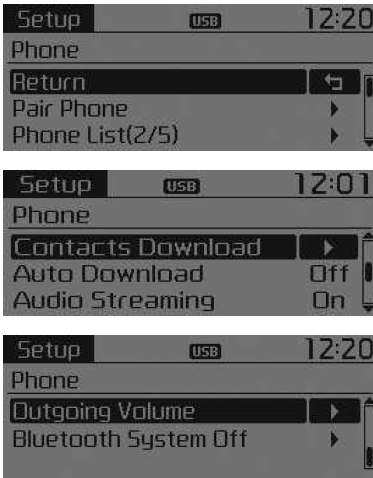
Telefonkopplung
Wählen Sie [Pair Phone] Einstellung über den Abstimmknopf vornehmen

Daher ist es nicht möglich, ein Mobiltelefon während der Fahrt zu koppeln.
Fahrzeug vor der Kopplung parken.- Suchen Sie auf Ihrem Mobiltelefon nach den zu koppelnden Geräten und stellen Sie dann die Verbindung her.
- Geben Sie den auf dem Display angezeigten Zugangsschlüssel ein. (Zugangsschlüssel: 0000)
❈ Der Gerätename und der Zugangsschlüssel werden etwa 3 Minuten lang auf dem Display angezeigt. Wird die Kopplung nicht innerhalb von 3 Minuten abgeschlossen, wird der Kopplungsvorgang des Mobiltelefons automatisch abgebrochen. - Der Abschluss der Kopplung wird angezeigt.
❈ Bei einigen Mobiltelefonen erfolgt die Kopplung beim Verbinden automatisch.
❈ Es können bis zu fünf Mobiltelefone mit Bluetooth® Wireless Technology gekoppelt werden.
Telefonliste
Die gekoppelten Mobiltelefone (maximal 5) werden angezeigt.
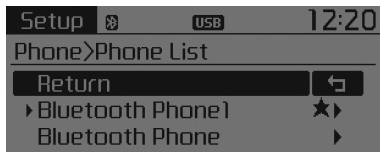
Das Symbol [ ] wird vor dem derzeit verbundenen Mobiltelefon angezeigt.
Wählen Sie den gewünschten Namen, um das ausgewählte Telefon einzustellen.
- Telefon verbinden Wählen Sie [Telefonliste]Wählen Sie das Mobiltelefon über den Drehregler aus.
 Wählen Sie [Telefon verbinden]
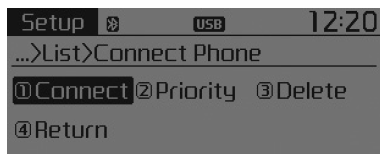
- Wählen Sie ein derzeit nicht verbundenes Mobiltelefon aus.
- Das ausgewählte Mobiltelefon verbinden.
- Der Abschluss der Verbindung wird angezeigt.
❈ Ist bereits ein Telefon verbunden, trennen Sie es zuerst und wählen Sie dann ein neues Telefon zum Verbinden aus.
- Trennen eines verbundenen Telefons Wählen Sie [Telefonliste]
 Wählen Sie das Mobiltelefon über den Drehregler aus.
 Wählen Sie [Telefon trennen]
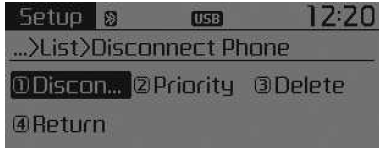
- Wählen Sie das derzeit verbundene Mobiltelefon aus.
- Das ausgewählte Mobiltelefon trennen.
- Der Abschluss der Trennung wird angezeigt.
- Verbindungsreihenfolge (Priorität) ändern: Mit dieser Funktion wird die Reihenfolge (Priorität) der automatischen Verbindung gekoppelter Mobiltelefone geändert. [Telefonliste] auswählen
 [Priority] über den Abstimmknopf auswählen

 Mobiltelefon Nr. 1 als Priorität auswählen
- Wählen Sie [Priorität].
- Wählen Sie unter den gekoppelten Telefonen das gewünschte Telefon für Priorität Nr. 1 aus.
- Die geänderte Prioritätsreihenfolge wird angezeigt.
❈ Nach einer Änderung der Priorität wird das neue Mobiltelefon mit Priorität Nr. 1 verbunden.
- Ist die Priorität Nr. 1 nicht verbindbar: Das System versucht automatisch, sich mit dem zuletzt verbundenen Telefon zu verbinden.
- Fälle, in denen das zuletzt verbundene Telefon nicht verbunden werden kann: Das System versucht die Verbindung entsprechend der Reihenfolge der Telefone in der Liste.
- Das verbundene Telefon wechselt automatisch auf Priorität Nr. 1.
- Löschen Wählen Sie [Telefonliste]
 Wählen Sie das Mobiltelefon über den Drehregler aus.

 Wählen Sie [Löschen]
- Das gewünschte Mobiltelefon auswählen.
- Löscht das ausgewählte Mobiltelefon.
- Der Abschluss des Löschvorgangs wird angezeigt.
❈ Beim Löschen eines derzeit verbundenen Telefons wird es zuerst getrennt.
WARNUNG
- Beim Löschen eines Mobiltelefons werden auch die zugehörigen Kontakte gelöscht.
- Für eine stabile Bluetooth® Wireless Technology-Kommunikation löschen Sie das Mobiltelefon aus dem Audiosystem und ebenfalls das Audiosystem aus den Geräten, die mit dem Mobiltelefon gekoppelt sind.
Kontakte speichern
Mit dieser Funktion werden das Telefonbuch und die Anrufliste des Mobiltelefons auf das Audiosystem heruntergeladen.
[Kontakte herunterladen] auswählen Einstellung über den Abstimmknopf vornehmen

WARNUNG
- Die Download-Funktion wird möglicherweise von einigen Mobiltelefonen nicht unterstützt.
- Wird während des Herunterladens des Telefonbuchs ein anderer Vorgang ausgeführt, wird der Download abgebrochen. Bereits heruntergeladene Kontakte bleiben gespeichert.
- Vor dem Herunterladen eines neuen Telefonbuchs löschen Sie zuerst das vorherige Telefonbuch.
Automatischer Download
Beim Verbinden eines Mobiltelefons können das neue Telefonbuch und die Anrufliste automatisch heruntergeladen werden.
[Auto Download] auswählen
 /
 über den Abstimmknopf

Audio-Streaming
Über das Audiosystem können Titel (Dateien) wiedergegeben werden, die auf Ihrem Mobiltelefon mit Bluetooth® Wireless Technology gespeichert sind.
[Audio Streaming] auswählen
 /
 über den Abstimmknopf

Ausgangslautstärke
Mit dieser Funktion wird die Lautstärke Ihrer Stimme eingestellt, damit der Gesprächspartner Sie bei Anrufen über Bluetooth® Wireless Technology gut hören kann.
[Outgoing Volume] auswählen Lautstärke über den Abstimmknopf einstellen

❈ Die Lautstärke kann während eines Anrufs auch über die Taste geändert werden. .
Deaktivieren des Bluetooth® Wireless Technology-Systems
Diese Funktion wird verwendet, wenn das Bluetooth® Wireless Technology-System nicht genutzt werden soll.
[Bluetooth System Off] auswählen Einstellung über den Abstimmknopf vornehmen

❈ Ist bereits ein Telefon verbunden, dieses trennen und anschließend Bluetooth® Wireless Technology deaktivieren.
Verwendung des Bluetooth® Wireless Technology-Systems
Um das Bluetooth® Wireless Technology-System bei deaktiviertem System zu verwenden, gehen Sie wie folgt vor.
- Aktivieren Sie Bluetooth® Wireless Technology über die Taste

Die Taste Hilfeanzeige
❈ Wechselt zu dem Bildschirm, auf dem die Bluetooth® Wireless Technology-Funktionen verwendet werden können, und zeigt die Hilfe an.
- Aktivieren Sie Bluetooth® Wireless Technology über die Taste

Die Taste [Phone] auswählen
- Es wird ein Bildschirm angezeigt, der fragt, ob Bluetooth® Wireless Technology verwendet werden soll.
- Auf dem Bildschirm auswählen
 um Bluetooth® Wireless Technology zu aktivieren und die Anleitung anzuzeigen.
❈ Ist das Bluetooth® Wireless Technology-System aktiviert, versucht das System automatisch, eine Verbindung zum zuletzt mit Bluetooth® Wireless Technology verbundenen Mobiltelefon herzustellen.
WARNUNG
- Bei einigen Mobiltelefonen kann die Verbindung über Bluetooth® Wireless Technology zeitweise instabil sein.
- Schalten Sie die Bluetooth® Wireless Technology-Funktion des Mobiltelefons aus und wieder ein und versuchen Sie dann erneut, die Verbindung herzustellen.
- Schalten Sie das Mobiltelefon aus und wieder ein und versuchen Sie dann erneut, die Verbindung herzustellen.
- Entfernen Sie den Akku des Mobiltelefons, starten Sie es neu und versuchen Sie dann erneut, die Verbindung herzustellen.
- Starten Sie das Audiosystem neu und versuchen Sie dann erneut, die Verbindung herzustellen.
- Löschen Sie alle mit dem Mobiltelefon und dem Audiosystem gekoppelten Geräte und versuchen Sie dann erneut, das Mobiltelefon zu koppeln.
SYSTEMEINSTELLUNGEN
Die Taste Wählen Sie [System]
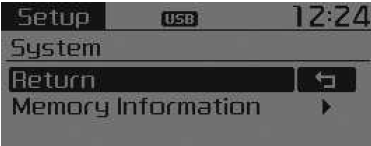
Speicherinformationen
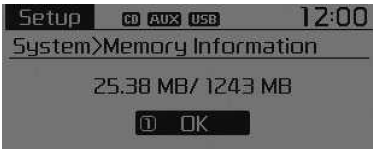
Zeigt den aktuell belegten Speicher und den Gesamtspeicher des Systems an.
Wählen Sie [Memory Information] OK Links wird der aktuell belegte Speicher und rechts der Gesamtspeicher des Systems angezeigt.
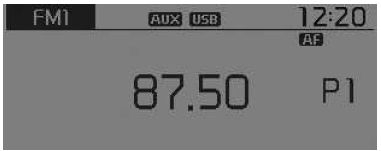
RADIO (MODELLE MIT RDS)
❈ Das RADIO kann je nach ausgewähltem Audio abweichen.
RADIO-Modus umschalten
SEEK (SUCHLAUF)
Die Taste
- Taste kurz drücken (höchstens 0,8 Sekunden): Die Frequenz wird geändert.
- Taste gedrückt halten (mindestens 0,8 Sekunden): Die nächste Frequenz wird automatisch gesucht.
Suche nach Senderspeichern
Taste 1~6 drücken
- Taste kurz drücken (höchstens 0,8 Sekunden): Die im entsprechenden Speicher abgelegte Frequenz wird wiedergegeben.
- Taste gedrückt halten (mindestens 0,8 Sekunden): Die gewünschte Taste 1~6 gedrückt halten, um die aktuell empfangene Frequenz im ausgewählten Speicher abzulegen. Nach dem Speichern ertönt ein Signalton.
SCAN
Die Taste
- Taste gedrückt halten (mindestens 0,8 Sekunden): Die Senderfrequenzen laufen aufwärts, und jeder Sender kann 5 Sekunden lang angehört werden. Nach dem Durchlauf aller Frequenzen wird wieder die ursprüngliche Frequenz wiedergegeben.
Auswahl über manuelle Suche
Abstimmknopf drehen nach links oder rechts drehen, um die Frequenz einzustellen.
Verkehrsdurchsagen (TA)
Taste kurz drücken, (höchstens 0,8 Sekunden):
 /
 den TA-Modus (Verkehrsdurchsagen) ein- oder ausschalten.
MENU
Die Taste bietet AST (Auto Store, automatische Senderspeicherung) und die Info-Funktionen.
AST (Auto Store, automatische Senderspeicherung)
Die Taste zum Auswählen
 [1 AST] über den Abstimmknopf
 oder die Taste

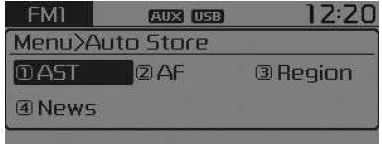
AST (Auto Store) auswählen, um Frequenzen mit besserem Empfang als die Senderspeicher 1–6 zu speichern. Werden keine Sender empfangen, wird der zuletzt empfangene Sender wiedergegeben.
❈ Bei einigen Modellen werden nur die Senderspeicher 1–6 der Modi FMA oder AMA gespeichert.
AF (Alternativfrequenz)
Die Taste [2 AF] über den Abstimmknopf auswählen
 oder die Taste
 .
Die Alternativfrequenz-Funktion kann ein- oder ausgeschaltet werden.
Region
Die Taste [3 Region] über den Abstimmknopf auswählen
 oder die Taste
 .
Die Regionalfunktion kann ein- oder ausgeschaltet werden.
News
Die Taste zum Auswählen
 [4 News] über den Abstimmknopf auswählen
 oder die Taste
 .
Die Nachrichtenfunktion kann ein- oder ausgeschaltet werden.
Lautstärke Verkehrsinfo
Die Lautstärke der Verkehrs- und Nachrichtendurchsagen wird mit dieser Funktion eingestellt.
Die Verkehrsinformationen können eingestellt werden, indem Sie den Abstimmknopf während der Wiedergabe des Verkehrsfunk-Senders nach links oder rechts drehen.
❈ AF, Regional und News sind Menüs des Radio-RDS.
Testen Sie sich
Ein kurzes Quiz zum Kia Picanto JA: Zu jeder Antwort gibt es eine Erklärung und einen Link zur Handbuchseite.