Touchscreen
Durch Berühren des Bildschirms mit dem Finger können Sie das Audiosystem und die Klimaanlage steuern sowie die Bildschirmanzeige einstellen usw.
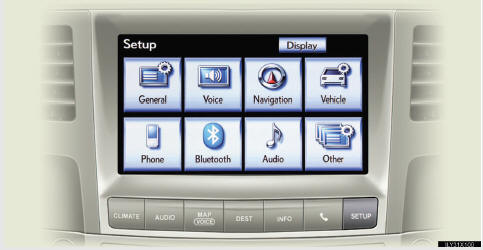
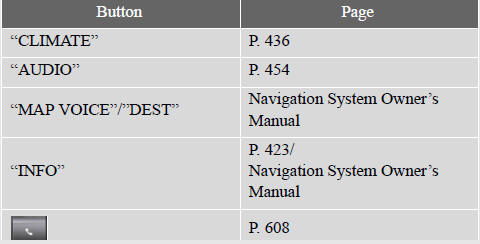
Startbildschirm

Wenn der Schalter „ENGINE START STOP“ in den Modus ACCESSORY oder IGNITION ON gestellt wird, wird das Startbild für einige Sekunden angezeigt, während das System hochfährt.
Die auf dem Startbild angezeigten Bilder können nach persönlichen Vorlieben geändert werden.
Einstellen der Anzeige
Kontrast und Helligkeit der Bildschirmanzeige sowie das Kamerabild können eingestellt werden. (Informationen zur Einstellung von Audio-/Videobildschirm:
 Drücken Sie die Taste „SETUP“ und tippen Sie im Bildschirm „Setup“ auf „Display“.
 Tippen Sie auf „Map•Menu“ oder „Camera“, um den gewünschten Bildschirm anzuzeigen.
►Anzeigebildschirm (Map•Menu)
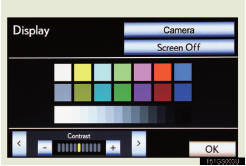
Wenn das Einstellungsmenü für Map•Menu nicht angezeigt wird, tippen Sie auf „Map•Menu“.
►Anzeigebildschirm (Camera)
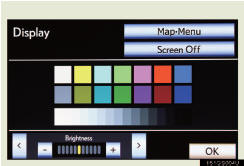
Wenn das Einstellungsmenü für die Kamera nicht angezeigt wird, tippen Sie auf „Camera“.
 Tippen Sie auf „<“ oder „>“, um die gewünschte Funktion („Contrast“ oder „Brightness“) auszuwählen, und tippen Sie dann auf die gewünschte Bildschirmtaste, um Kontrast und Helligkeit einzustellen.

 Tippen Sie nach dem Einstellen des Bildschirms auf „OK“.
- Bei Verwendung des Touchscreens
l Ist der Bildschirm kalt, kann das Display dunkel sein oder das System scheint etwas langsamer als gewöhnlich zu arbeiten.
l Zur Bedienung des Touchscreens die Touchscreen-Tasten mit der Fingerkuppe richtig antippen.
l Wenn sich im Inneren des Touchscreens Kondenswasser bildet, lässt sich das Display manchmal nicht richtig bedienen. In diesem Fall den Bildschirm nicht berühren und den Touchscreen nicht bedienen, bis das Kondenswasser verschwunden ist.
l Wird der Bildschirm durch eine Polarisationsbrille betrachtet, kann aufgrund der optischen Eigenschaften des Bildschirms ein Regenbogenmuster auf dem Bildschirm erscheinen.
Wenn dies stört, den Bildschirm ohne Polarisationsbrille bedienen.
l Abgeblendete Bildschirmtasten können nicht bedient werden.
- Umschalten zwischen Tagmodus und Nachtmodus
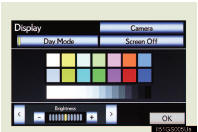
Um den Bildschirm auch bei eingeschaltetem Lichtschalter im Tagmodus anzuzeigen, auf „Tagmodus“ tippen, um Helligkeit und Kontrast einzustellen.
Wenn der Bildschirm bei eingeschaltetem Lichtschalter auf den Tagmodus eingestellt wird, bleibt diese Einstellung auch nach dem Ausschalten des Motors gespeichert.
Unter folgenden Bedingungen wechselt die Anzeige auch bei eingeschaltetem Lichtschalter nicht in den Nachtmodus: • Der Instrumententafel-Beleuchtungsschalter ist ganz nach rechts gedreht.
• Das Fahrzeug befindet sich in einer hellen Umgebung, etwa am Tag.
- Ausschalten des Displays
Das Display schaltet sich aus, wenn „Bildschirm aus“ berührt wird. Zum Wiedereinschalten des Bildschirms „Display“ eine beliebige Taste drücken. Der zuletzt gewählte Bildschirm wird angezeigt.
HINWEIS
- Vermeiden von Schäden am Touchscreen
l Um Beschädigungen des Bildschirms zu vermeiden, die Bildschirmtasten nur leicht mit der Fingerkuppe berühren.
l Den Bildschirm nicht mit einem Kugelschreiber, Drehbleistift, Fingernagel oder einem spitzen und/oder harten Gegenstand bedienen oder reiben, da dies den Bildschirm beschädigt.
l Zum Berühren des Bildschirms keine anderen Gegenstände als den Finger verwenden.
l Zum Reinigen des Touchscreens empfiehlt sich ein weiches, trockenes Tuch, das um den Finger gewickelt ist. Keine chemischen Reiniger zur Reinigung des Touchscreens verwenden. Außerdem darauf achten, den Bildschirm nicht übermäßig stark zu belasten.
Eingabe von Buchstaben und Zahlen/Bedienung der Listenanzeige
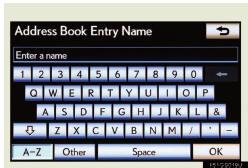
Buchstaben und Zahlen können über den Bildschirm eingegeben werden.
- Eingabe von Buchstaben und Zahlen/Symbolen
►Buchstaben und Zahlen
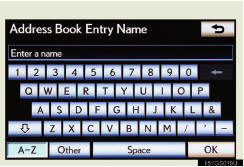
Die Tasten direkt berühren, um Buchstaben, Zahlen oder Symbole einzugeben.
 : Antippen, um ein Zeichen zu löschen. Gedrückt halten, um Zeichen weiter zu löschen.
„A-Z“: Zum Wechseln zwischen Buchstaben und Zahlen
„Andere“: Zum Anzeigen von Symbolen : Zur Eingabe in Kleinbuchstaben
 : Zur Eingabe in Großbuchstaben
►Symbole
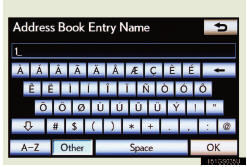
- Tastaturlayout
Das Tastaturlayout kann geändert werden.
►Typ „ABC“
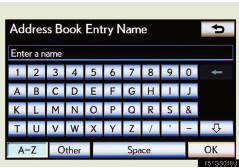
►Typ „QWERTY“
- Bedienung der Listenanzeige
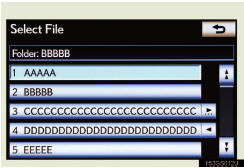
Wird eine Liste angezeigt, die entsprechende Bildschirmtaste verwenden, um durch die Liste zu scrollen.
 : Antippen, um zur nächsten oder vorherigen Seite zu springen. Gedrückt halten
 oder
 um durch die angezeigte Liste zu blättern.
 : Zeigt die Position der angezeigten Seite an.
 : Wenn
 rechts neben einem Eintragsnamen erscheint, ist der vollständige Name zu lang für das Display. Antippen
 , um zum Ende des Namens zu scrollen. Antippen
 , um zum Anfang des Namens zu gelangen.
- Wenn Sie antippen
Das Display kehrt zur vorherigen Anzeige zurück.
Testen Sie sich
Ein kurzes Quiz zum Lexus LX: Zu jeder Antwort gibt es eine Erklärung und einen Link zur Handbuchseite.