Einstellungsbildschirm
Der Touchscreen kann auf die gewünschten Einstellungen angepasst werden.
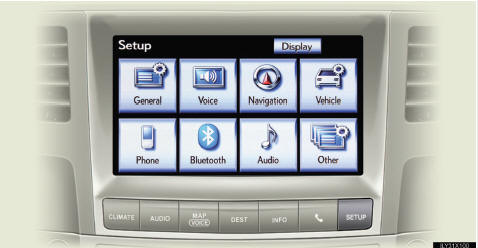
Die Taste „SETUP“ drücken, um den Bildschirm „Setup“ anzuzeigen.
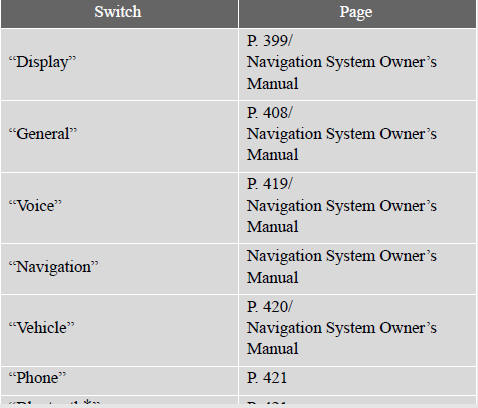
Allgemeine Einstellungen
Dieser Bildschirm dient zur Sprachauswahl sowie zum Ein- und Ausschalten von Bedienungstönen und automatischem Bildschirmwechsel usw.
Auf dem Bildschirm „Setup“ „Allgemein“ antippen.
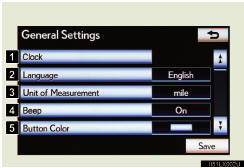
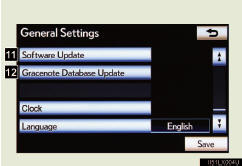
1 Uhreinstellungen
2 Sprachauswahl
3 Maßeinheit
4 Signalton ein/aus
5 Auswahl der Tastenfarbe
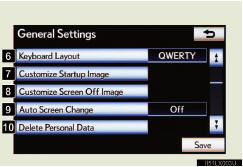
6 Auswahl des Tastaturlayouts
7 Ändern des Startbildes
8 Ändern des Bildes für Bildschirm aus
9 Automatischer Bildschirmwechsel
10 Löschen persönlicher Daten
11 Software-Update*
12 Aktualisierung der Gracenote-Datenbank*
13 Nach dem Ändern der Einstellungen „Speichern“ antippen.
*: Weitere Informationen erhalten Sie bei Ihrem Lexus Händler.
- Uhreinstellungen
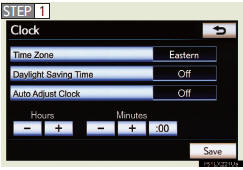
Dienen zum Ändern der Zeitzonen, zum Ein- und Ausschalten der Sommerzeit und zur automatischen Uhrzeitanpassung.
 Auf dem Bildschirm „Allgemeine Einstellungen“ „Uhr“ antippen.

Die einzustellenden Punkte antippen.
1 Zeitzone
2 Sommerzeit
3 Automatische Uhrzeitanpassung
4 Manuelle Uhreinstellung
 Berühren Sie „Speichern“.
l Zeitzone
Eine Zeitzone kann ausgewählt und GMT eingestellt werden.
„Zeitzone“ antippen.
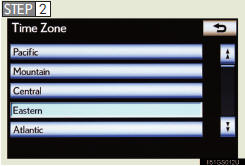
Die gewünschte Zeitzone antippen.
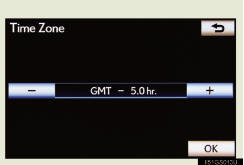
Wird „Andere“ angetippt, kann die Zone manuell eingestellt werden.
„+“ oder „-“ antippen, um die Zeitzone einzustellen, und anschließend „OK“ antippen.
l Sommerzeit
Antippen, um für die Sommerzeit „Ein“ oder „Aus“ auszuwählen.
l Automatische Uhrzeitanpassung
Antippen, um für die automatische Uhrzeitanpassung „Ein“ oder „Aus“ auszuwählen.
l Manuelle Uhreinstellung
Wenn „Uhr automatisch einstellen“ auf „Aus“ gestellt ist, kann die Uhr manuell eingestellt werden.
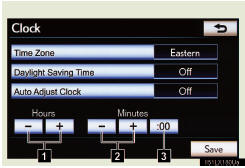
Die einzustellenden Punkte antippen.
1 Stunden einstellen
2 Minuten einstellen
3 Auf volle Stunde runden*
*: z. B. 1:00 bis 1:29 → 1:00
1:30 bis 1:59 → 2:00
- Sprachauswahl
Die Sprache kann geändert werden.
 Auf dem Bildschirm „Allgemeine Einstellungen“ „Sprache“ antippen.
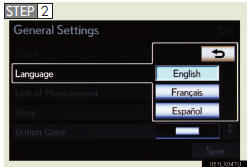
Die gewünschte Bildschirmtaste antippen.
 „Ja“ antippen.
Der vorherige Bildschirm wird angezeigt.
 Berühren Sie „Speichern“.
- Maßeinheit
Die Entfernungseinheit kann geändert werden.
Diese Funktion ist nur auf Englisch oder Spanisch verfügbar. Zum Ändern der Sprache siehe „Sprachauswahl“.
 Auf dem Bildschirm „Allgemeine Einstellungen“ „Maßeinheit“ antippen.

„km“ oder „mile“ antippen.
Der vorherige Bildschirm wird angezeigt.
 Berühren Sie „Speichern“.
- Auswahl der Tastenfarbe
Die Farbe der Bildschirmtasten kann geändert werden.
Auf dem Bildschirm „Allgemeine Einstellungen“ „Tastenfarbe“ antippen.
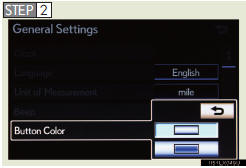
Die gewünschte Farbe der Bildschirmtasten antippen.
Der vorherige Bildschirm wird angezeigt.
Berühren Sie „Speichern“.
- Auswahl des Tastaturlayouts
Das Tastaturlayout kann geändert werden.
 Auf dem Bildschirm „Allgemeine Einstellungen“ „Tastaturlayout“ antippen.
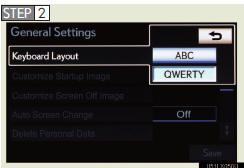
„ABC“ oder „QWERTY“ antippen.
Der vorherige Bildschirm wird angezeigt.
Berühren Sie „Speichern“.
- Ändern des Startbildes
Ein Bild kann von einem USB-Speicher kopiert und als Startbild verwendet werden.
Beim Speichern der Bilder auf einem USB-Speicher den Ordner, in dem das Startbild gespeichert wird, „StartupImage“ benennen. Werden diese Ordnernamen nicht verwendet, kann das System die Bilder nicht herunterladen.
(Die Ordnernamen unterscheiden zwischen Groß- und Kleinschreibung.)
l Datenübertragung
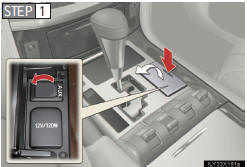
Die Taste drücken, die Abdeckung öffnen und einen USB-Speicher anschließen.
Schalten Sie den USB-Speicher ein, falls er nicht eingeschaltet ist.
 Auf dem Bildschirm „Allgemeine Einstellungen“ „Startbild anpassen“ antippen.
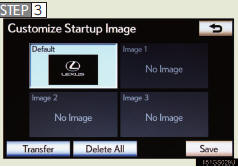
„Übertragen“ antippen.
 „Ja“ antippen.
l Einstellen des Startbildes
 Auf dem Bildschirm „Allgemeine Einstellungen“ „Startbild anpassen“ antippen.
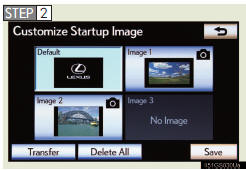
Das gewünschte Bild antippen.
 Berühren Sie „Speichern“.
• Löschen des übertragenen Bildes
Berühren Sie „Speichern“.
• Löschen des übertragenen Bildes
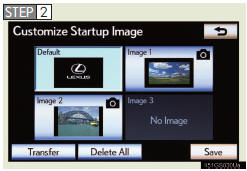
„Alle löschen“ antippen.
„Ja“ antippen.
- Ändern des Bildschirm-aus-Bildes
„Bildschirm aus“ im Bildschirm „Anzeige“ antippen, um den Bildschirm auszuschalten. Ein Bild kann von einem USB-Speicher kopiert und so eingestellt werden, dass es angezeigt wird, wenn „Bildschirm aus“ angetippt wird.
Beim Speichern der Bilder auf einem USB-Speicher den Ordner, in dem das Bildschirm-aus-Bild gespeichert wird, „DisplayOffImage“ nennen. Werden diese Ordnernamen nicht verwendet, kann das System die Bilder nicht laden. (Die Ordnernamen unterscheiden zwischen Groß- und Kleinschreibung.) • Daten übertragen
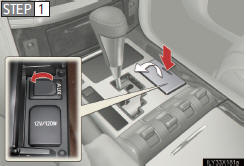
Die Taste drücken, die Abdeckung öffnen und einen USB-Speicher anschließen.
Schalten Sie den USB-Speicher ein, falls er nicht eingeschaltet ist.
 „Bildschirm-aus-Bild anpassen“ im Bildschirm „Allgemeine Einstellungen“ antippen.
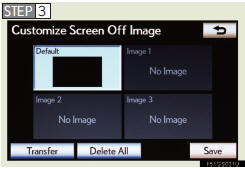
„Übertragen“ antippen.
 „Ja“ antippen.
• Einstellen des Bildschirm-aus-Bildes
 „Bildschirm-aus-Bild anpassen“ im Bildschirm „Allgemeine Einstellungen“ antippen.
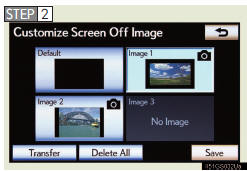
Das gewünschte Bild antippen.
 Berühren Sie „Speichern“.
• Löschen übertragener Bilder
„Bildschirm-aus-Bild anpassen“ im Bildschirm „Allgemeine Einstellungen“ antippen.
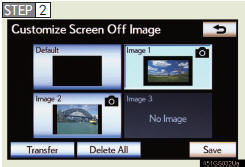
„Alle löschen“ antippen.
„Ja“ antippen.
- Persönliche Daten löschen
Diese Funktion ist während der Fahrt nicht verfügbar.
 „Persönliche Daten löschen“ im Bildschirm „Allgemeine Einstellungen“ antippen.
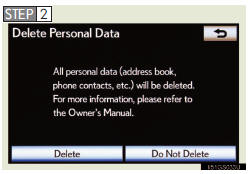
„Löschen“ antippen.
Vorher sorgfältig prüfen, da gelöschte Daten nicht wiederhergestellt werden können.
 „Ja“ antippen.
Die folgenden persönlichen Daten können gelöscht oder auf ihre Werkseinstellungen zurückgesetzt werden:
• Wartungsbedingungen
• Wartungsinformationen aus-Einstellung
• Adressbuch
• Zu meidende Bereiche
• Letzte Ziele
• Zielführung
• Routenverlauf
• Telefonbuchdaten
• Anrufliste
• Kurzwahldaten
• Bluetooth®-Telefondaten
• Telefon-Toneinstellungen
• Telefon-Anzeigeeinstellungen
• Nachrichteneinstellungen
• Audioeinstellung
• Bluetooth®-Audioeinstellung
• Startbilddaten
• Bildschirm-aus-Bilddaten
- Zu Start- und Bildschirm-aus-Bildern
• Die Dateinamenerweiterung der Bilder ist JPG oder JPEG.
• Der Dateiname der Bilder einschließlich Dateinamenerweiterung darf bis zu 32 Zeichen lang sein.
• Bilddateien mit bis zu 10 MB können gespeichert werden.
• Bis zu 3 Bilder können geladen werden.
Spracheinstellungen
Die Sprachführung kann eingestellt werden.
„Sprache“ im Bildschirm „Einstellungen“ antippen.
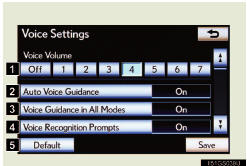
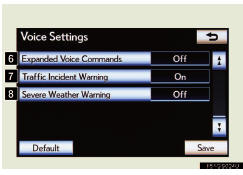
1 Lautstärke der Sprachausgabe einstellen
2 Sprachausgabe während der Zielführung ein/aus
3 Sprachausgabe während Nutzung des Audiosystems ein/aus
4 Sprachbefehl-Eingabeaufforderung ein/aus
Diese Einstellung kann auch im Bildschirm „Schnellmenü“ geändert werden.
5 Standardeinstellungen wiederherstellen
6 Sprachbefehle bei Nutzung des Audio-/Videosystems und der Klimaanlage ein/aus
7 Sprachausgabe bei Nutzung der Verkehrsinformationen ein/aus
8 Sprachausgabe bei Nutzung von XM NavWeather™ ein/aus
Nach dem Ändern der Einstellungen „Speichern“ antippen.
- Lautstärke der Sprache
Die Lautstärke der Sprachausgabe kann eingestellt oder ausgeschaltet werden.
 „Sprache“ im Bildschirm „Einstellungen“ antippen.
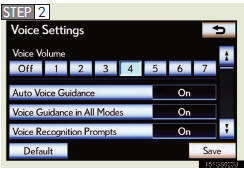
Die gewünschte Stufe durch Antippen der entsprechenden Zahl auswählen.
Wenn keine Sprachausgabe benötigt wird, „Aus“ antippen, um diese Funktion zu deaktivieren.
 Berühren Sie „Speichern“.
Fahrzeugeinstellungen
Berühren Sie auf dem Bildschirm „Setup“ die Option „Fahrzeug“.
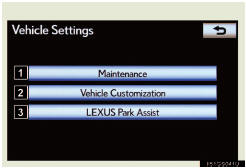
1 Einstellungen der Wartungsinformationen
Siehe „Bedienungsanleitung Navigationssystem“.
2 Fahrzeuganpassung
3 Intuitiven Parkassistenten einrichten
Telefoneinstellungen
„Telefon“ im Bildschirm „Einstellungen“ antippen.
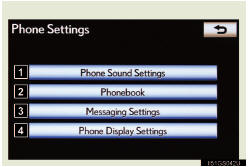
1 Telefon-Toneinstellungen
2 Telefonbucheinstellungen
3 Nachrichteneinstellungen
4 Telefon-Anzeigeeinstellungen
Bluetooth®-Einstellungen
„Bluetooth*“ im Bildschirm „Einstellungen“ antippen.
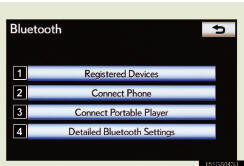
1 Registrierte Geräte
2 Bluetooth®-Telefon auswählen
3 Portablen Player auswählen
4 Detaillierte Bluetooth®-Einstellungen
*: Bluetooth ist eine eingetragene Marke der Bluetooth SIG, Inc.
Audio-Einstellungen
„Audio“ im Bildschirm „Einstellungen“ antippen.
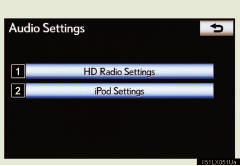
1 Einstellungen des HD Radio™-Systems
2 iPod-Einstellungen
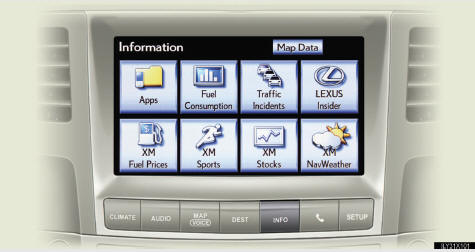
Der Bildschirm „Informationen“ kann zur Anzeige von Kraftstoffverbrauch, XM-Satellitensystem usw. verwendet werden.
Die Taste „INFO“ drücken, um den Bildschirm „Informationen“ anzuzeigen.
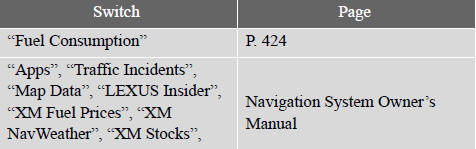
Kraftstoffverbrauch

1 Zurücksetzen der Verlaufsdaten
2 Bester aufgezeichneter Kraftstoffverbrauch
3 Aktueller Kraftstoffverbrauch
4 Vorheriger Kraftstoffverbrauchsverlauf
Die Abbildung dient nur als Beispiel und kann vom tatsächlichen Zustand geringfügig abweichen.
- Zurücksetzen der Daten
Die Daten können durch Antippen von „Löschen“ gelöscht werden.
- Aktualisieren der Verlaufsdaten
Den Schalter „DISP“ am Lenkrad gedrückt halten, um den aktuellen Kraftstoffverbrauch erneut zu messen und den Durchschnittsverbrauch zu aktualisieren.
Das Sprachbefehlssystem ermöglicht die Bedienung von Navigation, Audio-/Video-, Freisprech- und Klimaanlagensystem über Sprachbefehle.
Details zum Navigationssystem finden Sie in der „Bedienungsanleitung Navigationssystem“.
- Sprechtaste
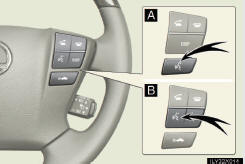
Drücken, um oder
 .
Zum Abbrechen gedrückt halten oder
 .
- Mikrofon
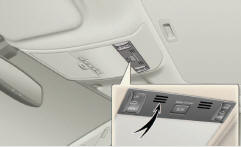
Bedienung des Sprachbefehlssystems
- Bedienung des Sprachbefehlssystems
 Drücken, um
 oder
 .
Nachdem der Bildschirm „Schnellmenü“ angezeigt wurde, beginnt die Sprachausgabe.
Die Sprachausgabe des Sprachbefehlssystems kann übersprungen werden, indemoder.
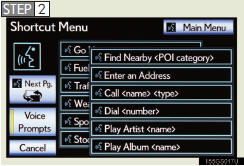
Nach dem Signalton den gewünschten Befehl sprechen.
Sprachbefehle sind gekennzeichnet mit .
Einige häufig verwendete Befehle werden auf dem Bildschirm angezeigt.
Um die Befehle der Seite im Hintergrund anzuzeigen, eine der folgenden Möglichkeiten wählen: • „Next page“ oder „Previous page“ sagen.
• Auf „Nächste Seite“ oder „Vorherige
Seite“ antippen. Um den Bildschirm „Hauptmenü“ anzuzeigen, wenn der Bildschirm „Schnellmenü“ angezeigt wird, eine der folgenden Möglichkeiten wählen: • „Main menu“ sagen.
• „Hauptmenü“ antippen.
Zum Abbrechen „Abbrechen“ antippen oder gedrückt haltenoder.
Durch Sagen von „Help“ gibt die Sprachausgabe Beispiele für Befehle und Bedienmethoden aus.
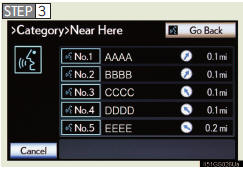
Den auf dem Bildschirm angezeigten Befehl sprechen.
Wird das gewünschte Ergebnis nicht angezeigt oder sind keine Auswahlmöglichkeiten verfügbar, eine der folgenden Möglichkeiten wählen, um zum vorherigen Bildschirm zurückzukehren: • „Go back“ sagen.
• „Zurück“ antippen.
Zum Abbrechen „Abbrechen“ antippen oder gedrückt haltenoder.
- Sprachbefehlsbeispiel (Titel über Interpreten- oder Albumnamen suchen)
 Drücken, umoder.
„Play Artist <name>“ und „Play Album <name>“ werden im Bildschirm „Schnellmenü“ angezeigt.
 „Play artist <name>“ oder „Play album <name>“ sagen.
Den gewünschten Interpretennamen oder Albumnamen anstelle von „
“ sagen.
Es wird ein Bestätigungsbildschirm mit den Erkennungsergebnissen angezeigt. Werden mehrere passende Einträge gefunden, wird ein Auswahlbildschirm angezeigt.
Wenn „Play Artist <name>“ zur Musikwiedergabe verwendet wird, wird der erste Titel zufällig ausgewählt.
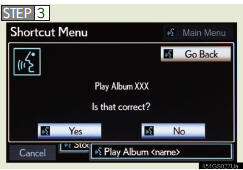
„Yes“ sagen oder „Ja“ antippen.
Natürliche Spracheingabe (nur Englisch)
Durch die Technologie zur Erkennung natürlicher Sprache ermöglicht dieses System die Erkennung eines Befehls, wenn er natürlich gesprochen wird.
Das System kann jedoch nicht jede Variante der einzelnen Befehle erkennen. In manchen Situationen ist es möglich, den Befehl für den Ablauf wegzulassen und den gewünschten Vorgang direkt zu nennen. Nicht alle Sprachbefehle werden im Schnellmenü angezeigt.
- Formulierungsbeispiele für jede Funktion
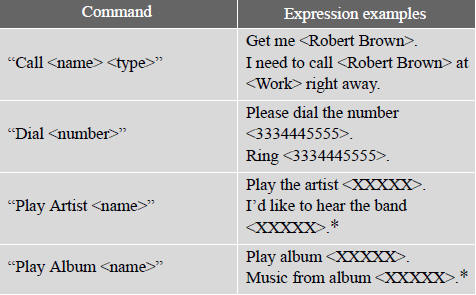
*: Den gewünschten Interpretennamen oder Albumnamen anstelle von „
“ sagen.
Befehle, die nicht im Bildschirm „Shortcut-Menü“ angezeigt werden, können über das Hauptmenü aufgerufen werden.
Um zum Beispiel ein „Auslandsgespräch“ zu führen, sagen Sie „Hauptmenü“, während der Bildschirm „Shortcut-Menü“ angezeigt wird. Sagen Sie dann „Telefon verwenden“ und anschließend die gewünschte Nummer, z. B. „123456789“.
Erweiterte Sprachbefehle
Wenn Sie im Bildschirm „Spracheinstellungen“ neben „Erweiterte Sprachbefehle“ auf „Ein“ tippen, können das Audio-/Videosystem und die Klimaanlage per Sprachbefehl bedient werden. Weitere Informationen zu Funktionen, die mit erweiterten Sprachbefehlen gesteuert werden können, finden Sie unter „Befehlsliste“.
- Sprachbefehlsbeispiel (Audiosystem einschalten)
 Drücken, um
 oder
 .
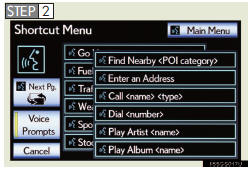
Sagen Sie „Audio ein“.
Befehlsliste
Erkennbare Sprachbefehle und ihre Funktionen sind nachfolgend aufgeführt.
l Für Geräte, die nicht im Fahrzeug eingebaut sind, werden die zugehörigen Befehle nicht im Bildschirm „Shortcut-Menü“ angezeigt.
Je nach Bedingungen werden außerdem möglicherweise andere Befehle nicht im Bildschirm „Shortcut-Menü“ angezeigt.
l Die Sprache der Spracherkennung kann geändert werden.
l Befehle, die in der Spalte Shortcut-Menü mit „O“ gekennzeichnet sind, können im Bildschirm „Shortcut-Menü“ erkannt werden.
Befehle, die in der Spalte Shortcut-Menü mit „—“ gekennzeichnet sind, können nur in dem Bildschirm erkannt werden, in dem sie angezeigt werden.
- Telefonieren
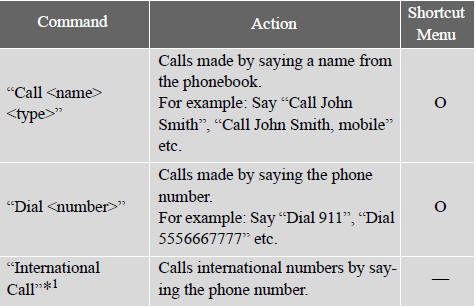
*1: Um diese Funktion zu verwenden, sagen Sie bei angezeigtem Bildschirm „Shortcut-Menü“ zuerst „Hauptmenü“ und dann „Telefon verwenden“.
- Musik wiedergeben
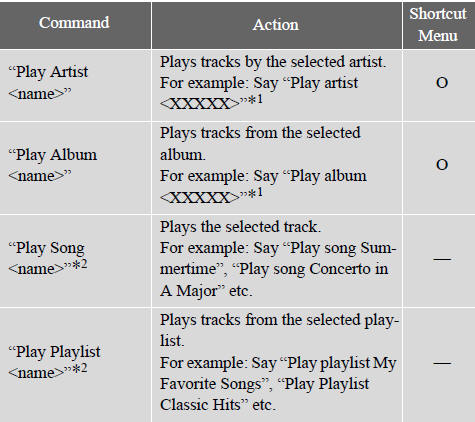
*1: Sagen Sie anstelle von „
“ den gewünschten Künstlernamen oder Albumnamen.
*2: Um diese Funktion zu verwenden, sagen Sie bei angezeigtem Bildschirm „Shortcut-Menü“ zuerst „Hauptmenü“ und dann „Musik wiedergeben“.
- Audiomodus auswählen
Wenn erweiterte Sprachbefehle auf „Ein“ gestellt sind.
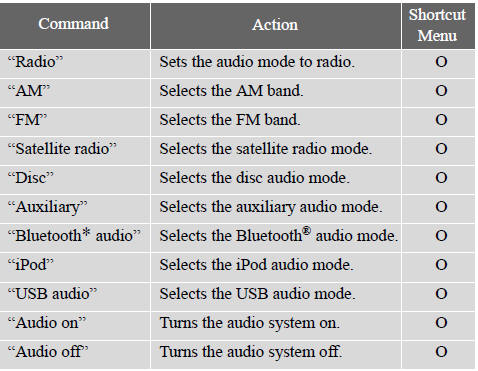
*: Bluetooth ist eine eingetragene Marke der Bluetooth SIG, Inc.
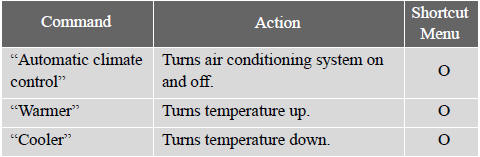
- Befehl für die Klimaanlage
Wenn erweiterte Sprachbefehle auf „Ein“ gestellt sind.
- Sprachbefehlssystem
l Befehle, die nicht im Bildschirm „Shortcut-Menü“ angezeigt werden, können über den Bildschirm „Hauptmenü“ bedient werden.
l Wenn das System nicht reagiert oder die Bestätigungsanzeige nicht verschwindet, drücken Sie oder
 und versuchen Sie es erneut.
l Die Sprachansagen können abgeschaltet werden. Verwenden Sie diese Einstellung, wenn Sie einen Befehl unmittelbar nach dem Drücken von oder
 und dem Signalton sprechen möchten.
- Wenn ein Sprachbefehl nicht erkannt wird
l Wenn ein Sprachbefehl innerhalb von 6 Sekunden nicht erkannt wird, sagt die Sprachführung „Wie bitte?“ („Befehl nicht erkannt.“ wird im Display angezeigt), und die Annahme von Sprachbefehlen wird neu gestartet.
l Wenn ein Sprachbefehl zweimal hintereinander nicht erkannt wird, sagt die Sprachbefehlsführung: „Pausiert. Um die Spracherkennung neu zu starten, drücken Sie die Sprechtaste. Um die Spracherkennung abzubrechen, halten Sie die Sprechtaste gedrückt.“ Die Spracherkennung wird dann unterbrochen. Tippen Sie auf „Abbrechen“ oder „Zurück“.
- Bei Antippen von „Sprachansagen“
l Die Sprachansagen der Spracherkennung können ein- oder ausgeschaltet werden. Diese Einstellung kann auch im Bildschirm „Spracheinstellungen“ geändert werden.
l Die Spracherkennung wird vorübergehend unterbrochen. Drücken Sie oder
 .
- Bei Verwendung des Mikrofons
l Es ist nicht nötig, beim Sprechen eines Befehls direkt in das Mikrofon zu sprechen.
l Warten Sie den Bestätigungston ab, bevor Sie einen Befehl sprechen.
l Sprachbefehle werden möglicherweise nicht erkannt, wenn: • zu schnell gesprochen wird.
• mit zu leiser oder zu lauter Stimme gesprochen wird.
• das Dach oder die Fenster geöffnet sind.
• Mitfahrer sprechen, während Sprachbefehle gegeben werden.
• die Klimaanlage auf hohe Stufe eingestellt ist.
• die Luftausströmer der Klimaanlage auf das Mikrofon gerichtet sind.
l Unter den folgenden Bedingungen erkennt das System den Befehl möglicherweise nicht richtig, und die Verwendung von Sprachbefehlen ist eventuell nicht möglich: • Der Befehl ist falsch oder unklar. Beachten Sie, dass bestimmte Wörter, Akzente oder Sprechweisen für das System schwer zu erkennen sein können.
• Es herrscht übermäßiger Hintergrundlärm, etwa Windgeräusche.
- Bei der Titelsuche
l Ein USB-Speicher oder iPod muss angeschlossen sein, damit die Titelsuche und Wiedergabe möglich ist.
l Wenn ein USB-Speicher oder iPod angeschlossen ist, werden Erkennungsdaten erstellt, damit Titel per Sprachbefehl gesucht werden können.
l Die Erkennungsdaten werden unter folgenden Bedingungen aktualisiert: • Wenn sich die Daten des USB-Speichers oder iPods geändert haben.
• Wenn die Sprache der Spracherkennung geändert wird.
l Während die Erkennungsdaten erstellt oder aktualisiert werden, kann keine Titelsuche per Sprachbefehl durchgeführt werden.
l Wenn „Musik wiedergeben“ im Bildschirm „Shortcut-Menü“ angezeigt wird, sagen Sie „Musik wiedergeben“, um den Musikbildschirm anzuzeigen, von dem aus per Sprachbefehl nach einem Titel gesucht werden kann.
l Wenn „Musik wiedergeben“ im Bildschirm „Shortcut-Menü“ abgeblendet ist, ist keine Titelsuche per Sprachbefehl möglich. Verringern Sie in diesem Fall die Menge der Musikdaten auf dem USB-Speicher oder iPod und aktualisieren Sie die Erkennungsdaten, um die Suche per Sprachbefehl zu ermöglichen.
- Informationen zur natürlichen Spracheingabe
l Die Befehle „Telefon verwenden“ und „Musik wiedergeben“, die im Bildschirm „Shortcut-Menü“ angezeigt werden, können mithilfe der Technologie zur Erkennung natürlicher Sprache bedient werden.
l Wenn der Befehl nicht vollständig erkannt wird, wird der Eingabebildschirm für Befehle angezeigt. (Suchergebnisse werden auf Grundlage des erkannten Teils des Befehls angezeigt.)
- Beim Einschalten des Audiosystems oder der Klimaanlage
l Befehle zur Bedienung des Audio-/Videosystems und der Klimaanlage können nur ausgeführt werden, wenn das Audio-/Videosystem und die Klimaanlage eingeschaltet sind.
l Erweiterte Sprachbefehle können erkannt werden, wenn der Bildschirm „Shortcut-Menü“ angezeigt wird.
- Die Gracenote®-Mediendatenbank
Die Technologie zur Musikerkennung und die zugehörigen Daten werden von Gracenote® bereitgestellt.
Gracenote ist der Industriestandard für Technologie zur Musikerkennung und die Bereitstellung zugehöriger Inhalte. Weitere Informationen finden Sie unter www.gracenote.com.
Testen Sie sich
Ein kurzes Quiz zum Lexus LX: Zu jeder Antwort gibt es eine Erklärung und einen Link zur Handbuchseite.