Сенсорный экран
Касаясь экрана пальцем, вы можете управлять аудиосистемой и системой кондиционирования воздуха, а также настраивать отображение на экране и т. д.
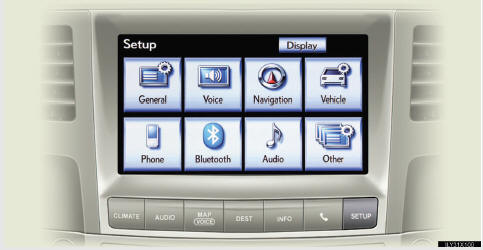
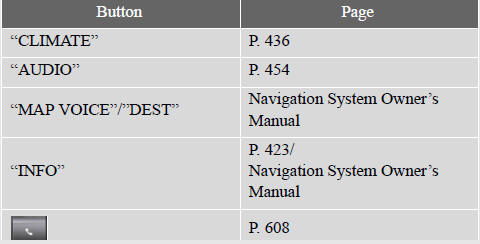
Начальный экран

Если переключатель «ENGINE START STOP» переведен в положение ACCESSORY или IGNITION ON, начальный экран отображается в течение нескольких секунд, пока система запускается.
Изображения на начальном экране можно изменить в соответствии с индивидуальными предпочтениями.
Регулировка изображения на дисплее
Можно регулировать контрастность и яркость изображения на экране, а также изображение с камеры. (О регулировке экрана аудио/видеосистемы см.:
 Нажмите кнопку «SETUP» и коснитесь «Display» на экране «Setup».
 Коснитесь «Map•Menu» или «Camera», чтобы открыть нужный экран.
►Экран дисплея (Map•Menu)
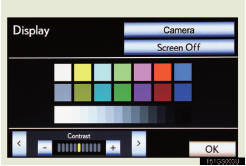
Если экран регулировки меню карты не появился, коснитесь «Map•Menu».
►Экран дисплея (Camera)
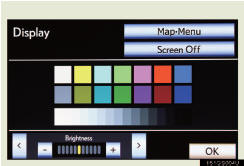
Если экран регулировки камеры не появился, коснитесь «Camera».
 Коснитесь «<» или «>», чтобы выбрать нужную функцию («Contrast» или «Brightness»), затем коснитесь нужной экранной кнопки для регулировки контрастности и яркости.

 После регулировки экрана коснитесь «OK».
- При работе с сенсорным экраном
l Если экран холодный, дисплей может быть темным, или система может работать немного медленнее обычного.
l Для работы с сенсорным экраном правильно нажимайте экранные кнопки подушечкой пальца.
l Если внутри сенсорного экрана образовался конденсат, дисплеем иногда трудно управлять должным образом. В этом случае не касайтесь экрана и не работайте с ним, пока конденсат не исчезнет.
l При просмотре экрана через поляризованные солнцезащитные очки из-за оптических свойств экрана может появиться радужный узор.
Если это мешает, работайте с экраном без поляризованных солнцезащитных очков.
l Затемненные экранные кнопки нажимать нельзя.
- Переключение между дневным и ночным режимом
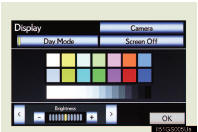
Чтобы отобразить экран в дневном режиме даже при включенных фарах, нажмите «Day Mode» для регулировки яркости и контрастности.
Если экран переведен в дневной режим при включенных фарах, это состояние сохраняется и после выключения двигателя.
В следующих условиях состояние дисплея не переключается на ночной режим, даже если включены фары:
• Переключатель регулировки подсветки приборной панели повернут до упора вправо.
• Автомобиль находится в светлом месте, например днем.
- Выключение дисплея
Дисплей выключается при нажатии «Screen Off». Чтобы снова включить экран «Display», нажмите любую кнопку. Появится выбранный экран.
ВНИМАНИЕ
- Во избежание повреждения сенсорного экрана
l Чтобы не повредить экран, слегка касайтесь экранных кнопок подушечкой пальца.
l Не нажимайте на экран и не проводите по нему шариковой ручкой, механическим карандашом, ногтем, острым и/или твердым предметом, так как это повредит экран.
l Не касайтесь экрана предметами, кроме пальца.
l При протирке сенсорного экрана рекомендуется использовать мягкую сухую салфетку, намотанную на палец. Не используйте для очистки сенсорного экрана химические средства. Также не прилагайте к экрану чрезмерное усилие.
Ввод букв и цифр/работа с экраном списка
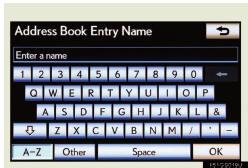
Буквы и цифры можно вводить с помощью экрана.
- Ввод букв, цифр и символов
►Буквы и цифры
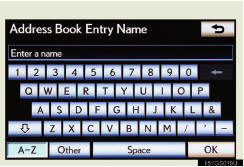
Для ввода букв, цифр или символов нажимайте клавиши непосредственно.
 : Нажмите, чтобы стереть один символ. Нажмите и удерживайте, чтобы продолжить стирание символов.
“A-Z”: переключение букв и цифр
“Other”: отображение символов : ввод строчными буквами
 : ввод заглавными буквами
►Символы
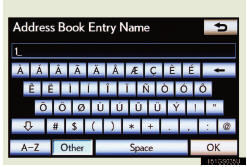
- Тип раскладки
Раскладку клавиатуры можно изменить.
►Тип «ABC»
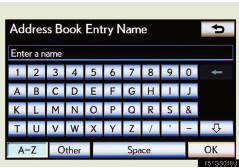
►Тип «QWERTY»
- Работа с экраном списка
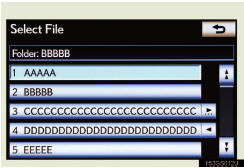
Когда отображается список, используйте соответствующую экранную кнопку для прокрутки списка.
 : Нажмите, чтобы перейти на следующую или предыдущую страницу. Нажмите и удерживайте
 или
 для прокрутки отображаемого списка.
 : показывает положение отображаемого экрана.
 : Если
 справа от названия пункта, полное название слишком длинное для дисплея. Нажмите
 , чтобы прокрутить название до конца. Нажмите
 , чтобы вернуться к началу названия.
- Если нажать
Дисплей вернется к предыдущему экрану.
Проверьте себя
Короткий тест по Lexus LX: после ответа — пояснение и ссылка на страницу руководства.