Pantalla táctil
Al tocar la pantalla con el dedo, puede controlar el sistema de audio y el sistema de aire acondicionado, y ajustar la visualización de la pantalla, etc.
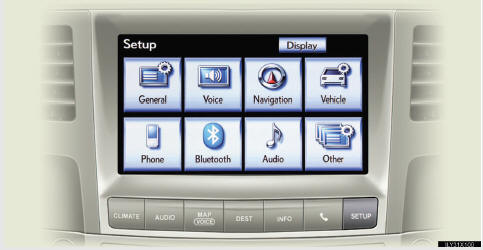
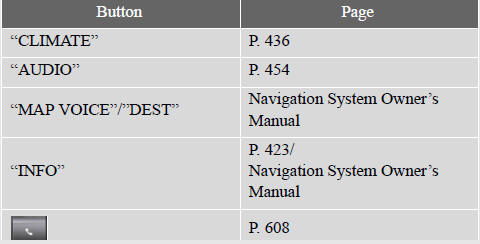
Pantalla inicial

Si el interruptor “ENGINE START STOP” se gira al modo ACCESORIO o ENCENDIDO, la pantalla inicial se mostrará durante unos segundos mientras el sistema se inicia.
Las imágenes que se muestran en la pantalla inicial se pueden cambiar según las preferencias personales.
Ajuste de la pantalla
Se pueden ajustar el contraste y el brillo de la pantalla y de la imagen que muestra la cámara. (Para obtener información sobre el ajuste de la pantalla de audio/vídeo:
 Pulse el botón “SETUP” y toque “Display” en la pantalla “Setup”.
 Toque “Map•Menu” o “Camera” para mostrar la pantalla deseada.
►Pantalla de visualización (Mapa•Menú)
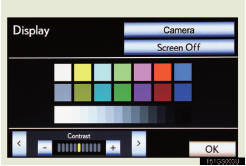
Si no aparece la pantalla de ajuste del mapa•menú, toque “Map•Menu”.
►Pantalla de visualización (Cámara)
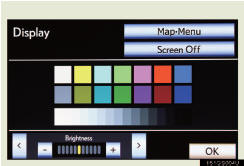
Si no aparece la pantalla de ajuste de la cámara, toque “Camera”.
 Toque “<” o “>” para seleccionar la función deseada (“Contrast” o “Brightness”) y, a continuación, toque el botón de pantalla deseado para ajustar el contraste y el brillo.

 Después de ajustar la pantalla, toque “OK”.
- Al usar la pantalla táctil
l Si la pantalla está fría, es posible que la pantalla aparezca oscura o que el sistema parezca funcionar un poco más lento de lo normal.
l Para utilizar la pantalla táctil, pulse los botones de la pantalla correctamente con la yema del dedo.
l Cuando se forma condensación de humedad en el interior de la pantalla táctil, a veces resulta difícil utilizarla correctamente. En tal caso, no toque la pantalla y no la utilice hasta que desaparezca la condensación.
l Cuando se observa la pantalla a través de gafas de sol polarizadas, es posible que aparezca un patrón de arcoíris debido a las características ópticas de la pantalla. Si esto resulta molesto, utilice la pantalla sin gafas de sol polarizadas.
l Los botones de la pantalla atenuados no se pueden utilizar.
- Cambio entre el modo día y el modo noche
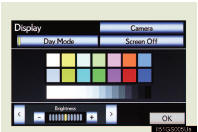
Para mostrar la pantalla en modo día, aunque los faros estén encendidos, toque “Modo día” para controlar el brillo y el contraste.
Si la pantalla se ajusta en modo día con los faros encendidos, esta condición se memoriza incluso con el motor apagado.
En las siguientes condiciones, la pantalla no cambia a modo noche aunque los faros estén encendidos:
• El interruptor de control de la luz del tablero de instrumentos está girado completamente hacia la derecha.
• El vehículo se encuentra en una zona muy iluminada, como durante el día.
- Para apagar la pantalla
La pantalla se apaga al tocar “Pantalla apagada”. Para volver a encender la pantalla “Display”, pulse cualquier botón. Aparecerá la pantalla seleccionada.
AVISO
- Para evitar dañar la pantalla táctil
l Para no dañar la pantalla, toque suavemente los botones de la pantalla con la yema del dedo.
l No utilice un bolígrafo, un portaminas, una uña, ni objetos puntiagudos o duros para operar o frotar la pantalla, ya que la dañarían.
l No utilice objetos distintos de los dedos para tocar la pantalla.
l Al limpiar la pantalla táctil, se recomienda hacerlo con un paño suave y seco envuelto alrededor del dedo. No utilice limpiadores químicos para limpiar la pantalla táctil. Además, tenga cuidado de no ejercer una fuerza excesiva sobre la pantalla.
Introducción de letras y números / funcionamiento de la pantalla de lista
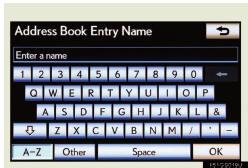
Las letras y los números se pueden introducir a través de la pantalla.
- Para introducir letras, números y símbolos
►Letras y números
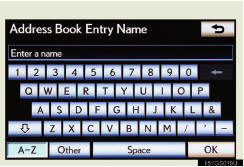
Toque directamente las teclas para introducir letras, números o símbolos.
 : Toque para borrar un carácter. Mantenga pulsado para seguir borrando caracteres.
“A-Z”: Para cambiar entre letras y números
“Otros”: Para mostrar los símbolos : Para introducir en minúsculas
 : Para introducir en mayúsculas
►Símbolos
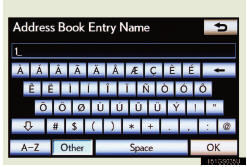
- Tipo de distribución
La distribución del teclado se puede cambiar.
►Tipo “ABC”
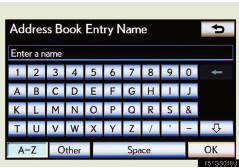
►Tipo “QWERTY”
- Funcionamiento de la pantalla de lista
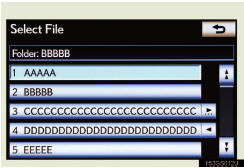
Cuando se muestra una lista, utilice el botón de pantalla correspondiente para desplazarse por ella.
 : Toque para pasar a la página siguiente o anterior. Mantenga pulsado
 o
 para desplazarse por la lista mostrada.
 : Indica la posición de la pantalla mostrada.
 : Si
 aparece a la derecha del nombre de un elemento, el nombre completo es demasiado largo para la pantalla. Toque
 para desplazarse hasta el final del nombre. Toque
 para volver al principio del nombre.
- Si toca
La pantalla vuelve a la anterior.
Pon a prueba tus conocimientos
Un test rápido sobre el Lexus LX: cada respuesta trae una explicación y un enlace a la página del manual.