Búsqueda de destino
1 Pulse el botón “DEST”.
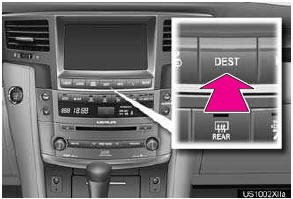
2 Aparece esta pantalla.
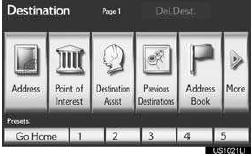
●Se puede utilizar uno de 11 métodos diferentes para buscar un destino.
INFORMACIÓN
●Al buscar un destino, la respuesta a los botones de pantalla puede ser lenta.
SELECCIÓN DEL ÁREA DE BÚSQUEDA
El estado (provincia) seleccionado se puede cambiar para establecer un destino en un estado (provincia) diferente utilizando “Dirección”, “Punto de interés” o “Intersección y autopista”.
1 Toque “Cambiar estado/provincia” para mostrar una lista de los estados/provincias/territorios de Estados Unidos y Canadá.
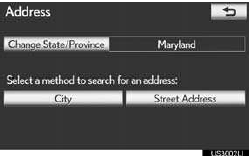
● Para información y actualizaciones de la base de datos de mapas, consulte “VERSIÓN DE LA BASE DE DATOS DE MAPAS Y ÁREA DE COBERTURA”.
● Si aún no se ha seleccionado un estado (provincia), se muestra “Seleccionar estado/provincia”.
2 Toque el estado (provincia) deseado.
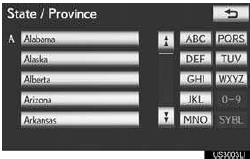
● Se mostrará la pantalla anterior.
BÚSQUEDA DE DESTINO POR DOMICILIO
1 Pulse el botón “DEST”.
2 Toque “Ir a casa”.

● Su dirección de domicilio se establece como destino.
El sistema de navegación busca la ruta.
3 Toque “OK”.
● Para usar esta función, es necesario establecer una dirección de domicilio.
INFORMACIÓN
● Si no se ha registrado una dirección de domicilio, se mostrará un mensaje para confirmar si desea establecer un domicilio, y aparecerá la pantalla de ajustes.
● La guía comienza desde la posición actual hasta la dirección de domicilio establecida si se toca “OK” incluso durante la conducción.
BÚSQUEDA DE DESTINO POR DESTINOS PREAJUSTADOS
1 Pulse el botón “DEST”.
2 Toque cualquiera de los botones de destino preajustado (1-5) en la pantalla “Destino”.
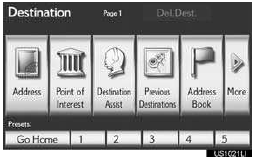
● El punto de destino preajustado seleccionado se establece como destino. El sistema de navegación busca la ruta.
3 Toque “OK”.
● Para usar esta función, es necesario establecer destinos preajustados en los botones de pantalla preajustados (1-5).
INFORMACIÓN
● Si no se ha registrado un punto de destino preajustado, se mostrará un mensaje para confirmar si desea establecer un destino preajustado, y aparecerá la pantalla de ajustes.
● La guía comienza desde la posición actual hasta el punto de destino preajustado si se toca “OK” incluso durante la conducción.
BÚSQUEDA DE DESTINO POR “Dirección”
Hay 2 métodos para buscar un destino por dirección:
(a) Buscar por ciudad
(b) Buscar por dirección de calle
1 Pulse el botón “DEST”.
2 Toque “Dirección” en la pantalla “Destino”.
3 Toque un botón de pantalla para seleccionar el método de búsqueda deseado.
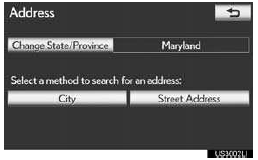
SELECCIÓN DE UNA CIUDAD PARA BUSCAR
1 Pulse el botón “DEST”.
2 Toque “Dirección” en la pantalla “Destino”.
3 Toque “Ciudad”.

4 Introduzca un nombre de ciudad.
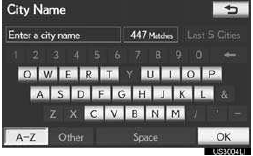
5 Toque el botón de pantalla del nombre de ciudad deseado de la lista mostrada.
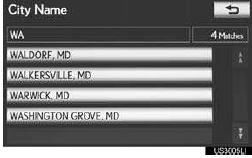
6 Introduzca el nombre de la calle y toque “OK”.
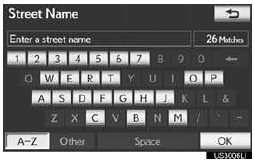
7 Cuando se encuentre el nombre de calle deseado, toque el botón de pantalla correspondiente.
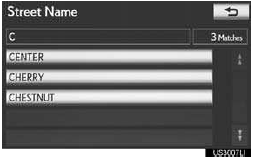
• Cuando se seleccione el nombre de calle deseado, es posible que se muestre la pantalla “Confirmar destino”. Si se toca “Ir” en la pantalla “Confirmar destino”, el sistema de navegación busca la ruta.
8 Introduzca el número de la casa.
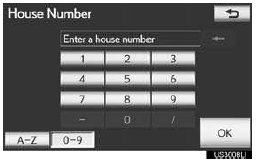
• Si la misma dirección existe en más de una ciudad, la pantalla actual cambia a la pantalla de lista de direcciones.
■BÚSQUEDA DESDE LAS ÚLTIMAS 5 CIUDADES
1 Toque “Últimas 5 ciudades”.
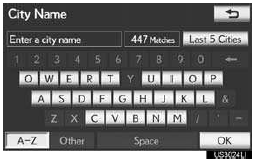
2 Toque el botón de pantalla del nombre de ciudad deseado de la lista mostrada.
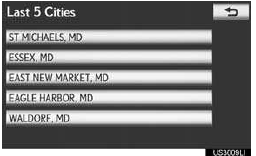
• La pantalla actual cambia a la pantalla para introducir un nombre de calle.
INFORMACIÓN
● Si el sistema de navegación nunca se ha utilizado, esta función no estará disponible.
BÚSQUEDA POR DIRECCIÓN DE CALLE
1 Pulse el botón “DEST”.
2 Toque “Dirección” en la pantalla “Destino”.
3 Toque “Dirección de calle”.
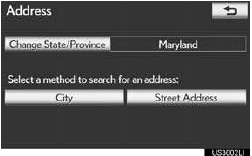
4 Toque los números directamente en la pantalla para introducir el número de la casa.
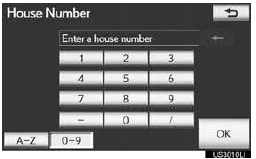
●Después de introducir el número de la casa, toque “OK” para mostrar la pantalla para introducir el nombre de la calle.
5 Introduzca el nombre de la calle y toque “OK”.

6 Cuando encuentre el nombre de la calle deseado, toque el botón de pantalla correspondiente.
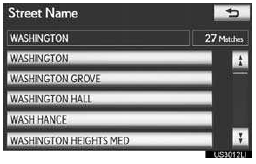
●Cuando se seleccione el nombre de la calle deseado, es posible que aparezca la pantalla “Confirmar destino”. Si toca “Ir” en la pantalla “Confirmar destino”, el sistema de navegación buscará la ruta.
● Si la misma dirección existe en más de 1 ciudad, aparecerá una pantalla que solicita introducir o seleccionar el nombre de la ciudad.
7 Introduzca el nombre de una ciudad.
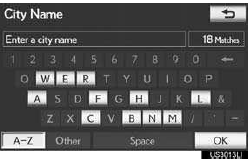
8 Toque el botón de pantalla del nombre de la ciudad deseada en la lista que aparece.
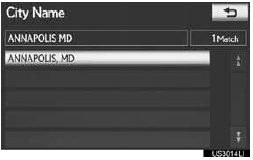
INFORMACIÓN
● Se puede buscar un nombre de calle utilizando solo la parte principal de su nombre.
● Por ejemplo: S WESTERN AVE
• Se puede realizar una búsqueda introduciendo “S WESTERN AVE”, “WESTERN AVE” o “WESTERN”.
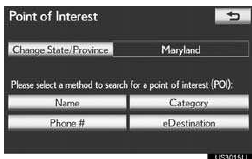
BÚSQUEDA DE DESTINO POR “Punto de interés”
Existen 4 métodos para buscar un destino por puntos de interés:
(a) Búsqueda por nombre
(b) Búsqueda por categoría
(c) Búsqueda por número de teléfono
(d) Búsqueda por eDestination
1 Pulse el botón “DEST”.
2 Toque “Punto de interés” en la pantalla “Destino”.
3 Toque un botón de pantalla para seleccionar el método de búsqueda deseado.
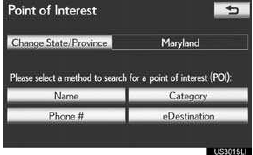
BÚSQUEDA POR “Nombre”
1 Pulse el botón “DEST”.
2 Toque “Punto de interés” en la pantalla “Destino”.
3 Toque “Nombre” en la pantalla “Punto de interés”.
4 Introduzca el nombre del punto de interés.
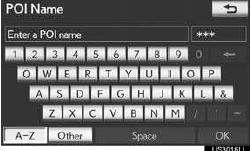
5 Toque el botón de pantalla del destino deseado.
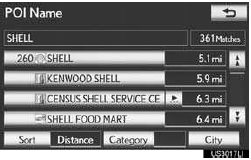
•Cuando se seleccione el destino deseado, es posible que aparezca la pantalla “Confirmar destino”. Si toca “Ir” en la pantalla “Confirmar destino”, el sistema de navegación buscará la ruta.
•Al introducir el nombre de un punto de interés específico, si hay 2 o más lugares con el mismo nombre, aparecerá la pantalla de lista.
6 Toque el botón de pantalla del destino deseado.
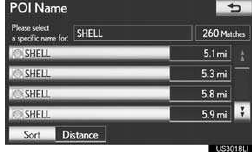
• Si el mismo nombre existe en más de una ciudad, la búsqueda puede realizarse con mayor facilidad usando “Ciudad” o “Categoría”.
• El punto de interés deseado puede mostrarse en la pantalla del mapa.
INFORMACIÓN
● Para buscar el nombre de un establecimiento utilizando varias palabras de búsqueda, deje un espacio entre cada palabra.
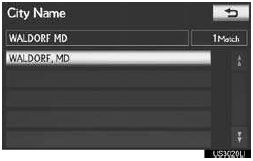
■SELECCIÓN DE UNA CIUDAD PARA BUSCAR
1 Toque “Ciudad”.
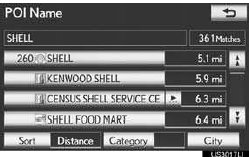
2 Introduzca el nombre de la ciudad.
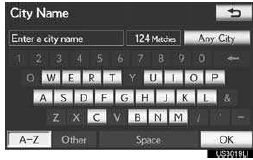
● Para cancelar el ajuste de ciudad, toque “Cualquier ciudad”.
3 Toque el botón de pantalla del nombre de la ciudad deseada en la lista que aparece.
■SELECCIÓN DE LAS CATEGORÍAS
1 Toque “Categoría”.
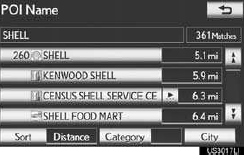
2 Toque el botón de pantalla de la categoría deseada.

● Si la categoría de punto de interés deseada aparece en la pantalla, toque su botón de pantalla para mostrar una lista detallada de la categoría.
● Si la categoría de punto de interés deseada no aparece en la pantalla, toque “Listar todas las categorías” para mostrar todas las categorías de puntos de interés.
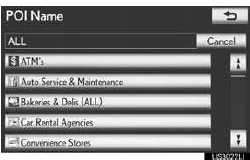
● Al tocar la categoría deseada, aparece la pantalla de lista de nombres de puntos de interés.
BÚSQUEDA POR “Categoría”
El destino puede establecerse tocando el punto de búsqueda y la categoría POI.
1 Pulse el botón “DEST”.
2 Toque “Punto de interés” en la pantalla “Destino”.
3 Toque “Categoría”.
4 Aparece esta pantalla.
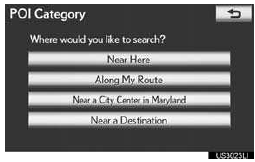
● Establezca el punto de búsqueda mediante uno de los siguientes métodos:
• Establecer el punto de búsqueda desde cerca de la posición actual
• Establecer el punto de búsqueda a lo largo de la ruta seleccionada
• Establecer el punto de búsqueda desde cerca del centro de una ciudad
• Establecer el punto de búsqueda desde cerca de un destino
INFORMACIÓN
● Se pueden mostrar los nombres de los puntos de interés situados a unas 200 millas (320 km) aproximadamente del punto de búsqueda seleccionado.
■ESTABLECIMIENTO DEL PUNTO DE BÚSQUEDA DESDE CERCA DE AQUÍ
1 Toque “Cerca de aquí”.
● El punto de búsqueda se establece en la posición actual y aparece la pantalla “Categoría de PI”.
■ESTABLECIMIENTO DEL PUNTO DE BÚSQUEDA A LO LARGO DE MI RUTA
1 Toque “A lo largo de mi ruta”.
● El punto de búsqueda se establece y aparece la pantalla “Categoría de PI”.
■ESTABLECIMIENTO DEL PUNTO DE BÚSQUEDA DESDE CERCA DEL CENTRO DE LA CIUDAD
1 Toque “Cerca del centro de la ciudad de XX*”.
2 Introduzca el nombre del centro de la ciudad.
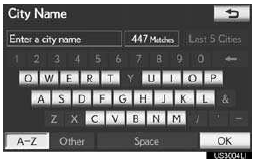
3 Toque el botón de pantalla del nombre del centro de la ciudad deseado.
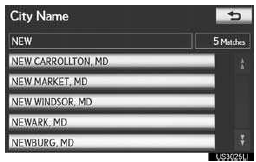
● El punto de búsqueda se establece y aparece la pantalla “Categoría de PI”.
■SELECCIÓN DE LAS 5 ÚLTIMAS CIUDADES
1 Toque “Cerca del centro de la ciudad de XX*”.
2 Toque “Últimas 5 ciudades”.
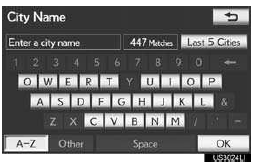
3 Toque el botón de pantalla del nombre del centro de la ciudad deseado.
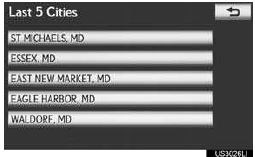
● El punto de búsqueda se establece y aparece la pantalla “Categoría de PI”.
*: XX representa el nombre del área de búsqueda seleccionada.
■ESTABLECIMIENTO DEL PUNTO DE BÚSQUEDA DESDE CERCA DE UN DESTINO
1 Toque “Cerca de un destino”.
2 Toque el botón de pantalla del destino deseado.
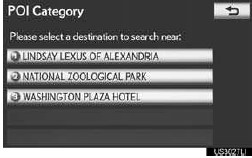
● El punto de búsqueda se establece y aparece la pantalla “Categoría de PI”.
■PARA BUSCAR PI CERCA DEL PUNTO DE BÚSQUEDA
Cuando se establece el punto de búsqueda, se muestra la pantalla “Categoría POI”.
1 Toque la categoría de PI deseada.
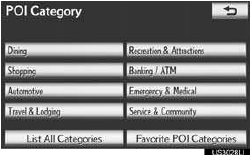
● Si la categoría de PI deseada no aparece en la pantalla, toque “Listar todas las categorías” para mostrar todas las categorías de PI.
● Si se toca “Categorías de PI favoritas”, se puede realizar una búsqueda usando los 6 PI que se han establecido previamente. Para más detalles,
2 Toque la categoría de PI deseada en la lista.
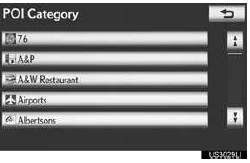
3 Toque el botón de pantalla del elemento deseado.
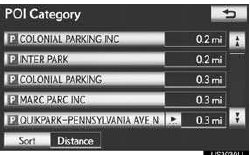
● Cuando se seleccione el elemento deseado, es posible que aparezca la pantalla “Confirmar destino”. Si toca “Ir” en la pantalla “Confirmar destino”, el sistema de navegación buscará la ruta.
BÚSQUEDA POR “Número de teléfono”
1 Pulse el botón “DEST”.
2 Toque “Punto de interés” en la pantalla “Destino”.
3 Toque “Número de teléfono” en la pantalla “Punto de interés”.
4 Introduzca un número de teléfono.
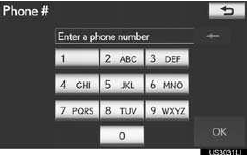
5 Después de introducir un número de teléfono, toque “OK”.
● Al introducir un número de teléfono, es posible que aparezca la pantalla “Confirmar destino”.
Si toca “Ir” en la pantalla “Confirmar destino”, el sistema de navegación buscará la ruta.
● Si hay más de un lugar con el mismo número, aparecerá la siguiente pantalla.
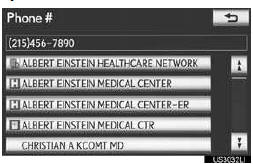
● Para establecer una entrada de la agenda como destino mediante el número de teléfono, el número debe estar ya registrado en dicha entrada de la agenda.
INFORMACIÓN
● Si no hay coincidencias para el número de teléfono introducido, aparecerá una lista de números idénticos con distintos prefijos de área.
BÚSQUEDA POR “eDestination”
1 Pulse el botón “DEST”.
2 Toque “Punto de interés” en la pantalla “Destino”.
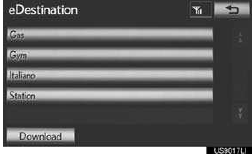
3 Toque “eDestination” en la pantalla “Punto de interés”.
● Con la función eDestination, puede conectarse en línea, a través del sitio web del propietario de Lexus.com, para seleccionar y organizar los destinos de su elección y, a continuación, enviarlos de forma inalámbrica al sistema de navegación de su vehículo. Puede guardar hasta 200 ubicaciones en línea para acceder a ellas y actualizarlas en cualquier momento. Sus ubicaciones pueden organizarse en hasta 20 carpetas.
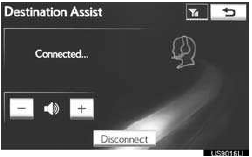
BÚSQUEDA DE DESTINO MEDIANTE “Destination Assist”
1 Pulse el botón “DEST”.
2 Toque “Destination Assist” en la pantalla “Destination”.
● Destination Assist le ofrece asistencia en directo para encontrar destinos a través del centro de respuesta Lexus Enform with Safety Connect. Puede solicitar un negocio o una dirección específicos, o pedir ayuda para localizar el destino deseado por categoría, como restaurantes, gasolineras, centros comerciales u otros puntos de interés (POI). Después de indicar al agente el destino elegido, sus coordenadas se envían de forma inalámbrica al sistema de navegación de su vehículo.
1 Pulse el botón “DEST”.
2 Toque “Previous Destinations” en la pantalla “Destination”.
3 Toque el botón de pantalla del destino deseado.
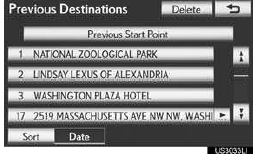
● En la pantalla se muestran el punto de partida anterior y hasta 100 destinos establecidos previamente.
“Delete”: toque para eliminar el destino anterior. ● Cuando se seleccione el destino deseado, es posible que aparezca la pantalla “Confirm Destination”. Si toca “Go” en la pantalla “Confirm Destination”, el sistema de navegación buscará la ruta.
● La lista de destinos anteriores también puede eliminarse tocando “Delete Previous Dest.” en la pantalla “Navigation Settings” cuando el vehículo esté detenido.
BÚSQUEDA DE DESTINO MEDIANTE “Address Book”
1 Pulse el botón “DEST”.
2 Toque “Address Book” en la pantalla “Destination”.
3 Toque el botón de pantalla de la entrada deseada de la libreta de direcciones.
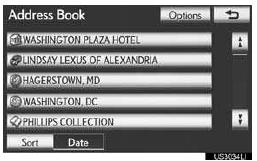
● Se muestra una lista de las entradas registradas en la libreta de direcciones.
“Options”: toque para registrar o editar las entradas de la libreta de direcciones.
● Cuando se seleccione la entrada deseada de la libreta de direcciones, es posible que aparezca la pantalla “Confirm Destination”. Si toca “Go” en la pantalla “Confirm Destination”, el sistema de navegación buscará la ruta.
BÚSQUEDA DE DESTINO MEDIANTE “Emergency”
1 Pulse el botón “DEST”.
2 Toque “Emergency” en la segunda página de la pantalla “Destination”.
● La pantalla cambia a una pantalla para seleccionar comisarías de policía, concesionarios, hospitales o parques de bomberos.
3 Toque la categoría de emergencia deseada.
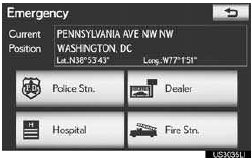
● Se muestra la categoría de emergencia seleccionada.
4 Toque el botón de pantalla del destino deseado.
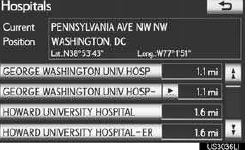
● Cuando se seleccione el destino deseado, es posible que aparezca la pantalla “Confirm Destination”. Si toca “Go” en la pantalla “Confirm Destination”, el sistema de navegación buscará la ruta.
INFORMACIÓN
● El sistema de navegación no ofrece guía en zonas donde la guía de ruta no está disponible.
● La función de emergencia puede utilizarse incluso mientras conduce.
● Mientras conduce, solo pueden verse los elementos que se muestran en ese momento y los de la página siguiente.
BÚSQUEDA DE DESTINO MEDIANTE “Intersection & Freeway”
Existen 2 métodos para buscar un destino mediante Intersection & Freeway: (a) búsqueda por intersección.
(b) Búsqueda por autopista
1 Pulse el botón “DEST”.
2 Toque “Intersection & Freeway” en la segunda página de la pantalla “Destination”.
3 Toque un botón de pantalla para seleccionar el método deseado.
BÚSQUEDA MEDIANTE “Intersection”
1 Pulse el botón “DEST”.
2 Toque “Intersection & Freeway” en la segunda página de la pantalla “Destination”.
3 Toque “Intersection” en la pantalla “Intersection & Freeway”.
4 Introduzca el nombre de la primera calle que cruza cerca del destino que desea establecer y toque “OK”.

5 Toque el botón de pantalla del elemento deseado.
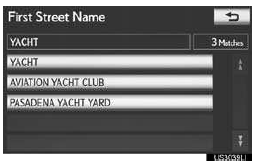
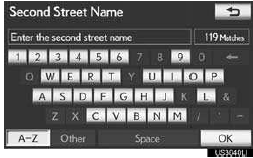
6 Introduzca el nombre de la segunda calle que cruza.
7 Toque el botón de pantalla del elemento deseado.
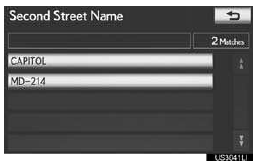
● Cuando se seleccione el elemento deseado, es posible que aparezca la pantalla “Confirmar destino”. Si toca “Ir” en la pantalla “Confirmar destino”, el sistema de navegación buscará la ruta.
INFORMACIÓN
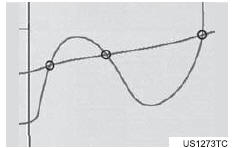
● Si las mismas 2 calles se cruzan en más de una intersección, la pantalla cambia y muestra el menú para seleccionar el nombre de la ciudad donde se cruzan las calles. Seleccione la ciudad; a continuación, se mostrarán la ubicación del destino seleccionado en el mapa y la preferencia de ruta.
BÚSQUEDA MEDIANTE “Freeway Entrance / Exit”
1 Pulse el botón “DEST”.
2 Toque “Intersection & Freeway” en la segunda página de la pantalla “Destination”.
3 Toque “Freeway Entrance / Exit” en la pantalla “Intersection & Freeway”.
4 Introduzca el nombre de una autopista.
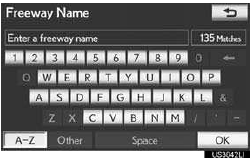
5 Toque el botón de pantalla de la autopista deseada.
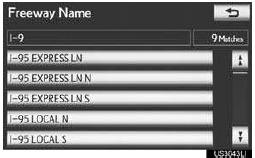
6 Seleccione la “Entrada” o la “Salida” de la autopista.
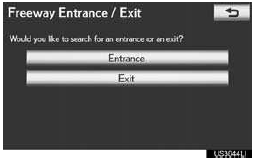
7 Introduzca el nombre de la entrada o salida de la autopista y toque “OK”.
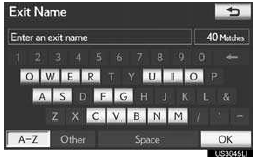
8 Toque el botón de pantalla del nombre de entrada o salida deseado.
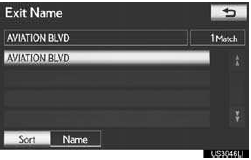
• Cuando se seleccione la entrada o salida deseada, es posible que aparezca la pantalla “Confirm Destination”. Si toca “Go” en la pantalla “Confirm Destination”, el sistema de navegación buscará la ruta.
INFORMACIÓN
● Asegúrese de utilizar el nombre completo de la autopista o carretera, incluido el guion, al introducir el destino.
Las autopistas e interestatales usan una “I” (I-405). Las carreteras de EE. UU. usan la designación del estado antes del número (CA-118).
BÚSQUEDA DE DESTINO MEDIANTE “Map”
1 Pulse el botón “DEST”.
2 Toque “Map” en la segunda página de la pantalla “Destination”.
3 Desplace el mapa hasta el punto deseado.

4 Toque “Go to ”.
• El sistema de navegación buscará la ruta.
• La guía se inicia si se toca “OK” incluso mientras conduce. Sin embargo, el cursor no puede moverse.
BÚSQUEDA DE DESTINO MEDIANTE “Coordinates”
1 Pulse el botón “DEST”.
2 Toque “Coordinates” en la segunda página de la pantalla “Destination”.
3 Introduzca la latitud y la longitud.
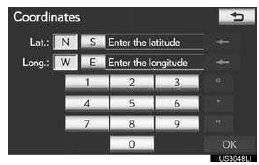
4 Después de introducir la latitud y la longitud, toque “OK”.
• Cuando se seleccione el botón de pantalla deseado, es posible que aparezca la pantalla “Confirm Destination”. Si toca “Go” en la pantalla “Confirm Destination”, el sistema de navegación buscará la ruta.
ELIMINACIÓN DE DESTINOS ESTABLECIDOS
Se puede eliminar un destino programado.
1 Pulse el botón “DEST”.
2 Toque “Del.Dest.” en la pantalla “Destination”.
• Cuando se haya establecido más de un destino, se mostrará una lista en la pantalla.
3 Toque el destino que desea eliminar.
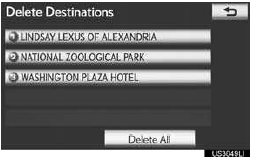
“Delete All”: toque para eliminar todos los destinos de la lista.
4 Toque “Yes” para eliminar los destinos.
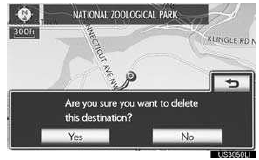
• Aparece un mensaje para confirmar la solicitud de eliminación.
• Si se toca “Sí”, los datos no se pueden recuperar. Si se ha establecido más de 1 destino, el sistema recalculará la(s) ruta(s) hasta el/los destino(s) establecido(s), según sea necesario.
• Si se toca “No”, se mostrará la pantalla anterior.
• Los destinos establecidos también se pueden eliminar tocando “Ruta”.
INICIO DE LA GUÍA DE RUTA
Al tocar “Mapa” en la pantalla “Confirmar destino”, se mostrará la pantalla del mapa. La ubicación en el mapa del destino seleccionado se puede establecer como destino.
1 Desplace el mapa hasta el punto deseado
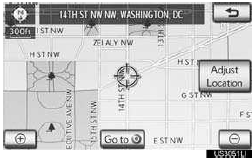
“Ajustar ubicación”: Toque para ajustar la posición en incrementos más pequeños
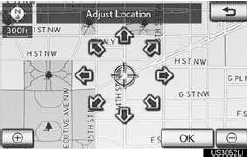
• Al tocar una flecha que apunta hacia el punto deseado, el mapa se desplaza en esa dirección.
• Al soltar el botón de la pantalla, el desplazamiento se detiene.
2 Toque “Ir a” ”.
• El sistema inicia la búsqueda de ruta y muestra las rutas recomendadas.
• Si ya se ha establecido un destino, se mostrarán “Ir a”” y “Añadir a la ruta”.
“Ir a”: Toque para borrar el(los) destino(s) existente(s) y establecer uno nuevo.
“Add to Route”: Toque para añadir un destino.
“Información”: Si este botón de pantalla aparece en la parte superior de la pantalla, tóquelo para ver datos como el nombre, la dirección, la posición y el número de teléfono.
3 Para iniciar la guía, toque “OK”.
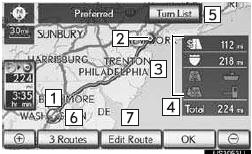
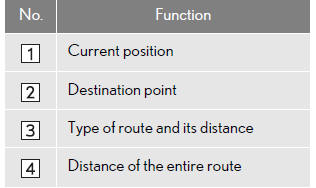
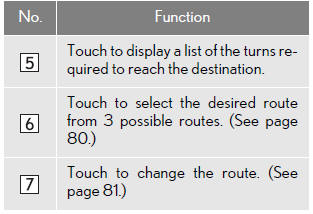
• La guía se puede pausar o reanudar.
• Si se toca “OK” hasta que suene un pitido, se iniciará el modo de demostración. Pulse el botón “MAP/VOICE” para finalizar el modo de demostración.
● Asegúrese de cumplir el reglamento de tránsito y tenga en cuenta las condiciones de la carretera mientras conduce. Si una señal de tránsito en la vía ha sido cambiada, es posible que la guía de ruta no indique dicha información modificada.
INFORMACIÓN
● La ruta de regreso puede no ser la misma que la de ida.
● La guía de ruta hasta el destino puede no ser la ruta más corta ni una ruta sin congestión de tráfico.
● Es posible que la guía de ruta no esté disponible si no hay datos de carretera para la ubicación especificada.
● Al establecer el destino en un mapa con una escala superior a 0.5 millas (800 m), la escala del mapa cambia automáticamente a 0.5 millas (800 m). Si esto ocurre, vuelva a establecer el destino.
● Si se establece un destino que no está situado en una carretera, el vehículo será guiado al punto de la carretera más cercano al destino. La carretera más cercana al punto seleccionado se establece como destino.
SELECCIÓN DE 3 RUTAS
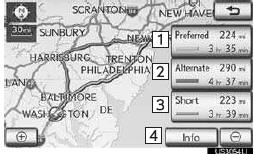
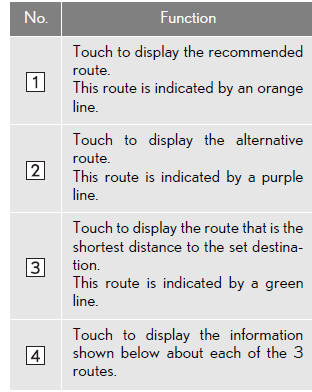
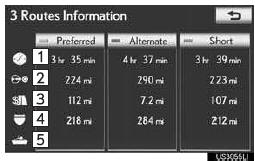
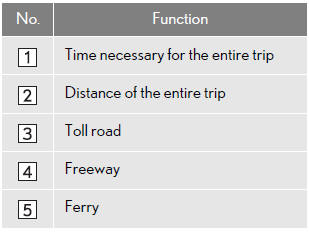
1 Toque “3 rutas” para seleccionar la ruta deseada entre 3 rutas.
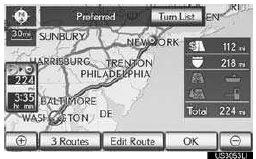
2 Toque “Preferida”, “Alternativa” o “Corta” para seleccionar la ruta deseada.
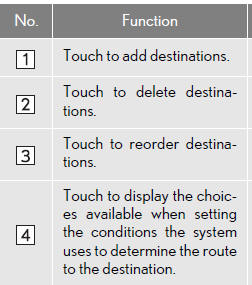
EDITAR RUTA
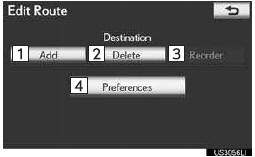
Las condiciones de la ruta hasta el destino se pueden volver a establecer.
1 Toque “Editar ruta”.

2 Aparece esta pantalla.
INFORMACIÓN
● Aunque el indicador “Autopistas” esté atenuado, en algunos casos la ruta no puede evitar incluir una autopista.
● Si la ruta calculada incluye un trayecto en ferry, la guía de ruta muestra una ruta marítima. Después de viajar en ferry, es posible que la posición actual sea incorrecta. Al recibir las señales GPS, se corrige automáticamente.
Pon a prueba tus conocimientos
Un test rápido sobre el Lexus LX: cada respuesta trae una explicación y un enlace a la página del manual.