Ricerca della destinazione
1 Premere il tasto “DEST”.
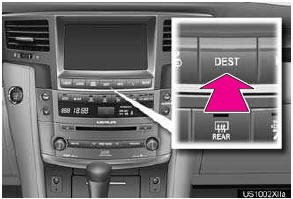
2 Viene visualizzata questa schermata.
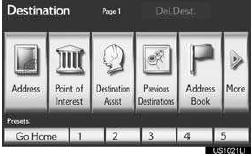
●È possibile utilizzare uno degli 11 metodi diversi per cercare una destinazione.
INFORMAZIONI
● Durante la ricerca di una destinazione, la risposta ai tasti dello schermo può essere lenta.
SELEZIONE DELL’AREA DI RICERCA
Lo stato (provincia) selezionato può essere modificato per impostare una destinazione in un altro stato (provincia) utilizzando “Indirizzo”, “Punto di interesse” o “Incrocio e autostrada”.
1 Toccare “Cambia stato/provincia” per visualizzare un elenco degli stati, delle province e dei territori degli Stati Uniti e del Canada.
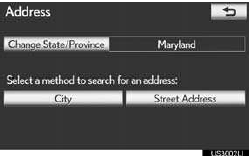
● Per informazioni e aggiornamenti sulla banca dati cartografica, vedere “VERSIONE DELLA BANCA DATI CARTOGRAFICA E AREA DI COPERTURA”
● Se non è ancora stato selezionato uno stato (provincia), viene visualizzato “Seleziona stato/provincia”
2 Toccare lo stato (provincia) desiderato.
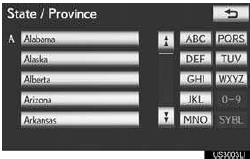
● Verrà visualizzata la schermata precedente.
RICERCA DELLA DESTINAZIONE TRAMITE CASA
1 Premere il tasto “DEST”.
2 Toccare “Vai a casa”.

● L’indirizzo di casa viene impostato come destinazione.
Il sistema di navigazione esegue la ricerca del percorso.
3 Toccare “OK”.
● Per utilizzare questa funzione è necessario impostare un indirizzo di casa.
INFORMAZIONI
● Se non è stato registrato un indirizzo di casa, viene visualizzato un messaggio di conferma per impostarlo e compare la schermata di impostazione.
● Se si tocca “OK” anche durante la guida, il percorso inizia dalla posizione attuale fino all’indirizzo di casa impostato.
RICERCA DELLA DESTINAZIONE TRAMITE DESTINAZIONI PREIMPOSTATE
1 Premere il tasto “DEST”.
2 Toccare uno dei tasti delle destinazioni preimpostate (1-5) nella schermata “Destinazione”.
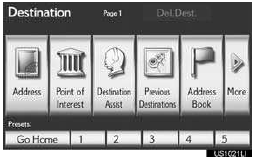
● La destinazione preimpostata selezionata viene impostata come destinazione. Il sistema di navigazione esegue la ricerca del percorso.
3 Toccare “OK”.
● Per utilizzare questa funzione è necessario impostare le destinazioni preimpostate sui tasti dello schermo preimpostati (1-5).
INFORMAZIONI
● Se non è stata registrata una destinazione preimpostata, viene visualizzato un messaggio di conferma per impostarla e compare la schermata di impostazione.
● Se si tocca “OK” anche durante la guida, il percorso inizia dalla posizione attuale fino alla destinazione preimpostata.
RICERCA DELLA DESTINAZIONE TRAMITE “Indirizzo”
Esistono 2 metodi per cercare una destinazione tramite indirizzo:
(a) Ricerca per città
(b) Ricerca per indirizzo stradale
1 Premere il tasto “DEST”.
2 Toccare “Indirizzo” nella schermata “Destinazione”.
3 Toccare un tasto dello schermo per selezionare il metodo di ricerca desiderato.
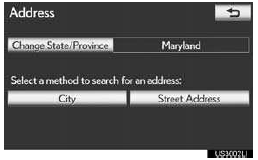
SELEZIONE DELLA CITTÀ DA CERCARE
1 Premere il tasto “DEST”.
2 Toccare “Indirizzo” nella schermata “Destinazione”.
3 Toccare “Città”.

4 Inserire il nome della città.
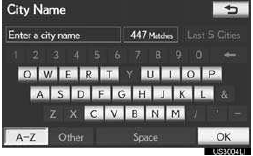
5 Toccare il tasto dello schermo con il nome della città desiderata dall’elenco visualizzato.
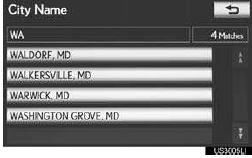
6 Inserire il nome della via e toccare “OK”.
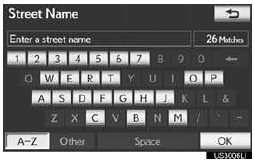
7 Quando viene trovata la via desiderata, toccare il tasto dello schermo corrispondente.
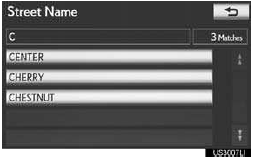
• Quando si seleziona la via desiderata, può essere visualizzata la schermata “Conferma destinazione”. Se si tocca “Vai” nella schermata “Conferma destinazione”, il sistema di navigazione esegue la ricerca del percorso.
8 Inserire il numero civico.
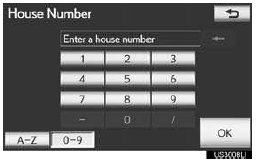
• Se lo stesso indirizzo esiste in più di una città, la schermata corrente passa alla schermata dell’elenco degli indirizzi.
■RICERCA DALLE ULTIME 5 CITTÀ
1 Toccare “Ultime 5 città”.
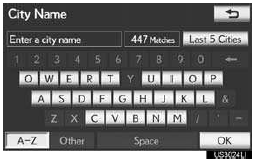
2 Toccare il tasto dello schermo con il nome della città desiderata dall’elenco visualizzato.
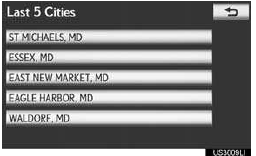
• La schermata corrente passa alla schermata per l’inserimento del nome della via.
INFORMAZIONI
● Se il sistema di navigazione non è mai stato utilizzato, questa funzione non è disponibile.
RICERCA PER INDIRIZZO STRADALE
1 Premere il tasto “DEST”.
2 Toccare “Indirizzo” nella schermata “Destinazione”.
3 Toccare “Indirizzo stradale”.
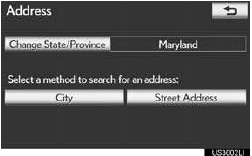
4 Toccare direttamente i numeri sullo schermo per inserire il numero civico.
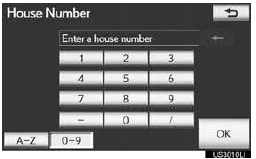
●Dopo aver inserito il numero civico, toccare “OK” per visualizzare la schermata per l'inserimento del nome della via.
5 Inserire il nome della via e toccare “OK”.

6 Quando viene trovato il nome della via desiderato, toccare il tasto corrispondente sullo schermo.
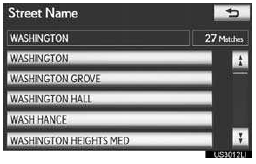
●Quando viene selezionato il nome della via desiderato, può essere visualizzata la schermata “Conferma destinazione”. Se si tocca “Vai” nella schermata “Conferma destinazione”, il sistema di navigazione esegue la ricerca del percorso.
● Se lo stesso indirizzo esiste in più di 1 città, viene visualizzata una schermata che richiede di inserire o selezionare il nome della città.
7 Inserire il nome della città.
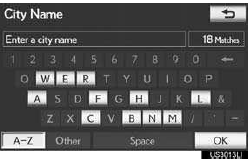
8 Toccare il tasto sullo schermo del nome della città desiderata nell'elenco visualizzato.
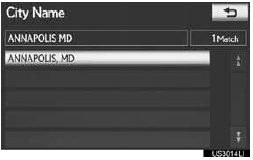
INFORMAZIONI
● È possibile cercare un nome di via utilizzando solo la parte centrale del nome.
● Ad esempio: S WESTERN AVE
• È possibile eseguire la ricerca inserendo “S WESTERN AVE”, “WESTERN AVE” o “WESTERN”.
RICERCA DELLA DESTINAZIONE PER “Punto di interesse”
Esistono 4 metodi per cercare una destinazione per punti di interesse:
(a) Ricerca per nome
(b) Ricerca per categoria
(c) Ricerca per numero di telefono
(d) Ricerca per eDestination
1 Premere il tasto “DEST”.
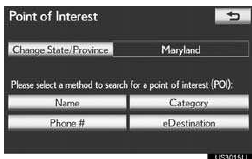
2 Toccare “Punto di interesse” nella schermata “Destinazione”.
3 Toccare un tasto sullo schermo per selezionare il metodo di ricerca desiderato.
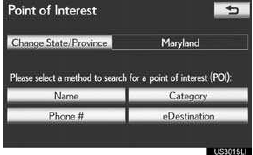
RICERCA PER “Nome”
1 Premere il tasto “DEST”.
2 Toccare “Punto di interesse” nella schermata “Destinazione”.
3 Toccare “Nome” nella schermata “Punto di interesse”.
4 Inserire il nome del POI.
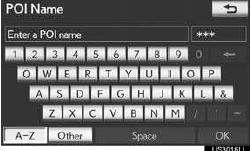
5 Toccare il tasto sullo schermo della destinazione desiderata.
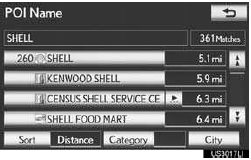
•Quando viene selezionata la destinazione desiderata, può essere visualizzata la schermata “Conferma destinazione”. Se si tocca “Vai” nella schermata “Conferma destinazione”, il sistema di navigazione esegue la ricerca del percorso.
•Quando si inserisce il nome di un punto di interesse specifico e vi sono 2 o più luoghi con lo stesso nome, viene visualizzato l'elenco.
6 Toccare il tasto sullo schermo della destinazione desiderata.
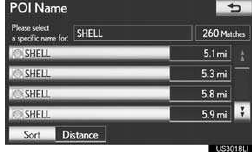
• Se lo stesso nome esiste in più di una città, è possibile eseguire la ricerca più facilmente utilizzando “Città” o “Categoria”.
• Il punto di interesse desiderato può essere visualizzato nella schermata della mappa.
INFORMAZIONI
● Per cercare il nome di una struttura utilizzando più parole chiave, inserire uno spazio tra ciascuna parola.
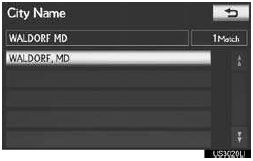
■SELEZIONE DELLA CITTÀ DA CERCARE
1 Toccare “Città”.
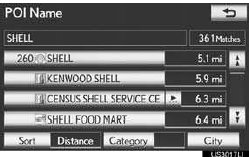
2 Inserire il nome della città.
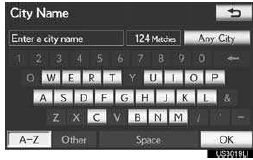
● Per annullare l'impostazione della città, toccare “Qualsiasi città”.
3 Toccare il tasto sullo schermo del nome della città desiderata nell'elenco visualizzato.
■SELEZIONE DALLE CATEGORIE
1 Toccare “Categoria”.
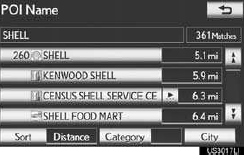
2 Toccare il tasto sullo schermo della categoria desiderata.

● Se la categoria POI desiderata è presente sullo schermo, toccare il relativo tasto per visualizzare un elenco dettagliato della categoria POI.
● Se la categoria POI desiderata non è presente sullo schermo, toccare “Elenca tutte le categorie” per elencare tutte le categorie POI.
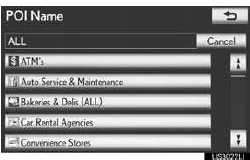
● Quando viene toccata la categoria desiderata, viene visualizzata la schermata con l'elenco dei nomi dei POI.
RICERCA PER “Categoria”
La destinazione può essere impostata toccando il punto di ricerca e la categoria POI.
1 Premere il tasto “DEST”.
2 Toccare “Punto di interesse” nella schermata “Destinazione”.
3 Toccare “Categoria”.
4 Viene visualizzata questa schermata.
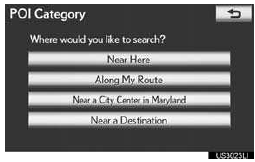
● Impostare il punto di ricerca con uno dei seguenti metodi:
• Impostare il punto di ricerca nelle vicinanze della posizione attuale
• Impostare il punto di ricerca lungo il percorso selezionato
• Impostare il punto di ricerca nelle vicinanze del centro di una città
• Impostare il punto di ricerca nelle vicinanze di una destinazione
INFORMAZIONI
● Possono essere visualizzati i nomi dei POI situati entro circa 320 km (200 miglia) dal punto di ricerca selezionato.
■IMPOSTAZIONE DEL PUNTO DI RICERCA NELLE VICINANZE DELLA POSIZIONE ATTUALE
1 Toccare “Nelle vicinanze”.
● Il punto di ricerca viene impostato sulla posizione attuale e viene visualizzata la schermata “Categoria POI”.
■IMPOSTAZIONE DEL PUNTO DI RICERCA LUNGO IL PERCORSO
1 Toccare “Lungo il percorso”.
● Il punto di ricerca viene impostato e viene visualizzata la schermata “Categoria POI”.
■IMPOSTAZIONE DEL PUNTO DI RICERCA NELLE VICINANZE DEL CENTRO CITTÀ
1 Toccare “Vicino al centro di XX*”.
2 Inserire il nome del centro città.
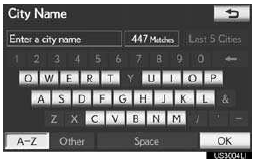
3 Toccare il tasto sullo schermo del nome del centro città desiderato.
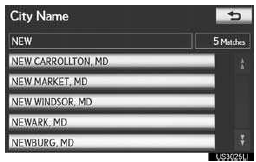
● Il punto di ricerca viene impostato e viene visualizzata la schermata “Categoria POI”.
■SELEZIONE DALLE ULTIME 5 CITTÀ
1 Toccare “Vicino al centro di XX*”.
2 Toccare “Ultime 5 città”.
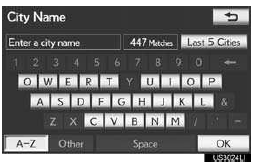
3 Toccare il tasto sullo schermo del nome del centro città desiderato.
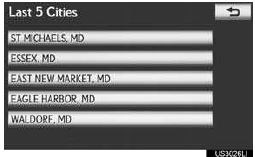
● Il punto di ricerca viene impostato e viene visualizzata la schermata “Categoria POI”.
*: XX indica il nome dell'area di ricerca selezionata.
■IMPOSTAZIONE DEL PUNTO DI RICERCA NELLE VICINANZE DI UNA DESTINAZIONE
1 Toccare “Vicino a una destinazione”.
2 Toccare il tasto sullo schermo della destinazione desiderata.
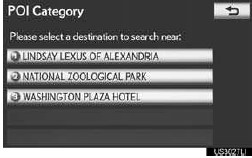
● Il punto di ricerca viene impostato e viene visualizzata la schermata “Categoria POI”.
■PER CERCARE POI NELLE VICINANZE DEL PUNTO DI RICERCA
Quando il punto di ricerca è impostato, viene visualizzata la schermata “Categoria POI”.
1 Toccare la categoria POI desiderata.
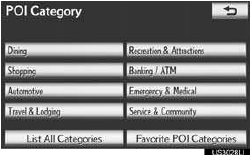
● Se la categoria POI desiderata non è presente sullo schermo, toccare “Elenca tutte le categorie” per elencare tutte le categorie POI.
● Se viene toccato “Categorie POI preferite”, è possibile eseguire una ricerca utilizzando i 6 POI impostati in precedenza. Per maggiori dettagli.
2 Toccare la categoria POI desiderata dall'elenco.
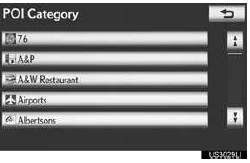
3 Toccare il tasto sullo schermo della voce desiderata.
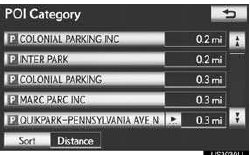
● Quando viene selezionata la voce desiderata, può essere visualizzata la schermata “Conferma destinazione”. Se si tocca “Vai” nella schermata “Conferma destinazione”, il sistema di navigazione esegue la ricerca del percorso.
RICERCA PER “Numero di telefono”
1 Premere il tasto “DEST”.
2 Toccare “Punto di interesse” nella schermata “Destinazione”.
3 Toccare “Numero di telefono” nella schermata “Punto di interesse”.
4 Inserire un numero di telefono.
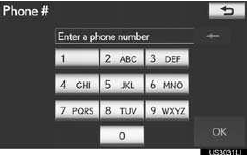
5 Dopo aver inserito un numero di telefono, toccare “OK”.
● Quando viene inserito un numero di telefono, può essere visualizzata la schermata “Conferma destinazione”.
Se si tocca “Vai” nella schermata “Conferma destinazione”, il sistema di navigazione esegue la ricerca del percorso.
● Se vi è più di un luogo con lo stesso numero, viene visualizzata la seguente schermata.
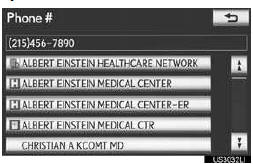
● Per impostare una voce della rubrica come destinazione utilizzando il numero di telefono, il numero deve essere già registrato nella voce della rubrica.
INFORMAZIONI
● Se non vi è corrispondenza per il numero di telefono inserito, viene visualizzato un elenco di numeri identici con prefissi diversi.
RICERCA PER “eDestination”
1 Premere il tasto “DEST”.
2 Toccare “Punto di interesse” nella schermata “Destinazione”.
3 Toccare “eDestination” nella schermata “Punto di interesse”.
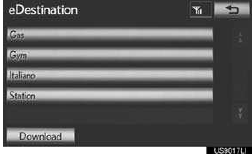
● Con la funzione eDestination, tramite il sito web del proprietario Lexus.com, è possibile collegarsi online per selezionare e organizzare le destinazioni desiderate, quindi inviarle in modalità wireless al sistema di navigazione del veicolo. È possibile memorizzare online fino a 200 posizioni, da consultare e aggiornare in qualsiasi momento. Le posizioni possono essere organizzate in un massimo di 20 cartelle
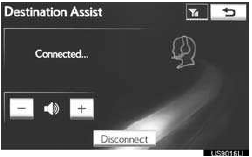
RICERCA DELLA DESTINAZIONE TRAMITE “Destination Assist”
1 Premere il pulsante “DEST”.
2 Toccare “Destination Assist” nella schermata “Destination”.
● Destination Assist offre un'assistenza in tempo reale per la ricerca delle destinazioni tramite il centro di risposta Lexus Enform with Safety Connect. È possibile richiedere una specifica attività commerciale o un indirizzo, oppure chiedere aiuto per individuare la destinazione desiderata per categoria, come ristoranti, stazioni di servizio, centri commerciali o altri punti di interesse (POI). Dopo aver comunicato all'operatore la destinazione scelta, le relative coordinate vengono inviate in modalità wireless al sistema di navigazione del veicolo.
1 Premere il pulsante “DEST”.
2 Toccare “Previous Destinations” nella schermata “Destination”.
3 Toccare il pulsante a schermo della destinazione desiderata.
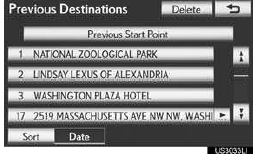
● Sullo schermo vengono visualizzati il punto di partenza precedente e fino a 100 destinazioni impostate in precedenza.
“Delete”: toccare per eliminare la destinazione precedente.
● Quando si seleziona la destinazione desiderata, può essere visualizzata la schermata “Confirm Destination”. Se si tocca “Go” nella schermata “Confirm Destination”, il sistema di navigazione esegue la ricerca del percorso.
● L'elenco delle destinazioni precedenti può essere eliminato anche toccando “Delete Previous Dest.” nella schermata “Navigation Settings” quando il veicolo è fermo.
RICERCA DELLA DESTINAZIONE TRAMITE “Address Book”
1 Premere il pulsante “DEST”.
2 Toccare “Address Book” nella schermata “Destination”.
3 Toccare il pulsante a schermo della voce desiderata rubrica indirizzi.
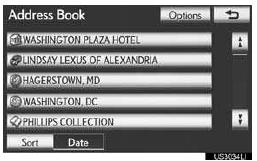
● Viene visualizzato un elenco delle voci registrate nella rubrica indirizzi.
“Options”: toccare per registrare o modificare le voci della rubrica indirizzi.
● Quando si seleziona la voce desiderata della rubrica indirizzi, può essere visualizzata la schermata “Confirm Destination”. Se si tocca “Go” nella schermata “Confirm Destination”, il sistema di navigazione esegue la ricerca del percorso.
RICERCA DELLA DESTINAZIONE TRAMITE “Emergency”
1 Premere il pulsante “DEST”.
2 Toccare “Emergency” nella seconda pagina della schermata “Destination”.
● La schermata cambia e mostra una videata per selezionare stazioni di polizia, concessionari, ospedali o stazioni dei vigili del fuoco.
3 Toccare la categoria di emergenza desiderata.
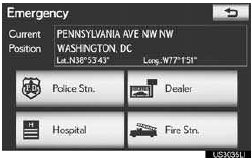
● Viene visualizzata la categoria di emergenza selezionata.
4 Toccare il pulsante a schermo della destinazione desiderata.
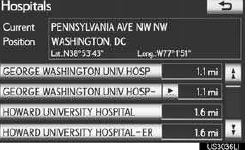
● Quando si seleziona la voce di destinazione desiderata, può essere visualizzata la schermata “Confirm Destination”. Se si tocca “Go” nella schermata “Confirm Destination”, il sistema di navigazione esegue la ricerca del percorso.
INFORMAZIONI
● Il sistema di navigazione non fornisce indicazioni di guida nelle aree in cui la guida al percorso non è disponibile.
● La funzione di emergenza può essere utilizzata anche durante la guida.
● Durante la guida è possibile visualizzare solo gli elementi attualmente mostrati e quelli della pagina successiva.
RICERCA DELLA DESTINAZIONE TRAMITE “Intersection & Freeway”
Esistono 2 metodi per cercare una destinazione tramite Intersection & Freeway: (a) ricerca per incrocio<.
(b) ricerca per autostrada
1 Premere il pulsante “DEST”.
2 Toccare “Intersection & Freeway” nella seconda pagina della schermata “Destination”.
3 Toccare un pulsante a schermo per selezionare il metodo desiderato.
RICERCA TRAMITE “Intersection”
1 Premere il pulsante “DEST”.
2 Toccare “Intersection & Freeway” nella seconda pagina della schermata “Destination”.
3 Toccare “Intersection” nella schermata “Intersection & Freeway”.
4 Inserire il nome della prima strada che incrocia la via situata vicino alla destinazione da impostare, quindi toccare “OK”.

5 Toccare il pulsante a schermo della voce desiderata.
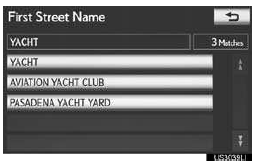
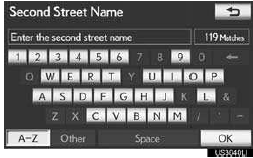
6 Inserire il nome della seconda strada che incrocia.
7 Toccare il pulsante a schermo della voce desiderata.
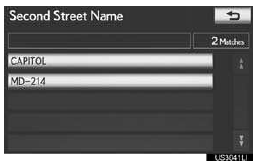
● Quando viene selezionata la voce desiderata, può essere visualizzata la schermata “Conferma destinazione”. Se si tocca “Vai” nella schermata “Conferma destinazione”, il sistema di navigazione esegue la ricerca del percorso.
INFORMAZIONI
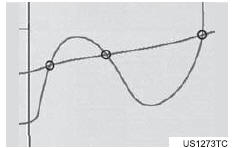
● Se le stesse 2 strade si incrociano in più di un punto, la schermata cambia e mostra il menu per selezionare il nome della città in cui le strade si incrociano. Selezionare la città: vengono visualizzate la posizione sulla mappa della destinazione selezionata e la preferenza di percorso.
RICERCA TRAMITE “Freeway Entrance / Exit”
1 Premere il pulsante “DEST”.
2 Toccare “Intersection & Freeway” nella seconda pagina della schermata “Destination”.
3 Toccare “Freeway Entrance / Exit” nella schermata “Intersection & Freeway”.
4 Inserire il nome di un'autostrada.
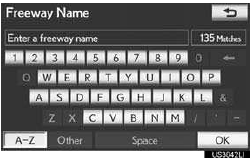
5 Toccare il pulsante a schermo dell'autostrada desiderata.
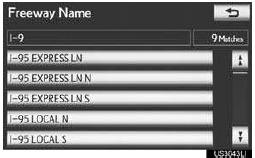
6 Selezionare “Entrance” (ingresso) o “Exit” (uscita) dell'autostrada.
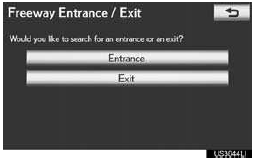
7 Inserire il nome dello svincolo di ingresso o di uscita, quindi toccare “OK”.
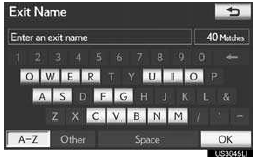
8 Toccare il pulsante a schermo dello svincolo di ingresso o di uscita desiderato.
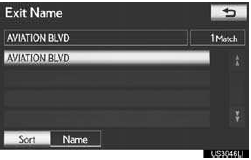
• Quando si seleziona lo svincolo di ingresso o di uscita desiderato, può essere visualizzata la schermata “Confirm Destination”. Se si tocca “Go” nella schermata “Confirm Destination”, il sistema di navigazione esegue la ricerca del percorso.
INFORMAZIONI
● Quando si inserisce la destinazione, assicurarsi di utilizzare il nome completo dell'autostrada o della strada statale, incluso il trattino.
Le autostrade e le interstatali utilizzano una “I” (I-405). Le strade statali statunitensi utilizzano la sigla dello stato prima del numero (CA-118).
RICERCA DELLA DESTINAZIONE TRAMITE “Map”
1 Premere il pulsante “DEST”.
2 Toccare “Map” nella seconda pagina della schermata “Destination”.
3 Scorrere la mappa fino al punto desiderato.

4 Toccare “Go to ”.
• Il sistema di navigazione esegue la ricerca del percorso.
• La guida inizia se si tocca “OK” anche durante la marcia. Tuttavia, il cursore non può essere spostato.
RICERCA DELLA DESTINAZIONE TRAMITE “Coordinates”
1 Premere il pulsante “DEST”.
2 Toccare “Coordinates” nella seconda pagina della schermata “Destination”.
3 Inserire la latitudine e la longitudine.
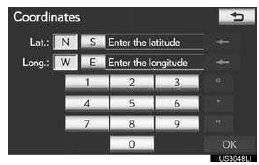
4 Dopo aver inserito latitudine e longitudine, toccare “OK”.
• Quando si seleziona il pulsante a schermo desiderato, può essere visualizzata la schermata “Confirm Destination”. Se si tocca “Go” nella schermata “Confirm Destination”, il sistema di navigazione esegue la ricerca del percorso.
ELIMINAZIONE DELLE DESTINAZIONI IMPOSTATE
È possibile eliminare una destinazione impostata.
1 Premere il pulsante “DEST”.
2 Toccare “Del.Dest.” nella schermata “Destination”.
• Quando è impostata più di una destinazione, nella schermata viene visualizzato un elenco.
3 Toccare la destinazione da eliminare.
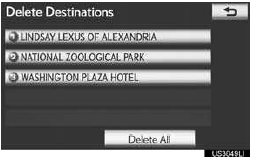
“Delete All”: toccare per eliminare tutte le destinazioni dell'elenco.
4 Toccare “Yes” per eliminare la o le destinazioni.
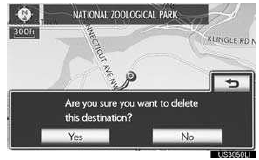
• Viene visualizzato un messaggio di conferma della richiesta di eliminazione.
• Se si tocca “Sì”, i dati non possono essere recuperati. Se è stata impostata più di 1 destinazione, il sistema ricalcolerà, se necessario, il percorso verso la/e destinazione/i impostata/e.
• Se si tocca “No”, viene visualizzata la schermata precedente.
• Le destinazioni impostate possono essere eliminate anche toccando “Percorso”.
AVVIO DEL PERCORSO GUIDATO
Toccando “Mappa” nella schermata “Conferma destinazione”, viene visualizzata la schermata della mappa. La posizione sulla mappa della destinazione selezionata può essere impostata come destinazione.
1 Scorrere la mappa fino al punto desiderato
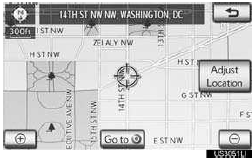
“Regola posizione”: toccare per regolare la posizione con incrementi più piccoli
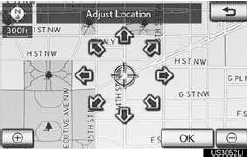
• Toccando una freccia rivolta verso il punto desiderato, la mappa scorre in quella direzione.
• Rilasciando il pulsante sullo schermo, lo scorrimento si arresta.
2 Toccare “Vai a” ”.
• Il sistema avvia la ricerca del percorso e visualizza i percorsi consigliati.
• Se una destinazione è già stata impostata, vengono visualizzati “Vai a” e “Aggiungi al percorso”.
“Vai a”: toccare per eliminare la/e destinazione/i esistente/i e impostarne una nuova.
“Add to Route”: toccare per aggiungere una destinazione.
“Info”: se questo pulsante sullo schermo è visualizzato nella parte superiore dello schermo, toccarlo per visualizzare informazioni quali nome, indirizzo, posizione e numero di telefono.
3 Per avviare la guida, toccare “OK”.
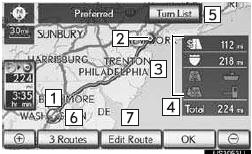
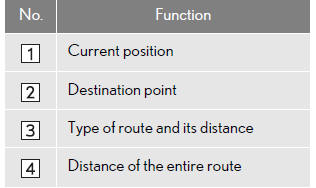
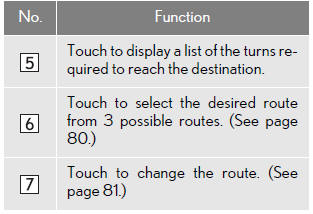
•La guida può essere sospesa o ripresa.
• Se si tocca “OK” finché non si sente un segnale acustico, viene avviata la modalità demo. Premere il pulsante “MAP/VOICE” per terminare la modalità demo.
● Rispettare sempre il codice della strada e tenere in considerazione le condizioni della strada durante la guida. Se un segnale stradale è stato modificato, la guida del percorso potrebbe non indicare tali informazioni modificate.
INFORMAZIONI
● Il percorso di ritorno potrebbe non essere lo stesso di quello di andata.
● La guida del percorso verso la destinazione potrebbe non essere il percorso più breve né un percorso privo di congestione del traffico.
● La guida del percorso potrebbe non essere disponibile se non sono presenti dati stradali per la posizione specificata.
● Quando si imposta la destinazione su una mappa con una scala superiore a 0,5 miglia (800 m), la scala della mappa cambia automaticamente in 0,5 miglia (800 m). Se ciò accade, impostare nuovamente la destinazione.
● Se viene impostata una destinazione non situata su una strada, il veicolo sarà guidato al punto della strada più vicino alla destinazione. La strada più vicina al punto selezionato viene impostata come destinazione.
SELEZIONE DEI 3 PERCORSI
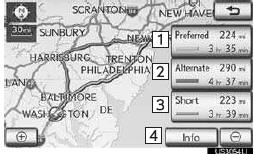
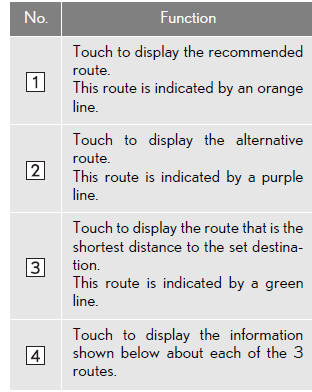
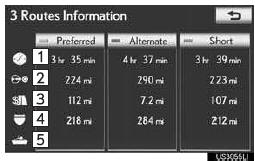
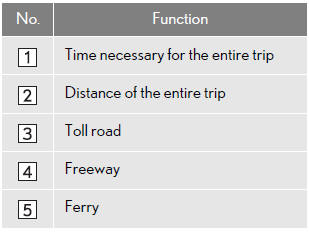
1 Toccare “3 percorsi” per selezionare il percorso desiderato tra 3 percorsi.
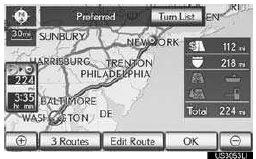
2 Toccare “Preferito”, “Alternativo” o “Breve” per selezionare il percorso desiderato.
MODIFICA PERCORSO
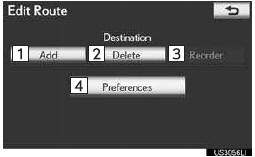
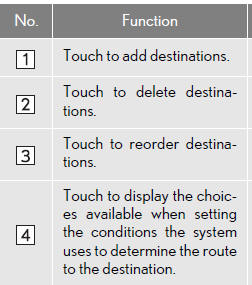
È possibile impostare nuovamente le condizioni per il percorso verso la destinazione.
1 Toccare “Modifica percorso”.

2 Viene visualizzata questa schermata.
INFORMAZIONI
● Anche se l'indicatore “Autostrade” è oscurato, in alcuni casi il percorso non può evitare di includere un'autostrada.
● Se il percorso calcolato include un tratto in traghetto, la guida del percorso mostra un percorso marittimo. Dopo il viaggio in traghetto, la posizione attuale potrebbe risultare errata. Alla ricezione dei segnali GPS, viene corretta automaticamente.
Mettiti alla prova
Un breve quiz sulla Lexus LX: ogni risposta ha una spiegazione e un link alla pagina del manuale.