Recherche de destination
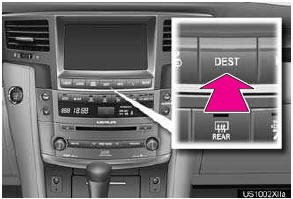
1 Appuyez sur la touche « DEST ».
2 Cet écran s'affiche.
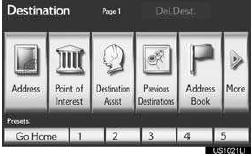
● Il existe 11 méthodes différentes pour rechercher une destination.
INFORMATIONS
● Lors de la recherche d'une destination, la réponse aux touches écran peut être lente.
SÉLECTION DE LA ZONE DE RECHERCHE
L'état (province) sélectionné peut être modifié pour définir une destination dans un autre état (province) à l'aide de « Adresse », « Point d'intérêt » ou « Intersection et autoroute ».
1 Touchez « Changer d'état/province » pour afficher la liste des états, provinces et territoires des États-Unis et du Canada.
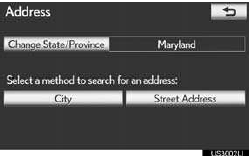
● Pour les informations et les mises à jour de la base de données cartographique, voir « VERSION DE LA BASE DE DONNÉES CARTOGRAPHIQUE ET ZONE COUVERTE »
● Si un état (province) n'a pas encore été sélectionné, « Sélectionner état/province » s'affiche
2 Touchez l'état (province) souhaité.
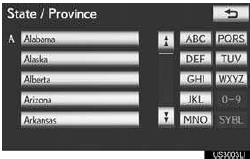
● L'écran précédent s'affiche.
RECHERCHE DE DESTINATION PAR DOMICILE
1 Appuyez sur la touche « DEST ».
2 Touchez « Aller au domicile ».

● Votre adresse de domicile est définie comme destination.
Le système de navigation effectue la recherche de l’itinéraire.
3 Touchez « OK ».
● Pour utiliser cette fonction, vous devez d'abord définir une adresse de domicile.
INFORMATIONS
● Si aucune adresse de domicile n'a été enregistrée, un message demandant si vous souhaitez en définir une s'affiche, puis l'écran de réglage apparaît.
● Le guidage démarre depuis la position actuelle vers l'adresse de domicile définie si « OK » est touché, même pendant la conduite.
RECHERCHE DE DESTINATION PAR DESTINATIONS PRÉSÉLECTIONNÉES
1 Appuyez sur la touche « DEST ».
2 Touchez l'une des touches de destination présélectionnée (1-5) sur l'écran « Destination ».
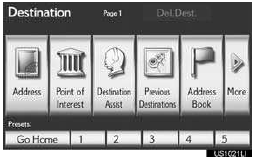
● La destination présélectionnée sélectionnée est définie comme destination. Le système de navigation effectue la recherche de l'itinéraire.
3 Touchez « OK ».
● Pour utiliser cette fonction, vous devez d'abord enregistrer des destinations présélectionnées sur les touches écran de présélection (1-5).
INFORMATIONS
● Si aucune destination présélectionnée n'a été enregistrée, un message demandant si vous souhaitez en définir une s'affiche, puis l'écran de réglage apparaît.
● Le guidage démarre depuis la position actuelle vers la destination présélectionnée si « OK » est touché, même pendant la conduite.
RECHERCHE DE DESTINATION PAR « Adresse »
Il existe 2 méthodes pour rechercher une destination par adresse :
(a) Recherche par ville
(b) Recherche par adresse postale
1 Appuyez sur la touche « DEST ».
2 Touchez « Adresse » sur l'écran « Destination ».
3 Touchez une touche écran pour sélectionner la méthode de recherche souhaitée.
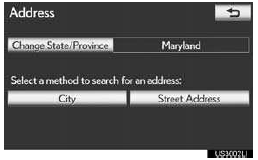
SÉLECTION D'UNE VILLE POUR LA RECHERCHE
1 Appuyez sur la touche « DEST ».
2 Touchez « Adresse » sur l'écran « Destination ».
3 Touchez « Ville ».

4 Saisissez le nom d'une ville.
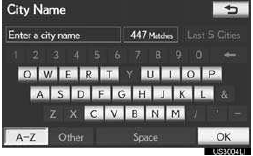
5 Touchez la touche écran du nom de ville souhaité dans la liste affichée.
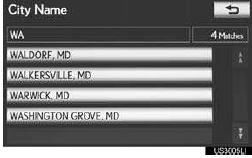
6 Saisissez le nom de la rue et touchez « OK ».
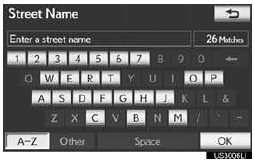
7 Lorsque le nom de rue souhaité est trouvé, touchez la touche écran correspondante.
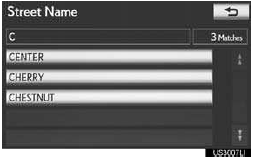
• Lorsque le nom de rue souhaité est sélectionné, l'écran « Confirmer la destination » peut s'afficher. Si « Go » est touché sur l'écran « Confirmer la destination », le système de navigation effectue la recherche de l'itinéraire.
8 Saisissez un numéro de maison.
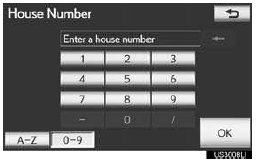
• Si la même adresse existe dans plusieurs villes, l'écran actuel passe à l'écran de la liste des adresses.
■RECHERCHE PARMI LES 5 DERNIÈRES VILLES
1 Touchez « 5 dernières villes ».
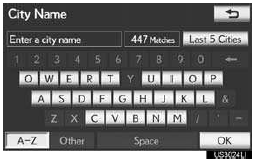
2 Touchez la touche écran du nom de ville souhaité dans la liste affichée.
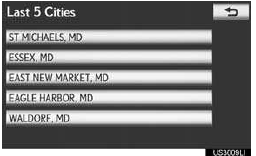
• L'écran actuel passe à l'écran de saisie du nom de rue.
INFORMATIONS
● Si le système de navigation n'a jamais été utilisé, cette fonction n'est pas disponible.
RECHERCHE PAR ADRESSE POSTALE
1 Appuyez sur la touche « DEST ».
2 Touchez « Adresse » sur l'écran « Destination ».
3 Touchez « Adresse de rue ».
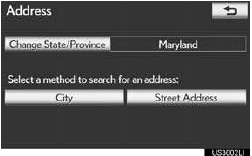
4 Touchez directement les chiffres à l'écran pour saisir le numéro de maison.
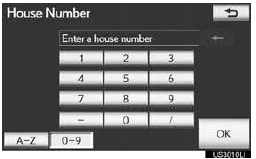
● Après avoir saisi le numéro de maison, touchez « OK » pour afficher l'écran de saisie du nom de rue.
5 Saisissez le nom de la rue et touchez « OK ».

6 Lorsque le nom de rue souhaité apparaît, touchez le bouton correspondant à l'écran.
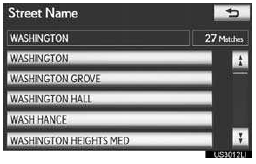
●Lorsque le nom de rue souhaité est sélectionné, l'écran « Confirm Destination » (Confirmer la destination) peut s'afficher. Si vous touchez « Go » (Aller) sur l'écran « Confirm Destination » (Confirmer la destination), le système de navigation effectue la recherche de l'itinéraire.
● Si la même adresse existe dans plus d'une ville, un écran demandant de saisir ou de sélectionner le nom de la ville s'affiche.
7 Saisissez le nom de la ville.
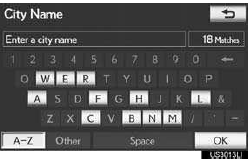
8 Touchez le bouton correspondant au nom de la ville souhaité dans la liste affichée.
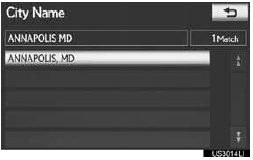
INFORMATIONS
● Un nom de rue peut être recherché en utilisant uniquement une partie de son nom.
● Par exemple : S WESTERN AVE
• La recherche peut être effectuée en saisissant « S WESTERN AVE », « WESTERN AVE » ou « WESTERN ».
RECHERCHE DE DESTINATION PAR « Point of Interest » (Point d'intérêt)
Il existe 4 méthodes pour rechercher une destination par points d'intérêt :
(a) Recherche par nom
(b) Recherche par catégorie
(c) Recherche par numéro de téléphone
(d) Recherche par eDestination
1 Appuyez sur la touche « DEST ».
2 Touchez « Point of Interest » (Point d'intérêt) sur l'écran « Destination ».
3 Touchez un bouton à l'écran pour sélectionner la méthode de recherche souhaitée.
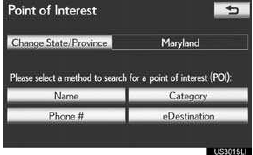
RECHERCHE PAR « Name » (Nom)
1 Appuyez sur la touche « DEST ».
2 Touchez « Point of Interest » (Point d'intérêt) sur l'écran « Destination ».
3 Touchez « Name » (Nom) sur l'écran « Point of Interest » (Point d'intérêt).
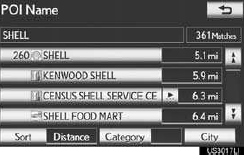
4 Saisissez le nom du POI.
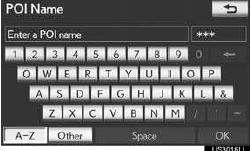
5 Touchez le bouton correspondant à la destination souhaitée.
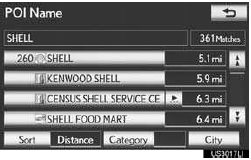
•Lorsque la destination souhaitée est sélectionnée, l'écran « Confirm Destination » (Confirmer la destination) peut s'afficher. Si vous touchez « Go » (Aller) sur l'écran « Confirm Destination » (Confirmer la destination), le système de navigation effectue la recherche de l'itinéraire.
•Lorsque vous saisissez le nom d'un point d'intérêt précis et qu'il existe 2 sites ou plus portant le même nom, l'écran de liste s'affiche.
6 Touchez le bouton correspondant à la destination souhaitée.
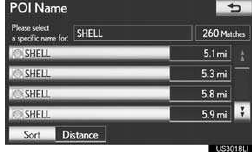
• Si le même nom existe dans plus d'une ville, la recherche peut être effectuée plus facilement en utilisant « City » (Ville) ou « Category » (Catégorie).
• Le point d'intérêt souhaité peut être affiché sur l'écran de la carte.
INFORMATIONS
● Pour rechercher le nom d'un établissement à l'aide de plusieurs mots-clés, insérez un espace entre chaque mot.
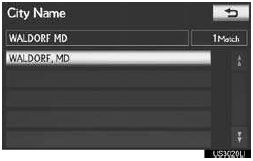
■SÉLECTION D'UNE VILLE POUR LA RECHERCHE
1 Touchez « City » (Ville).
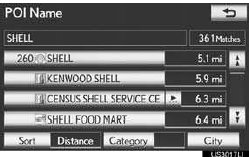
2 Saisissez le nom de la ville.
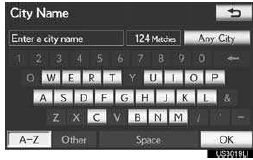
● Pour annuler le réglage de la ville, touchez « Any City » (Toute ville).
3 Touchez le bouton correspondant au nom de la ville souhaité dans la liste affichée.
■SÉLECTION PARMI LES CATÉGORIES
1 Touchez « Category » (Catégorie).
2 Touchez le bouton correspondant à la catégorie souhaitée.

● Si la catégorie de POI souhaitée figure à l'écran, touchez son bouton pour afficher une liste détaillée de cette catégorie.
● Si la catégorie de POI souhaitée ne figure pas à l'écran, touchez « List All Categories » (Lister toutes les catégories) pour afficher toutes les catégories de POI.
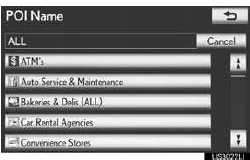
● Lorsque la catégorie souhaitée est touchée, l'écran de la liste des noms de POI s'affiche.
RECHERCHE PAR « Category » (Catégorie)
La destination peut être définie en touchant le point de recherche et la catégorie de POI.
1 Appuyez sur la touche « DEST ».
2 Touchez « Point of Interest » (Point d'intérêt) sur l'écran « Destination ».
3 Touchez « Category » (Catégorie).
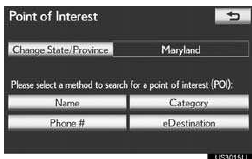
4 Cet écran s'affiche.
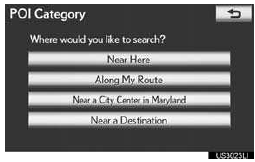
● Définissez le point de recherche selon l'une des méthodes suivantes :
• Définir le point de recherche à proximité de la position actuelle
• Définir le point de recherche le long de l'itinéraire sélectionné
• Définir le point de recherche à proximité du centre d'une ville
• Définir le point de recherche à proximité d'une destination
INFORMATIONS
● Les noms des POI situés à environ 200 miles (320 km) du point de recherche sélectionné peuvent être affichés.
■DÉFINITION DU POINT DE RECHERCHE À PROXIMITÉ DE L'EMPLACEMENT ACTUEL
1 Touchez « Near Here » (À proximité).
● Le point de recherche est défini à la position actuelle, et l'écran « POI Category » (Catégorie de POI) s'affiche.
■DÉFINITION DU POINT DE RECHERCHE LE LONG DE MON ITINÉRAIRE
1 Touchez « Along My Route » (Le long de mon itinéraire).
● Le point de recherche est défini et l'écran « POI Category » (Catégorie de POI) s'affiche.
■DÉFINITION DU POINT DE RECHERCHE À PROXIMITÉ DU CENTRE D'UNE VILLE
1 Touchez « Near a City Center in XX* » (À proximité du centre-ville de XX*).
2 Saisissez le nom du centre-ville.
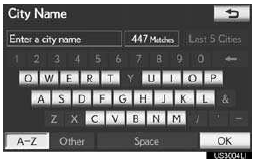
3 Touchez le bouton correspondant au nom du centre-ville souhaité.
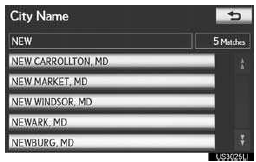
● Le point de recherche est défini et l'écran « POI Category » (Catégorie de POI) s'affiche.
■SÉLECTION PARMI LES 5 DERNIÈRES VILLES
1 Touchez « Near a City Center in XX* » (À proximité du centre-ville de XX*).
2 Touchez « Last 5 Cities » (5 dernières villes).
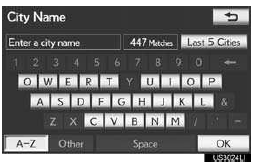
3 Touchez le bouton correspondant au nom du centre-ville souhaité.
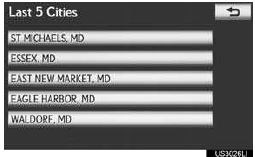
● Le point de recherche est défini et l'écran « POI Category » (Catégorie de POI) s'affiche.
*: XX représente le nom de la zone de recherche sélectionnée.
■DÉFINITION DU POINT DE RECHERCHE À PROXIMITÉ D'UNE DESTINATION
1 Touchez « Near a Destination » (À proximité d'une destination).
2 Touchez le bouton correspondant à la destination souhaitée.
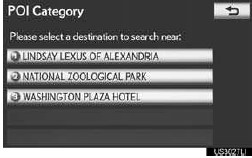
● Le point de recherche est défini et l'écran « POI Category » (Catégorie de POI) s'affiche.
■RECHERCHE DE POI À PROXIMITÉ DU POINT DE RECHERCHE
Lorsque le point de recherche est défini, l'écran « POI Category » s'affiche.
1 Touchez la catégorie de POI souhaitée.
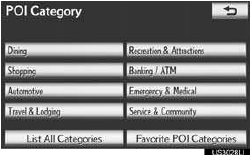
● Si la catégorie de POI souhaitée ne figure pas à l'écran, touchez « List All Categories » (Lister toutes les catégories) pour afficher toutes les catégories de POI.
● Si vous touchez « Favorite POI Categories » (Catégories de POI favorites), une recherche peut être effectuée à l'aide des 6 POI définis précédemment. Pour plus de détails, reportez-vous à la section correspondante.
2 Touchez la catégorie de POI souhaitée dans la liste.
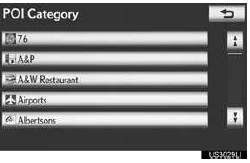
3 Touchez le bouton correspondant à l'élément souhaité.
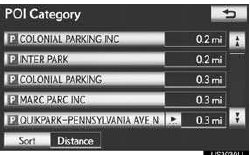
● Lorsque l'élément souhaité est sélectionné, l'écran « Confirm Destination » (Confirmer la destination) peut s'afficher. Si vous touchez « Go » (Aller) sur l'écran « Confirm Destination » (Confirmer la destination), le système de navigation effectue la recherche de l'itinéraire.
RECHERCHE PAR « Phone # » (Numéro de téléphone)
1 Appuyez sur la touche « DEST ».
2 Touchez « Point of Interest » (Point d'intérêt) sur l'écran « Destination ».
3 Touchez « Phone # » (Numéro de téléphone) sur l'écran « Point of Interest » (Point d'intérêt).
4 Saisissez un numéro de téléphone.
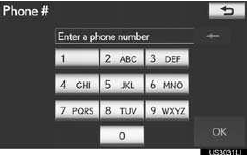
5 Après avoir saisi un numéro de téléphone, touchez « OK ».
● Lorsqu'un numéro de téléphone est saisi, l'écran « Confirm Destination » (Confirmer la destination) peut s'afficher.
Si vous touchez « Go » (Aller) sur l'écran « Confirm Destination » (Confirmer la destination), le système de navigation effectue la recherche de l'itinéraire.
● S'il existe plus d'un site portant le même numéro, l'écran suivant s'affiche.
Si « Go » est touché sur l'écran « Confirmer la destination », le système de navigation recherche l'itinéraire.
● S'il existe plusieurs sites portant le même numéro, l'écran suivant s'affiche.
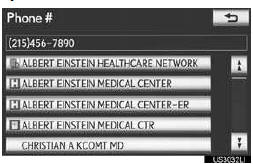
● Pour définir une entrée du carnet d'adresses comme destination à l'aide du numéro de téléphone, le numéro doit déjà être enregistré dans l'entrée du carnet d'adresses.
INFORMATIONS
● Si aucune correspondance n'est trouvée pour le numéro de téléphone saisi, une liste de numéros identiques avec des indicatifs régionaux différents s'affiche.
RECHERCHE PAR « eDestination »
1 Appuyez sur la touche « DEST ».
2 Touchez « Point of Interest » (Point d'intérêt) sur l'écran « Destination ».
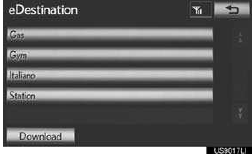
3 Touchez « eDestination » sur l'écran « Point of Interest » (Point d'intérêt).
● Grâce à la fonction eDestination, vous pouvez vous connecter en ligne, via le site Web du propriétaire Lexus.com, pour sélectionner et organiser les destinations de votre choix, puis les envoyer sans fil au système de navigation de votre véhicule. Vous pouvez enregistrer jusqu'à 200 emplacements en ligne afin d'y accéder et de les mettre à jour à tout moment. Vos emplacements peuvent être classés dans un maximum de 20 dossiers.
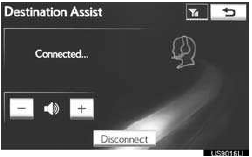
RECHERCHE DE DESTINATION PAR « Destination Assist » (Assistance à la destination)
1 Appuyez sur la touche « DEST ».
2 Touchez « Destination Assist » (Assistance à la destination) sur l'écran « Destination ».
● Destination Assist vous fournit une assistance en direct pour trouver des destinations via le centre de réponse Lexus Enform with Safety Connect. Vous pouvez demander une entreprise ou une adresse précise, ou demander de l'aide pour localiser la destination souhaitée par catégorie, comme les restaurants, les stations-service, les centres commerciaux ou d'autres points d'intérêt (POI). Une fois que vous avez indiqué votre choix de destination à l'opérateur, ses coordonnées sont transmises sans fil au système de navigation de votre véhicule.
1 Appuyez sur le bouton « DEST ».
2 Touchez « Destinations précédentes » sur l'écran « Destination ».
3 Touchez le bouton à l'écran de la destination souhaitée.
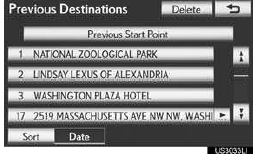
● Le point de départ précédent et jusqu'à 100 destinations précédemment définies s'affichent à l'écran.
« Supprimer » : touchez pour supprimer la destination précédente.
● Lorsque la destination souhaitée est sélectionnée, l'écran « Confirmer la destination » peut s'afficher. Si vous touchez « Go » sur l'écran « Confirmer la destination », le système de navigation effectue une recherche d'itinéraire.
● La liste des destinations précédentes peut également être supprimée en touchant « Supprimer les dest. précéd. » sur l'écran « Réglages de navigation » lorsque le véhicule est à l'arrêt.
RECHERCHE DE DESTINATION PAR « Carnet d'adresses »
1 Appuyez sur le bouton « DEST ».
2 Touchez « Carnet d'adresses » sur l'écran « Destination ».
3 Touchez le bouton à l'écran de l'entrée souhaitée du carnet d'adresses.
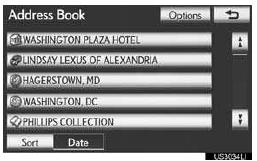
● Une liste des entrées enregistrées du carnet d'adresses s'affiche.
« Options » : touchez pour enregistrer ou modifier les entrées du carnet d'adresses.
● Lorsque l'entrée souhaitée du carnet d'adresses est sélectionnée, l'écran « Confirmer la destination » peut s'afficher. Si vous touchez « Go » sur l'écran « Confirmer la destination », le système de navigation effectue une recherche d'itinéraire.
RECHERCHE DE DESTINATION PAR « Urgence »
1 Appuyez sur le bouton « DEST ».
2 Touchez « Urgence » sur la deuxième page de l'écran « Destination ».
● L'affichage passe à un écran permettant de sélectionner les postes de police, les concessionnaires, les hôpitaux ou les casernes de pompiers.
3 Touchez la catégorie d'urgence souhaitée.
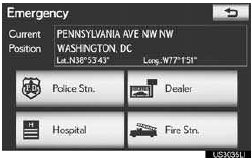
● La catégorie d'urgence sélectionnée s'affiche.
4 Touchez le bouton à l'écran de la destination souhaitée.
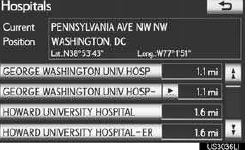
● Lorsque l'entrée de destination souhaitée est sélectionnée, l'écran « Confirmer la destination » peut s'afficher. Si vous touchez « Go » sur l'écran « Confirmer la destination », le système de navigation effectue une recherche d'itinéraire.
INFORMATIONS
● Le système de navigation ne guide pas dans les zones où le guidage d'itinéraire n'est pas disponible.
● La fonction d'urgence peut être utilisée même pendant la conduite.
● Pendant la conduite, seuls les éléments actuellement affichés et ceux de la page suivante peuvent être consultés.
RECHERCHE DE DESTINATION PAR « Intersection et autoroute »
Il existe 2 méthodes pour rechercher une destination par « Intersection et autoroute » : (a) recherche par intersection.
(b) Recherche par autoroute
1 Appuyez sur le bouton « DEST ».
2 Touchez « Intersection et autoroute » sur la deuxième page de l'écran « Destination ».
3 Touchez un bouton à l'écran pour sélectionner la méthode souhaitée.
RECHERCHE PAR « Intersection »
1 Appuyez sur le bouton « DEST ».
2 Touchez « Intersection et autoroute » sur la deuxième page de l'écran « Destination ».
3 Touchez « Intersection » sur l'écran « Intersection et autoroute ».
4 Saisissez le nom de la première rue qui croise la destination à définir, puis touchez « OK ».

5 Touchez le bouton à l'écran de l'élément souhaité.
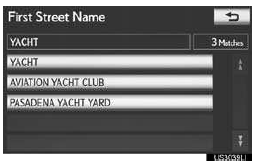
6 Saisissez le nom de la deuxième rue qui croise.
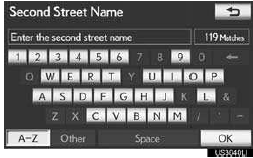
7 Touchez le bouton à l'écran de l'élément souhaité.
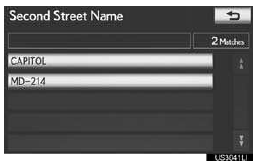
● Lorsque l'élément souhaité est sélectionné, l'écran « Confirm Destination » (Confirmer la destination) peut s'afficher. Si vous touchez « Go » (Aller) sur l'écran « Confirm Destination » (Confirmer la destination), le système de navigation effectue la recherche de l'itinéraire.
INFORMATIONS
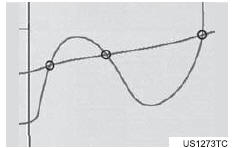
● Si deux mêmes rues se croisent à plusieurs intersections, l'écran change et affiche le menu de sélection du nom de la ville où les rues se croisent. Sélectionnez la ville ; la position sur la carte de la destination choisie et la préférence d'itinéraire s'affichent alors.
RECHERCHE PAR « Entrée / Sortie d'autoroute »
1 Appuyez sur le bouton « DEST ».
2 Touchez « Intersection et autoroute » sur la deuxième page de l'écran « Destination ».
3 Touchez « Entrée / Sortie d'autoroute » sur l'écran « Intersection et autoroute ».
4 Saisissez un nom d'autoroute.
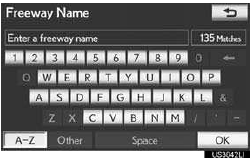
5 Touchez le bouton à l'écran de l'autoroute souhaitée.
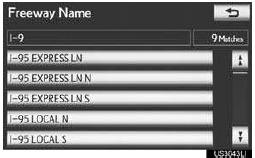
6 Sélectionnez une « Entrée » ou une « Sortie » d'autoroute.
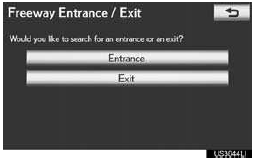
7 Saisissez un nom d'entrée ou de sortie d'autoroute, puis touchez « OK ».
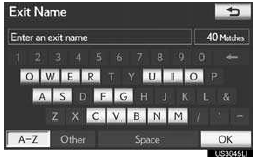
8 Touchez le bouton à l'écran du nom d'entrée ou de sortie souhaité.
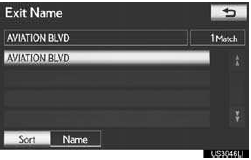
• Lorsque l'entrée ou la sortie souhaitée est sélectionnée, l'écran « Confirmer la destination » peut s'afficher. Si vous touchez « Go » sur l'écran « Confirmer la destination », le système de navigation effectue une recherche d'itinéraire.
INFORMATIONS
● Veillez à utiliser le nom complet de l'autoroute ou de la route, trait d'union compris, lors de la saisie de la destination.
Les autoroutes et les interétats utilisent un « I » (I-405). Les routes américaines (US highways) utilisent la désignation de l'État avant le numéro (CA-118).
RECHERCHE DE DESTINATION PAR « Carte »
1 Appuyez sur le bouton « DEST ».
2 Touchez « Carte » sur la deuxième page de l'écran « Destination ».
3 Faites défiler la carte jusqu'au point souhaité.

4 Touchez « Go to ”.
• Le système de navigation effectue une recherche d'itinéraire.
• Le guidage démarre si « OK » est touché, même pendant la conduite. Toutefois, le curseur ne peut pas être déplacé.
RECHERCHE DE DESTINATION PAR « Coordonnées »
1 Appuyez sur le bouton « DEST ».
2 Touchez « Coordonnées » sur la deuxième page de l'écran « Destination ».
3 Saisissez la latitude et la longitude.
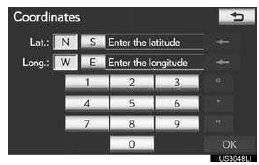
4 Après avoir saisi la latitude et la longitude, touchez « OK ».
• Lorsque le bouton à l'écran souhaité est sélectionné, l'écran « Confirmer la destination » peut s'afficher. Si vous touchez « Go » sur l'écran « Confirmer la destination », le système de navigation effectue une recherche d'itinéraire.
SUPPRESSION DES DESTINATIONS DÉFINIES
Une destination enregistrée peut être supprimée.
1 Appuyez sur le bouton « DEST ».
2 Touchez « Suppr. dest. » sur l'écran « Destination ».
• Lorsque plus d'une destination est définie, une liste s'affiche à l'écran.
3 Touchez la destination à supprimer.
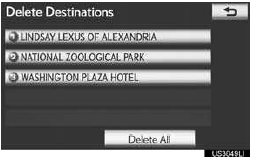
« Tout supprimer » : touchez pour supprimer toutes les destinations de la liste.
4 Touchez « Oui » pour supprimer la ou les destinations.
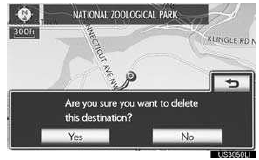
• Un message apparaît pour confirmer la demande de suppression.
• Si « Oui » est touché, les données ne peuvent pas être récupérées. Si plus d'une destination a été définie, le système recalcule si nécessaire le ou les itinéraires vers la ou les destinations définies.
• Si « Non » est touché, l'écran précédent s'affiche.
• Les destinations définies peuvent également être supprimées en touchant « Itinéraire ».
DÉMARRAGE DU GUIDAGE D'ITINÉRAIRE
Lorsque « Carte » est touché sur l’écran « Confirmer la destination », l’écran de carte s’affiche. L’emplacement sur la carte de la destination sélectionnée peut être défini comme destination.
1 Faites défiler la carte jusqu’au point souhaité
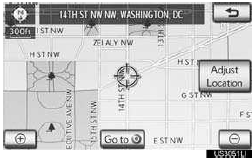
« Ajuster l’emplacement » : Touchez pour ajuster la position par petits incréments.
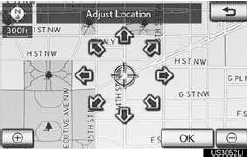
• Lorsqu’une flèche pointant vers le point souhaité est touchée, la carte défile dans cette direction.
• Lorsque le bouton à l’écran est relâché, le défilement s’arrête.
2 Touchez « Aller à » ”.
• Le système lance la recherche d’itinéraire et affiche les itinéraires recommandés.
• Si une destination a déjà été définie, « Aller à »» et « Ajouter à l’itinéraire » s’affichent.
« Aller à » : Touchez pour supprimer la ou les destinations existantes et en définir une nouvelle.
« Add to Route » : Touchez pour ajouter une destination.
« Infos » : Si ce bouton à l’écran s’affiche en haut de l’écran, touchez-le pour afficher des informations telles que le nom, l’adresse, la position et le numéro de téléphone.
3 Pour démarrer le guidage, touchez « OK ».
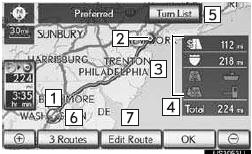
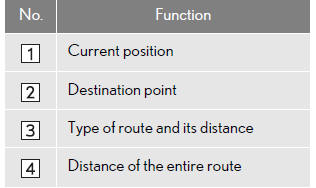
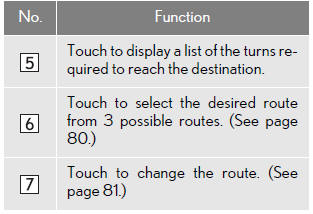
• Le guidage peut être mis en pause ou repris.
• Si « OK » est touché jusqu’à ce qu’un bip retentisse, le mode démonstration démarre. Appuyez sur la touche « MAP/VOICE » pour quitter le mode démonstration.
● Respectez impérativement le code de la route et tenez compte des conditions de circulation pendant la conduite. Si un panneau de signalisation routière a été modifié, le guidage d’itinéraire peut ne pas indiquer ces changements.
INFORMATIONS
● L’itinéraire de retour peut ne pas être le même que celui de l’aller.
● Le guidage vers la destination peut ne pas correspondre au trajet le plus court, ni à un trajet sans congestion.
● Le guidage d’itinéraire peut être indisponible si aucune donnée routière n’existe pour l’emplacement indiqué.
● Lors de la définition de la destination sur une carte dont l’échelle est supérieure à 0,5 mille (800 m), l’échelle de la carte passe automatiquement à 0,5 mille (800 m). Si cela se produit, redéfinissez la destination.
● Si une destination qui ne se trouve pas sur une route est définie, le véhicule sera guidé vers le point de la route le plus proche de la destination. La route la plus proche du point sélectionné est définie comme destination.
SÉLECTION DES 3 ITINÉRAIRES
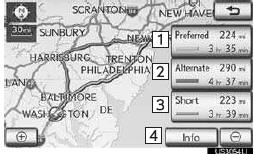
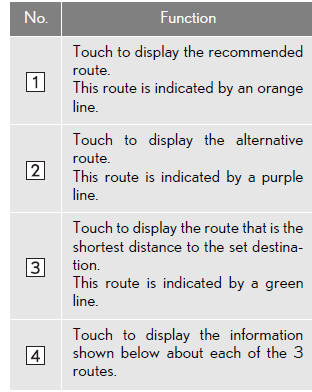
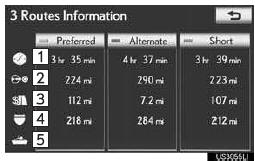
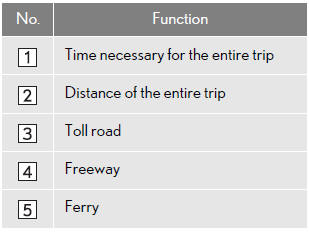
1 Touchez « 3 itinéraires » pour sélectionner l’itinéraire souhaité parmi les 3 itinéraires.
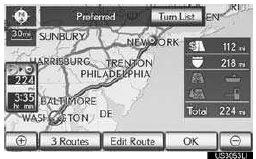
2 Touchez « Préféré », « Alternatif » ou « Court » pour sélectionner l’itinéraire souhaité.
MODIFIER L’ITINÉRAIRE
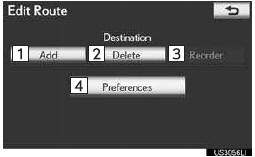
Les conditions de l’itinéraire vers la destination peuvent être à nouveau définies.
1 Touchez « Modifier l’itinéraire ».

2 Cet écran s'affiche.
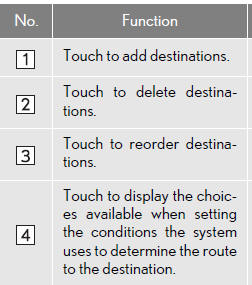
INFORMATIONS
● Même si l’indicateur « Autoroutes » est grisé, l’itinéraire peut inclure une autoroute dans certains cas.
● Si l’itinéraire calculé comprend un trajet en ferry, le guidage affiche un itinéraire maritime. Après avoir voyagé en ferry, la position actuelle peut être incorrecte. Dès la réception des signaux GPS, elle est corrigée automatiquement.
Testez-vous
Un quiz rapide sur Lexus LX : chaque réponse est expliquée, avec un lien vers la page du manuel.