Verwendung des Audiosystems
Audioanlage
- Fahrzeuge mit Navigationssystem.
Besitzer von Fahrzeugen mit Navigationssystem sollten die
„Betriebsanleitung Navigationssystem“ beachten.
- Fahrzeuge ohne Navigationssystem (Typ A).
CD-Player mit Wechsler und AM/FM-Radio.
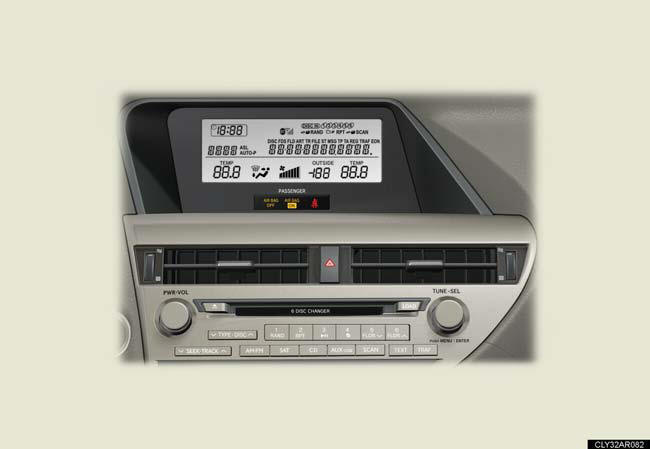
- Fahrzeuge ohne Navigationssystem (Typ B).
CD-Player mit Wechsler und AM/FM-Radio.
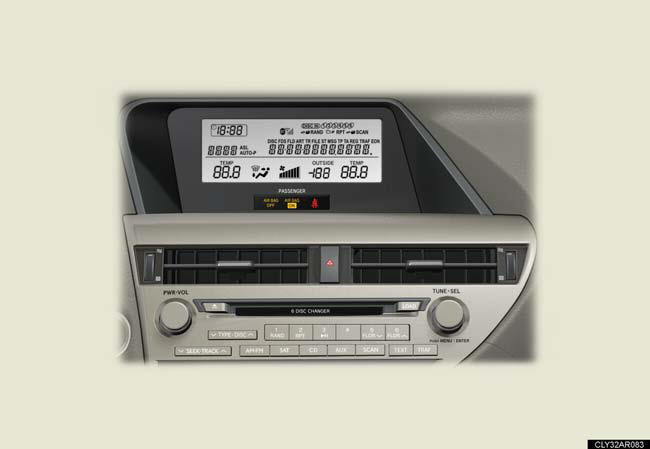
- Fahrzeuge ohne Navigationssystem (Typ C).
CD-Player mit Wechsler und AM/FM-Radio.
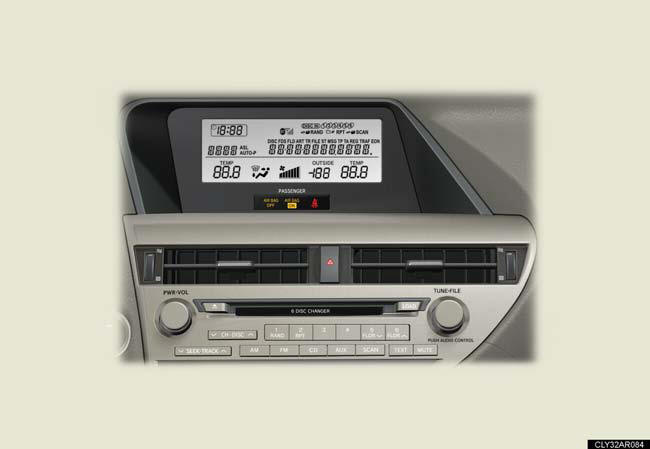

Verwendung von Mobiltelefonen
Wenn im oder in der Nähe des Fahrzeugs ein Mobiltelefon benutzt wird, während das Audiosystem eingeschaltet ist, können über die Lautsprecher des Audiosystems Störgeräusche zu hören sein.
HINWEIS:
Zur Vermeidung einer Entladung der 12-Volt-Batterie
Lassen Sie das Audiosystem nicht länger als nötig eingeschaltet, wenn das Hybridsystem
ausgeschaltet ist.
Zur Vermeidung von Schäden am Audiosystem
Achten Sie darauf, dass keine Getränke oder andere Flüssigkeiten auf das Audiosystem verschüttet werden.
Verwendung des Radios
- Typ A

- Typ B
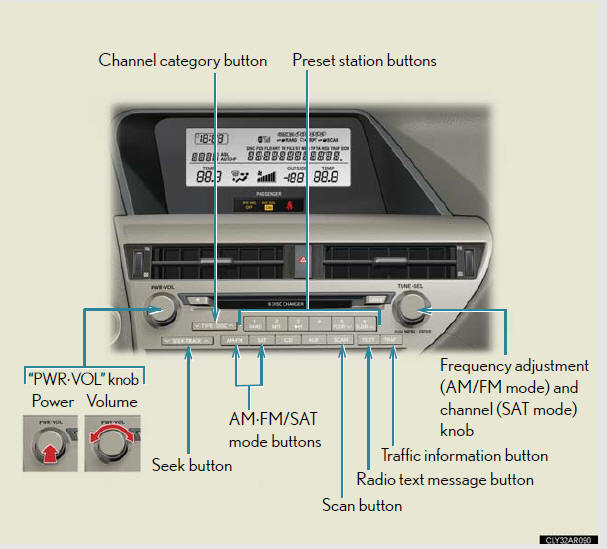
- Typ C
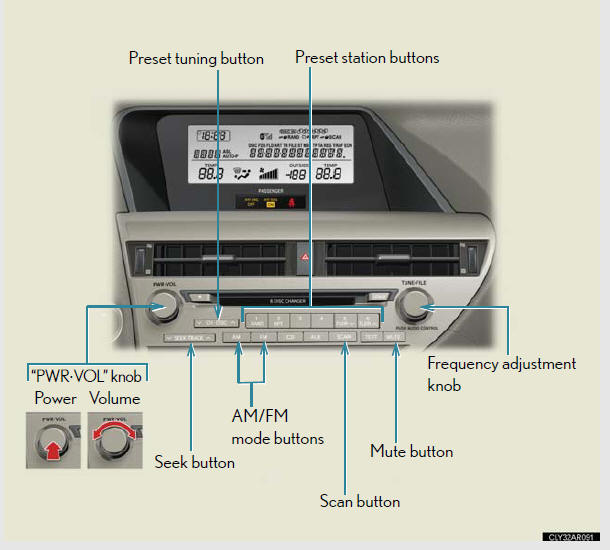
Speichern von Senderspeicherplätzen (außer XM® Satellite Radio)
1. Suchen Sie den gewünschten Sender, indem Sie oder
 oder
drücken Sie oder
 an
 .
2. Halten Sie die Taste (von bis
 ) gedrückt, auf der der Sender gespeichert werden soll, bis Sie einen Signalton hören.
Suchlauf der Radiosender (außer XM® Satellite Radio)
Suchlauf der gespeicherten Radiosender
1. Drücken und fünf Sekunden lang gedrückt halten bis Sie einen Signalton hören.
Die gespeicherten Sender werden jeweils 5 Sekunden lang wiedergegeben.
2. Wenn der gewünschte Sender erreicht ist, drücken Sie die Taste erneut.
Suchlauf aller Radiosender im Empfangsbereich
1. Drücken Sie.
Alle Sender mit Empfang werden jeweils 5 Sekunden lang wiedergegeben.
2. Wenn der gewünschte Sender erreicht ist, drücken Sie die Taste erneut.
RDS (Radio Data System) (Typ A und B)
Diese Funktion ermöglicht es dem Radio, Senderkennungen und Programminformationen (Klassik, Jazz usw.) von Radiosendern zu empfangen, die diese Informationen ausstrahlen.
Empfang von RDS-Sendungen
1. Drücken Sieoderan bei UKW-Empfang.
Die Programmart wechselt jedes Mal, wenn die Taste gedrückt wird.
• „ROCK“.
• „EASYLIS“ (Easy Listening).
• „CLS/JAZZ“ (Klassik und Jazz).
• „R & B“ (Rhythm and Blues).
• „INFORM“ (Information).
• „RELIGION“.
• „MISC“ (Verschiedenes).
• „ALERT“ (Notfallmeldungen).
Wenn das System keine RDS-Sender empfängt, erscheint „NO PTY“ im Display.
2. Drücken Sieoder dieoderan .
Das Radio sucht oder scannt nach Sendern des entsprechenden Programmtyps.
Anzeige der Sendernamen
Drücken, um .
Anzeige von Radiotextnachrichten
Drücken, umzweimal.
Eine Textnachricht wird angezeigt, wenn „MSG“ im Display erscheint.
Wenn der Text über das Ende der Anzeige hinausgeht, wird angezeigt. Halten Siegedrückt, bis Sie einen Signalton hören.
XM® Satellite Radio (Typ A und B)
Empfang von XM® Satellite Radio
1. Drücken Sie .
Die Anzeige wechselt bei jedem Drücken der Taste wie folgt:
„SAT1“ → „SAT2“ → „SAT3“
2. Drehen Sie um den gewünschten Kanal in allen Kategorien auszuwählen, oder
drücken Sieoderan um den gewünschten Kanal in der aktuellen Kategorie auszuwählen.
Speichern von XM® Satellite Radio-Kanalvoreinstellungen
Wählen Sie den gewünschten Kanal. Halten Sie die Taste (von bis
 ) gedrückt, auf der der Kanal gespeichert werden soll, bis Sie einen Signalton hören.
Wechseln der Kanalkategorie
Drücken, umoderan.
Suchlauf der XM® Satellite Radio-Kanäle
Suchlauf der Kanäle in der aktuellen Kategorie
1. Drücken Sie .
2. Wenn der gewünschte Kanal erreicht ist, drücken Sie die Taste erneut.
Suchlauf der gespeicherten Kanäle
1. Halten Sie gedrückt, bis Sie einen Signalton hören.
2. Wenn der gewünschte Kanal erreicht ist, drücken Sie die Taste erneut.
Anzeige von Textinformationen
Drücken, um.
Die Anzeige zeigt bis zu 10 Zeichen an.
Die Anzeige wechselt bei jedem Drücken der Taste wie folgt:
KANALNAME.
TITEL (SONG-/PROGRAMMTITEL).
NAME (KÜNSTLERNAME/MITWIRKENDE).
KANALNUMMER.
Wenn die 12-Volt-Batterie abgeklemmt ist
Alle gespeicherten Sender werden gelöscht.
Empfangsempfindlichkeit
Ladung auf dem Dachgepäckträger, insbesondere metallische Gegenstände, kann den Empfang von XM® Satellite Radio beeinträchtigen.
Aufgrund der ständig wechselnden Position der Antenne, unterschiedlicher Signalstärken und umgebender Objekte wie Züge und Sendeanlagen ist es nicht immer möglich, einen perfekten Radioempfang aufrechtzuerhalten.
Die Radioantenne ist im hinteren Spoiler und in der Heckscheibe montiert. Um einen klaren Radioempfang zu gewährleisten, bringen Sie keine metallische Scheibentönung oder andere metallische Gegenstände am Antennendraht in der Heckscheibe an.
Empfang von XM® Satellite Radio
Ein XM® Satellitenradio ist ein Empfänger, der ausschließlich für den Empfang von Sendungen ausgelegt ist, die
im Rahmen eines separaten Abonnements angeboten werden. Die Verfügbarkeit ist auf die 48 zusammenhängenden
US-Bundesstaaten und 10 kanadischen Provinzen beschränkt.
XM®-Abonnements
Detaillierte Informationen zum XM® Satellitenradio oder zum Abonnieren:
USA
Besuchen Sie die Website www.xmradio.com oder rufen Sie 1-877-515-3987 an.
Kanada
Besuchen Sie die Website www.xmradio.ca oder rufen Sie 1-877-515-3987 an.
Radio-ID
Sie benötigen die Radio-ID, wenn Sie den XM®-Dienst aktivieren oder ein Problem melden.
Wählen Sie „CH000“ über die Tasten aus , und die 8-stellige ID-Nummer des Empfängers wird angezeigt.
Satellitentuner
Der Tuner unterstützt nur Audiodienste (Musik und Talk) und die zugehörigen Textinformationen des XM® Satellitenradios.
Wenn das Satellitenradio nicht ordnungsgemäß funktioniert
Tritt ein Problem mit dem XM®-Tuner auf, erscheint eine Meldung im Display. Lesen Sie die folgende Tabelle, um das Problem zu erkennen, und führen Sie die empfohlene Abhilfemaßnahme durch.
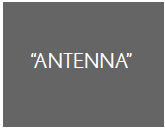
Die XM®-Antenne ist nicht angeschlossen. Prüfen Sie, ob das XM®-Antennenkabel fest angeschlossen ist.
Es liegt ein Kurzschluss in der Antenne oder im umgebenden Antennenkabel vor. Wenden Sie sich an einen Lexus-Vertragspartner.

Sie haben das XM® Satellitenradio nicht abonniert.
Das Radio wird mit dem neuesten Verschlüsselungscode aktualisiert. Wenden Sie sich an XM® Satellitenradio, um Informationen zum Abonnement zu erhalten. Wenn ein Vertrag gekündigt wurde, können Sie „CH000“ und alle frei empfangbaren Kanäle wählen.
Der von Ihnen gewählte Premium-Kanal ist nicht freigeschaltet. Warten Sie etwa 2 Sekunden, bis das Radio zum vorherigen Kanal oder „CH001“ zurückkehrt. Wenn sich dies nicht automatisch ändert, wählen Sie einen anderen Kanal. Wenn Sie den Premium-Kanal hören möchten, wenden Sie sich an XM® Satellitenradio.
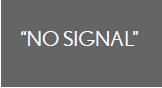
Das XM®-Signal ist am aktuellen Standort zu schwach. Warten Sie, bis Ihr Fahrzeug einen Standort mit stärkerem Signal erreicht.

Das Gerät empfängt Audio- oder Programminformationen. Warten Sie, bis das Gerät die Informationen empfangen hat.

Der gewählte Kanal sendet derzeit kein Programm. Wählen Sie einen anderen Kanal.
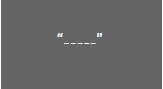
Zu diesem Zeitpunkt ist dem Kanal kein Songtitel, Programmtitel oder Künstlername bzw. Feature zugeordnet. Keine Maßnahme erforderlich.

Der gewählte Kanal ist nicht mehr verfügbar. Warten Sie etwa 2 Sekunden, bis das Radio zum vorherigen Kanal oder „CH001“ zurückkehrt. Wenn sich dies nicht automatisch ändert, wählen Sie einen anderen Kanal.
Wenden Sie sich an das XM® Listener Care Center unter 1-877-515-3987.
Zulassungen für den Radio-Tuner
Dieses Gerät wurde geprüft und entspricht den Grenzwerten für ein Digitalgerät der Klasse B gemäß Teil 15 der FCC-Vorschriften. Diese Grenzwerte sollen einen angemessenen Schutz vor schädlichen Störungen bei einer Installation in einem Wohngebäude bieten.
Dieses Gerät erzeugt und verwendet Hochfrequenzenergie und kann diese auch abstrahlen. Wenn es nicht gemäß der Anleitung installiert und betrieben wird, kann es schädliche Störungen des Funkverkehrs verursachen. Es kann jedoch nicht garantiert werden, dass in einer bestimmten Installation keine Störungen auftreten.
Falls dieses Gerät den Rundfunk- oder Fernsehempfang stört, was durch Ein- und Ausschalten des Geräts festgestellt werden kann, wird der Benutzer gebeten, die Störung durch eine oder mehrere der folgenden Maßnahmen zu beheben:
Empfangsantenne neu ausrichten oder versetzen.
Den Abstand zwischen Gerät und Empfänger vergrößern.
Das Gerät an eine Steckdose eines anderen Stromkreises anschließen als den, an den der Empfänger angeschlossen ist.
Den Händler oder einen erfahrenen Radio-/Fernsehtechniker um Hilfe bitten.
Verwenden des CD-Players
- Typ A

- Typ B
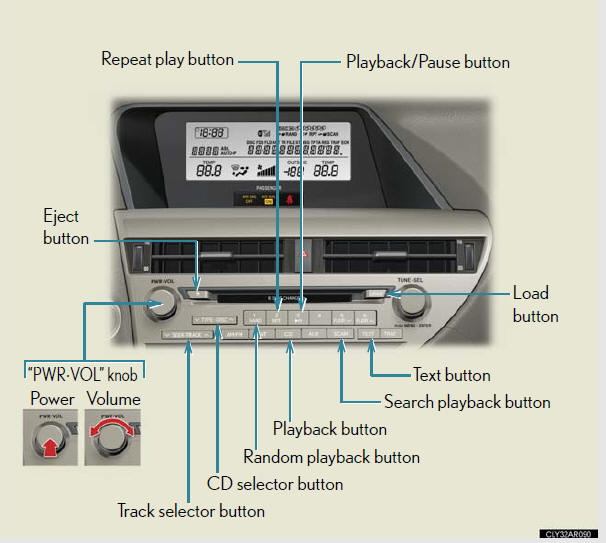
- Typ C
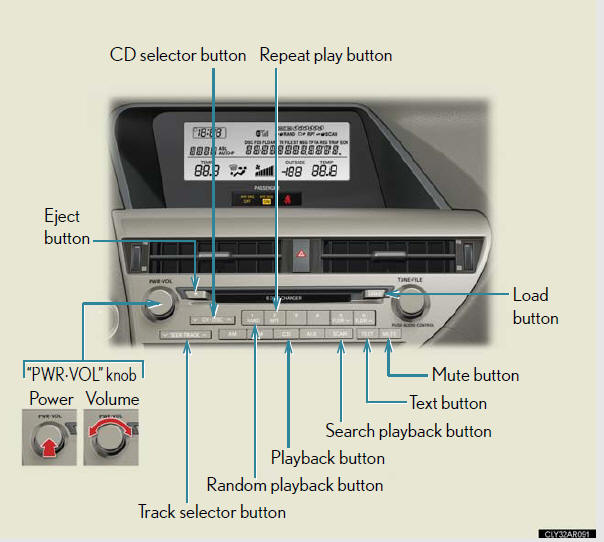
Einlegen einer CD
Einlegen einer CD
1. Drücken Sie .
„WAIT“ wird im Display angezeigt.
2. Wenn die Anzeige am Schacht von Gelb auf Grün wechselt, legen Sie eine
CD ein.
Das Display wechselt von „WAIT“ zu „LOAD“.
Einlegen mehrerer CDs
1. Drücken und fünf Sekunden lang gedrückt haltenbis Sie einen Signalton hören.
„WAIT“ wird im Display angezeigt.
2. Wenn die Anzeige am Schacht von Gelb auf Grün wechselt, legen Sie eine
CD ein.
Das Display wechselt von „WAIT“ zu „LOAD“.
Die Anzeige am Schacht wechselt auf Gelb, während die CD eingeschoben wird.
3. Wenn die Anzeige am Schacht von Gelb auf Grün wechselt, legen Sie die
nächste CD ein.
Wiederholen Sie den Vorgang für die übrigen CDs.
Zum Abbrechen des Vorgangs drücken Sie. Wenn Sie innerhalb von 15 Sekunden keine CD einlegen, wird der Ladevorgang automatisch abgebrochen.
Auswerfen von CDs
CD auswerfen
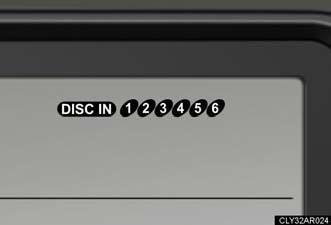
1. Zum Auswählen der auszuwerfenden CD drücken Sie oder
 an
 oder
 .
Die gewählte CD-Nummer wird im Display angezeigt.
2. Drücken Sieund nehmen Sie die CD heraus.
Auswerfen aller CDs
Drücken und halten, umbis Sie einen Signalton hören, und nehmen Sie dann die CDs heraus.
Titel auswählen, schnell vorwärts- und rückwärtsspulen sowie scannen
Titel auswählen
Drücken, umum nach oben zu springen oderum nach unten zu springen mit bis die gewünschte Titelnummer im Display angezeigt wird.
Titel schnell vorwärts- und rückwärtsspulen
Zum schnellen Vorwärts- oder Rückwärtsspulen halten Sieoderangedrückt, bis Sie einen Signalton hören.
Titel scannen
1. Drücken Sie .
Die ersten zehn Sekunden jedes Titels werden wiedergegeben.
Zum Abbrechen drücken Sie erneut.
2. Drücken Sie die Taste erneut, wenn der gewünschte Titel erreicht ist.
CD auswählen
Auswählen einer CD zur Wiedergabe
Zum Auswählen der gewünschten CD drücken Sieoderanoder.
Scannen eingelegter CDs
1. Drücken und fünf Sekunden lang gedrückt haltenbis Sie einen Signalton hören.
Die ersten zehn Sekunden des ersten Titels jeder CD werden wiedergegeben.
Zum Abbrechen drücken Sieerneut.
2. Drücken Sie die Taste erneut, wenn die gewünschte CD erreicht ist.
Wiedergabe und Pause von Titeln (Typ A und B)
Zum Wiedergeben oder Pausieren eines Titels drücken Sie .
Zufallswiedergabe
Aktuelle CD
Drücken, um .
Die Titel werden in zufälliger Reihenfolge wiedergegeben.
Zum Abbrechen drücken Sie .
Alle CDs
Drücken und halten, umbis Sie einen Signalton hören.
Die Titel aller eingelegten CDs werden in zufälliger Reihenfolge wiedergegeben.
Zum Abbrechen drücken Sie.
Wiederholungswiedergabe
Wiederholen eines Titels
Drücken, um .
Zum Abbrechen drücken Sie .
Wiederholen aller Titel einer CD
Drücken und halten, umbis Sie einen Signalton hören.
Zum Abbrechen drücken Sie.
Umschalten der Anzeige
Drücken, um .
Bei jedem Tastendruck wechselt die Anzeige in folgender Reihenfolge:
Abgelaufene Zeit → CD-Titel → Titelname
Schutzfunktion des CD-Players
Zum Schutz der internen Komponenten wird die Wiedergabe automatisch gestoppt, wenn ein Problem erkannt wird.
Anzeige
Es können jeweils bis zu 12 Zeichen angezeigt werden.
Bei 13 oder mehr Zeichen können Sie die verbleibenden Zeichen anzeigen, indem Sie die Taste gedrückt halten,bis Sie einen Signalton hören.
Es können maximal 24 Zeichen angezeigt werden.
Wennerneut gedrückt wird, bis Sie einen Signalton hören, oder die Taste länger als 6 Sekunden nicht betätigt wurde, zeigt das Display wieder die ersten 12 Zeichen an.
Je nach gespeicherten Inhalten werden die Zeichen unter Umständen nicht richtig oder gar nicht angezeigt.
Wenn „ERROR“ oder „WAIT“ im Display angezeigt wird
„ERROR“: Dies weist auf einen Fehler in der CD oder im Player hin. Die CD ist möglicherweise verschmutzt oder beschädigt oder wurde verkehrt herum eingelegt.
„WAIT“: Dies zeigt an, dass der Betrieb aufgrund einer hohen Temperatur im Player angehalten wurde. Warten Sie einige Zeit und drücken Sie dann . Lässt sich die CD weiterhin nicht abspielen, wenden Sie sich an Ihren Lexus-Händler.
Verwendbare CDs
CDs mit den unten abgebildeten Kennzeichnungen können verwendet werden.
Je nach Aufnahmeformat oder Eigenschaften der CD sowie aufgrund von Kratzern, Verschmutzungen oder Alterung ist die Wiedergabe unter Umständen nicht möglich.

CDs mit Kopierschutz dürfen nicht verwendet werden.
Linsenreiniger
Verwenden Sie keine Linsenreiniger. Dies kann den CD-Player beschädigen.
Wenn CDs über längere Zeit im CD-Player oder in der Auswurfposition belassen werden
Die CDs können beschädigt werden und sich eventuell nicht richtig abspielen lassen.
HINWEIS:
Nicht verwendbare CDs und Adapter
Verwenden Sie die folgenden CD-Typen, 8-cm-CD-Adapter (3 Zoll) oder Dual Discs nicht.
Dies kann den CD-Player und/oder die CD-Einzug-/Auswurffunktion beschädigen.

CDs mit einem anderen Durchmesser als 12 cm (4,7 Zoll)
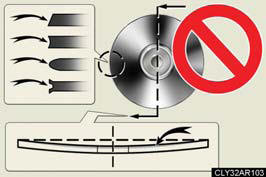
Minderwertige und verformte CDs
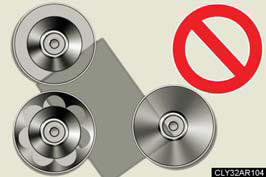
CDs mit einem transparenten oder durchscheinenden Aufnahmebereich

CDs, auf die Klebeband, Aufkleber oder CD-R-Etiketten aufgeklebt wurden oder von denen das Etikett abgezogen wurde
HINWEIS:
Vorsichtsmaßnahmen für den CD-Player
Die Missachtung der folgenden Vorsichtsmaßnahmen kann zu schweren Schäden an den CDs oder am Player selbst führen.
Legen Sie keine anderen Gegenstände als CDs in den CD-Schacht ein.
Geben Sie kein Öl in den CD-Player.
Lagern Sie CDs nicht in direktem Sonnenlicht.
Versuchen Sie niemals, Teile des CD-Players zu zerlegen.
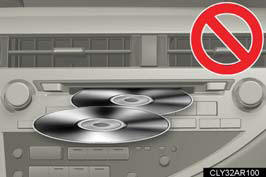
Legen Sie nie mehr als eine CD gleichzeitig ein.
Wiedergabe von MP3- und WMA-CDs
- Typ A
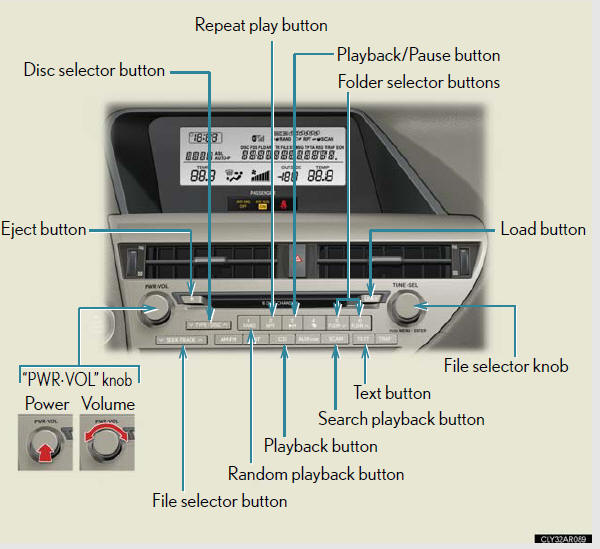
- Typ B
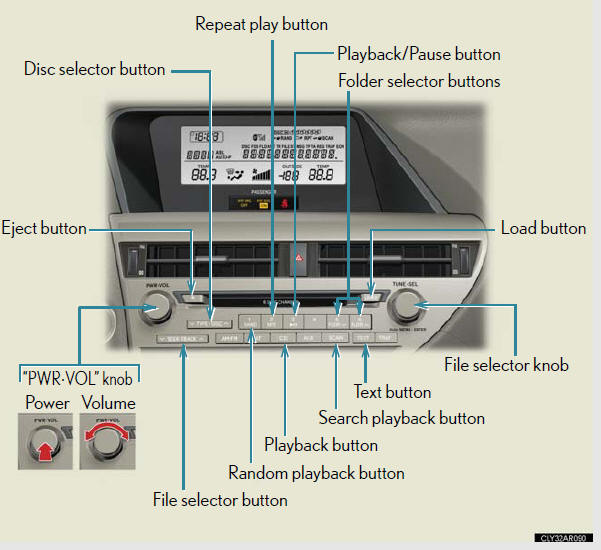
- Typ C
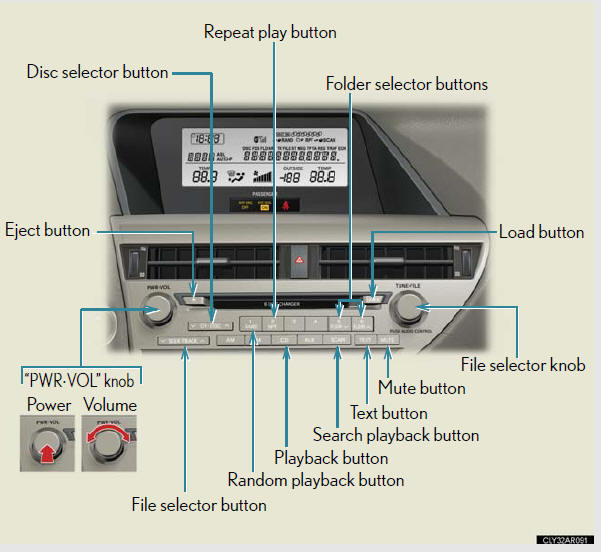
Auswählen und Anspielen von Ordnern
Einzelne Ordner auswählen
Drücken, um oder
 um den gewünschten Ordner auszuwählen.
Zurück zum ersten Ordner
Drücken und halten, umgedrückt, bis Sie einen Signalton hören.
Anspielen der ersten Datei aller Ordner
1. Drücken und fünf Sekunden lang gedrückt halten bis Sie einen Signalton hören.
Die ersten zehn Sekunden der ersten Datei jedes Ordners werden wiedergegeben.
2. Wenn der gewünschte Ordner erreicht ist, drücken Sie .
Schneller Vor- und Rücklauf von Dateien
Zum schnellen Vorwärts- oder Rückwärtsspulen halten Sie oder
 an
 gedrückt, bis Sie einen Signalton hören.
Auswählen und Anspielen von Dateien
Auswählen einer Datei
Den Drehknopf oder
 oder drücken Sieoderanum die gewünschte Datei auszuwählen.
Anspielen der Dateien in einem Ordner
Drücken, um. Die ersten zehn Sekunden jeder Datei werden wiedergegeben.
Zum Abbrechen drücken Sieerneut.
Wenn die gewünschte Datei erreicht ist, drücken Sie.
Wiedergabe und Pause von Dateien (Typ A und B)
Um eine Datei abzuspielen oder anzuhalten, drücken Sie .
Zufallswiedergabe
Wiedergabe der Dateien eines Ordners in zufälliger Reihenfolge
Drücken, um .
Zum Abbrechen drücken Sie .
Wiedergabe aller Dateien einer CD in zufälliger Reihenfolge
Drücken und halten, umbis Sie einen Signalton hören.
Zum Abbrechen drücken Sie.
Wiederholungswiedergabe
Wiederholen einer Datei
Drücken, um .
Zum Abbrechen drücken Sie .
Wiederholen aller Dateien eines Ordners
Drücken und halten, umbis Sie einen Signalton hören.
Zum Abbrechen drücken Sie.
Umschalten der Anzeige
Drücken, um . Bei jedem Tastendruck wechselt die Anzeige in folgender Reihenfolge:
Ordnernummer/Dateinummer/verstrichene Zeit → Ordnername → Dateiname → Albumtitel
(nur MP3) → Titelname → Künstlername
Wenn „ERROR“, „WAIT“ oder „NO MUSIC“ im Display angezeigt wird
„ERROR“: Dies weist auf ein Problem in der CD oder im Player hin. Die CD ist möglicherweise verschmutzt oder beschädigt oder wurde verkehrt herum eingelegt.
„WAIT“: Dies zeigt an, dass der Betrieb aufgrund einer hohen Temperatur im Player angehalten wurde. Warten Sie einige Zeit und drücken Sie dann . Lässt sich die CD weiterhin nicht abspielen, wenden Sie sich an Ihren Lexus-Händler.
„NO MUSIC“: Dies zeigt an, dass sich keine MP3-/WMA-Datei auf der CD befindet.
MP3- und WMA-Dateien
MP3 (MPEG Audio LAYER 3) ist ein standardisiertes Audiokompressionsformat.
Dateien lassen sich mit der MP3-Komprimierung auf etwa 1/10 ihrer ursprünglichen Größe verkleinern.
WMA (Windows Media™ Audio) ist ein Audiokompressionsformat von Microsoft.
Dieses Format komprimiert Audiodaten auf eine geringere Größe als das MP3-Format.
Es gibt Einschränkungen hinsichtlich der MP3- und WMA-Dateistandards, die verwendet werden können, sowie hinsichtlich der Medien/Formate, auf denen die Dateien gespeichert sind.
Kompatibilität von MP3-Dateien
• Kompatible Standards
MP3 (MPEG1 LAYER3, MPEG2 LSF LAYER3).
• Kompatible Abtastfrequenzen
MPEG1 LAYER3: 32, 44,1, 48 (kHz).
MPEG2 LSF LAYER3: 16, 22,05, 24 (kHz).
• Kompatible Bitraten (kompatibel mit VBR)
MPEG1 LAYER3: 64, 80, 96, 112, 128, 160, 192, 224, 256, 320 (kbps).
MPEG2 LSF LAYER3: 64, 80, 96, 112, 128, 144, 160 (kbps).
• Kompatible Kanalmodi: Stereo, Joint Stereo, Dual-Kanal und Mono
Kompatibilität von WMA-Dateien.
• Kompatible Standards
WMA Ver. 7, 8, 9.
• Kompatible Abtastfrequenzen
32, 44,1, 48 (kHz).
• Kompatible Bitraten (nur kompatibel mit 2-Kanal-Wiedergabe)
Ver. 7, 8: CBR 48, 64, 80, 96, 128, 160, 192 (kbps).
Ver. 9: CBR 48, 64, 80, 96, 128, 160, 192, 256, 320 (kbps).
Kompatible Medien
Als Medien für die Wiedergabe von MP3- und WMA-Dateien eignen sich CD-R und CD-RW.
Unter Umständen ist die Wiedergabe nicht möglich, wenn die CD-R oder CD-RW nicht abgeschlossen (finalisiert) ist. Die Wiedergabe ist möglicherweise nicht möglich oder der Ton springt, wenn die CD verkratzt ist oder Fingerabdrücke aufweist.
Kompatible Disc-Formate
Folgende Disc-Formate können verwendet werden:
• Disc-Formate: CD-ROM Mode 1 und Mode 2
CD-ROM XA Mode 2, Form 1 und Form 2.
• Dateiformate: ISO9660 Level 1, Level 2, (Romeo, Joliet)
MP3- und WMA-Dateien, die in einem anderen als den oben genannten Formaten geschrieben wurden, werden
möglicherweise nicht korrekt wiedergegeben, und ihre Datei- und Ordnernamen werden möglicherweise nicht
korrekt angezeigt.
Folgende Normen und Einschränkungen gelten:
• Maximale Verzeichnishierarchie: 8 Ebenen (einschließlich Stammverzeichnis).
• Maximale Länge von Ordner-/Dateinamen: 32 Zeichen.
• Maximale Anzahl an Ordnern: 192 (einschließlich Stammverzeichnis).
• Maximale Anzahl an Dateien pro Disc: 255.
Dateinamen
Als MP3-/WMA-Dateien erkannt und wiedergegeben werden nur Dateien mit
der Erweiterung .mp3 oder .wma.
Discs mit Multisession-Aufnahmen
Da das Audiosystem Multisession-Discs unterstützt, können Discs mit MP3- und WMA-Dateien
abgespielt werden. Es kann jedoch nur die erste Session wiedergegeben werden.
ID3- und WMA-Tags
ID3-Tags können MP3-Dateien hinzugefügt werden, sodass Informationen wie Titelname,
Interpret usw. gespeichert werden können.
Das System unterstützt ID3-Tags der Versionen 1.0, 1.1 sowie 2.2 und 2.3. (Die
Zeichenanzahl richtet sich nach ID3 Ver. 1.0 und 1.1.)
WMA-Tags können WMA-Dateien hinzugefügt werden, sodass Titelname und Interpret wie bei
ID3-Tags gespeichert werden können.
Wiedergabe von MP3- und WMA-Dateien
Beim Einlegen einer Disc mit MP3- oder WMA-Dateien werden zunächst alle Dateien auf der Disc
geprüft. Nach Abschluss der Dateiprüfung wird die erste MP3- oder WMA-Datei wiedergegeben. Um die
Dateiprüfung schneller abzuschließen, empfehlen wir, keine anderen Dateien als MP3- oder WMA-Dateien
zu speichern und keine unnötigen Ordner anzulegen.
Discs, die eine Mischung aus Musikdaten und MP3- bzw. WMA-Daten enthalten, können nicht
abgespielt werden.
Dateierweiterungen
Werden die Dateierweiterungen .mp3 und .wma für andere Dateien als MP3- und WMA-Dateien verwendet,
werden diese fälschlicherweise als MP3- und WMA-Dateien erkannt und wiedergegeben. Dies kann zu
starken Störgeräuschen und Schäden an den Lautsprechern führen.
Wiedergabe
• Für eine gleichbleibend gute Klangqualität von MP3-Dateien empfehlen wir eine feste Bitrate
von mindestens 128 kbps und eine Abtastrate von 44,1 kHz.
• Die Wiedergabe von CD-R- oder CD-RW-Discs ist je nach Beschaffenheit der Disc unter Umständen nicht möglich.
• Für MP3- und WMA-Dateien gibt es eine große Auswahl an Freeware und anderer Codierungssoftware. Je nach
Codierung und Dateiformat kann es zu schlechter Klangqualität oder Störgeräuschen zu Beginn der
Wiedergabe kommen. In manchen Fällen ist die Wiedergabe gar nicht möglich.
• Befinden sich andere Dateien als MP3- oder WMA-Dateien auf einer Disc, kann es länger dauern, bis die Disc
erkannt wird. In manchen Fällen ist die Wiedergabe dann gar nicht möglich.
• Microsoft, Windows und Windows Media sind in den USA und anderen Ländern eingetragene Marken der
Microsoft Corporation.
Bedienung des iPod®-Players
Durch Anschließen eines iPod®-Players können Sie Musik über die Fahrzeuglautsprecher genießen.
Anschließen eines iPod®-Players
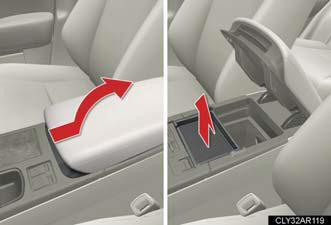
Armlehne verschieben und dabei
den Hebel nach oben ziehen. Armlehne
anheben.
Oberes Fach herausnehmen.
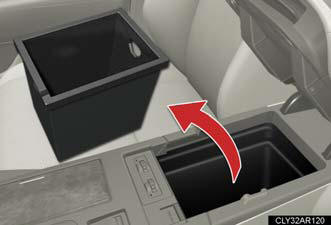
Unteres Fach herausnehmen.
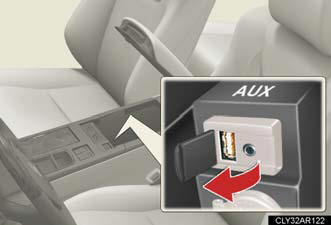
Abdeckung öffnen und einen
iPod®-Player mit dem iPod®-Kabel
anschließen.
Drücken Sie .
Bedienteil
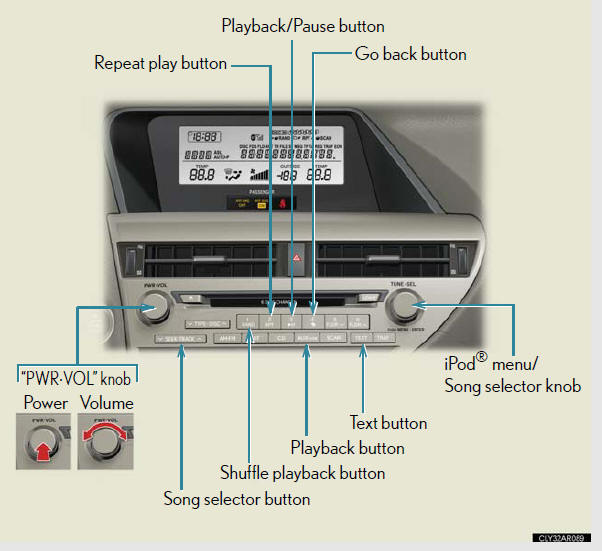
Auswählen eines Wiedergabemodus
1. Drücken Sie um den iPod®-Menümodus auszuwählen.
2. Drehen wechselt den Wiedergabemodus in folgender Reihenfolge:
„PLAYLISTS“→„ARTISTS“→„ALBUMS“→„SONGS“→
„PODCASTS“→„GENRES“→„COMPOSERS“→
„AUDIOBOOKS“.
3. Drücken Sie um den gewünschten Wiedergabemodus auszuwählen.
Liste der Wiedergabemodi
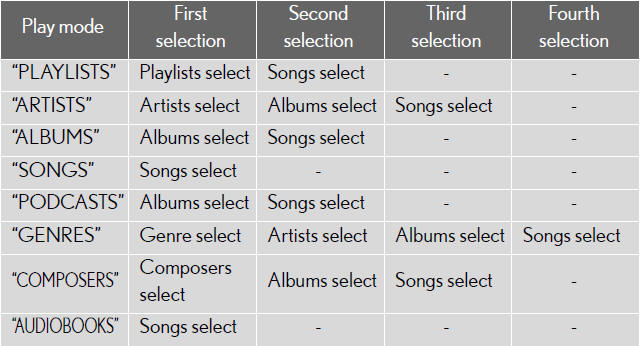
Auswählen aus einer Liste
1. Drehen Sieum die erste Auswahlliste anzuzeigen.
2. Drücken Sieum den gewünschten Eintrag auszuwählen.
Durch Drücken des Drehreglers wird zur zweiten Auswahlliste gewechselt.
3. Wiederholen Sie denselben Vorgang, um den gewünschten Eintrag auszuwählen.
Um zur vorherigen Auswahlliste zurückzukehren, wählen Sie „GO BACK“ oder drücken Sie .
Auswählen von Titeln
Den Drehknopfoder drücken Sie oder
 an
 um den gewünschten Titel auszuwählen.
Wiedergeben und Pausieren von Titeln
Zum Wiedergeben oder Pausieren eines Titels drücken Sie .
Vor- und Zurückspulen von Titeln
Zum Vor- oder Zurückspulen halten Sie gedrücktoderangedrückt, bis Sie einen Signalton hören.
Zufallswiedergabe
Wiedergabe der Titel einer Playlist oder eines Albums in zufälliger Reihenfolge
Drücken, um .
Zum Abbrechen drücken Sie .
Wiedergabe der Titel aller Playlists oder Alben in zufälliger Reihenfolge
Drücken und halten, umbis Sie einen Signalton hören.
Zum Abbrechen drücken Sie.
Wiederholungswiedergabe
Drücken, um .
Zum Abbrechen drücken Sie .
Umschalten der Anzeige
Drücken, um .
Bei jedem Drücken der Taste wechselt die Anzeige in folgender Reihenfolge:
Verstrichene Zeit → Albumtitel → Titelname → Interpretname.
Einstellen von Klangqualität und Lautstärkebalance
1. Drücken Sieum in den iPod®-Menümodus zu wechseln.
2. Drückenwechselt die Klangmodi.
Über den iPod®
iPod ist eine eingetragene Marke der Apple Inc.
Funktionen des iPod®-Players
Ist ein iPod®-Player angeschlossen und wird die Audioquelle auf den iPod®-Player-Modus umgeschaltet, setzt der iPod®-Player die Wiedergabe an der Stelle fort, an der sie zuletzt beendet wurde.
Je nach angeschlossenem iPod®-Player stehen bestimmte Funktionen unter Umständen nicht zur Verfügung. Wenn eine Funktion aufgrund einer Störung (und nicht aufgrund der Systemspezifikation) nicht verfügbar ist, kann das Trennen und erneute Anschließen des Geräts das Problem beheben.
Während der Verbindung mit dem System kann der iPod®-Player nicht über seine eigenen Bedienelemente gesteuert werden. Verwenden Sie stattdessen die Bedienelemente des Audiosystems des Fahrzeugs.
Probleme mit dem iPod®-Player
Um die meisten Probleme bei der Verwendung Ihres iPod®-Players zu beheben, trennen Sie den iPod®-Player von der iPod®-Anschlussbuchse des Fahrzeugs und setzen Sie ihn zurück. Anleitungen zum Zurücksetzen des iPod®-Players finden Sie in der Bedienungsanleitung des iPod®-Players.
Verlegen der Kabel tragbarer Audiogeräte
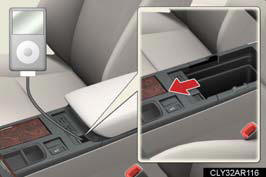
Wenn die Abdeckung geöffnet ist, können die Kabel tragbarer Audiogeräte durch die Öffnung geführt werden.
Fehlermeldungen
„ERROR“: Dies zeigt ein Problem am iPod®-Player oder seiner Verbindung an.
„NO MUSIC“: Dies zeigt an, dass sich keine Musikdaten im iPod®-Player befinden.
„EMPTY“: Dies zeigt an, dass einige verfügbare Titel in einer ausgewählten
Playlist nicht gefunden werden.
„UPDATE“: Dies zeigt an, dass die Version des iPod®-Players nicht kompatibel ist.
Aktualisieren Sie die Software Ihres iPod® auf die neueste Version.
Kompatible Modelle
iPod® 5. Generation Ver. 1.2 oder neuer.
iPod® nano 3. Generation Ver. 1.0 oder neuer.
iPod® nano 2. Generation Ver. 1.1.2 oder neuer.
iPod® nano Ver. 1.3 oder neuer.
iPod® touch Ver. 1.1 oder neuer.
iPod® classic Ver. 1.0 oder neuer.
iPhone®, iPod® mini, iPod® shuffle, iPod® photo sowie iPod®-Modelle der 4. Generation und älter sind mit diesem System nicht kompatibel.
Die Normen und Grenzwerte lauten wie folgt:
Maximale Anzahl an Listen im Gerät: 9999.
Maximale Anzahl an Titeln im Gerät: 65535.
Maximale Anzahl an Titeln pro Liste: 65535.
HINWEIS:
Zur Vermeidung von Schäden am iPod®-Player
Lassen Sie iPod®-Player nicht im Fahrzeug liegen. Die Temperatur im Fahrzeuginneren kann
stark ansteigen, was zu Schäden am Player führen kann.
Drücken Sie bei angeschlossenem iPod®-Player nicht darauf und üben Sie keinen unnötigen Druck aus, da dies den iPod®-Player oder dessen Anschluss beschädigen kann.
Stecken Sie keine Fremdkörper in den Anschluss, da dies den iPod®-Player oder dessen Anschluss beschädigen kann.
Bedienung eines USB-Speicherplayers
Durch Anschließen eines USB-Speicherplayers können Sie Musik über die
Fahrzeuglautsprecher genießen.
Anschließen eines USB-Speicherplayers
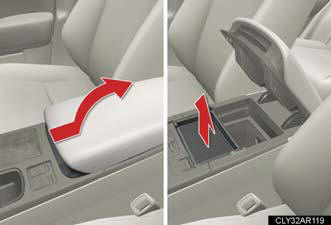
Armlehne verschieben und dabei
den Hebel nach oben ziehen. Armlehne
anheben.
Oberes Fach herausnehmen.

Unteres Fach herausnehmen.
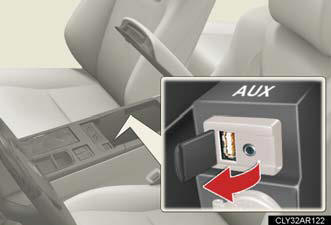
Öffnen Sie die Abdeckung und schließen Sie einen
USB-Speicherplayer an.
Drücken Sie .
Bedienteil

Auswählen und Anspielen von Ordnern
Ordner einzeln auswählen
Drücken, um oder
 um den gewünschten Ordner auszuwählen.
Zurück zum ersten Ordner
Drücken und halten, umgedrückt, bis Sie einen Signalton hören.
Anspielen der ersten Datei aller Ordner
1. Drücken und fünf Sekunden lang gedrückt halten bis Sie einen Signalton hören.
Die ersten zehn Sekunden der ersten Datei jedes Ordners werden wiedergegeben.
2. Wenn der gewünschte Ordner erreicht ist, drücken Sie .
Auswählen und Anspielen von Dateien
Auswählen einer Datei
Drehen oder drücken Sieoderanum die gewünschte Datei auszuwählen.
Anspielen der Dateien in einem Ordner
Drücken, um. Die ersten zehn Sekunden jeder Datei werden wiedergegeben.
Zum Abbrechen drücken Sieerneut.
Wenn die gewünschte Datei erreicht ist, drücken Sie.
Wiedergabe und Pause von Dateien
Um eine Datei abzuspielen oder anzuhalten, drücken Sie .
Schneller Vorlauf und Rücklauf von Dateien
Zum Vor- oder Zurückspulen halten Sie gedrücktoderangedrückt, bis Sie einen Signalton hören.
Zufallswiedergabe
Wiedergabe der Dateien eines Ordners in zufälliger Reihenfolge
Drücken, um .
Zum Abbrechen drücken Sie .
Wiedergabe aller Dateien eines USB-Speicherplayers in zufälliger Reihenfolge
Drücken und halten, umbis Sie einen Signalton hören.
Zum Abbrechen drücken Sie.
Wiederholungswiedergabe
Wiederholen einer Datei
Drücken, um .
Zum Abbrechen drücken Sie .
Wiederholen aller Dateien eines Ordners
Drücken und halten, umbis Sie einen Signalton hören.
Zum Abbrechen drücken Sie.
Umschalten der Anzeige
Drücken, um .
Bei jedem Drücken der Taste wechselt die Anzeige in folgender Reihenfolge:
Verstrichene Zeit → Ordnername → Dateiname → Albumtitel (nur MP3) →
Titelname → Interpretname.
Funktionen des USB-Speicherplayers
Je nach USB-Speicherplayer, der an das System angeschlossen ist, kann das Gerät selbst möglicherweise nicht bedient werden und bestimmte Funktionen stehen unter Umständen nicht zur Verfügung. Wenn das Gerät nicht betrieben werden kann oder eine Funktion aufgrund einer Störung nicht verfügbar ist (und nicht aufgrund der Systemspezifikation), kann das Problem behoben werden, indem Sie das Gerät trennen und erneut anschließen.
Wenn der USB-Speicherplayer nach dem Trennen und erneuten Anschließen immer noch nicht betriebsbereit ist, formatieren Sie den Speicher.
Fehlermeldungen
„ERROR“: Dies zeigt ein Problem am USB-Speicherplayer oder seiner Verbindung an.
„NO MUSIC“: Dies zeigt an, dass sich keine MP3-/WMA-Dateien auf dem USB-Speicherplayer befinden.
USB-Speicherplayer
Kompatible Geräte
USB-Speicherplayer, die für die MP3- und WMA-Wiedergabe verwendet werden können
Kompatible Geräteformate
Folgende Gerätformate können verwendet werden:
• USB-Kommunikationsformate: USB 2.0 FS (12 Mbit/s).
• Dateiformate: FAT16/32 (Windows).
• Entsprechende Klasse: Massenspeicherklasse.
MP3- und WMA-Dateien, die in einem anderen als den oben genannten Formaten gespeichert sind, werden unter Umständen nicht korrekt wiedergegeben, und ihre Datei- und Ordnernamen werden möglicherweise nicht richtig angezeigt.
Die Normen und Grenzwerte lauten wie folgt:
• Maximale Verzeichnishierarchie: 8 Ebenen.
• Maximale Anzahl an Ordnern auf einem Gerät: 999 (einschließlich des Stammverzeichnisses).
• Maximale Anzahl an Dateien auf einem Gerät: 65025.
• Maximale Anzahl an Dateien pro Ordner: 255.
MP3- und WMA-Dateien
MP3 (MPEG Audio Layer 3) ist ein Standardformat zur Audiokomprimierung.
Dateien können mit MP3-Komprimierung auf etwa 1/10 ihrer ursprünglichen Größe verkleinert werden.
WMA (Windows Media™ Audio) ist ein Audiokomprimierungsformat von Microsoft.
Dieses Format komprimiert Audiodaten auf eine geringere Größe als das MP3-Format.
Es gibt Einschränkungen hinsichtlich der MP3- und WMA-Dateinormen, die verwendet werden können, sowie hinsichtlich der Medien/Formate, auf denen die Dateien gespeichert sind.
Kompatibilität von MP3-Dateien
• Kompatible Standards
MP3 (MPEG1 AUDIO LAYER II, III, MPEG2 AUDIO LAYER II, III, MPEG2.5).
• Kompatible Abtastfrequenzen
MPEG1 AUDIO LAYER II, III: 32, 44,1, 48 (kHz).
MPEG2 AUDIO LAYER II, III: 16, 22,05, 24 (kHz).
MPEG2.5: 8, 11,025, 12 (kHz).
• Kompatible Bitraten (kompatibel mit VBR)
MPEG1 AUDIO LAYER II, III: 32–320 (kbit/s).
MPEG2 AUDIO LAYER II, III: 32–160 (kbit/s).
MPEG2.5: 32–160 (kbit/s).
• Kompatible Kanalmodi: Stereo, Joint Stereo, Dual-Kanal und Mono
Kompatibilität von WMA-Dateien.
• Kompatible Standards
WMA Ver. 9.
• Kompatible Abtastfrequenzen
HIGH PROFILE 32, 44,1, 48 (kHz).
• Kompatible Bitraten
HIGH PROFILE 32–320 (kbit/s, VBR).
Dateinamen
Als MP3-/WMA-Dateien erkannt und wiedergegeben werden nur Dateien mit der Erweiterung .mp3 oder .wma.
ID3- und WMA-Tags.
ID3-Tags können MP3-Dateien hinzugefügt werden, sodass Titelname, Interpretname usw. gespeichert werden können.
Das System ist kompatibel mit ID3-Tags der Versionen 1.0, 1.1 sowie 2.2, 2.3 und 2.4.
(Die Anzahl der Zeichen richtet sich nach ID3 Ver. 1.0 und 1.1.)
WMA-Tags können WMA-Dateien hinzugefügt werden, sodass Titelname und Interpretname auf die gleiche Weise wie bei ID3-Tags gespeichert werden können.
MP3- und WMA-Wiedergabe
•Wenn ein Gerät mit MP3- oder WMA-Dateien angeschlossen wird, werden alle Dateien im
USB-Speichergerät geprüft. Nach Abschluss der Dateiprüfung wird die erste
MP3- oder WMA-Datei abgespielt. Damit die Dateiprüfung schneller abgeschlossen wird, empfehlen wir, keine anderen Dateien als MP3- oder WMA-Dateien zu speichern
und keine unnötigen Ordner anzulegen.
•Wenn das USB-Gerät angeschlossen und die Audioquelle auf den USB-Speicherplayer-Modus umgeschaltet wird, beginnt das USB-Gerät mit der Wiedergabe der ersten Datei im ersten Ordner. Wird dasselbe Gerät entfernt und wieder eingesteckt (und der Inhalt wurde nicht verändert), setzt das USB-Gerät die Wiedergabe an der Stelle fort, an der es zuletzt benutzt wurde.
Dateierweiterungen
Werden die Dateierweiterungen .mp3 und .wma für Dateien verwendet, die keine MP3- oder WMA-Dateien sind, werden diese übersprungen (nicht abgespielt).
Wiedergabe
• Für eine gleichbleibend gute Klangqualität bei MP3-Dateien empfehlen wir eine feste Bitrate von mindestens 128 kbps und eine Abtastfrequenz von 44,1 kHz.
• Auf dem Markt gibt es eine große Auswahl an Freeware und anderer Kodierungssoftware für MP3- und WMA-Dateien. Je nach Kodierung und Dateiformat kann es zu schlechter Klangqualität oder Rauschen zu Beginn der Wiedergabe kommen. In manchen Fällen ist eine Wiedergabe unter Umständen gar nicht möglich.
•Microsoft, Windows und Windows Media sind eingetragene Marken der Microsoft Corporation in den USA und anderen Ländern.
HINWEIS:
Zur Vermeidung von Schäden an USB-Speicherplayern
USB-Speicherplayer nicht im Fahrzeug liegen lassen. Im Fahrzeuginnenraum können hohe Temperaturen entstehen, die den Player beschädigen können.
Auf den USB-Speicherplayer während des Anschlusses nicht drücken oder unnötigen Druck ausüben, da dies den USB-Speicherplayer oder seinen Anschluss beschädigen kann.
Keine Fremdkörper in den Anschluss stecken, da dies den USB-Speicherplayer oder seinen Anschluss beschädigen kann.
Optimale Nutzung des Audiosystems
- Typ A und B
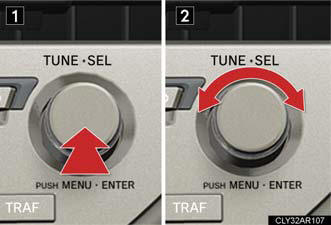
1. Zeigt den aktuellen Modus an.
2. Ändert folgende Einstellungen:
• Klangqualität und Lautstärkebalance.
Die Einstellung von Klangqualität und Balance kann verändert werden, um den bestmöglichen Klang zu erzielen.
• Automatic Sound Levelizer ein/aus.
- Typ C
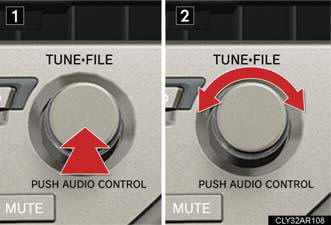
Einstellen von Klangqualität und Lautstärkebalance
Ändern der Klangmodi
Drücken, um oder
 Durch Drücken der Taste wechseln die Klangmodi in folgender Reihenfolge:
“BAS”→“MID”→“TRE”→“FAD”→“BAL”→“ASL”
Einstellen der Klangqualität
Drehenoderstellt die Stufe ein.
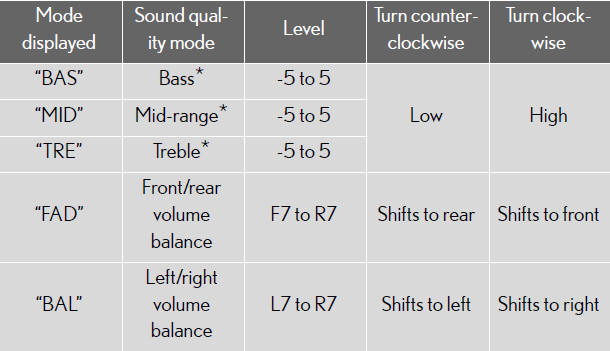
*: Die Klangqualitätsstufe wird in jedem Audiomodus individuell eingestellt.
Ein- und Ausschalten der Automatic Sound Levelizer (ASL)
Drehenoderim Uhrzeigersinn schaltet die ASL ein, und Drehen
odergegen den Uhrzeigersinn schaltet die ASL aus.
Die ASL passt Lautstärke und Klangqualität während der Fahrt automatisch an den Geräuschpegel an.
Verwenden des AUX-Adapters
Mit diesem Adapter kann ein tragbares Audiogerät angeschlossen und über die Lautsprecher des Fahrzeugs wiedergegeben werden.
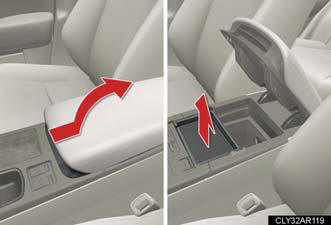
Armlehne verschieben und dabei
den Hebel nach oben ziehen. Armlehne
anheben.
Oberes Fach herausnehmen.
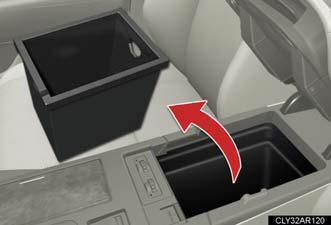
Unteres Fach herausnehmen.

Abdeckung öffnen und das tragbare Audiogerät anschließen.
Drücken Sie oder
 .
Bedienung von tragbaren Audiogeräten, die an das Audiosystem angeschlossen sind
Die Lautstärke kann über die Audiobedienelemente des Fahrzeugs eingestellt werden. Alle anderen Einstellungen müssen am tragbaren Audiogerät selbst vorgenommen werden.
Bei Verwendung eines tragbaren Audiogeräts an der Steckdose
Während der Wiedergabe können Geräusche auftreten. Verwenden Sie die Stromquelle des tragbaren Audiogeräts.
Verwenden der Audioschalter am Lenkrad
Einige Audiofunktionen können über die Schalter am Lenkrad gesteuert werden.
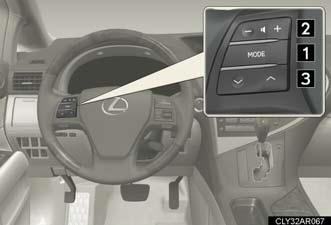
1. Schaltet das Gerät ein, wählt eine Audioquelle.
2. Erhöht/verringert die Lautstärke.
3. Radiomodus: Wählt einen Radiosender.
CD-Modus: Wählt einen Titel, eine Datei (MP3 und WMA) und eine Disc.
Bluetooth® Audiomodus (Typ A und B): Wählt einen Titel und ein Album.
iPod® Player-Modus (Typ A): Wählt einen Song.
USB-Speicherplayer-Modus (Typ A): Wählt eine Datei und einen Ordner.
Einschalten des Geräts
Drücken, um bei ausgeschaltetem Audiosystem. Das Audiosystem kann ausgeschaltet werden, indem der Schalter gedrückt gehalten wird, bis ein Signalton ertönt.
Wechseln der Audioquelle
Drücken, umbei eingeschaltetem Audiosystem. Die Audioquelle wechselt bei jedem Tastendruck wie folgt. Ist keine CD im Player eingelegt, wird dieser Modus übersprungen.
Typ A:
FM1→FM2→SAT1→SAT2→SAT3→CD-Player→
Bluetooth® Audio→AUX→iPod® oder USB-Speicherplayer→
AM→FM1.
Typ B:
FM1→FM2→SAT1→SAT2→SAT3→CD-Player→
Bluetooth® Audio→AUX→AM→FM1.
Typ C:
FM1→FM2→CD-Player→AUX→AM→FM1.
Lautstärke einstellen
Drücken Sie “+” auf um die Lautstärke zu erhöhen und “-” um sie zu verringern.
Taste gedrückt halten, um die Lautstärke weiter zu erhöhen oder zu verringern.
Auswählen eines Radiosenders
1. Drücken Sieum den Radiomodus auszuwählen.
2. Drücken Sie oder
 an
 um einen Radiosender auszuwählen.
Zum Suchen empfangbarer Sender halten Sie oder
 auf die Taste, bis ein Signalton ertönt.
Auswählen eines Titels/einer Datei oder eines Songs
1. Drücken Sieum den CD-, Bluetooth® Audio-, iPod® Player- oder USB-Speicherplayer-Modus auszuwählen.
2. Drücken Sieoderanum den gewünschten Titel/die gewünschte Datei oder den gewünschten Song auszuwählen.
Auswählen eines Albums
1. Drücken Sieum den Bluetooth® Audiomodus auszuwählen.
2. Halten Sie gedrücktoderangedrückt, bis Sie einen Signalton hören.
Auswählen eines Ordners
1. Drücken Sieum den USB-Speicherplayer-Modus auszuwählen.
2. Halten Sie gedrücktoderangedrückt, bis Sie einen Signalton hören.
Auswählen einer CD im CD-Player
1. Drücken Sieum den CD-Modus auszuwählen.
2. Halten Sie gedrücktoderangedrückt, bis Sie einen Signalton hören.
Abbrechen der automatischen Senderwahl
Drücken, um.
Testen Sie sich
Ein kurzes Quiz zum Lexus RX: Zu jeder Antwort gibt es eine Erklärung und einen Link zur Handbuchseite.