Utilisation du système audio
Système audio
- Véhicules équipés d’un système de navigation. Les propriétaires de modèles équipés d’un système de navigation doivent se reporter au « Manuel du propriétaire du système de navigation ».
- Véhicules sans système de navigation (type A). Lecteur de CD avec changeur et radio AM/FM.
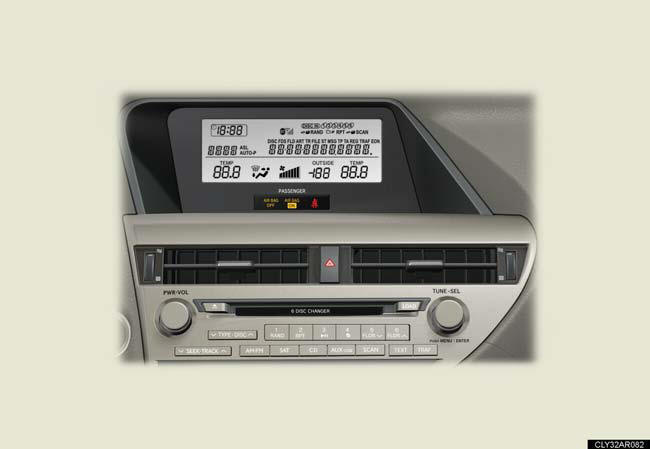
- Véhicules sans système de navigation (type B).
Lecteur de CD avec changeur et radio AM/FM.
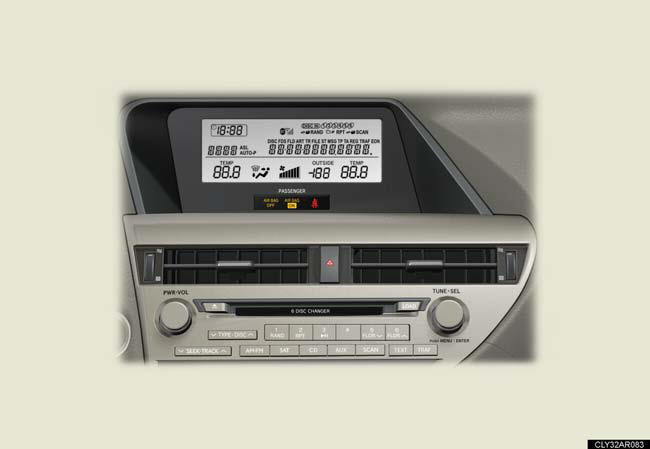
- Véhicules sans système de navigation (type C).
Lecteur de CD avec changeur et radio AM/FM.
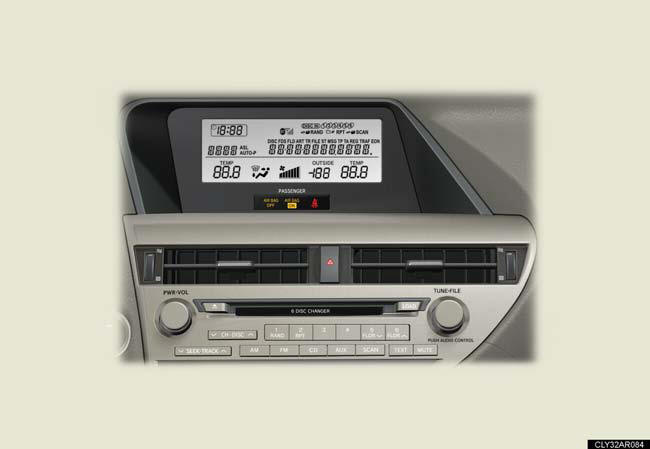

Utilisation des téléphones portables
Des parasites peuvent être audibles dans les haut-parleurs du système audio si un téléphone portable est utilisé à l’intérieur du véhicule ou à proximité pendant que le système audio fonctionne.
AVIS :
Pour éviter la décharge de la batterie 12 volts
Ne laissez pas le système audio allumé plus longtemps que nécessaire lorsque le système hybride est arrêté.
Pour éviter d’endommager le système audio
Veillez à ne pas renverser de boissons ni d’autres liquides sur le système audio.
Utilisation de la radio
- Type A

- Type B
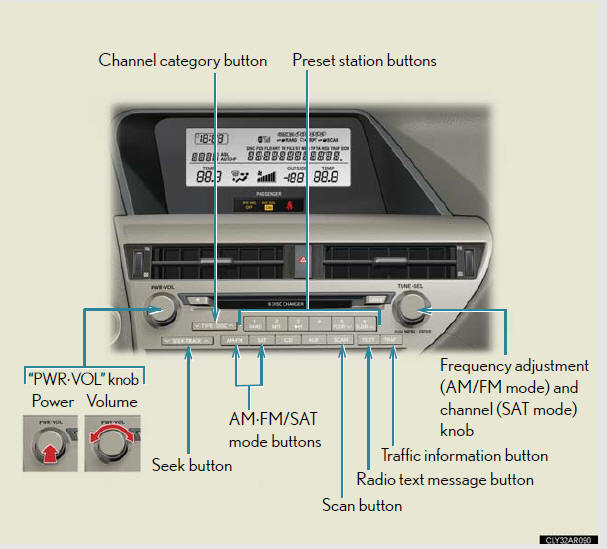
- Type C
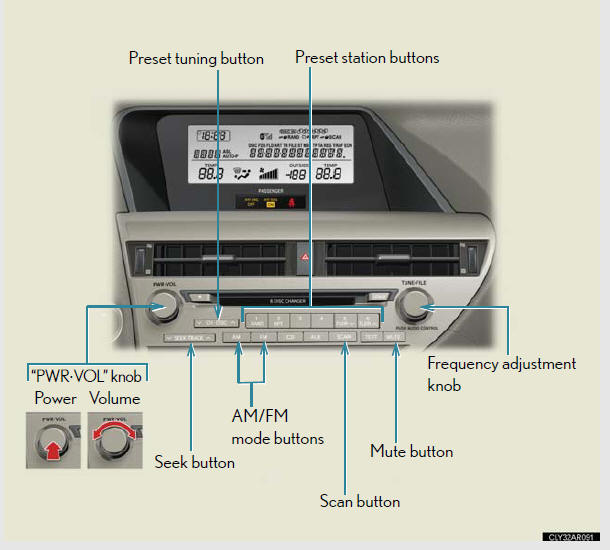
Mémorisation des stations (hors radio satellite XM®)
1. Recherchez la station souhaitée en tournant ou
 ou
en appuyant sur ou
 sur
 .
2. Appuyez longuement sur la touche (de à
 ) sur laquelle la station doit être mémorisée jusqu’à entendre un bip.
Balayage des stations radio (hors radio satellite XM®)
Balayage des stations mémorisées
1. Maintenez enfoncé pendant cinq secondes . Un bip retentit et le message Charger tous les disques s'affiche. jusqu’à entendre un bip.
Les stations mémorisées sont écoutées pendant 5 secondes chacune.
2. Lorsque la station souhaitée est atteinte, appuyez de nouveau sur la touche.
Balayage de toutes les stations radio à portée
1. Appuyez sur.
Toutes les stations captées sont écoutées pendant 5 secondes chacune.
2. Lorsque la station souhaitée est atteinte, appuyez de nouveau sur la touche.
RDS (Radio Data System) (type A et B)
Cette fonction permet à votre radio de recevoir les informations d’identification des stations et les informations de programme (classique, jazz, etc.) diffusées par les stations qui émettent ces informations.
Réception des émissions RDS
1. Appuyez surousur pendant la réception FM.
Le type de programme change à chaque pression sur la touche.
• « ROCK ».
• « EASYLIS » (écoute facile).
• « CLS/JAZZ » (musique classique et jazz).
• « R & B » (Rhythm and Blues).
• « INFORM » (informations).
• « RELIGION ».
• « MISC » (divers).
• « ALERT » (messages d’urgence).
Si le système ne reçoit aucune station RDS, « NO PTY » apparaît à l’afficheur.
2. Appuyez sur, ou lesousur .
La radio recherche ou balaie les stations du type de programme concerné.
Affichage des noms des stations radio
Appuyer sur .
Affichage des messages texte radio
Appuyer surdeux fois.
Un message texte s’affiche lorsque « MSG » apparaît à l’écran.
Si le texte se poursuit au-delà de la fin de l’afficheur, un indicateur s’affiche. Appuyez longuement surjusqu’à entendre un bip.
Radio satellite XM® (type A et B)
Réception de la radio satellite XM®
1. Appuyez sur .
L’affichage change comme suit à chaque pression sur la touche :
« SAT1 » → « SAT2 » → « SAT3 »
2. Tournez pour sélectionner la chaîne souhaitée dans toutes les catégories, ou appuyez surousur
 pour sélectionner la chaîne souhaitée dans la catégorie en cours.
Mémorisation des chaînes de la radio satellite XM®
Sélectionnez la chaîne souhaitée. Appuyez longuement sur la touche (de à
 ) sur laquelle la chaîne doit être mémorisée jusqu’à entendre un bip.
Changement de catégorie de chaînes
Appuyer surousur.
Balayage des chaînes de la radio satellite XM®
Balayage des chaînes de la catégorie en cours
1. Appuyez sur .
2. Lorsque la chaîne souhaitée est atteinte, appuyez de nouveau sur la touche.
Balayage des chaînes mémorisées
1. Appuyez longuement sur jusqu’à entendre un bip.
2. Lorsque la chaîne souhaitée est atteinte, appuyez de nouveau sur la touche.
Affichage des informations textuelles
Appuyer sur.
L’afficheur indique jusqu’à 10 caractères.
L’affichage change comme suit à chaque pression sur la touche :
NOM DE LA CHAÎNE.
TITRE (TITRE DU MORCEAU OU DE L’ÉMISSION).
NOM (NOM DE L’ARTISTE OU INVITÉ).
NUMÉRO DE LA CHAÎNE.
Lorsque la batterie 12 V est débranchée
Toutes les stations mémorisées sont effacées.
Sensibilité de réception
Les charges placées sur le porte-bagages de toit, en particulier les objets métalliques, peuvent nuire à la réception de la radio satellite XM®.
Il est difficile de maintenir une réception radio parfaite en permanence en raison de la position constamment changeante de l’antenne, des différences d’intensité du signal et des objets environnants, tels que les trains et les émetteurs.
L’antenne radio est montée à l’intérieur de l’aileron arrière et de la lunette arrière. Pour maintenir une bonne réception, ne collez pas de film teinté métallisé ni d’autres objets métalliques sur le fil d’antenne situé à l’intérieur de la lunette arrière.
Réception de la radio satellite XM®
Un tuner XM® Satellite Radio est un récepteur conçu exclusivement pour recevoir les émissions fournies
dans le cadre d'un abonnement distinct. La disponibilité est limitée aux 48 États contigus
des États-Unis et aux 10 provinces canadiennes.
Abonnements XM®
Pour obtenir des renseignements détaillés sur XM® Satellite Radio ou pour vous abonner :
États-Unis
Consultez le site Web www.xmradio.com ou appelez le 1-877-515-3987.
Canada
Consultez le site Web www.xmradio.ca ou appelez le 1-877-515-3987.
Identifiant de la radio
Vous aurez besoin de l'identifiant de la radio pour activer le service XM® ou signaler un problème.
Sélectionnez « CH000 » à l'aide , et le numéro d'identification de 8 caractères du récepteur
s'affiche.
Tuner satellite
Le tuner prend en charge uniquement les services audio (musique et parole) ainsi que
les informations textuelles associées de XM® Satellite Radio.
Si la radio par satellite ne fonctionne pas normalement
Si un problème survient avec le tuner XM®, un message s'affiche à l'écran. Reportez-vous
au tableau ci-dessous pour identifier le problème et appliquer la mesure corrective suggérée.
L'antenne XM® n'est pas raccordée. Vérifiez que
le câble de l'antenne XM® est bien fixé.
Il y a un court-circuit dans l'antenne ou dans le câble d'antenne environnant.
Consultez un concessionnaire Lexus agréé.

Vous n'êtes pas abonné à XM® Satellite Radio.
La radio est en cours de mise à jour avec le dernier code
de chiffrement. Contactez XM® Satellite Radio pour obtenir
les renseignements sur l'abonnement. Lorsqu'un contrat est résilié, vous pouvez
sélectionner « CH000 » et toutes les chaînes en clair.
La chaîne payante que vous avez sélectionnée n'est pas autorisée.
Attendez environ 2 secondes jusqu'à ce que la radio revienne à la
chaîne précédente ou à « CH001 ». Si elle ne change pas automatiquement, sélectionnez une autre chaîne. Si vous souhaitez écouter
la chaîne payante, contactez XM® Satellite Radio.
Le signal XM® est trop faible à l'emplacement actuel.
Attendez que votre véhicule atteigne un emplacement où le signal est plus fort.

L'appareil acquiert les informations audio ou de programme.
Attendez que l'appareil ait reçu les informations.

La chaîne que vous avez sélectionnée ne diffuse aucun programme.
Sélectionnez une autre chaîne.
Aucun titre de morceau/programme ni nom d'artiste/caractéristique n'est associé à la chaîne à ce moment-là.
Aucune action n'est nécessaire.

La chaîne que vous avez sélectionnée n'est plus disponible. Attendez
environ 2 secondes jusqu'à ce que la radio revienne à la chaîne précédente ou à « CH001 ». Si elle ne change pas automatiquement,
sélectionnez une autre chaîne.
Contactez le centre d'assistance aux auditeurs XM® au 1-877-515-3987.
Homologations du tuner radio
Cet équipement a été testé et déclaré conforme aux limites applicables aux appareils numériques de classe B,
conformément à la partie 15 du règlement de la FCC. Ces limites sont conçues pour
offrir une protection raisonnable contre les interférences nuisibles dans une installation résidentielle.
Cet équipement génère, utilise et peut émettre de l'énergie radiofréquence et, s'il
n'est pas installé et utilisé conformément aux instructions, il peut provoquer des interférences nuisibles
aux communications radio. Il n'est toutefois pas garanti qu'aucune interférence
ne se produira dans une installation particulière.
Si cet équipement provoque des interférences nuisibles à la réception radio ou télévisuelle,
ce que l'on peut déterminer en éteignant et en rallumant l'équipement, l'utilisateur est invité
à tenter de corriger l'interférence en appliquant une ou plusieurs des mesures suivantes :
Réorienter ou déplacer l'antenne de réception.
Augmenter la distance entre l'équipement et le récepteur.
Brancher l'équipement sur une prise d'un circuit différent de celui auquel le récepteur est raccordé.
Consulter le concessionnaire ou un technicien radio/TV expérimenté pour obtenir de l'aide.
Utilisation du lecteur de CD
- Type A

- Type B
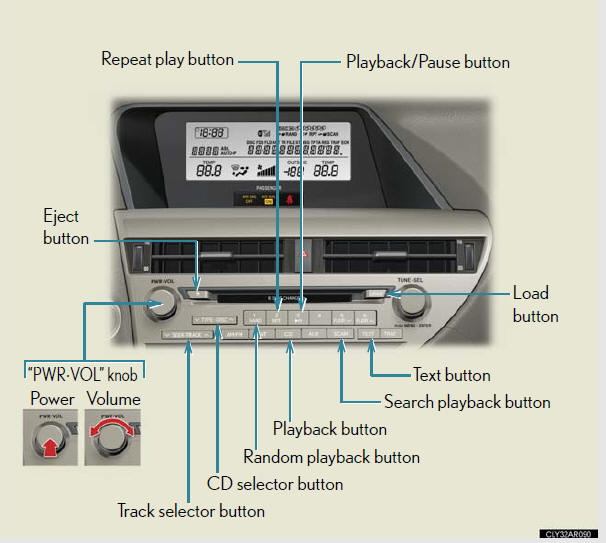
- Type C
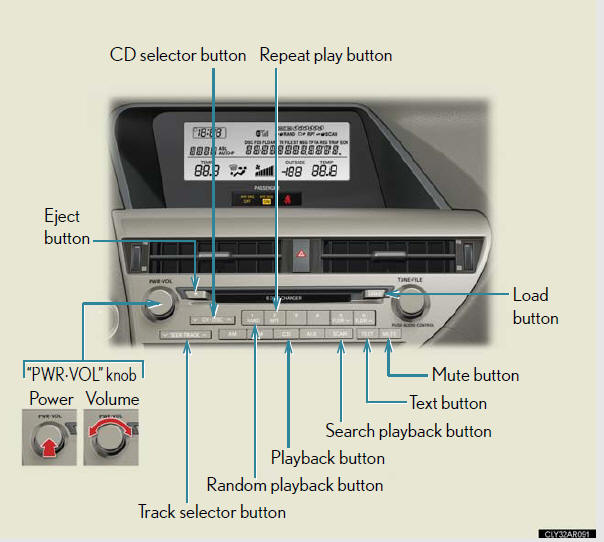
Chargement d'un CD
Chargement d'un CD
1. Appuyez sur .
« WAIT » s'affiche à l'écran.
2. Lorsque le voyant de la fente passe de l'orange au vert, insérez un
CD.
L'affichage passe de « WAIT » à « LOAD ».
Chargement de plusieurs CD
1. Maintenez enfoncé pendant cinq secondes . Un bip retentit et le message Charger tous les disques s'affiche.jusqu'à ce que vous entendiez un bip.
« WAIT » s'affiche à l'écran.
2. Lorsque le voyant de la fente passe de l'orange au vert, insérez un
CD.
L'affichage passe de « WAIT » à « LOAD ».
Le voyant de la fente passe à l'orange lorsque le CD est en cours d'insertion.
3. Lorsque le voyant de la fente passe de l'orange au vert, insérez
le CD suivant.
Répétez la procédure pour les autres CD.
Pour annuler l'opération, appuyez sur. Si vous n'insérez pas de disque dans les 15
secondes, le chargement est annulé automatiquement.
Éjection des CD
Éjection d'un CD
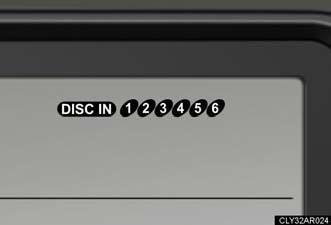
1. Pour sélectionner le CD à éjecter,
appuyez sur ou
 sur
 ou
 .
Le numéro du disque sélectionné
s'affiche à l'écran.
2. Appuyez suret retirez le CD.
Éjection de tous les CD
Maintenir enfoncéjusqu'à ce que vous entendiez un bip, puis retirez les CD.
Sélection, avance rapide, retour arrière et balayage des pistes
Sélection d'une piste
Appuyer surpour passer à la suivante oupour revenir à la précédente à l'aide de jusqu'à ce que le
numéro de piste souhaité s'affiche.
Avance rapide et retour arrière des pistes
Pour avancer ou reculer rapidement, appuyez sur les touches et maintenez-les enfoncéesousurjusqu'à
ce que vous entendiez un bip.
Balayage des pistes
1. Appuyez sur .
Les dix premières secondes de chaque piste sont lues.
Pour annuler, appuyez sur à nouveau.
2. Appuyez de nouveau sur la touche lorsque la piste souhaitée est atteinte.
Sélection d'un CD
Sélection d'un CD à lire
Pour sélectionner le CD souhaité, appuyez surousurou.
Balayage des CD chargés
1. Maintenez enfoncé pendant cinq secondes . Un bip retentit et le message Charger tous les disques s'affiche.jusqu'à ce que vous entendiez un bip.
Les dix premières secondes de la première piste de chaque CD sont lues.
Pour annuler, appuyez surà nouveau.
2. Appuyez de nouveau sur la touche lorsque le CD souhaité est atteint.
Lecture et pause des pistes (types A et B)
Pour lancer la lecture ou mettre une piste en pause, appuyez sur .
Lecture aléatoire
CD en cours
Appuyer sur .
Les morceaux sont lus dans un ordre aléatoire.
Pour annuler, appuyez sur .
Tous les CD
Maintenir enfoncéjusqu'à ce que vous entendiez un bip.
Les pistes de tous les CD chargés sont lues dans un ordre aléatoire.
Pour annuler, appuyez sur.
Répétition de la lecture
Répétition d'une piste
Appuyer sur .
Pour annuler, appuyez sur .
Répétition de toutes les pistes d'un CD
Maintenir enfoncéjusqu'à ce que vous entendiez un bip.
Pour annuler, appuyez sur.
Changement d'affichage
Appuyer sur .
À chaque pression de la touche, l'affichage change dans l'ordre suivant :
Temps écoulé → Titre du CD → Titre de la piste
Fonction de protection du lecteur de CD
Pour protéger les composants internes, la lecture est automatiquement arrêtée lorsqu'un problème est détecté.
Affichage
12 caractères au maximum peuvent être affichés à la fois.
S'il y a 13 caractères ou plus, appuyez sur et maintenez enfoncéejusqu'à ce que vous entendiez un bip pour afficher les caractères restants.
24 caractères au maximum peuvent être affichés.
Siest appuyée jusqu'à ce que vous entendiez à nouveau un bip, ou si elle n'a pas été actionnée pendant plus
de 6 secondes, l'affichage revient aux 12 premiers caractères.
Selon le contenu enregistré, les caractères peuvent ne pas s'afficher correctement
ou pas du tout.
Lorsque « ERROR » ou « WAIT » s'affiche à l'écran
« ERROR » : Ce message indique un problème dans le CD ou à l'intérieur du lecteur. Le CD
peut être sale, endommagé ou inséré à l'envers.
« WAIT » : Ce message indique que le fonctionnement est arrêté en raison d'une température élevée
à l'intérieur du lecteur. Patientez un moment, puis appuyez sur . Si le CD ne peut toujours pas être lu, contactez votre concessionnaire Lexus.
Disques utilisables
Les disques portant les marques indiquées ci-dessous peuvent être utilisés.
La lecture peut ne pas être possible selon le format d'enregistrement ou les caractéristiques du disque, ou
en raison de rayures, de salissures ou d'une détérioration.

Les CD protégés contre la copie ne peuvent pas être utilisés.
Produits de nettoyage de lentille
N'utilisez pas de produits de nettoyage de lentille. Cela pourrait endommager le lecteur de CD.
Si des disques restent dans le lecteur de CD ou en position éjectée pendant de longues périodes
Les disques risquent d'être endommagés et de ne pas se lire correctement.
AVIS :
CD et adaptateurs non utilisables
N'utilisez pas les types de CD suivants, les adaptateurs de CD de 3 po (8 cm) ni les Dual Discs.
Cela pourrait endommager le lecteur de CD et/ou la fonction de chargement/éjection du CD.

CD dont le diamètre n'est pas de 4,7 po
(12 cm)
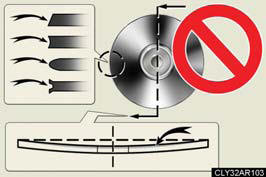
CD de mauvaise qualité et CD déformés
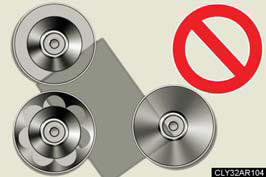
CD dont la zone d'enregistrement est transparente ou translucide

CD sur lesquels du ruban adhésif, des autocollants ou des étiquettes CD-R ont été collés, ou dont l'étiquette a été décollée
AVIS :
Précautions à respecter pour le lecteur de CD
Le non-respect des précautions ci-dessous peut entraîner de graves dommages aux CD ou
au lecteur lui-même.
N'insérez rien d'autre qu'un CD dans la fente du lecteur.
N'appliquez pas d'huile sur le lecteur de CD.
Rangez les CD à l'abri de la lumière directe du soleil.
N'essayez jamais de démonter une partie du lecteur de CD.
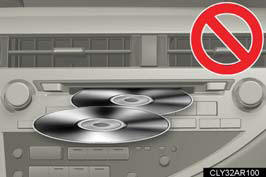
N'insérez pas plus d'un CD à la fois.
Lecture des disques MP3 et WMA
- Type A
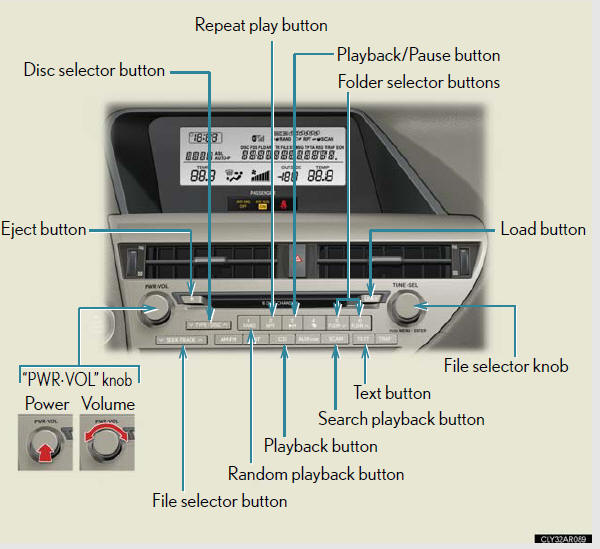
- Type B
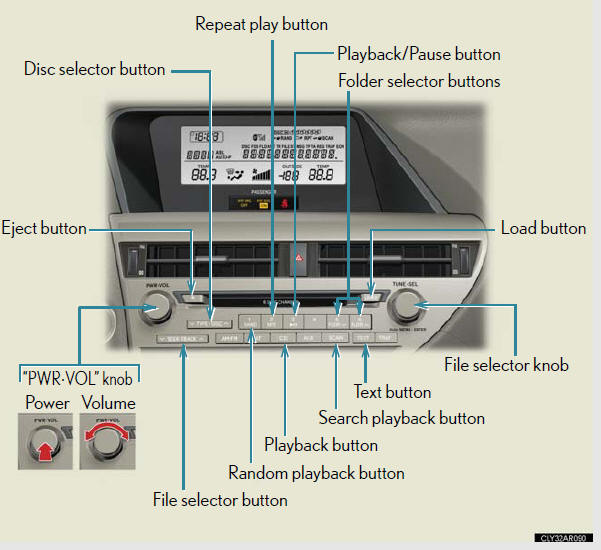
- Type C
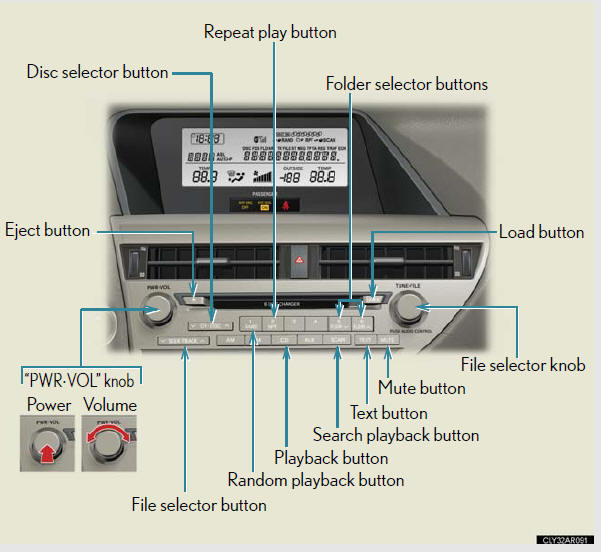
Sélection et balayage d'un dossier
Sélection d'un dossier à la fois
Appuyer sur ou
 pour sélectionner le dossier souhaité.
Retour au premier dossier
Maintenir enfoncéjusqu’à entendre un bip.
Balayage du premier fichier de tous les dossiers
1. Maintenez enfoncé pendant cinq secondes . Un bip retentit et le message Charger tous les disques s'affiche. jusqu'à ce que vous entendiez un bip.
Les dix premières secondes du premier fichier de chaque dossier sont lues.
2. Lorsque le dossier souhaité est atteint, appuyez sur .
Avance rapide et retour arrière des fichiers
Pour avancer ou reculer rapidement, appuyez sur les touches et maintenez-les enfoncées ou
 sur
 jusqu'à
ce que vous entendiez un bip.
Sélection et balayage des fichiers
Sélection d'un fichier
Tournez le bouton ou
 ou appuyez surousurpour sélectionner le fichier souhaité.
Balayage des fichiers d'un dossier
Appuyer sur.
Les dix premières secondes de chaque fichier sont lues.
Pour annuler, appuyez surà nouveau.
Lorsque le fichier souhaité est atteint, appuyez sur.
Lecture et pause des fichiers (type A et B)
Pour lancer la lecture ou mettre un fichier en pause, appuyez sur .
Lecture aléatoire
Lecture des fichiers d'un dossier dans un ordre aléatoire
Appuyer sur .
Pour annuler, appuyez sur .
Lecture de tous les fichiers d'un disque dans un ordre aléatoire
Maintenir enfoncéjusqu'à ce que vous entendiez un bip.
Pour annuler, appuyez sur.
Répétition de la lecture
Répétition d'un fichier
Appuyer sur .
Pour annuler, appuyez sur .
Répétition de tous les fichiers d'un dossier
Maintenir enfoncéjusqu'à ce que vous entendiez un bip.
Pour annuler, appuyez sur.
Changement d'affichage
Appuyer sur .
À chaque pression de la touche, l'affichage change dans l'ordre suivant :
N° de dossier/N° de fichier/Temps écoulé → Nom du dossier → Nom du fichier → Titre de l'album
(MP3 uniquement) → Titre du morceau → Nom de l'artiste
Lorsque « ERROR », « WAIT » ou « NO MUSIC » s'affiche à l'écran
« ERROR » : Ce message indique un problème dans le CD ou à l'intérieur du lecteur. Le CD
peut être sale, endommagé ou inséré à l'envers.
« WAIT » : Ce message indique que le fonctionnement est arrêté en raison d'une température élevée
à l'intérieur du lecteur. Patientez un moment, puis appuyez sur . Si le CD ne peut toujours pas être lu, contactez votre concessionnaire Lexus.
« NO MUSIC » : Ce message indique qu'aucun fichier MP3/WMA n'est présent sur le CD.
Fichiers MP3 et WMA
Le MP3 (MPEG Audio LAYER 3) est un format standard de compression audio.
Les fichiers peuvent être compressés à environ 1/10 de leur taille d'origine grâce à la
compression MP3.
Le WMA (Windows Media™ Audio) est un format de compression audio de Microsoft.
Ce format compresse les données audio à une taille inférieure à celle du format MP3.
Il existe des limites quant aux normes de fichiers MP3 et WMA utilisables et aux
supports/formats sur lesquels les fichiers sont enregistrés.
Compatibilité des fichiers MP3
• Normes compatibles
MP3 (MPEG1 LAYER3, MPEG2 LSF LAYER3).
• Fréquences d'échantillonnage compatibles
MPEG1 LAYER3 : 32, 44,1, 48 (kHz).
MPEG2 LSF LAYER3 : 16, 22,05, 24 (kHz).
• Débits binaires compatibles (compatibles avec le VBR)
MPEG1 LAYER3 : 64, 80, 96, 112, 128, 160, 192, 224, 256, 320 (kbit/s).
MPEG2 LSF LAYER3 : 64, 80, 96, 112, 128, 144, 160 (kbit/s).
• Modes de canal compatibles : stéréo, stéréo conjointe, double canal et monophonique
Compatibilité des fichiers WMA.
• Normes compatibles
WMA Version 7, 8, 9.
• Fréquences d'échantillonnage compatibles
32, 44,1, 48 (kHz).
• Débits binaires compatibles (uniquement compatibles avec la lecture à 2 canaux)
Version 7, 8 : CBR 48, 64, 80, 96, 128, 160, 192 (kbit/s).
Version 9 : CBR 48, 64, 80, 96, 128, 160, 192, 256, 320 (kbit/s).
Supports compatibles
Les supports utilisables pour la lecture des fichiers MP3 et WMA sont les CD-R et les CD-RW.
La lecture peut ne pas être possible dans certains cas si le CD-R ou le CD-RW n'est pas
finalisé. La lecture peut ne pas être possible ou le son peut sauter si le disque est
rayé ou marqué d'empreintes digitales.
Formats de disque compatibles
Les formats de disque suivants peuvent être utilisés :
• Formats de disque : CD-ROM Mode 1 et Mode 2
CD-ROM XA Mode 2, Forme 1 et Forme 2.
• Formats de fichier : ISO9660 Niveau 1, Niveau 2, (Romeo, Joliet)
Les fichiers MP3 et WMA enregistrés dans un format autre que ceux énumérés ci-dessus
risquent de ne pas être lus correctement, et leurs noms de fichier et de dossier risquent de ne pas s'afficher correctement.
Les éléments relatifs aux normes et aux limites sont les suivants :
• Hiérarchie maximale des répertoires : 8 niveaux (racine comprise).
• Longueur maximale des noms de dossier et de fichier : 32 caractères.
• Nombre maximal de dossiers : 192 (racine comprise).
• Nombre maximal de fichiers par disque : 255.
Noms de fichier
Seuls les fichiers portant l'extension .mp3 ou .wma peuvent être reconnus comme fichiers MP3/WMA et lus.
Disques contenant des enregistrements multisessions
Le système audio étant compatible avec les multisessions, il est possible de lire des disques contenant des fichiers MP3 et WMA. Toutefois, seule la première session peut être lue.
Étiquettes ID3 et WMA
Des étiquettes ID3 peuvent être ajoutées aux fichiers MP3, ce qui permet d'enregistrer le titre du morceau, le nom de l'artiste, etc.
Le système est compatible avec les étiquettes ID3 versions 1.0, 1.1, 2.2 et 2.3. (Le nombre de caractères est basé sur les versions ID3 1.0 et 1.1.)
Des étiquettes WMA peuvent être ajoutées aux fichiers WMA, ce qui permet d'enregistrer le titre du morceau et le nom de l'artiste de la même manière qu'avec les étiquettes ID3.
Lecture des fichiers MP3 et WMA
Lorsqu'un disque contenant des fichiers MP3 ou WMA est inséré, tous les fichiers du disque sont d'abord vérifiés. Une fois la vérification terminée, le premier fichier MP3 ou WMA est lu. Pour accélérer cette vérification, nous vous recommandons de n'écrire aucun fichier autre que des fichiers MP3 ou WMA et de ne pas créer de dossiers inutiles.
Les disques contenant à la fois des données musicales et des données au format MP3 ou WMA ne peuvent pas être lus.
Extensions
Si les extensions de fichier .mp3 et .wma sont utilisées pour des fichiers autres que des fichiers MP3 et WMA, ces derniers seront reconnus et lus à tort comme des fichiers MP3 et WMA. Il peut en résulter un bruit important pouvant endommager les haut-parleurs.
Lecture
• Pour une qualité sonore stable lors de la lecture de fichiers MP3, nous recommandons un débit binaire fixe d'au moins 128 kbit/s et une fréquence d'échantillonnage de 44,1 kHz.
• La lecture de CD-R ou de CD-RW peut être impossible dans certains cas, selon les caractéristiques du disque.
• Il existe une grande variété de logiciels d'encodage gratuits et autres pour les fichiers MP3 et WMA dans le commerce. Selon l'état de l'encodage et le format du fichier, une qualité sonore médiocre ou un bruit au début de la lecture peuvent en résulter. Dans certains cas, la lecture peut être totalement impossible.
• Lorsque des fichiers autres que MP3 ou WMA sont enregistrés sur un disque, la reconnaissance du disque peut prendre plus de temps et, dans certains cas, la lecture peut être totalement impossible.
• Microsoft, Windows et Windows Media sont des marques déposées de Microsoft Corporation aux États-Unis et dans d'autres pays.
Utilisation d'un lecteur iPod®
Le raccordement d'un lecteur iPod® vous permet d'écouter de la musique par les haut-parleurs du véhicule.
Raccordement d'un lecteur iPod®
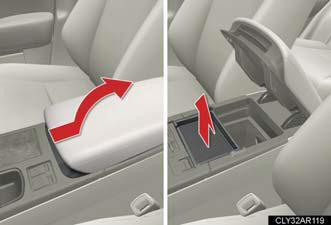
Faites coulisser l'accoudoir tout en tirant
sur le levier, puis soulevez l'accoudoir.
Retirez le plateau supérieur.
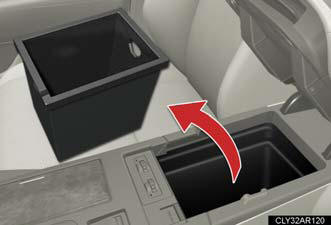
Retirez le plateau inférieur.
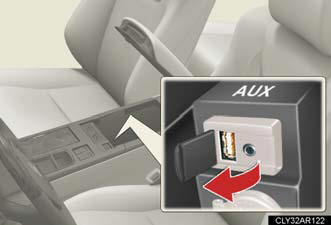
Ouvrez le couvercle et raccordez un lecteur iPod® à l'aide d'un câble iPod®.
Appuyez sur .
Panneau de commande
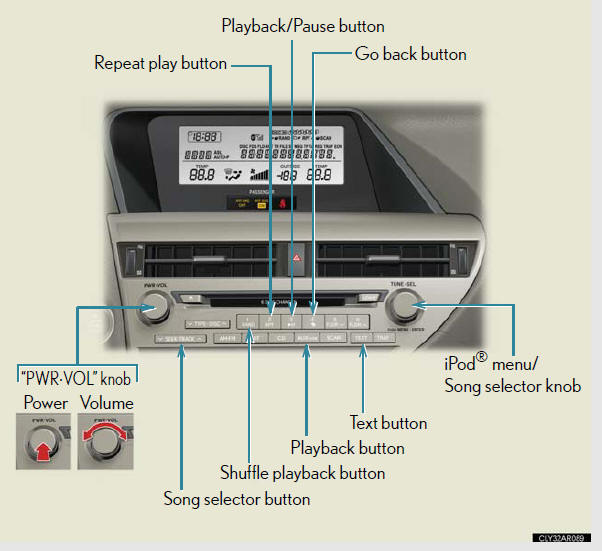
Sélection d'un mode de lecture
1. Appuyez sur pour sélectionner le mode menu iPod®.
2. Tournez permet de changer le mode de lecture dans l'ordre suivant :
« PLAYLISTS » → « ARTISTS » → « ALBUMS » → « SONGS » →
« PODCASTS » → « GENRES » → « COMPOSERS » →
« AUDIOBOOKS ».
3. Appuyez sur pour sélectionner le mode de lecture souhaité.
Liste des modes de lecture
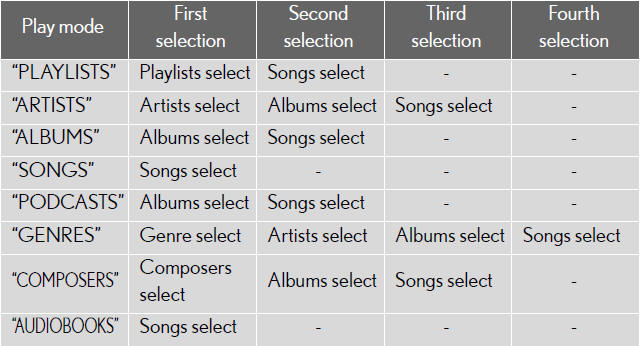
Sélection dans une liste
1. Tournezpour afficher la première liste de sélection.
2. Appuyez surpour sélectionner l'élément souhaité.
Appuyer sur le bouton rotatif permet d'accéder à la deuxième liste de sélection.
3. Répétez la même procédure pour sélectionner l'élément souhaité.
Pour revenir à la liste de sélection précédente, sélectionnez « GO BACK » ou appuyez sur .
Sélection des morceaux
Tournez le boutonou appuyez sur ou
 sur
 pour sélectionner le morceau souhaité.
Lecture et pause des morceaux
Pour lancer la lecture ou mettre un morceau en pause, appuyez sur .
Avance rapide et retour rapide des morceaux
Pour effectuer une avance rapide ou un retour rapide, appuyez sur la touche et maintenez-la enfoncéeousurjusqu'à
ce que vous entendiez un bip.
Lecture aléatoire
Lecture des morceaux d'une même liste de lecture ou d'un même album dans un ordre aléatoire
Appuyer sur .
Pour annuler, appuyez sur .
Lecture des morceaux de toutes les listes de lecture ou de tous les albums dans un ordre aléatoire
Maintenir enfoncéjusqu'à ce que vous entendiez un bip.
Pour annuler, appuyez sur.
Répétition de la lecture
Appuyer sur .
Pour annuler, appuyez sur .
Changement d'affichage
Appuyer sur .
À chaque pression de la touche, l'affichage change dans l'ordre suivant :
Temps écoulé → Titre de l'album → Titre du morceau → Nom de l'artiste.
Réglage de la qualité sonore et de l'équilibre du volume
1. Appuyez surpour passer en mode menu iPod®.
2. Appuyez surpermet de changer les modes sonores.
À propos de l'iPod®
iPod est une marque déposée d'Apple Inc.
Fonctions du lecteur iPod®
Lorsqu'un lecteur iPod® est raccordé et que la source audio est passée au mode lecteur iPod®, celui-ci reprend la lecture au point où il avait été utilisé en dernier.
Selon le lecteur iPod® raccordé au système, certaines fonctions peuvent ne pas être disponibles. Si une fonction est indisponible en raison d'un dysfonctionnement (et non d'une limitation du système), le débranchement puis le rebranchement de l'appareil peuvent résoudre le problème.
Une fois raccordé au système, le lecteur iPod® ne peut pas être commandé à l'aide de ses propres boutons. Il est nécessaire d'utiliser les commandes du système audio du véhicule.
Problèmes avec le lecteur iPod®
Pour résoudre la plupart des problèmes rencontrés lors de l'utilisation de votre lecteur iPod®, débranchez-le de la prise iPod® du véhicule et réinitialisez-le. Pour savoir comment réinitialiser votre lecteur iPod®, reportez-vous au manuel d'utilisation de votre lecteur iPod®.
Passage des câbles des appareils audio portables
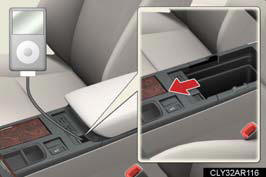
Lorsque le couvercle est ouvert, les câbles des appareils audio portables peuvent être passés par l'ouverture.
Messages d'erreur
« ERREUR » : Cela indique un problème avec le lecteur iPod® ou sa connexion.
« AUCUNE MUSIQUE » : Cela indique qu'il n'y a aucune donnée musicale dans le lecteur iPod®.
« VIDE » : Cela indique que certaines chansons disponibles ne figurent pas dans une
liste de lecture sélectionnée.
« MISE À JOUR » : Cela indique que la version du lecteur iPod® n'est pas compatible.
Mettez à jour le logiciel de votre iPod® vers la dernière version.
Modèles compatibles
iPod® 5e génération, version 1.2 ou ultérieure.
iPod® nano 3e génération, version 1.0 ou ultérieure.
iPod® nano 2e génération, version 1.1.2 ou ultérieure.
iPod® nano, version 1.3 ou ultérieure.
iPod® touch, version 1.1 ou ultérieure.
iPod® classic, version 1.0 ou ultérieure.
Les iPhone®, iPod® mini, iPod® shuffle, iPod® photo et les modèles d'iPod® de la 4e génération
et antérieures ne sont pas compatibles avec ce système.
Éléments relatifs aux normes et aux limitations :
Nombre maximal de listes dans l'appareil : 9999.
Nombre maximal de chansons dans l'appareil : 65535.
Nombre maximal de chansons par liste : 65535.
AVIS :
Pour éviter d'endommager les lecteurs iPod®
Ne laissez pas les lecteurs iPod® dans le véhicule. La température à l'intérieur du véhicule peut
devenir élevée, ce qui risque d'endommager le lecteur.
N'appuyez pas sur le lecteur iPod® et n'exercez aucune pression inutile sur celui-ci lorsqu'il est
connecté, car cela pourrait endommager le lecteur iPod® ou sa borne.
N'insérez aucun objet étranger dans le port, car cela pourrait endommager le lecteur iPod®
ou sa borne.
Utilisation d'un lecteur de mémoire USB
Le branchement d'un lecteur de mémoire USB vous permet d'écouter de la musique
par les haut-parleurs du véhicule.
Branchement d'un lecteur de mémoire USB
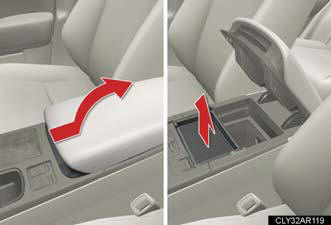
Faites coulisser l'accoudoir tout en tirant
sur le levier, puis soulevez l'accoudoir.
Retirez le plateau supérieur.

Retirez le plateau inférieur.
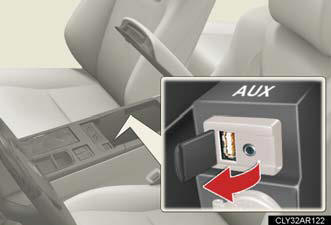
Ouvrez le cache et branchez un
lecteur de mémoire USB.
Appuyez sur .
Panneau de commande

Sélection et balayage d'un dossier
Sélection des dossiers un par un
Appuyer sur ou
 pour sélectionner le dossier souhaité.
Retour au premier dossier
Maintenir enfoncéjusqu’à entendre un bip.
Balayage du premier fichier de tous les dossiers
1. Maintenez enfoncé pendant cinq secondes . Un bip retentit et le message Charger tous les disques s'affiche. jusqu'à ce que vous entendiez un bip.
Les dix premières secondes du premier fichier de chaque dossier sont lues.
2. Lorsque le dossier souhaité est atteint, appuyez sur .
Sélection et balayage des fichiers
Sélection d'un fichier
Tournez ou appuyez surousurpour sélectionner le fichier souhaité.
Balayage des fichiers d'un dossier
Appuyer sur.
Les dix premières secondes de chaque fichier sont lues.
Pour annuler, appuyez surà nouveau.
Lorsque le fichier souhaité est atteint, appuyez sur.
Lecture et pause des fichiers
Pour lancer la lecture ou mettre un fichier en pause, appuyez sur .
Avance et retour rapides des fichiers
Pour effectuer une avance rapide ou un retour rapide, appuyez sur la touche et maintenez-la enfoncéeousurjusqu'à
ce que vous entendiez un bip.
Lecture aléatoire
Lecture des fichiers d'un dossier dans un ordre aléatoire
Appuyer sur .
Pour annuler, appuyez sur .
Lecture de tous les fichiers d'un lecteur de mémoire USB dans un ordre aléatoire
Maintenir enfoncéjusqu'à ce que vous entendiez un bip.
Pour annuler, appuyez sur.
Répétition de la lecture
Répétition d'un fichier
Appuyer sur .
Pour annuler, appuyez sur .
Répétition de tous les fichiers d'un dossier
Maintenir enfoncéjusqu'à ce que vous entendiez un bip.
Pour annuler, appuyez sur.
Changement d'affichage
Appuyer sur .
À chaque pression du bouton, l'affichage change dans l'ordre suivant :
Temps écoulé → Nom du dossier → Nom du fichier → Titre de l'album (MP3 uniquement) →
Titre du morceau → Nom de l'artiste.
Fonctions du lecteur de mémoire USB
Selon le lecteur de mémoire USB branché au système, l'appareil lui-même peut ne pas être utilisable
et certaines fonctions peuvent ne pas être disponibles. Si l'appareil ne fonctionne pas ou si une fonction
est indisponible en raison d'un dysfonctionnement (et non d'une limitation du système), débranchez
l'appareil puis rebranchez-le : cela peut résoudre le problème.
Si le lecteur de mémoire USB ne démarre toujours pas après avoir été débranché puis rebranché,
formatez la mémoire.
Messages d'erreur
« ERREUR » : Cela indique un problème avec le lecteur de mémoire USB ou sa connexion.
« AUCUNE MUSIQUE » : Cela indique qu'aucun fichier MP3/WMA n'est présent sur le lecteur
de mémoire USB.
Lecteur de mémoire USB
Appareils compatibles
Lecteurs de mémoire USB pouvant être utilisés pour la lecture de fichiers MP3 et WMA
Formats d'appareil compatibles
Les formats d'appareil suivants peuvent être utilisés :
• Formats de communication USB : USB 2.0 FS (12 Mbit/s).
• Formats de fichier : FAT16/32 (Windows).
• Classe de correspondance : classe de stockage de masse.
Les fichiers MP3 et WMA enregistrés dans un format autre que ceux indiqués ci-dessus risquent de ne pas
être lus correctement, et leurs noms de fichier et de dossier risquent de ne pas s'afficher correctement.
Éléments relatifs aux normes et aux limitations :
• Hiérarchie maximale des répertoires : 8 niveaux.
• Nombre maximal de dossiers dans un appareil : 999 (racine comprise).
• Nombre maximal de fichiers dans un appareil : 65025.
• Nombre maximal de fichiers par dossier : 255.
Fichiers MP3 et WMA
Le MP3 (MPEG Audio LAYER 3) est un format standard de compression audio.
Les fichiers peuvent être compressés à environ 1/10 de leur taille d'origine grâce à la compression MP3.
Le WMA (Windows Media™ Audio) est un format de compression audio de Microsoft.
Ce format compresse les données audio à une taille inférieure à celle du format MP3.
Il existe des limites quant aux normes de fichiers MP3 et WMA pouvant être utilisées, ainsi qu'aux supports
et formats sur lesquels les fichiers sont enregistrés.
Compatibilité des fichiers MP3
• Normes compatibles
MP3 (MPEG1 AUDIO LAYERII, III, MPEG2 AUDIO LAYERII, III,
MPEG2.5).
• Fréquences d'échantillonnage compatibles
MPEG1 AUDIO LAYERII, III : 32, 44,1, 48 (kHz).
MPEG2 AUDIO LAYERII, III : 16, 22,05, 24 (kHz).
MPEG2.5 : 8, 11,025, 12 (kHz).
• Débits binaires compatibles (compatibles avec le VBR)
MPEG1 AUDIO LAYERII, III : 32 à 320 (kbit/s).
MPEG2 AUDIO LAYERII, III : 32 à 160 (kbit/s).
MPEG2.5 : 32 à 160 (kbit/s).
• Modes de canal compatibles : stéréo, stéréo jointe, double canal et monophonique.
Compatibilité des fichiers WMA.
• Normes compatibles
WMA version 9.
• Fréquences d'échantillonnage compatibles
HIGH PROFILE 32, 44,1, 48 (kHz).
• Débits binaires compatibles
HIGH PROFILE 32 à 320 (kbit/s, VBR).
Noms de fichiers
Les seuls fichiers pouvant être reconnus comme MP3/WMA et lus sont ceux portant
l'extension .mp3 ou .wma.
Balises ID3 et WMA.
Des balises ID3 peuvent être ajoutées aux fichiers MP3, ce qui permet d'enregistrer le titre du morceau,
le nom de l'artiste, etc.
Le système est compatible avec les balises ID3 versions 1.0, 1.1, 2.2, 2.3 et 2.4.
(Le nombre de caractères est basé sur les versions 1.0 et 1.1 de l'ID3.)
Des balises WMA peuvent être ajoutées aux fichiers WMA, ce qui permet d'enregistrer le titre du morceau
et le nom de l'artiste de la même manière qu'avec les balises ID3.
Lecture MP3 et WMA
•Lorsqu'un appareil contenant des fichiers MP3 ou WMA est connecté, tous les fichiers du
périphérique de mémoire USB sont vérifiés. Une fois la vérification terminée, le premier
fichier MP3 ou WMA est lu. Pour accélérer cette vérification, nous vous recommandons de ne
pas inclure de fichiers autres que MP3 ou WMA et de ne pas créer de dossiers inutiles.
•Lorsque le périphérique USB est connecté et que la source audio est passée au mode lecteur
de mémoire USB, le périphérique USB commence à lire le premier fichier du premier dossier. Si ce
même périphérique est retiré puis réinséré (et que le contenu n'a pas été modifié), la lecture
reprend au point où elle s'était arrêtée lors de la dernière utilisation.
Extensions
Si les extensions de fichier .mp3 et .wma sont utilisées pour des fichiers autres que des fichiers MP3 et WMA,
ces fichiers sont ignorés (non lus).
Lecture
• Pour lire des fichiers MP3 avec une qualité sonore stable, nous recommandons un débit binaire fixe d'au moins
128 kbps et une fréquence d'échantillonnage de 44,1 kHz.
• Il existe sur le marché une grande variété de logiciels d'encodage MP3 et WMA, gratuits ou non. Selon la qualité
de l'encodage et le format du fichier, une qualité sonore médiocre ou des parasites au début de la lecture peuvent
apparaître. Dans certains cas, la lecture peut même être impossible.
•Microsoft, Windows et Windows Media sont des marques déposées de Microsoft Corporation aux États-Unis
et dans d'autres pays.
AVIS :
Pour éviter d'endommager les lecteurs de mémoire USB
Ne laissez pas les lecteurs de mémoire USB dans le véhicule. La température à l'intérieur du véhicule peut devenir élevée, ce qui peut endommager le lecteur.
N'appuyez pas sur le lecteur de mémoire USB connecté et n'exercez aucune pression inutile sur celui-ci, car cela pourrait endommager le lecteur ou sa borne.
N'introduisez pas de corps étrangers dans le port, car cela pourrait endommager le lecteur de mémoire USB ou sa borne.
Utilisation optimale du système audio
- Types A et B
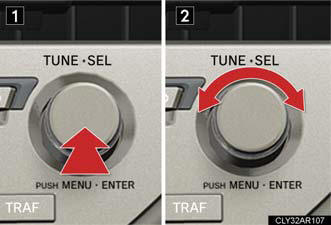
1. Affiche le mode actuel.
2. Modifie les réglages suivants :
• Qualité sonore et équilibre du volume.
Le réglage de la qualité sonore et de l'équilibre peut être modifié pour obtenir le meilleur son.
• Activation/désactivation de l'Automatic Sound Levelizer (ASL).
- Type C
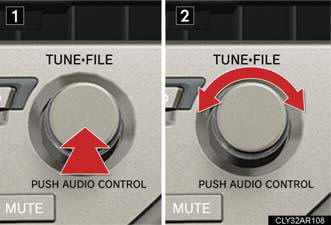
Réglage de la qualité sonore et de l'équilibre du volume
Modification des modes de qualité sonore
Appuyer sur ou
 Appuyez sur la touche pour faire défiler les modes sonores dans l'ordre suivant :
« BAS » → « MID » → « TRE » → « FAD » → « BAL » → « ASL »
Réglage de la qualité sonore
Rotationoupermet de régler le niveau.
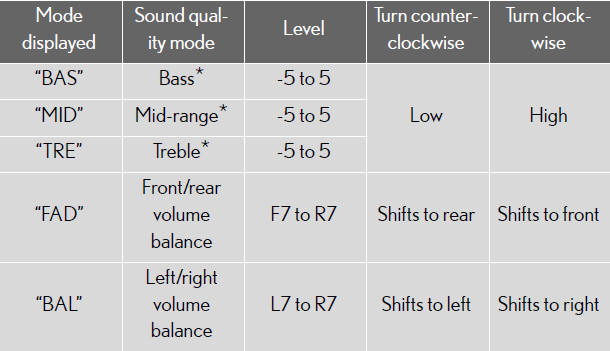
*: Le niveau de qualité sonore est réglé individuellement pour chaque mode audio.
Activation/désactivation de l'Automatic Sound Levelizer (ASL)
RotationouTourner dans le sens des aiguilles d'une montre active l'ASL, et tourner
oudans le sens inverse des aiguilles d'une montre désactive l'ASL.
L'ASL ajuste automatiquement le volume et la qualité sonore en fonction du niveau sonore ambiant pendant que vous conduisez.
Utilisation de l'adaptateur AUX
Cet adaptateur permet de connecter un appareil audio portable et de l'écouter via les haut-parleurs du véhicule.
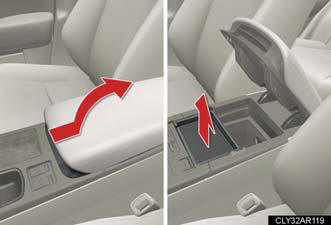
Faites coulisser l'accoudoir tout en tirant
sur le levier, puis soulevez l'accoudoir.
Retirez le plateau supérieur.
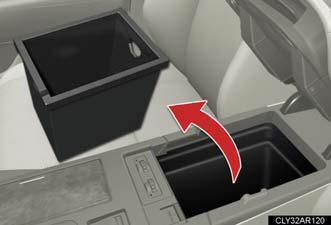
Retirez le plateau inférieur.

Ouvrez le couvercle et connectez l'appareil audio portable.
Appuyez sur ou
 .
Utilisation des appareils audio portables connectés au système audio
Le volume peut être réglé à l'aide des commandes audio du véhicule. Tous les autres réglages doivent être effectués directement sur l'appareil audio portable.
Lors de l'utilisation d'un appareil audio portable branché sur la prise de courant
Des parasites peuvent apparaître pendant la lecture. Utilisez la source d'alimentation de l'appareil audio portable.
Utilisation des commandes audio du volant
Certaines fonctions audio peuvent être commandées à l'aide des commutateurs du volant.
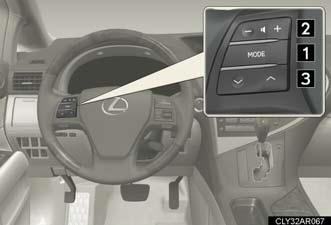
1. Met le système sous tension et sélectionne une source audio.
2. Augmente/diminue le volume.
3. Mode radio : sélectionne une station radio.
Mode CD : sélectionne une piste, un fichier (MP3 et WMA) et un disque.
Mode audio Bluetooth® (types A et B) : sélectionne une piste et un album.
Mode lecteur iPod® (type A) : sélectionne un morceau.
Mode lecteur de mémoire USB (type A) : sélectionne un fichier et un dossier.
Mise sous tension du système
Appuyer sur lorsque le système audio est éteint.
Le système audio peut être éteint en maintenant la touche enfoncée jusqu'à ce que vous entendiez un bip.
Changement de source audio
Appuyer surlorsque le système audio est allumé. La source audio change comme suit à chaque pression de la touche. Si aucun disque n'est inséré dans le lecteur, ce mode est ignoré.
Type A :
FM1→FM2→SAT1→SAT2→SAT3→Lecteur CD→Audio Bluetooth®→AUX→lecteur iPod® ou mémoire USB→AM→FM1.
Type B :
FM1→FM2→SAT1→SAT2→SAT3→Lecteur CD→Audio Bluetooth®→AUX→AM→FM1.
Type C :
FM1→FM2→Lecteur CD→AUX→AM→FM1.
Réglage du volume
Appuyez sur « + » sur pour augmenter le volume et « - » pour le diminuer.
Maintenez la touche enfoncée pour continuer à augmenter ou diminuer le volume.
Sélection d'une station radio
1. Appuyez surpour sélectionner le mode radio.
2. Appuyez sur ou
 sur
 pour sélectionner une station radio.
Pour rechercher les stations captables, maintenez ou
 enfoncée la touche jusqu'à ce que vous entendiez un bip.
Sélection d'une piste/d'un fichier ou d'un morceau
1. Appuyez surpour sélectionner le mode CD, audio Bluetooth®, lecteur iPod® ou lecteur de mémoire USB.
2. Appuyez surousurpour sélectionner la piste, le fichier ou le morceau souhaité.
Sélection d'un album
1. Appuyez surpour sélectionner le mode audio Bluetooth®.
2. Maintenez enfoncéeousurjusqu’à entendre un bip.
Sélection d'un dossier
1. Appuyez surpour sélectionner le mode lecteur de mémoire USB.
2. Maintenez enfoncéeousurjusqu’à entendre un bip.
Sélection d'un disque dans le lecteur CD
1. Appuyez surpour sélectionner le mode CD.
2. Maintenez enfoncéeousurjusqu’à entendre un bip.
Annulation de la sélection automatique d'une station radio
Appuyer sur.
Testez-vous
Un quiz rapide sur Lexus RX : chaque réponse est expliquée, avec un lien vers la page du manuel.