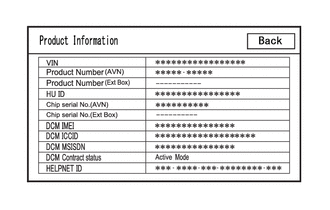
Sistema de diagnóstico
SISTEMA DE DIAGNÓSTICO
COMPROBACIÓN DE DTC (UTILIZANDO LA PANTALLA DEL MODO DE COMPROBACIÓN DEL SISTEMA)
NOTA:
- Cuando no se pueden emitir los DTC de autodiagnóstico del sistema debido a una avería que impide iniciar el modo de diagnóstico o que el multimonitor muestre información, lea los DTC utilizando el GTS.
- Según los ajustes del multipantalla, el fondo seguirá activo aunque el interruptor de encendido esté apagado. Por ello, verifique el ajuste del multipantalla antes de realizar una inspección.
Haga clic aquí

(a) Inicie el diagnóstico y muestre la pantalla "Menú de servicio".
(b) Seleccione "Diagnóstico de averías" en la pantalla del menú de servicio para mostrar la pantalla de diagnóstico de averías.
(c) Seleccione "Comprobación del sistema" en la pantalla de diagnóstico de averías para mostrar la pantalla del modo de comprobación del sistema.
Descripción de la pantalla del modo de comprobación del sistemaPantalla | Contenido |
|---|---|
*a: Lista de nombres de dispositivos |
Muestra los nombres de los componentes, incluidos los dispositivos adicionales (si el nombre es desconocido, se muestra la dirección física). |
*b: Resultado de la comprobación |
Muestra el resultado de la inspección de los dispositivos conectados. |
*c: Lista de nombres de dispositivos opcionales |
Muestra los nombres de los componentes, incluidos los dispositivos del mercado de accesorios. |
*d: Borrado de memoria |
Borrar los DTC actuales y los DTC confirmados (mantener pulsado durante 3 segundos o más) |
*e: Volver a comprobar |
Realiza la comprobación de nuevo. |
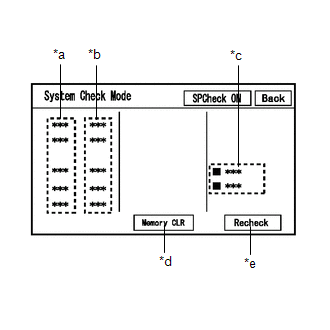
(1) Confirme que se muestran cada uno de los siguientes dispositivos conectados:
Nombre | Componente | Método de conexión |
|---|---|---|
AVN |
Conjunto receptor de radio y pantalla |
- |
DSP-AMP*1 |
Conjunto amplificador de componentes estéreo |
AVC-LAN |
IF-BOX_USB |
Conjunto adaptador de conector estéreo |
USB |
DCM*2 |
Transceptor telemático |
USB |
- *1: para 9 altavoces
- *2: con transceptor de telemática
NOTA:
- Al iniciar el diagnóstico, se muestra la pantalla del modo de comprobación del sistema y se realiza la comprobación.
- El modo de comprobación del sistema muestra la pantalla de resultados de la inspección según la respuesta de cada dispositivo durante la "instrucción de inspección del sistema", la "solicitud de resultado de inspección del sistema", etc., así como las notificaciones de "Aviso de diagnóstico normal".
- La pantalla mostrada es solo un ejemplo. El nombre real del dispositivo que aparece en la pantalla puede variar según el dispositivo conectado (opciones instaladas por el concesionario, etc.).
(2) COMPROBAR LOS RESULTADOS DE LA COMPROBACIÓN DEL SISTEMA (DISPOSITIVOS CONECTADOS A AVC-LAN/USB/BUS LOCAL)
Resultado de la comprobación | Significado |
|---|---|
| *1: Al pulsar el botón "DETAIL", el sistema pasa a la pantalla del modo de comprobación de unidad. *2: Si se muestra "NCON" para todos los dispositivos conectados a AVC-LAN o no se muestran todos los dispositivos conectados a AVC-LAN, consulte el procedimiento de solución de problemas de avería de AVC-LAN. Haga clic aquí |
|
OK |
No hay DTC almacenados |
DETAIL (*1) |
Se almacenan DTC |
NCON (*2) |
|
NRES |
Sin respuesta de la información de diagnóstico |
No se puede mostrar el nombre del dispositivo ni el resultado de la comprobación del sistema para los dispositivos conectados a AVC-LAN*2/USB/BUS LOCAL |
No hay historial de registro de un dispositivo en el sistema y no hay respuesta durante la comprobación de diagnóstico |
(d) Modo de comprobación de unidad
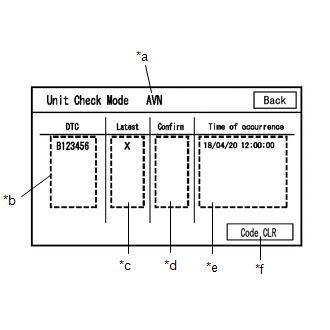
(1) Cuando "DETAIL" se muestra en los resultados de la inspección del modo de comprobación del sistema, al pulsarlo el sistema pasa a la pantalla del modo de comprobación de unidad.
(2) Confirme y registre los DTC
Descripción de la pantalla del modo de comprobación de unidadPantalla | Contenido |
|---|---|
*a: Nombre del dispositivo |
Nombre del dispositivo objetivo |
*b: DTC del historial |
Muestra los DTC almacenados (hasta 6 elementos) del dispositivo objetivo |
*c: Último |
Se muestra una "X" para el dispositivo objetivo cuando existen DTC recientes (última avería en el ciclo de conducción actual) |
*d: Confirmado |
Se muestra una "X" para el dispositivo objetivo cuando existen DTC confirmados (códigos de diagnóstico confirmados hasta el momento actual) |
*e: Momento de la aparición |
Muestra la hora en que se almacenó el DTC |
*f: Borrado de código |
Borra la información de DTC del dispositivo objetivo y limpia la pantalla |
AVISO:
Se almacenan un máximo de 6 códigos para el conjunto de radio y receptor de pantalla. Cuando se sospeche que se emiten más de 6 códigos, confirme los DTC mediante el GTS.
NOTA:
La pantalla del modo de comprobación de unidad se actualiza una vez por segundo.
BORRAR DTC (USANDO LA PANTALLA DEL MODO DE COMPROBACIÓN DEL SISTEMA)
(a) Borrar los DTC
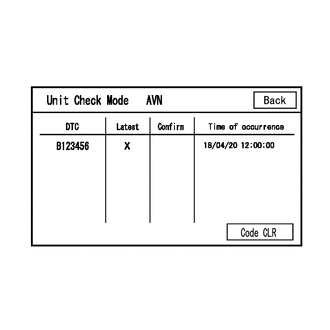
(1) Seleccione "Code CLR" en la pantalla del modo de comprobación de unidad (mantenga pulsado durante 3 segundos o más) y borre los DTC.
ENTRAR EN EL MODO DE DIAGNÓSTICO
NOTA:
- Cuando no se pueden emitir los DTC de autodiagnóstico del sistema debido a una avería que impide iniciar el modo de diagnóstico o que el multimonitor muestre información, lea los DTC utilizando el GTS.
- Entre en el modo de diagnóstico realizando uno de los siguientes métodos.
(a) Método de inicio 1
(1) Usando el GTS, muestre la ventana del modo de diagnóstico.
Carrocería > Sistema de navegación > UtilidadModo de diagnóstico
(2) Al iniciar el diagnóstico, se muestra la pantalla "Service Menu".
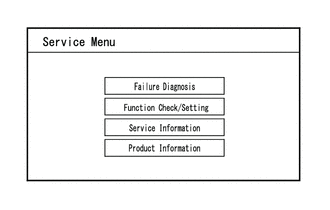
(b) Método de inicio 2
(1) Asegúrese de que el vehículo esté detenido.
(2) Coloque el interruptor de encendido en ON.
(3) Apague la multipantalla.
(4) Apague el audio del conjunto de radio y receptor de pantalla.
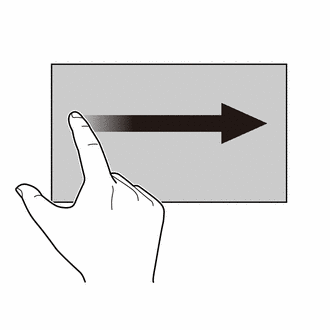
(5) Deslice el dedo 5 veces sobre la multipantalla de izquierda a derecha, como se muestra en la ilustración.
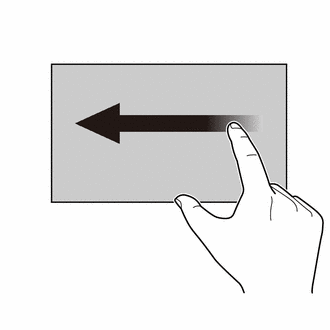
(6) Deslice el dedo 5 veces sobre la multipantalla de derecha a izquierda, como se muestra en la ilustración.
NOTA:
Asegúrese de completar la operación en un plazo de 15 segundos desde el primer deslizamiento de izquierda a derecha.
(7) Al iniciar el diagnóstico, se muestra la pantalla del menú de servicio.
NOTA:
Si el diagnóstico no se inicia debido a un error en la operación, encienda la pantalla y luego apáguela, y repita el procedimiento desde el principio. (Solo encender y apagar el audio del conjunto de radio y receptor de pantalla no es un método válido)
TRANSICIÓN DE PANTALLAS DEL MODO DE DIAGNÓSTICO
(a) Menú de servicio
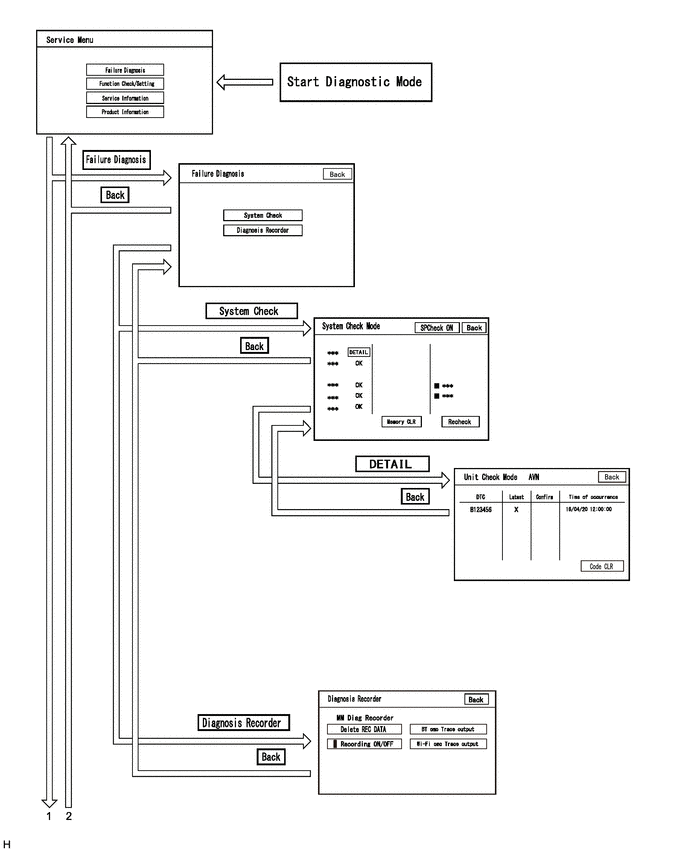
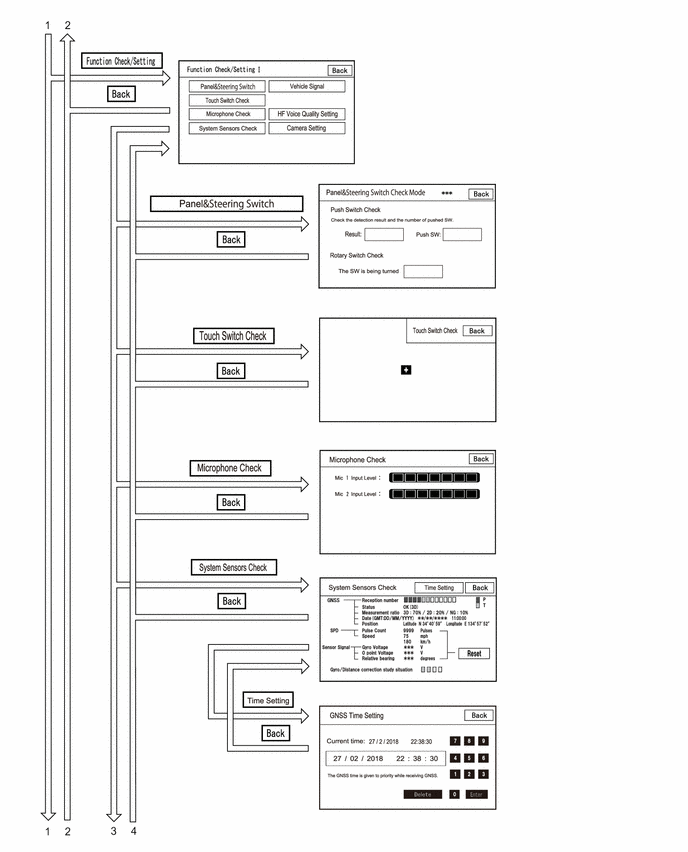
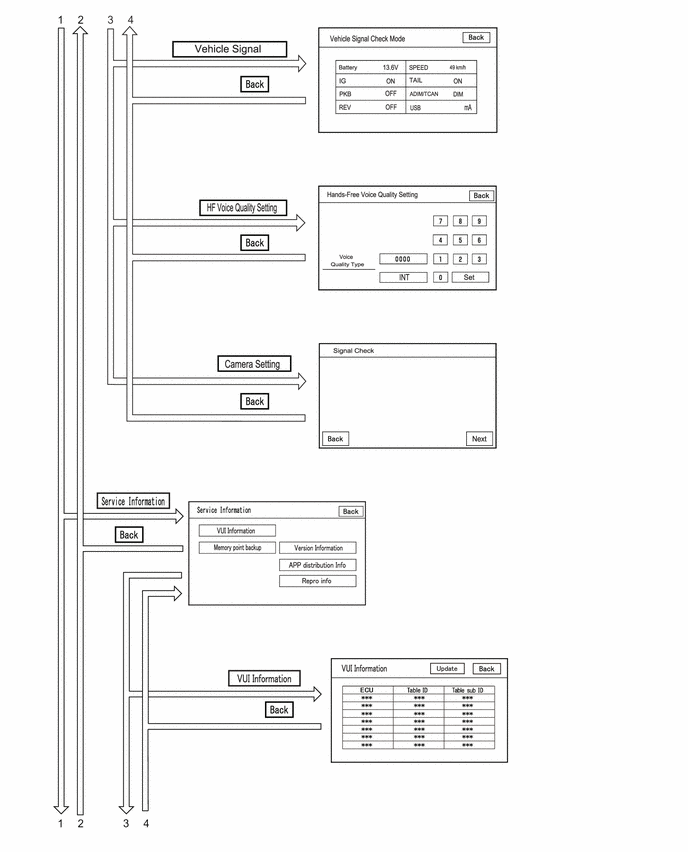
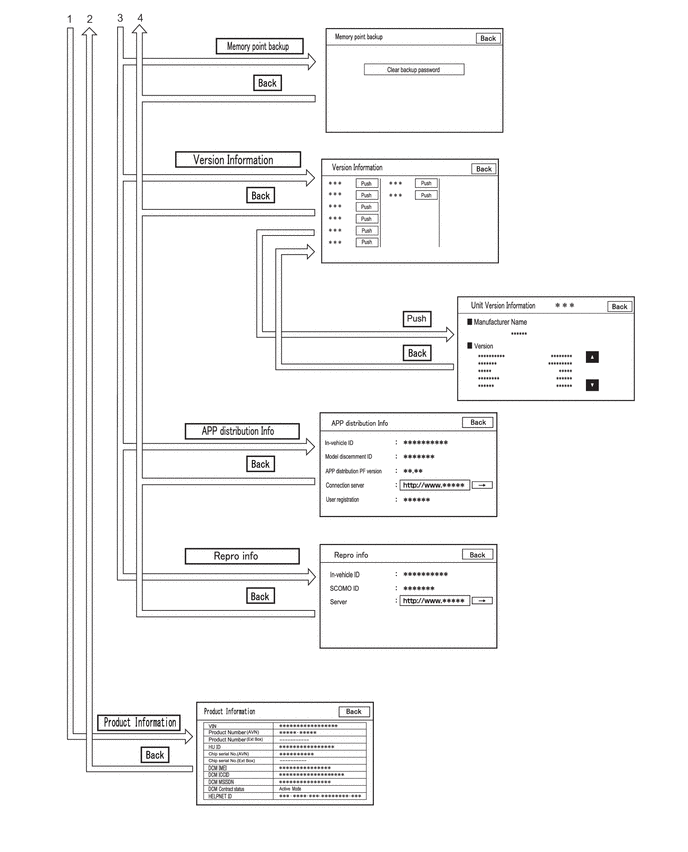
CANCELAR EL MODO DE DIAGNÓSTICO
NOTA:
Existen 2 métodos para cancelar el diagnóstico
(a) Método de cancelación 1
(1) Mantenga pulsado el interruptor VOL durante 3 segundos o más para reiniciar el sistema.
(b) Método de cancelación 2
(1) Coloque el interruptor de encendido en OFF.
MENÚ DE SERVICIO
NOTA:
La pantalla del menú de servicio puede utilizarse para realizar el diagnóstico de averías de cada dispositivo, confirmar funciones e información y recopilar datos.
(a) Diagnóstico de averías
Contenido de la pantalla de diagnóstico de fallosPantalla | Detalles | Proceda a |
|---|---|---|
Comprobación del sistema |
Muestra los nombres de los dispositivos conectados al sistema y muestra los DTC actuales y confirmados como resultados de diagnóstico de esos dispositivos. |
|
Registrador de diagnóstico |
Se puede confirmar el historial de conexiones "Bluetooth" y el historial de conexiones Wi-Fi |
- |
NOTA:
Cada pantalla de diagnóstico de averías es generada por el conjunto de radio y receptor de pantalla.
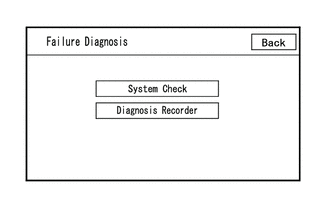
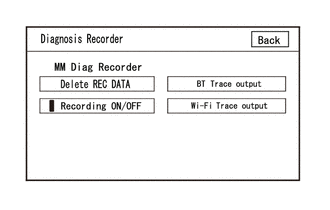
(1) Registrador de diagnóstico
Descripción de la pantalla del registrador de diagnósticoPantalla | Detalles | Proceda a |
|---|---|---|
Borrar DATOS REC |
Se pueden borrar los datos del historial registrado |
- |
Grabación ON/OFF |
Al realizar un rastreo "Bluetooth" o un rastreo Wi-Fi, la función de registro puede desactivarse |
- |
Salida de traza de BT cmc |
Se puede confirmar el historial de conexiones "Bluetooth" |
|
Salida de traza de Wi-Fi cmc |
Se puede consultar el historial de conexiones Wi-Fi |
NOTA:
Cada pantalla del registrador de diagnóstico es generada por el conjunto de radio y receptor de pantalla.
(b) Comprobación/ajuste de funciones I
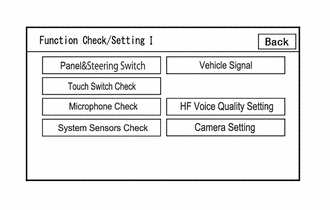
Descripción de la pantalla de comprobación/ajuste de funciones IPantalla | Contenido | Proceda a |
|---|---|---|
Panel y interruptor de volante |
Comprueba el funcionamiento del interruptor del panel y del interruptor del volante |
|
Comprobación del interruptor táctil |
Comprueba el funcionamiento del interruptor táctil de la pantalla múltiple |
|
Comprobación del micrófono |
Comprueba el estado de conexión del micrófono con el conjunto de radio y receptor de pantalla |
|
Comprobación de sensores del sistema*1 |
|
|
Comprobación GNSS*2 |
|
|
Señal del vehículo |
Realiza una inspección de la señal del lado del vehículo recibida por el conjunto de radio y receptor de pantalla |
|
Ajuste de calidad de voz HF |
Ajuste de calidad de voz HF |
|
Ajuste de cámara*3 |
Realiza el ajuste del sistema monitor de asistencia de aparcamiento |
|
- *1: con función de navegación
- *2: sin función de navegación
- *3: con sistema monitor de asistencia de aparcamiento
NOTA:
Cada pantalla de comprobación/ajuste de funciones I la genera el conjunto de radio y receptor de pantalla.
(c) Información de servicio
NOTA:
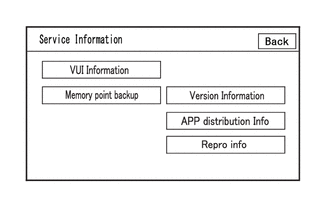
La pantalla de información de servicio puede utilizarse para confirmar información y leer la memoria.
Descripción de la pantalla de información de servicioPantalla | Contenido | Proceda a |
|---|---|---|
Información VUI |
Muestra la información relativa al reconocimiento de voz |
|
Copia de seguridad de puntos de memoria |
Realiza la lectura de memoria con el GTS |
- |
Información de versión |
Muestra la información de versión del dispositivo conectado |
- |
Información de distribución de APP |
Muestra el ID del dispositivo instalado en el vehículo, el ID de identificación del dispositivo, la versión PF de la aplicación de distribución, la información de usuario registrada, etc. |
- |
Información de reproducción |
Muestra el ID del dispositivo del vehículo, el ID de SCOMO, etc. |
- |
NOTA:
Cada pantalla de información de servicio la genera el conjunto de radio y receptor de pantalla.
(1) Información de distribución de APP
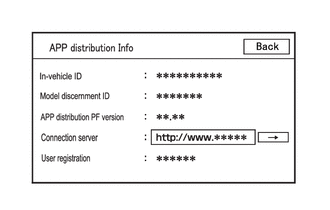 Descripción de la pantalla de información de distribución de APP
Elemento | Contenido |
|---|---|
ID a bordo |
Muestra el ID del dispositivo del vehículo |
ID de discriminación del modelo |
Muestra el ID de discriminación del modelo |
Versión PF de distribución de APP |
Muestra la versión de plataforma que utiliza la aplicación |
Servidor de conexión |
Este elemento se muestra pero no se utiliza |
Registro de usuario |
Se muestra la información de registro del usuario |
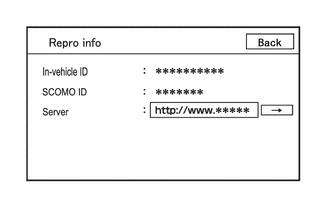
(2) Información de reproducción
Información de la pantalla ReproPantalla | Detalles |
|---|---|
ID a bordo |
Muestra el ID del dispositivo del vehículo del conjunto de radio y receptor de pantalla |
ID de SCOMO |
Este elemento se muestra pero no se utiliza |
Servidor |
Este elemento se muestra pero no se utiliza |
(d) Información del producto
Descripción de la pantalla de información del productoPantalla | Contenido |
|---|---|
VIN |
Muestra el VIN |
Número de producto (AVN) |
Muestra el número de serie del conjunto de radio y receptor de pantalla |
Número de producto (caja externa) |
Este elemento se muestra pero no se utiliza |
ID de HU |
Muestra el número de serie del conjunto de radio y receptor de pantalla |
Nº de serie del chip (AVN) |
Muestra el número de serie del IC del conjunto de radio y receptor de pantalla |
Nº de serie del chip (caja externa) |
Este elemento se muestra pero no se utiliza |
IMEI del DCM |
Muestra el IMEI del transceptor telemático |
ICCID del DCM |
Muestra el ICCID del transceptor telemático |
MSISDN del DCM |
Muestra el MSISDN del transceptor telemático |
Estado del contrato del DCM |
Muestra el estado del contrato del transceptor telemático |
ID de HELPNET |
Muestra el ID de HELPNET del transceptor telemático |