Navigation
Stimme wird nicht erkannt
In diesem Handbuch: Navigation
6Schritte
~36Min.
2/5Schwierigkeit
Erledigt 0 von 6
PRÜFABLAUF
1 NAVIGATIONSEINSTELLUNGEN PRÜFEN
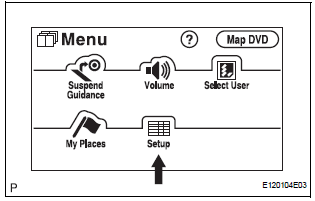
- Durch Drücken der Taste "MENU" den Bildschirm "Menü" aufrufen.
- "Einstellungen" auswählen
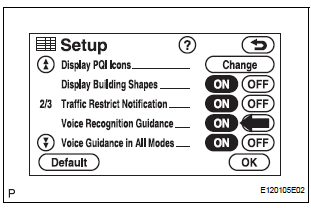
- Prüfen, ob "Spracherkennungsführung" nicht auf OFF steht.
OK: Spracherkennungsführung steht nicht auf OFF.
2 KARTENDISC PRÜFEN
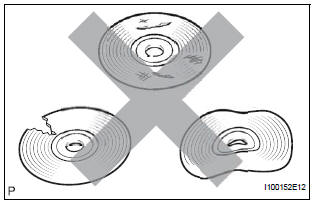
- Prüfen, ob der Kartendisc nicht verformt oder gerissen ist.
OK: Keine Verformungen oder Risse an der Kartendisc.
3 KARTEN-CD PRÜFEN
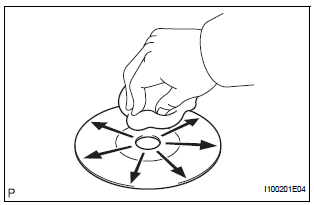
- Die Oberfläche der Karten-CD auf Verschmutzung prüfen.
OK: Die Oberfläche der Karten-CD ist nicht verschmutzt.
HINWEIS: Verwenden Sie keine handelsüblichen Schallplattenreiniger oder Antistatik-Pflegemittel.
HINWEIS: Ist die CD verschmutzt, die Oberfläche mit einem weichen Tuch radial von innen nach außen abwischen.
4 MIKROFON PRÜFEN (NAVIGATIONSPRÜFMODUS)
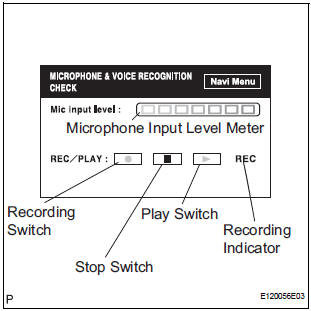
- In den Modus "MIKROFON- UND SPRACHERKENNUNGSPRÜFUNG" wechseln.
- Wenn Sprache in das Mikrofon eingegeben wird, prüfen Sie, ob sich die Eingangspegelanzeige des Mikrofons entsprechend der eingegebenen Sprache verändert.
- Drücken Sie den Aufnahmeschalter und führen Sie eine Sprachaufnahme durch.
OK: Alle Prüfergebnisse sind normal.
RADIO- UND NAVIGATIONSGERÄT ERSETZEN
Testen Sie sich
Ein kurzes Quiz zum Toyota Sienna: Zu jeder Antwort gibt es eine Erklärung und einen Link zur Handbuchseite.
War diese Seite hilfreich?