Funktionsprüfung
1. BEDIENFELD- UND LENKRADSCHALTER PRÜFEN
HINWEIS:
- Die Bedienfeldschalter und Lenkradschalter der Radio- und Display-Empfängerbaugruppe werden mit folgendem Verfahren geprüft.
- Die Abbildungen können je nach Geräteeinstellungen und Optionen von der tatsächlichen Fahrzeuganzeige abweichen. Daher werden einige Detailbereiche möglicherweise nicht exakt wie auf dem tatsächlichen Fahrzeugbildschirm dargestellt.
(a) Diagnosemodus aufrufen (siehe Seite ).
(b) Im Bildschirm "Service-Menü" die Option "Funktionsprüfung/Einstellung" wählen.

(c) Im Bildschirm "Funktionsprüfung/Einstellung I" die Option "Bedienfeld- & Lenkradschalter" wählen.
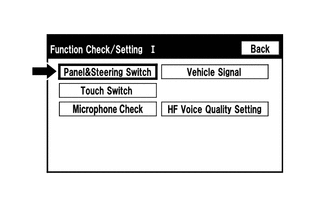
(d) Prüfmodus für Bedienfeld- und Lenkradschalter
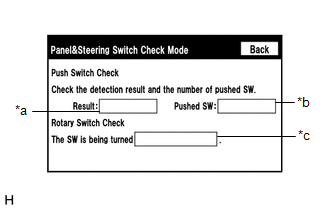 Bildschirmbeschreibung
Anzeige | Inhalt |
|---|---|
*a: Schalterzustand |
"Gedrückt" wird angezeigt, wenn ein beliebiger Schalter gedrückt wird |
*b: Anzahl der gedrückten Schalter |
|
*c: Drehrichtung des Drehschalters |
Stellung des Drehschalters wird angezeigt |
(1) Jeden Schalter betätigen und prüfen, ob die Schalterzustände korrekt angezeigt werden.
HINWEIS:
Wird die Taste "SETUP"*1 oder "APPS"*2 mindestens 3 Sekunden lang gedrückt gehalten, wird der Diagnosemodus beendet.
- *1: ohne SDARS-System
- *2: mit SDARS-System
2. BERÜHRUNGSSCHALTER PRÜFEN
HINWEIS:
- Die Berührungsschalter auf dem Bildschirm werden in folgender Reihenfolge geprüft.
- Die Abbildungen können je nach Geräteeinstellungen und Optionen von der tatsächlichen Fahrzeuganzeige abweichen. Daher werden einige Detailbereiche möglicherweise nicht exakt wie auf dem tatsächlichen Fahrzeugbildschirm dargestellt.
(a) Diagnosemodus aufrufen (siehe Seite ).
(b) Im Bildschirm "Service-Menü" die Option "Funktionsprüfung/Einstellung" wählen.
(c) Im Bildschirm „Function Check/Setting I“ den Eintrag „Touch Switch“ auswählen.
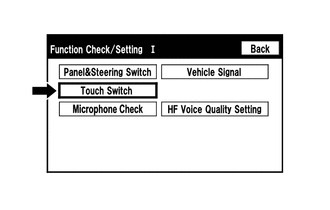
(d) Prüfung Berührungsschalter

(1) Wenn der Bildschirm „Touch Switch Check“ angezeigt wird, eine beliebige freie Stelle des Displays berühren, um die Prüfung durchzuführen.
HINWEIS:
- An der berührten Stelle des Displays wird eine „+“-Markierung angezeigt.
- Die „+“-Markierung bleibt auch nach dem Entfernen des Fingers auf dem Display stehen.
3. MIKROFON UND SPRACHERKENNUNG PRÜFEN
HINWEIS:
- Das Mikrofon und der Mikrofon-Eingangspegel werden in folgender Reihenfolge geprüft.
- Die Abbildungen können je nach Geräteeinstellungen und Optionen von der tatsächlichen Fahrzeuganzeige abweichen. Daher werden einige Detailbereiche möglicherweise nicht exakt wie auf dem tatsächlichen Fahrzeugbildschirm dargestellt.
(a) Diagnosemodus aufrufen (siehe Seite ).
(b) Im Bildschirm "Service-Menü" die Option "Funktionsprüfung/Einstellung" wählen.
(c) Im Bildschirm „Function Check/Setting I“ den Eintrag „Microphone Check“ auswählen.
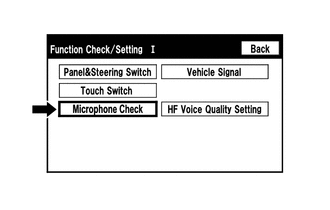
(d) Prüfung Mikrofon und Spracherkennung
 Bildschirmbeschreibung
Anzeige | Inhalt |
|---|---|
*a: Anzeige Mikrofon-Eingangspegel |
Überwacht den Mikrofon-Eingangspegel alle 0,1 Sekunden und zeigt das Ergebnis in 8 Stufen an. |
(1) Beim Sprechen in das Mikrofon prüfen, ob sich die Anzeige des Mikrofon-Eingangspegels entsprechend dem Eingangspegel verändert.
HINWEIS:
Solange dieser Bildschirm angezeigt wird, ist das Mikrofon ständig aktiv.
4. FAHRZEUGSIGNALE PRÜFEN
HINWEIS:
- Die vom Radio- und Displayempfänger empfangenen Fahrzeugsignale werden in folgender Reihenfolge geprüft.
- Die Abbildungen können je nach Geräteeinstellungen und Optionen von der tatsächlichen Fahrzeuganzeige abweichen. Daher werden einige Detailbereiche möglicherweise nicht exakt wie auf dem tatsächlichen Fahrzeugbildschirm dargestellt.
(a) Diagnosemodus aufrufen (siehe Seite ).
(b) Im Bildschirm "Service-Menü" die Option "Funktionsprüfung/Einstellung" wählen.
(c) Im Bildschirm „Function Check/Setting I“ den Eintrag „Vehicle Signal“ auswählen.
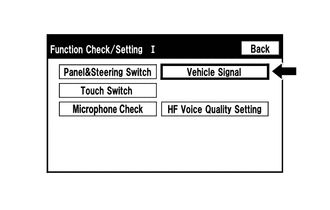
(d) Prüfmodus Fahrzeugsignal
 Bildschirmbeschreibung
Anzeige | Inhalt |
|---|---|
Batterie |
Batteriespannung wird angezeigt. |
IG |
Zustand Zündschalter EIN/AUS wird angezeigt. |
PKB |
Der Zustand Feststellbremse AUS wird angezeigt. |
REV |
Der Zustand Rückfahrsignal AUS wird angezeigt. |
SPEED |
Fahrzeuggeschwindigkeit wird in km/h angezeigt. |
TAIL |
Zustand Rücklichtsignal (Lichtschalter) EIN/AUS wird angezeigt. |
ADIM/TCAN |
Der Helligkeitszustand DIM (mit)/BRIGHT (ohne) wird angezeigt. |
HINWEIS:
- Es werden nur Einträge angezeigt, die Fahrzeugsignale senden.
- Dieser Bildschirm zeigt die Fahrzeugsignale an, die dem Radio- und Displayempfänger zugeführt werden.
- Dieser Bildschirm wird einmal pro Sekunde aktualisiert, wenn sich die Fahrzeugeingangssignale ändern.
(1) Bei angezeigtem Bildschirm „Vehicle Signal Check Mode“ alle Fahrzeugsignalzustände prüfen.
5. SPRACHQUALITÄT UND LAUTSTÄRKEEINSTELLUNG DER FREISPRECHEINRICHTUNG PRÜFEN
HINWEIS:
- Die Lautstärke der Freisprechfunktion eines „Bluetooth“-kompatiblen Telefons kann in folgender Reihenfolge eingestellt werden.
- Die Abbildungen können je nach Geräteeinstellungen und Optionen von der tatsächlichen Fahrzeuganzeige abweichen. Daher werden einige Detailbereiche möglicherweise nicht exakt wie auf dem tatsächlichen Fahrzeugbildschirm dargestellt.
(a) Diagnosemodus aufrufen (siehe Seite ).
(b) Im Bildschirm "Service-Menü" die Option "Funktionsprüfung/Einstellung" wählen.
(c) Im Bildschirm „Function Check/Setting I“ den Eintrag „HF Voice Quality Setting“ auswählen.
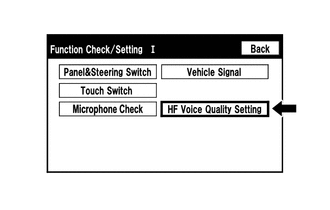
(d) Einstellung Sprachqualität Freisprechen
 Text in der Abbildung
*a |
Nummerntastatur |
*b |
Einstelltaste |
*c |
Reset-Taste |
(1) Falls erforderlich, die Sprachqualitätsart anhand der nachfolgenden Tabelle mit der Zifferntastatur einstellen.
(2) Bei der Einstellung die Sprachqualitätsart gemäß der Tabelle über die Zifferntastatur auf dem Bildschirm eingeben.
EinstellungenParameter | Zu beeinflussendes Phänomen | Sprachqualitätsart | Positive Auswirkung der Änderung der Sprachqualität | Negative Auswirkung der Änderung der Sprachqualität |
|---|---|---|---|---|
A (Rauschen) |
Der Gesprächspartner hört Hintergrundgeräusche, wenn er Ihre Stimme hört. |
1000 |
Die Menge der Hintergrundgeräusche, die der Gesprächspartner beim Hören Ihrer Stimme hört, wird reduziert. |
Die Lautstärke der Stimme, die der Gesprächspartner beim Hören Ihrer Stimme hört, kann vorübergehend abfallen. |
B (Rauschen) |
Der Gesprächspartner hört viele Hintergrundgeräusche, wenn er Ihre Stimme hört. |
2000 |
Die Menge der Hintergrundgeräusche, die der Gesprächspartner beim Hören Ihrer Stimme hört, wird stark reduziert. |
Die Lautstärke der Stimme, die der Gesprächspartner beim Hören Ihrer Stimme hört, kann vorübergehend abfallen. |
C (Echo) |
Der Gesprächspartner hört schwaches Echo. |
0100 |
Die Echomenge wird reduziert (niedrige Stufe). |
Die Tonqualität des Gesprächspartners verschlechtert sich (niedrige Stufe). |
D (Echo) |
Der Gesprächspartner hört starkes Echo. |
0200 |
Die Echomenge wird reduziert (hohe Stufe). |
Die Tonqualität des Gesprächspartners verschlechtert sich (hohe Stufe). |
Parameter | Zu beeinflussendes Phänomen | Sprachqualitätsart | Positive Auswirkung der Änderung der Sprachqualität | Negative Auswirkung der Änderung der Sprachqualität |
|---|---|---|---|---|
A+C |
Der Gesprächspartner hört Hintergrundgeräusche und schwaches Echo, wenn er Ihre Stimme hört. |
1100 |
|
|
A+D |
Der Gesprächspartner hört Hintergrundgeräusche und starkes Echo, wenn er Ihre Stimme hört. |
1200 |
|
|
B+C |
Der Gesprächspartner hört viele Hintergrundgeräusche und schwaches Echo, wenn er Ihre Stimme hört. |
2100 |
|
|
B+D |
Der Gesprächspartner hört viele Hintergrundgeräusche und starkes Echo, wenn er Ihre Stimme hört. |
2200 |
|
|
HINWEIS:
- Der Standardwert ist „0000“.
- Die Einstellungen werden übernommen, wenn die Einstellungstaste gewählt wird.
- Werden Sprachqualitätswerte eingegeben, die nicht in der Tabelle enthalten sind, werden die Einstellungen nicht übernommen und der gewünschte positive Effekt tritt möglicherweise nicht ein.
- Verschlechtert sich die Gesprächsqualität aufgrund der geänderten Einstellungen, die Einstellungen durch Drücken der Taste „INIT“ wieder auf „0000“ zurücksetzen.
6. VERSIONSINFORMATIONEN DER EINHEIT PRÜFEN
HINWEIS:
Die Abbildungen können je nach Geräteeinstellungen und Optionen von der tatsächlichen Fahrzeuganzeige abweichen. Daher werden einige Detailbereiche möglicherweise nicht exakt wie auf dem tatsächlichen Fahrzeugbildschirm dargestellt.
(a) Diagnosemodus aufrufen (siehe Seite ).
(b) Im Bildschirm "Service-Menü" die Option "Service-Informationen" auswählen.
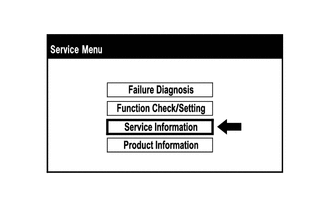
(c) Im Bildschirm "Service-Informationen" den Punkt "Versionsinformationen" auswählen.

(d) Die Taste "Push" drücken.

(e) Geräte-Versionsinformationen
 Bildschirmbeschreibung
Anzeige | Inhalt |
|---|---|
*a: Gerätename |
Zielgerät |
*b: Herstellername |
Hersteller des Steuergeräts (Zielgerät) |
*c: Komponentenname |
Komponentenname des Steuergeräts (Zielgerät) |
*d: Version |
Version des Steuergeräts (Zielgerät) |
HINWEIS:
Je nach Hersteller werden einige Komponentennamen und Versionen anders angezeigt.
7. LAUTSPRECHER PRÜFEN
HINWEIS:
- Diese Funktion dient zur Prüfung der Lautsprecherverkabelung und der einwandfreien Funktion der Lautsprecher.
- Die Abbildungen können je nach Geräteeinstellungen und Optionen von der tatsächlichen Fahrzeuganzeige abweichen. Daher werden einige Detailbereiche möglicherweise nicht exakt wie auf dem tatsächlichen Fahrzeugbildschirm dargestellt.
(a) Audiomodus einschalten und eine beliebige Audioquelle wiedergeben.
HINWEIS:
Diese Audioquelle wird für die Lautsprecherprüfung verwendet.
(b) In den Diagnosemodus wechseln (siehe Seite ).
(c) Im Bildschirm „Service Menu“ den Eintrag „Failure Diagnosis“ auswählen.
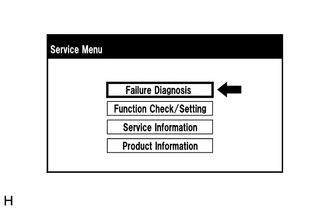
(d) Im Bildschirm „Failure Diagnosis“ den Eintrag „System Check“ auswählen.

(e) Im Bildschirm "Systemprüfmodus" die Option "SPCheck ON" auswählen.
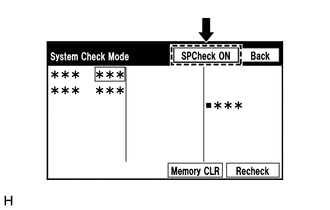
(f) Die Verkabelung der Lautsprecher prüfen und sicherstellen, dass die Lautsprecher einwandfrei funktionieren.
HINWEIS:
- Prüfen, ob jeder Lautsprecher die gewählte Audioquelle korrekt wiedergibt.
- Während der Lautsprecherprüfung wird "SPCheck OFF" angezeigt.
- Der Ton ist nacheinander aus den Lautsprechern um das Fahrzeug zu hören, beginnend mit einem Lautsprecher an der Fahrzeugvorderseite.
- Je nach Verkabelung der Lautsprecher können auch mehrere Lautsprecher gleichzeitig ertönen.
(g) Der Ton endet, wenn eine der folgenden Bedingungen erfüllt ist:
(1) "SPCheck OFF" ist ausgewählt.
(2) Die Zündung wird ausgeschaltet.
(3) Der Diagnosemodus wird ausgeschaltet.
(4) Der Bildschirm wechselt zu einem anderen Bildschirm.
(5) Der Audiomodus wird ausgeschaltet.
8. SOFTWARE-FEHLERHISTORIE PRÜFEN
HINWEIS:
Diese Funktion dient dazu, die Ursache zu ermitteln, wenn der Bildschirm der Radio- und Display-Empfängerbaugruppe schwarz wird.
(a) Software-Fehlerspeicher prüfen.
(1) Techstream an den DLC3 anschließen.
(2) Zündschalter auf ON stellen.
(3) Techstream einschalten.
(4) Folgende Menüs aufrufen: Karosserieelektrik / Navigationssystem / Hilfsfunktionen / Software-Fehlerspeicher.
(5) Wenn ein Eintrag im Software-Fehlerspeicher gespeichert ist, diesen vor der Reparatur der Radio- und Display-Empfängerbaugruppe notieren.
Beschreibung des Bildschirms Software-FehlerverlaufFehlerbeschreibung | Auslöser | Details |
|---|---|---|
Software-Reset |
Navi-Mikrocomputer |
Hexadezimalzahl |
Audio-Mikrocomputer |
||
CAN-Mikrocomputer |
||
Kein Videosignal |
Frontmonitor |
|
Monitor hinten |
||
MOST-Kaltneustart |
Immer |
HINWEIS:
- Der Software-Fehlerspeicher kann bis zu 5 Einträge speichern. Tritt ein neuer Software-Fehler auf, wenn bereits 5 Einträge gespeichert sind, wird der älteste Eintrag gelöscht und der neue gespeichert.
- Tritt ein Fehler auf, der vom Techstream nicht unterstützt wird, wird bei den Anzeigepunkten ein „-“ angezeigt.
(b) Software-Fehlerhistorie löschen.
(1) Werden DTCs mit einem der folgenden Vorgänge gelöscht, wird auch der Software-Fehlerspeicher gelöscht (siehe Seite ).
- Löschen über den Techstream.
- Löschen über den Bildschirm des System-Prüfmodus.
- Löschen über den Bildschirm des Geräte-Prüfmodus.
9. FEHLERHISTORIE DER OPTISCHEN DISC PRÜFEN
HINWEIS:
Diese Funktion dient dazu, die Ursache eines Disc-Fehlers zu ermitteln.
(a) Fehlerspeicher der optischen Disc prüfen.
(1) Techstream an den DLC3 anschließen.
(2) Zündschalter auf ON stellen.
(3) Techstream einschalten.
(4) Folgende Menüs aufrufen: Karosserieelektrik / Navigationssystem / Hilfsfunktionen / Disc-Fehlerspeicher.
(5) Wenn ein Eintrag im Disc-Fehlerspeicher gespeichert ist, diesen vor Beginn der Fehlersuche notieren.
Beschreibung des Bildschirms Fehlerverlauf optische DiscAnzeige | Inhalt |
|---|---|
Fehlertyp |
Zeigt den Fehlertyp an. |
Gerät |
Zeigt das fehlerhafte Gerät an. |
Datum |
Zeigt Datum und Uhrzeit des Fehlers an. |
Fehlertyp | Erkennungsbedingung | Maßnahme |
|---|---|---|
Lesefehler |
Tritt ein Lesefehler der Disc auf. |
Mit dem nächsten möglichen Fehlerbereich aus der Tabelle „Problemsymptome“ fortfahren (siehe Seite |
Disc beschädigt/verkehrt herum/verschmutzt |
Wenn festgestellt wird, dass einer der folgenden Punkte die Ursache des Lesefehlers ist:
|
|
Disc-Typ kann nicht ermittelt werden |
Eine ungeeignete Disc ist eingelegt. |
|
DPS-Fehler |
Tritt ein Fehler bei der Dekodierung von MP3-/WMA-/AAC-Dateien auf. |
|
Einige Dateien sind beschädigt |
|
|
Einige Dateien können nicht gefunden werden |
|
|
Verletzung des Kopierschutzes |
Wenn eine Datei mit Kopierschutz wiedergegeben wird, die nicht abgespielt werden kann. |
Gerät | Bauteil |
|---|---|
DVD-P |
Nicht verfügbar |
CD-P |
Radio- und Display-Empfängerbaugruppe |
R-Seat DVD-P |
Nicht verfügbar |
HINWEIS:
- Der optische Disc-Fehlerspeicher kann bis zu 7 Einträge speichern. Tritt ein neuer Fehler an einer optischen Disc auf, wenn bereits 7 Einträge gespeichert sind, wird der älteste Eintrag gelöscht und der neue gespeichert.
- Tritt ein Fehler auf, der vom Techstream nicht unterstützt wird, wird bei den Anzeigepunkten ein „-“ oder ein leeres Feld angezeigt.
(b) Fehlerhistorie des optischen Datenträgers löschen.
(1) Werden DTCs mit einem der folgenden Vorgänge gelöscht, wird auch der Fehlerspeicher für optische Discs gelöscht (siehe Seite ).
- Löschen über den Techstream.
- Löschen über den Bildschirm des System-Prüfmodus.
- Löschen über den Bildschirm des Geräte-Prüfmodus.
10. VERBINDUNGSPRÜFUNG DES VIDEOGERÄTS PRÜFEN
HINWEIS:
- Diese Funktion dient dazu, eine Unterbrechung der Verbindung zu den Videogeräten zu erkennen.
- Zur Prüfung des RSE muss eine Disc in das Radio- und Displayempfänger-Bauteil eingelegt werden.
(a) Videogerät-Verbindung prüfen.
(1) Techstream an den DLC3 anschließen.
(2) Zündschalter auf ON stellen.
(3) Techstream einschalten.
(4) Folgende Menüs aufrufen: Karosserieelektrik / Navigationssystem / Dienstprogramm / Videogerät-Verbindungsprüfung.
(5) Wenn für die Videogerät-Verbindungsprüfung ein Eintrag gespeichert ist, diesen vor der Fehlersuche notieren.
HINWEIS:
- DTCs werden gespeichert, wenn Fehler erkannt werden.
- Je nach Fahrzeug werden einige Punkte auf dem Bildschirm "Fehlererkennung Bildleitung (Typ)" nicht angezeigt. Beschreibung des Prüfbildschirms für die Videogeräteverbindung
Erkannte Fehler Bildleitung (Typ)
Zu prüfende Bereiche
H/U -> Separates Display (GVIF)
Nicht verfügbar
H/U -> Komplettes RSE (GVIF)
Nicht verfügbar
RSE -> Rückenlehnendisplay RH (GVIF)
Nicht verfügbar
RSE -> Rückenlehnendisplay LH (GVIF)
Nicht verfügbar
Rückfahrkamera -> H/U (NTSC)
NTSC-Videosignal zwischen Radio- und Displayempfängereinheit und Heckkamera-Baugruppe
IPA/BGM/PVM-Steuergerät -> Separates Display (GVIF)
Nicht verfügbar
IPA/BGM/PVM-Steuergerät -> H/U (NTSC)
Nicht verfügbar
IPA/BGM/PVM-Steuergerät -> H/U (GVIF)
Nicht verfügbar
(b) Prüfung der Videogeräteverbindung löschen.
(1) Wenn DTCs mit einem der folgenden Vorgänge gelöscht werden, wird auch die Videogerät-Verbindungsprüfung gelöscht (siehe Seite ).
- Löschen über den Techstream.
- Löschen über den Bildschirm des System-Prüfmodus.
- Löschen über den Bildschirm des Geräte-Prüfmodus.
11. "Bluetooth"-VERBINDUNGSHISTORIE PRÜFEN
HINWEIS:
Diese Funktion dient zur Prüfung des Verbindungsverlaufs, wenn die Verbindung zwischen der Radio- und Displayempfängereinheit und einem "Bluetooth"-Gerät instabil ist.
(a) "Bluetooth"-Verbindungsverlauf prüfen.
HINWEIS:
- Der "Bluetooth"-Verbindungsverlauf zeigt Daten an, die im internen Speicher des Steuergeräts abgelegt sind, z. B. das Datum des Verbindungsversuchs und den Verlauf des Verbindungsaufbaus.
- Durch Prüfen des "Bluetooth"-Verbindungsverlaufs können Datum, Ursache usw. analysiert werden, wenn sich ein "Bluetooth"-Gerät nicht anmelden oder verbinden lässt.
- Der "Bluetooth"-Verbindungsverlauf gibt die voraussichtliche Ursache einer Störung an, bestimmt sie jedoch nicht. Das Prüfen des "Bluetooth"-Verbindungsverlaufs behebt das Problem daher möglicherweise nicht.
- Wird vor der Aufzeichnung des "Bluetooth"-Verbindungsverlaufs eine Prüfung mit dem Techstream durchgeführt, kann der Betriebsverlauf gelöscht werden.
(1) Techstream an den DLC3 anschließen.
(2) Zündschalter auf ON stellen.
(3) Techstream einschalten.
(4) Folgende Menüs aufrufen: Karosserieelektrik / Navigationssystem / Dienstprogramm / "Bluetooth"-Verbindungsverlauf.
(5) Wenn für den "Bluetooth"-Verbindungsverlauf ein Eintrag gespeichert ist, diesen vor der Fehlersuche notieren.
Beschreibung des Bildschirms "Bluetooth"-VerbindungsverlaufPos. | Inhalt |
|---|---|
Startdatum/-zeit des Vorgangs |
Datum und Uhrzeit der "Bluetooth"-Verbindung werden angezeigt. |
Enddatum/-zeit des Vorgangs |
Datum und Uhrzeit der "Bluetooth"-Trennung werden angezeigt. |
Verlaufstyp |
Der Typ des "Bluetooth"-Verbindungsverlaufs wird angezeigt. |
Ergebnis |
Das Ergebnis der "Bluetooth"-Verbindung wird angezeigt. |
Inhalt |
Der Status der "Bluetooth"-Verbindung wird angezeigt. |
"Bluetooth"-Adresse |
Die „Bluetooth“-Geräteadresse wird angezeigt. |
Anzahl Wiederholungen |
Die Anzahl der Wiederholungen beim "Bluetooth"-Verbindungsaufbau wird angezeigt. |
Ergebnis | Inhalt | Details | Zu prüfende Bereiche |
|---|---|---|---|
- |
- |
Zündschalter ACC |
- |
Ergebnis | Inhalt | Details | Zu prüfende Bereiche |
|---|---|---|---|
Erfolg (HFP) |
Kein Fehler |
Das "Bluetooth"-Gerät wurde ordnungsgemäß als Freisprechgerät registriert. |
- |
Erfolg (AVP) |
Kein Fehler |
Das "Bluetooth"-Gerät wurde ordnungsgemäß als "Bluetooth"-Audiogerät registriert. |
- |
Fehler |
Zeitüberschreitung |
Die "Bluetooth"-Verbindung konnte nicht ordnungsgemäß hergestellt werden. |
|
Authentifizierungsfehler |
Bei der PIN-Code-Prüfung wurde ein falscher PIN-Code eingegeben. |
"Bluetooth"-Gerät erneut registrieren. (PIN-Code korrekt eingeben.) |
|
Obwohl ein Passkey angezeigt wurde, wurde die Bestätigungstaste nicht betätigt. |
"Bluetooth"-Gerät erneut registrieren. (Wenn ein Passkey angezeigt wird, die Bestätigungstaste wählen.) |
||
Zwischen der Radio- und Displayempfängereinheit und dem "Bluetooth"-Gerät ist ein Verifizierungsfehler aufgetreten. |
Radio- und Displayempfängereinheit sowie das "Bluetooth"-Gerät neu starten und erneut bedienen. |
||
ACL-Link-Trennung |
Die "Bluetooth"-Verbindung wurde durch Bedienung des "Bluetooth"-Geräts getrennt. |
"Bluetooth"-Gerät erneut registrieren. |
|
Aufgrund von Funkstörungen im Fahrzeugumfeld konnte keine "Bluetooth"-Verbindung hergestellt werden. |
Auf Funkstörungen prüfen und "Bluetooth"-Gerät erneut registrieren. |
||
Das "Bluetooth"-Gerät befand sich außerhalb des Kommunikationsbereichs. |
"Bluetooth"-Gerät in die Nähe der Radio- und Displayempfängereinheit bringen und erneut registrieren. |
||
Die "Bluetooth"-Einstellung am "Bluetooth"-Gerät war ausgeschaltet. |
"Bluetooth"-Einstellung auf Ein schalten und "Bluetooth"-Gerät erneut registrieren. |
||
Das "Bluetooth"-Gerät war ausgeschaltet. |
"Bluetooth"-Gerät einschalten und erneut registrieren. |
||
Am "Bluetooth"-Gerät ist eine Störung aufgetreten. |
"Bluetooth"-Gerät neu starten und erneut bedienen. |
||
Speicherschreibfehler |
"Bluetooth"-Geräteinformationen konnten nicht in der Radio- und Displayempfängereinheit gespeichert werden. |
"Bluetooth"-Gerät erneut registrieren. |
|
Sonstiger Fehler |
Ein anderer als der oben genannte Fehler ist aufgetreten. |
Zündschalter aus- und wieder auf EIN schalten und anschließend das "Bluetooth"-Gerät erneut registrieren. |
|
Abbrechen |
Kein Fehler |
Die Registrierung wurde durch Bedienung der Radio- und Displayempfängereinheit oder des "Bluetooth"-Geräts abgebrochen. |
- |
Ergebnis | Inhalt | Details | Zu prüfende Bereiche |
|---|---|---|---|
|
Kein Fehler |
Das "Bluetooth"-Gerät wurde ordnungsgemäß als Freisprechgerät verbunden. |
- |
|
Zeitüberschreitung |
Die "Bluetooth"-Verbindung konnte nicht ordnungsgemäß hergestellt werden. |
|
Authentifizierungsfehler |
Überprüfung des Authentifizierungsschlüssels zwischen der Radio- und Display-Empfängerbaugruppe und dem „Bluetooth“-Gerät ist fehlgeschlagen. |
Schlägt die „Bluetooth“-Verbindung erneut fehl, obwohl die „Bluetooth“-Verbindung durchgeführt wurde, die Registrierung erneut durchführen. |
|
Zwischen der Radio- und Displayempfängereinheit und dem "Bluetooth"-Gerät ist ein Verifizierungsfehler aufgetreten. |
Radio- und Displayempfängereinheit sowie das "Bluetooth"-Gerät neu starten und erneut bedienen. |
||
Page-Zeitüberschreitung |
Kein „Bluetooth“-Gerät in der Nähe der Radio- und Display-Empfängerbaugruppe gefunden. |
Das „Bluetooth“-Gerät in die Nähe der Radio- und Display-Empfängerbaugruppe bringen und die „Bluetooth“-Verbindung erneut herstellen. |
|
Aufgrund von Funkstörungen im Fahrzeugumfeld konnte keine "Bluetooth"-Verbindung hergestellt werden. |
Auf Funkstörungen prüfen und die „Bluetooth“-Verbindung erneut herstellen. |
||
Das "Bluetooth"-Gerät befand sich außerhalb des Kommunikationsbereichs. |
Das „Bluetooth“-Gerät in die Nähe der Radio- und Display-Empfängerbaugruppe bringen und die „Bluetooth“-Verbindung erneut herstellen. |
||
Die "Bluetooth"-Einstellung am "Bluetooth"-Gerät war ausgeschaltet. |
Die „Bluetooth“-Einstellung auf Ein schalten und die „Bluetooth“-Verbindung erneut herstellen. |
||
Das "Bluetooth"-Gerät war ausgeschaltet. |
Das „Bluetooth“-Gerät einschalten und die „Bluetooth“-Verbindung erneut herstellen. |
||
Am "Bluetooth"-Gerät ist eine Störung aufgetreten. |
"Bluetooth"-Gerät neu starten und erneut bedienen. |
Ergebnis | Inhalt | Details | Zu prüfende Bereiche |
|---|---|---|---|
|
ACL-Link-Trennung |
Die "Bluetooth"-Verbindung wurde durch Bedienung des "Bluetooth"-Geräts getrennt. |
Die „Bluetooth“-Verbindung erneut herstellen. |
Aufgrund von Funkstörungen im Fahrzeugumfeld konnte keine "Bluetooth"-Verbindung hergestellt werden. |
Auf Funkstörungen prüfen und die „Bluetooth“-Verbindung erneut herstellen. |
||
Das "Bluetooth"-Gerät befand sich außerhalb des Kommunikationsbereichs. |
Das „Bluetooth“-Gerät in die Nähe der Radio- und Display-Empfängerbaugruppe bringen und die „Bluetooth“-Verbindung erneut herstellen. |
||
Die "Bluetooth"-Einstellung am "Bluetooth"-Gerät war ausgeschaltet. |
Die „Bluetooth“-Einstellung auf Ein schalten und die „Bluetooth“-Verbindung erneut herstellen. |
||
Das "Bluetooth"-Gerät war ausgeschaltet. |
Das „Bluetooth“-Gerät einschalten und die „Bluetooth“-Verbindung erneut herstellen. |
||
Am "Bluetooth"-Gerät ist eine Störung aufgetreten. |
"Bluetooth"-Gerät neu starten und erneut bedienen. |
||
SDP-Fehler |
HFP wurde am „Bluetooth“-Gerät deaktiviert. |
HFP am „Bluetooth“-Gerät aktivieren und die „Bluetooth“-Verbindung erneut herstellen. |
|
Ein „Bluetooth“-Gerät, dessen Funktion nicht bestätigt wurde, wurde verwendet. |
Prüfen, ob das „Bluetooth“-Gerät freisprechfähig ist und seine Funktion bestätigt wurde (siehe Seite |
||
Sonstiger Fehler |
Ein anderer als der oben genannte Fehler ist aufgetreten. |
Zündschalter aus- und wieder auf EIN schalten und anschließend das "Bluetooth"-Gerät erneut registrieren. |
|
Manuelle Verbindung abgebrochen (HFP) |
Kein Fehler |
Die Verbindung wurde durch Bedienen der Radio- und Display-Empfängerbaugruppe oder des „Bluetooth“-Geräts unterbrochen. |
- |
Ergebnis | Inhalt | Details | Zu prüfende Bereiche |
|---|---|---|---|
|
Kein Fehler |
Das „Bluetooth“-Gerät wurde ordnungsgemäß als „Bluetooth“-Audiogerät verbunden. |
- |
|
Zeitüberschreitung |
Die "Bluetooth"-Verbindung konnte nicht ordnungsgemäß hergestellt werden. |
|
Authentifizierungsfehler |
Überprüfung des Authentifizierungsschlüssels zwischen der Radio- und Display-Empfängerbaugruppe und dem „Bluetooth“-Gerät ist fehlgeschlagen. |
Schlägt die „Bluetooth“-Verbindung erneut fehl, obwohl die „Bluetooth“-Verbindung durchgeführt wurde, die Registrierung erneut durchführen. |
|
Zwischen der Radio- und Displayempfängereinheit und dem "Bluetooth"-Gerät ist ein Verifizierungsfehler aufgetreten. |
Radio- und Displayempfängereinheit sowie das "Bluetooth"-Gerät neu starten und erneut bedienen. |
||
Page-Zeitüberschreitung |
Kein „Bluetooth“-Gerät in der Nähe der Radio- und Display-Empfängerbaugruppe gefunden. |
Das „Bluetooth“-Gerät in die Nähe der Radio- und Display-Empfängerbaugruppe bringen und die „Bluetooth“-Verbindung erneut herstellen. |
|
Aufgrund von Funkstörungen im Fahrzeugumfeld konnte keine "Bluetooth"-Verbindung hergestellt werden. |
Auf Funkstörungen prüfen und die „Bluetooth“-Verbindung erneut herstellen. |
||
Das "Bluetooth"-Gerät befand sich außerhalb des Kommunikationsbereichs. |
Das „Bluetooth“-Gerät in die Nähe der Radio- und Display-Empfängerbaugruppe bringen und die „Bluetooth“-Verbindung erneut herstellen. |
||
Die "Bluetooth"-Einstellung am "Bluetooth"-Gerät war ausgeschaltet. |
Die „Bluetooth“-Einstellung auf Ein schalten und die „Bluetooth“-Verbindung erneut herstellen. |
||
Das "Bluetooth"-Gerät war ausgeschaltet. |
Das „Bluetooth“-Gerät einschalten und die „Bluetooth“-Verbindung erneut herstellen. |
||
Am "Bluetooth"-Gerät ist eine Störung aufgetreten. |
"Bluetooth"-Gerät neu starten und erneut bedienen. |
Ergebnis | Inhalt | Details | Zu prüfende Bereiche |
|---|---|---|---|
|
ACL-Link-Trennung |
Die "Bluetooth"-Verbindung wurde durch Bedienung des "Bluetooth"-Geräts getrennt. |
Die „Bluetooth“-Verbindung erneut herstellen. |
Aufgrund von Funkstörungen im Fahrzeugumfeld konnte keine "Bluetooth"-Verbindung hergestellt werden. |
Auf Funkstörungen prüfen und die „Bluetooth“-Verbindung erneut herstellen. |
||
Das "Bluetooth"-Gerät befand sich außerhalb des Kommunikationsbereichs. |
Das „Bluetooth“-Gerät in die Nähe der Radio- und Display-Empfängerbaugruppe bringen und die „Bluetooth“-Verbindung erneut herstellen. |
||
Die "Bluetooth"-Einstellung am "Bluetooth"-Gerät war ausgeschaltet. |
Die „Bluetooth“-Einstellung auf Ein schalten und die „Bluetooth“-Verbindung erneut herstellen. |
||
Das "Bluetooth"-Gerät war ausgeschaltet. |
Das „Bluetooth“-Gerät einschalten und die „Bluetooth“-Verbindung erneut herstellen. |
||
Am "Bluetooth"-Gerät ist eine Störung aufgetreten. |
"Bluetooth"-Gerät neu starten und erneut bedienen. |
||
SDP-Fehler |
AVP wurde am „Bluetooth“-Gerät deaktiviert. |
AVP am „Bluetooth“-Gerät aktivieren und die „Bluetooth“-Verbindung erneut herstellen. |
|
Ein „Bluetooth“-Gerät, dessen Funktion nicht bestätigt wurde, wurde verwendet. |
Prüfen, ob das „Bluetooth“-Gerät „Bluetooth“-Audio-kompatibel ist und seine Funktion bestätigt wurde (siehe Seite |
||
Sonstiger Fehler |
Ein anderer als der oben genannte Fehler ist aufgetreten. |
Zündschalter aus- und wieder auf EIN schalten und anschließend das "Bluetooth"-Gerät erneut registrieren. |
|
Manuelle Verbindung abgebrochen (AVP) |
Kein Fehler |
Die Verbindung wurde durch Bedienen der Radio- und Display-Empfängerbaugruppe oder des „Bluetooth“-Geräts unterbrochen. |
- |
Ergebnis | Inhalt | Details | Zu prüfende Bereiche |
|---|---|---|---|
Trennung abgeschlossen (HFP) |
Verbindungsverlust |
Das „Bluetooth“-Gerät wurde außerhalb des Kommunikationsbereichs bewegt. |
Das „Bluetooth“-Gerät in den Kommunikationsbereich bringen. |
Die „Bluetooth“-Verbindung wurde aufgrund von Funkstörungen rund um das Fahrzeug getrennt. |
Auf Funkstörungen prüfen und die „Bluetooth“-Verbindung erneut herstellen. |
||
Am "Bluetooth"-Gerät ist eine Störung aufgetreten. |
"Bluetooth"-Gerät neu starten und erneut bedienen. |
||
Trennung vom Partner |
Die "Bluetooth"-Verbindung wurde durch Bedienung des "Bluetooth"-Geräts getrennt. |
- |
|
Trennung vom Eigengerät |
Die „Bluetooth“-Verbindung wurde durch Bedienen der Radio- und Display-Empfängerbaugruppe getrennt. |
- |
|
Sonstiger Fehler |
Ein anderer als der oben genannte Fehler ist aufgetreten. |
Zündschalter aus- und wieder auf EIN schalten und anschließend das "Bluetooth"-Gerät erneut registrieren. |
|
Trennung abgeschlossen (AVP) |
Verbindungsverlust |
Das „Bluetooth“-Gerät wurde außerhalb des Kommunikationsbereichs bewegt. |
Das „Bluetooth“-Gerät in den Kommunikationsbereich bringen. |
Die „Bluetooth“-Verbindung wurde aufgrund von Funkstörungen rund um das Fahrzeug getrennt. |
Auf Funkstörungen prüfen und die „Bluetooth“-Verbindung erneut herstellen. |
||
Am "Bluetooth"-Gerät ist eine Störung aufgetreten. |
"Bluetooth"-Gerät neu starten und erneut bedienen. |
||
Trennung vom Partner |
Die "Bluetooth"-Verbindung wurde durch Bedienung des "Bluetooth"-Geräts getrennt. |
- |
|
Trennung vom Eigengerät |
Die „Bluetooth“-Verbindung wurde durch Bedienen der Radio- und Display-Empfängerbaugruppe getrennt. |
- |
|
Sonstiger Fehler |
Ein anderer als der oben genannte Fehler ist aufgetreten. |
Zündschalter aus- und wieder auf EIN schalten und anschließend das "Bluetooth"-Gerät erneut registrieren. |
Ergebnis | Inhalt | Details | Zu prüfende Bereiche |
|---|---|---|---|
Erfolg |
Kein Fehler |
Anruf wurde ordnungsgemäß hergestellt. |
- |
Fehler |
Kein Dienst |
Außerhalb des Mobilfunkbereichs. |
Das Fahrzeug in einen Mobilfunkbereich bringen, prüfen, ob das „Bluetooth“-Gerät mit dem Fahrzeug verbunden ist, und das Gerät erneut bedienen. |
Wahlwiederholung eingeschränkt |
Die Wahlwiederholung des „Bluetooth“-Geräts war eingeschränkt, und es konnte kein freihändiger Anruf getätigt werden. |
"Bluetooth"-Gerät neu starten und erneut bedienen. |
|
Sonstiger Fehler |
Freihändiger Anruf konnte aufgrund einer Fehlfunktion des „Bluetooth“-Geräts nicht getätigt werden. |
"Bluetooth"-Gerät neu starten und erneut bedienen. |
|
Freihändiger Anruf konnte aufgrund einer Fehlfunktion der Radio- und Display-Empfängerbaugruppe nicht getätigt werden. |
Zündschalter aus- und wieder auf EIN schalten und anschließend das "Bluetooth"-Gerät erneut registrieren. |
||
Ein freihändiger Anruf über die Radio- und Display-Empfängerbaugruppe konnte nicht getätigt werden, da der Anrufstatus des „Bluetooth“-Geräts nicht an die Radio- und Display-Empfängerbaugruppe übertragen wurde. |
"Bluetooth"-Gerät neu starten und erneut bedienen. |
(b) Den „Bluetooth“-Verbindungsverlauf löschen.
(1) Wenn DTCs mit einem der folgenden Vorgänge gelöscht werden, wird auch der „Bluetooth“-Verbindungsverlauf gelöscht (siehe Seite ).
- Löschen über den Techstream.
- Löschen über den Bildschirm des System-Prüfmodus.
- Löschen über den Bildschirm des Geräte-Prüfmodus.
12. VERFAHREN ZUM ZURÜCKSETZEN DER CONNECTED NAVIGATION APP (mit Funktion Connected Navigation App)
(a) Fehlersymptom reproduzieren.
(b) DTCs prüfen und die Systeme reparieren, für die DTCs ausgegeben werden (siehe Seite ).
(c) Kompatibilität des Mobiltelefons prüfen.
(1) Prüfen, ob Mobiltelefon und Fahrzeug kompatibel sind (siehe http://www.toyota.com/entune/).
(2) Ist das Mobiltelefon nicht kompatibel, dem Kunden ein kompatibles Mobiltelefon empfehlen.
(d) Die Informationen zur Radio- und Display-Empfängereinheit vom Mobiltelefon löschen.
(1) Dieses Verfahren hängt vom Telefonmodell ab. Bei Bedarf Dienstleister oder Mobiltelefonhersteller kontaktieren.
HINWEIS:
Diesen Schritt nur durchführen, wenn der Kunde anwesend ist und zustimmt.
(e) Connected Navigation App vom Telefon entfernen.
HINWEIS:
Diesen Schritt nur durchführen, wenn der Kunde anwesend ist und zustimmt.
(1) Dieses Verfahren hängt vom Telefonmodell ab. Bei Bedarf Dienstleister oder Mobiltelefonhersteller kontaktieren.
(f) Telefon zurücksetzen.
HINWEIS:
Diesen Schritt nur durchführen, wenn der Kunde anwesend ist und zustimmt.
(1) Telefon ausschalten und Akku 15 Sekunden lang entfernen. Anleitung zum Zurücksetzen des Mobiltelefons siehe Website des jeweiligen Herstellers.
(g) Connected Navigation App wieder auf dem Telefon installieren. (Falls entfernt.)
(1) Dieses Verfahren hängt vom Telefonmodell ab. Bei Bedarf Dienstleister oder Mobiltelefonhersteller kontaktieren.
(h) Alle persönlichen Daten aus dem Head-Unit löschen.
(1) Alle Radiosender-Voreinstellungen notieren.
(2) Alle persönlichen Daten aus dem Hauptgerät löschen.
HINWEIS:
Diesen Schritt nur durchführen, wenn der Kunde anwesend ist und zustimmt.
HINWEIS:
Die Neuinstallation der Anwendungen muss abgeschlossen sein, bevor die Anwendungen im Head-Unit angezeigt werden.
(i) Kabel vom Minuspol (-) der Batterie abklemmen.
HINWEIS:
Nach dem Ausschalten der Zündung kann vor dem Abklemmen des Kabels vom Minuspol (-) der Batterie eine Wartezeit erforderlich sein. Daher unbedingt die Hinweise zum Abklemmen des Kabels vom Minuspol (-) der Batterie lesen, bevor mit den Arbeiten fortgefahren wird (Siehe Seite ).
(1) Alle Radiosender-Voreinstellungen notieren.
(2) Kabel vom Minuspol (-) der Batterie abklemmen und 2 Minuten abgeklemmt lassen.
(j) Prüfen, ob das Problemsymptom behoben wurde.
Testen Sie sich
Ein kurzes Quiz zum Toyota Tacoma: Zu jeder Antwort gibt es eine Erklärung und einen Link zur Handbuchseite.