Radio satelital
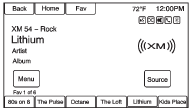
Los vehículos con una suscripción válida a la radio por satélite SiriusXM pueden recibir la programación de SiriusXM.
La radio satelital SiriusXM ofrece una gran variedad de programación y música sin comerciales, de costa a costa, con sonido de calidad digital.
Visite www.siriusxm.com o llame al 1-866-635-2349 (EE. UU.) y www.xmradio.ca o llame al 1-877-209-0079 (Canadá).
Cuando SiriusXM está activo, el nombre de la emisora, el número, el nombre de la categoría, el título de la canción y el artista aparecen en la pantalla. SiriusXM puede actualizar la imagen de fondo en cualquier momento.
Pulse el icono XM en la página de inicio para acceder al menú de audio XM.
TuneSelect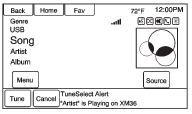
Se enviará una alerta cuando la radio detecte que los criterios de búsqueda se cumplen en cualquier canal XM y ofrecerá la opción de sintonizar esa canción o artista. Se pueden guardar hasta diez artistas y canciones en la lista de TuneSelect.
Para almacenar un artista o una canción: 1. Pulse Menu cuando el artista o la canción estén en XM. 2. Seleccione TuneSelect. 3. Seleccione Save Alert for Artist Playing (Guardar alerta para artista en reproducción) o Save Alert for Song Playing (Guardar alerta para canción en reproducción).4. Pulse OK para confirmar.
Para activar o desactivar TuneSelect: 1. Pulse Menu cuando esté en XM. 2. Seleccione TuneSelect.3. Seleccione Alerts Active (Alertas activas) para activar o desactivar las alertas.
Para eliminar alertas de TuneSelect: 1. Pulse Menu cuando esté en XM. 2. Pulse Manage TuneSelect (Administrar TuneSelect). 3. Pulse Delete Alerts (Eliminar alertas). 4. Seleccione la alerta que desea eliminar.5. Pulse OK para confirmar.
Categorías de SiriusXMLas emisoras de SiriusXM están organizadas por categorías.
Añadir o eliminar categorías XM
4. Seleccione o deseleccione cualquier categoría que se utilizará en el modo XM.
Una marca de verificación indica que la categoría está seleccionada.
Pulse Show All XM Categories (Mostrar todas las categorías XM) para restaurar todas las categorías XM.
Gráficos de canales de SiriusXMSiriusXM proporciona gráficos de fondo de categoría actualizados, y la radio actualizará automáticamente la pantalla.
SiriusXM puede enviar gráficos de categoría actualizados al vehículo.
Cuando esto ocurra, los gráficos de fondo pueden aparecer incorrectos, pero la radio se actualizará una vez que se hayan descargado todos los gráficos de SiriusXM.
Para activar o desactivar los gráficos de los canales de SiriusXM: 1. Pulse o HOME en el panel frontal. 2. Seleccione XM. 3. Pulse Menu (Menú) en la pantalla XM Now Playing (XM en reproducción).
4. Pulse XM Channel Art (Imagen del canal XM) para activar o desactivar.
Mensajes de SiriusXM XL (canales de lenguaje explícito):Estas emisoras, o cualquier otra, pueden bloquearse a petición llamando al 1-866-635-2349 (EE. UU.) y al 1-877-209-0079 (Canadá).
Actualizando XM:El código de cifrado del receptor se está actualizando. No es necesario realizar ninguna acción.
Cargando XM:El sistema de audio está adquiriendo y procesando datos de audio y texto. No es necesario realizar ninguna acción.
Canal fuera del aire: Esta emisora no está en servicio actualmente.
Canal no autorizado:Esta emisora está bloqueada o no se puede recibir.
Canal no disponible:Esta emisora asignada anteriormente ya no está asignada.
Sin información del artista: No hay información del artista disponible en este momento en esta emisora.
Sin información del título:No hay información del título de la canción disponible en este momento en esta emisora.
Sin información de CAT:No hay información de categoría disponible en este momento en esta emisora.
Sin información:No hay mensajes de texto ni informativos disponibles en este momento en esta emisora.
Sin señal XM:Es posible que el vehículo se encuentre en un lugar donde la señal de SiriusXM está bloqueada. Cuando el vehículo se mueva a una zona abierta, la señal debería volver.
CAT no encontrada: No hay emisoras disponibles para la categoría seleccionada.
ID de radio XM:Si está sintonizado en la emisora 0, este mensaje alterna con la etiqueta de ID de radio de ocho dígitos de SiriusXM. Esta etiqueta es necesaria para activar el servicio.
Desconocido:Si recibe este mensaje estando sintonizado en la emisora 0, puede haber un fallo en el receptor.
Consulte a su concesionario.
Revise la antena: Si este mensaje no desaparece en un periodo corto, el receptor podría tener una falla. Consulte a su distribuidor.
XM no disponible: si este mensaje no desaparece en un período corto, el receptor podría tener una falla. Consulte a su concesionario.
NavTraffic® (si está equipado)El sistema de navegación podría tener un receptor SiriusXM NavTraffic. Es un servicio por suscripción proporcionado a través de SiriusXM Satellite Radio.
Se requiere una tarifa de servicio para recibir el servicio SiriusXM NavTraffic.
Se proporciona información de tráfico en tiempo real para integrar por completo el sistema de navegación y mostrar las condiciones actuales del tráfico en la ruta elegida. Consulte “Ajustes de tráfico” en esta sección para obtener más información.
Aparece una pantalla que indica que la suscripción a SiriusXM NavTraffic no está activada.
Si está activada, se muestra la información de tráfico: • Datos de incidentes de tráfico no programados, como accidentes y vehículos averiados.
• Datos de incidentes de tráfico programados, como obras en la carretera y cortes de vías.• Información del flujo de tráfico (datos de velocidad). Es posible que los datos de flujo no estén disponibles en todos los mercados.
La información de tráfico se envía al vehículo desde los satélites de SiriusXM Radio. SiriusXM NavTraffic proporciona información de tráfico actualizada continuamente.
SiriusXM NavTraffic transmite actualmente la información de tráfico de muchos mercados a nivel nacional. El servicio puede estar disponible en más ciudades en el futuro. Visite www.xmnavtraffic.com para obtener más detalles sobre la cobertura local.
Para acceder a las funciones de tráfico, pulse el botón Traffic (Tráfico) desde el menú de navegación o la pantalla del mapa.
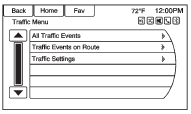
Pulse para ver una lista de las condiciones de tráfico notificadas hasta aproximadamente 100 km (70 millas).
Puede tardar un tiempo en mostrar la información recibida.
La información se muestra con una flecha y una distancia. La flecha indica la distancia en línea recta y la dirección del evento desde la posición actual del vehículo.
Eventos de tráfico en la ruta:Pulse para mostrar una lista de las condiciones de tráfico notificadas en la ruta actual. El botón aparece atenuado si no hay ninguna ruta activa.
Ajustes de tráfico:Pulse para personalizar las opciones de tráfico.
Travel Link (si está disponible)El sistema de infoentretenimiento puede tener SiriusXM Travel Link®. Es un servicio por suscripción proporcionado a través de SiriusXM Satellite Radio.
Se requiere una tarifa de servicio para recibir el servicio SiriusXM Travel Link.
Cuando esté suscrito a SiriusXM Travel Link, es posible que haya disponibles uno o más servicios.
• Precios de combustible de Travel Link: puede haber información detallada de precios de combustible a nivel nacional. • Cartelera de cine de Travel Link: puede haber información detallada de cines locales, horarios de inicio y clasificaciones.• Clima de viaje: el Clima nacional y local muestra el clima actual y el pronóstico.
Para obtener información más detallada y datos de cobertura de SiriusXM Travel Link, visite www.siriusxm.com.
Precios de combustibleCuando la información de SiriusXM Travel Link esté disponible, el sistema mostrará una lista de estaciones de combustible cercanas a la ubicación del vehículo. La lista incluirá el nombre de la estación de combustible, la dirección, la distancia y el precio. La lista puede ordenarse por distancia o precio, y hay cuatro tipos de combustible diferentes para elegir. Mientras el vehículo está en movimiento, la flecha de dirección y la distancia a la estación de combustible se actualizarán. La flecha indica la dirección hacia la gasolinera desde la posición actual del vehículo. La distancia representa la distancia en línea recta entre la ubicación del vehículo y la estación de combustible.
En la página de inicio, presione el botón SiriusXM® Combustible. El sistema mostrará la página del clima actual.
Para cambiar la información de combustible en la pantalla, pulse el botón del menú de combustible para: • Ordenar las estaciones de servicio por precio o por distancia: el método de orden predeterminado es por distancia.• Seleccione el tipo de combustible: los tipos de combustible disponibles son Regular (sin plomo), Intermedio, Premium y Diésel.
Para obtener más información sobre la estación de combustible, seleccione el nombre de la estación.
La pantalla mostrará el nombre de la estación de combustible, la dirección, el número de teléfono, la distancia, los servicios disponibles y la última vez que se actualizó el precio del combustible. Si una estación de combustible no aparece en la lista, puede ser nueva o es posible que su precio no se haya actualizado en las últimas 24 horas.
Si está equipado con navegación, al seleccionar la estación de combustible,
Espere hasta 5 minutos después de encender el vehículo para que aparezca la información de combustible.
Cartelera de cineCuando la información de SiriusXM Travel Link esté disponible, la función de películas proporciona los horarios de funciones e información de cines de las películas cercanas a la ubicación del vehículo. La función Película ofrece información detallada de cines y películas, incluidos los horarios de función.
En la página de inicio, presione el botón SiriusXM® Películas. El sistema mostrará la página de búsqueda de películas y cines.
Para buscar películas:• Seleccione el campo Movie (Película) para elegir el nombre de una película. • Seleccione el campo Theater (Cine) para elegir un cine específico. • Seleccione el campo Date (Fecha) para elegir la fecha en la que buscar películas y/o cines.
• Presione el botón Buscar para ver una lista de películas o cines.
Al buscar por película, aparecerá una lista de películas para seleccionar. Al seleccionar una película, aparecerá una lista de cines con una flecha de dirección y la distancia desde la ubicación actual del vehículo. La dirección y la distancia se actualizarán cada diez segundos mientras el vehículo esté en movimiento. La flecha de dirección indica la ubicación del cine desde la ubicación actual del vehículo. La distancia representa la distancia en línea recta entre la ubicación del vehículo y el cine.
Los detalles de la película están disponibles al seleccionar una película. Los detalles incluyen reparto, sinopsis e información del cine. Seleccione el botón correspondiente para mostrar más información.
Reparto y sinopsis:
• Duración
• Clasificación (G, PG-13, R, etc.) • Nombre del cine
• Horarios de función
La información del cine incluye la dirección, el número de teléfono, la distancia y los servicios disponibles.
Tiempo meteorológico nacional y localYa sea cerca de casa o en un viaje largo por carretera, hay información meteorológica detallada disponible. El clima de SiriusXM Travel Link utiliza las mismas fuentes en las que confían los pilotos profesionales y los navegantes.
En la página de inicio, presione el botón de pantalla Clima de SiriusXM.
El sistema mostrará la página del clima actual.
Condiciones actualesLa página del clima actual muestra la condición climática actual en la ciudad de la posición actual del vehículo.
En esta página, seleccione el botón de pantalla Menú para acceder a otras opciones del clima, como Pronóstico extendido, Clima a lo largo de la ruta, Clima en otras ciudades y Alertas meteorológicas. Algunas opciones pueden estar disponibles solo en vehículos equipados con navegación.
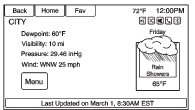
Espere aproximadamente 15 minutos para que se muestre el clima actual de la zona.
Previsión ampliada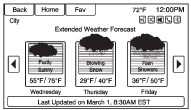
Presione para mostrar el pronóstico extendido.
Tiempo meteorológico a lo largo de la ruta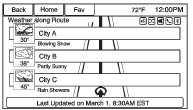
• Condición climática actual de la ciudad de destino.
Alertas meteorológicasDesde el Menú del Clima XM, presione el botón de pantalla Alertas meteorológicas para mostrar las advertencias meteorológicas vigentes cerca de la posición actual.
Tiempo meteorológico en otras ciudadesSeleccione esta opción para ver las condiciones climáticas alrededor o en una ciudad específica, introducida por nombre o seleccionada en el mapa.
Restablecer a la ubicación actualPresione el botón de pantalla Restaurar ubicación actual para mostrar la condición climática de la ciudad donde se encuentra el vehículo, si el sistema se modificó para ver las condiciones climáticas de otra ciudad.
Solución de problemasLos servicios de XM Travel Link utilizan la señal satelital de SiriusXM® y la señal satelital GPS para proporcionar esta función.
Al arrancar el vehículo, la radio puede tardar hasta cinco minutos en recibir los servicios de Travel Link.
Mensajes de Travel Link Sin señal GPS: Mueva el vehículo a una posición con vista despejada del cielo. Adquiriendo señal: la radio está descargando la información de activación o no recibe una señal adecuada. Mueva el vehículo a un lugar con vista despejada del cielo y reinicie el vehículo. Sin señal XM:La recepción está bloqueada. Mueva el vehículo a un lugar abierto al cielo.
Pon a prueba tus conocimientos
Un test rápido sobre el Chevrolet Cruze: cada respuesta trae una explicación y un enlace a la página del manual.