Radio satellite
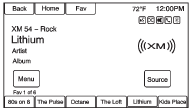
Les véhicules dotés d'un abonnement SiriusXM Radio par satellite valide peuvent recevoir les programmes SiriusXM.
La radio par satellite SiriusXM propose une grande variété de programmes et de musique sans publicité, d'un océan à l'autre, avec un son de qualité numérique.
Consultez le site www.siriusxm.com ou appelez le 1-866-635-2349 (États-Unis) et consultez le site www.xmradio.ca ou appelez le 1-877-209-0079 (Canada).
Lorsque SiriusXM est actif, le nom de la station, son numéro, le nom de la catégorie, le titre du morceau et l'artiste s'affichent à l'écran. SiriusXM peut modifier l'image de fond à tout moment.
Appuyez sur l'icône XM de la page d'accueil pour accéder au menu audio XM.
TuneSelect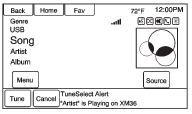
Une alerte est envoyée lorsque la radio détecte que les critères de recherche sont remplis sur une chaîne XM et propose de vous syntoniser sur ce titre ou cet artiste. Jusqu'à dix artistes et titres peuvent être enregistrés dans la liste TuneSelect.
Pour mémoriser un artiste ou un titre : 1. Appuyez sur Menu lorsque l'artiste ou le titre est diffusé sur XM. 2. Sélectionnez TuneSelect. 3. Sélectionnez Enregistrer l'alerte pour l'artiste en cours de lecture ou Enregistrer l'alerte pour le titre en cours de lecture.4. Appuyez sur OK pour confirmer.
Pour activer ou désactiver TuneSelect : 1. Appuyez sur Menu en mode XM. 2. Sélectionnez TuneSelect.3. Sélectionner Alertes actives pour activer ou désactiver les alertes.
Pour supprimer les alertes TuneSelect : 1. Appuyez sur Menu en mode XM. 2. Appuyez sur Gérer TuneSelect. 3. Appuyez sur Supprimer les alertes. 4. Sélectionnez l'alerte à supprimer.5. Appuyer sur OK pour confirmer.
Catégories SiriusXMLes stations SiriusXM sont organisées par catégories.
Ajout ou suppression de catégories XM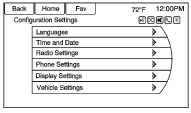
4. Sélectionner ou désélectionner les catégories à utiliser en mode XM.
Une coche indique que la catégorie est sélectionnée.
Appuyer sur Afficher toutes les catégories XM pour restaurer toutes les catégories XM.
Illustrations des chaînes SiriusXMSiriusXM fournit des images de fond de catégorie mises à jour, et la radio met automatiquement à jour l'écran.
SiriusXM peut envoyer des illustrations de catégorie mises à jour au véhicule.
Dans ce cas, les images de fond peuvent sembler incorrectes, mais la radio se mettra à jour une fois que toutes les illustrations auront été téléchargées depuis SiriusXM.
Pour activer ou désactiver les illustrations des chaînes SiriusXM : 1. Appuyer sur ou sur HOME sur la façade. 2. Sélectionner XM. 3. Appuyer sur Menu sur l'écran XM En cours de lecture.
4. Appuyer sur Illustration de chaîne XM pour activer ou désactiver.
Messages SiriusXM XL (chaînes à langage explicite) :Ces stations, ou toute autre, peuvent être bloquées sur demande en appelant le 1-866-635-2349 (États-Unis) et le 1-877-209-0079 (Canada).
Mise à jour XM :Le code de chiffrement du récepteur est en cours de mise à jour. Aucune action n'est requise.
Chargement XM :Le système audio acquiert et traite les données audio et textuelles. Aucune action n'est nécessaire.
Chaîne hors antenne: Cette station n'est pas actuellement en service.
Canal non autorisé :Cette station est bloquée ou ne peut pas être reçue.
Chaîne indisponible :Cette station, précédemment attribuée, n'est plus attribuée.
Aucune info. artiste: Aucune information d'artiste n'est disponible pour le moment sur cette station.
Aucune info titre :Aucune information de titre de chanson n'est disponible pour le moment sur cette station.
Aucune info. catégorie :Aucune information de catégorie n'est disponible pour le moment sur cette station.
Aucune information :Aucun message texte ou d'information n'est disponible pour le moment sur cette station.
Aucun signal XM :Le véhicule se trouve peut-être dans une zone où le signal SiriusXM est bloqué. Lorsque le véhicule est déplacé vers une zone dégagée, le signal devrait revenir.
Catégorie introuvable: Aucune station n'est disponible pour la catégorie sélectionnée.
ID radio XM :Lorsque la radio est réglée sur la station 0, ce message alterne avec l'étiquette d'ID radio SiriusXM à huit chiffres. Cette étiquette est nécessaire pour activer le service.
Inconnu :Si ce message est reçu lorsque la radio est réglée sur la station 0, il peut y avoir une défaillance du récepteur.
Consultez votre concessionnaire.
Vérifier l'antenne : si ce message ne disparaît pas après un court moment, le récepteur pourrait être défectueux. Consultez votre concessionnaire.
XM non disponible : si ce message ne disparaît pas après un court laps de temps, le récepteur peut être défectueux. Consultez votre concessionnaire.
NavTraffic® (selon équipement)Le système de navigation peut être équipé d'un récepteur SiriusXM NavTraffic. Il s'agit d'un service par abonnement fourni via SiriusXM Satellite Radio.
Des frais d'abonnement sont requis pour recevoir le service SiriusXM NavTraffic.
Des informations trafic en temps réel sont fournies pour intégrer pleinement le système de navigation et afficher les conditions de circulation actuelles de l'itinéraire choisi. Voir « Réglages trafic » dans cette section pour plus d'informations.
Un écran s'affiche pour indiquer que l'abonnement SiriusXM NavTraffic n'est pas activé.
Si activées, les informations trafic s'affichent : • Données d'incidents non planifiés, tels que les accidents et les véhicules en panne.
• Données de trafic planifiées, telles que les travaux routiers et les fermetures de routes.• Informations sur le flux de circulation (données de vitesse). Les données de flux peuvent ne pas être disponibles sur tous les marchés.
Les informations trafic sont transmises au véhicule par les satellites SiriusXM Radio. SiriusXM NavTraffic fournit des informations trafic mises à jour en continu.
SiriusXM NavTraffic diffuse actuellement les informations trafic de nombreux marchés à l'échelle nationale. Le service pourra être disponible dans d'autres villes à l'avenir. Consulter www.xmnavtraffic.com pour plus de détails sur la couverture locale.
Pour accéder aux fonctions trafic, appuyer sur le bouton Trafic depuis le menu de navigation ou l'écran de carte.
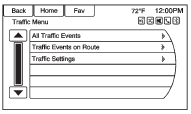
Appuyer pour afficher la liste des conditions de circulation signalées sur un rayon d'environ 100 km (70 mi).
L'affichage des informations reçues peut prendre un certain temps.
Les informations sont affichées avec une flèche et une distance. La flèche indique la distance en ligne droite et la direction de l'événement par rapport à la position actuelle du véhicule.
Événements trafic sur l'itinéraire :Appuyer pour afficher la liste des conditions de circulation signalées sur l'itinéraire actuel. Le bouton est atténué si aucun itinéraire n'est actif.
Réglages trafic :Appuyer pour personnaliser les options trafic.
Travel Link (selon disponibilité)Le système d'infodivertissement peut être équipé de SiriusXM Travel Link®. Il s'agit d'un service par abonnement fourni via SiriusXM Satellite Radio.
Des frais d'abonnement sont requis pour recevoir le service SiriusXM Travel Link.
Lorsque vous êtes abonné à SiriusXM Travel Link, un ou plusieurs services peuvent être disponibles.
• Prix du carburant Travel Link : des informations détaillées sur les prix du carburant à l'échelle nationale peuvent être disponibles. • Programmes cinéma Travel Link : des listes détaillées des salles de cinéma locales, les horaires de séance et les classifications peuvent être disponibles.• Météo de voyage : la météo nationale et locale fournit les conditions actuelles et les prévisions.
Pour des informations plus détaillées et la couverture de SiriusXM Travel Link, rendez-vous sur www.siriusxm.com.
Prix du carburantLorsque les informations SiriusXM Travel Link sont disponibles, le système affiche la liste des stations-service situées à proximité du véhicule. La liste comprend le nom de la station-service, la direction, la distance et le prix. La liste peut être triée par distance ou par prix, et quatre types de carburant sont proposés. Pendant que le véhicule roule, la flèche de direction et la distance jusqu'à la station-service sont mises à jour. La flèche indique la direction de la station-service par rapport à la position actuelle du véhicule. La distance correspond à la distance à vol d'oiseau entre le véhicule et la station-service.
Depuis l'écran d'accueil, appuyez sur le bouton SiriusXM® Carburant. Le système affiche la page des stations-service.
Pour modifier les informations sur le carburant affichées à l'écran, appuyer sur le bouton Menu carburant pour : • Trier les stations-service par prix ou par distance : le tri par défaut se fait par distance.• Choisir le type de carburant : les types de carburant disponibles sont Sans plomb (ordinaire), Mid-Range, Super et Diesel.
Pour plus d'informations sur la station-service, sélectionnez son nom.
L'écran affiche le nom de la station-service, son adresse, son numéro de téléphone, la distance, les services disponibles et la date de la dernière mise à jour du prix du carburant. Si une station-service n'apparaît pas dans la liste, elle est peut-être nouvelle ou son prix n'a peut-être pas été mis à jour au cours des 24 dernières heures.
Si le véhicule est équipé du système de navigation, lorsque la station-service est sélectionnée,
Patientez jusqu'à 5 minutes après la mise en marche du véhicule pour que les informations sur le carburant s'affichent.
Programmes cinémaLorsque les informations SiriusXM Travel Link sont disponibles, la fonction Cinéma fournit les horaires des séances et les informations sur les salles de cinéma situées à proximité du véhicule. Elle affiche des informations détaillées sur les salles et les films, y compris les horaires des séances.
Depuis l'écran d'accueil, appuyez sur le bouton SiriusXM® Cinéma. Le système affiche la page de recherche de films et de salles.
Pour rechercher des films :• Sélectionner le champ Film pour choisir un titre. • Sélectionner le champ Cinéma pour choisir un cinéma précis. • Sélectionner le champ Date pour choisir la date de recherche des films et/ou des cinémas.
• Appuyez sur le bouton Rechercher pour afficher la liste des films ou des salles.
Lors d'une recherche par film, une liste de films s'affiche. Lorsqu'un film est sélectionné, la liste des salles apparaît avec une flèche de direction et la distance par rapport à la position actuelle du véhicule. La direction et la distance sont mises à jour toutes les dix secondes pendant que le véhicule roule. La flèche indique l'emplacement de la salle par rapport à la position actuelle du véhicule. La distance correspond à la distance à vol d'oiseau entre le véhicule et la salle.
Des informations détaillées sur le film sont disponibles une fois le film sélectionné. Ces informations comprennent la distribution, le synopsis et les informations sur la salle. Appuyez sur le bouton approprié pour afficher davantage d'informations.
Distribution et synopsis :
• Durée
• Classification (G, PG-13, R, etc.) • Nom de la salle
• Horaires des séances
Les informations sur la salle comprennent l'adresse, le numéro de téléphone, la distance et les services disponibles.
Météo nationale et localeQue vous soyez près de chez vous ou en long trajet, des informations météo détaillées sont disponibles. SiriusXM Travel Link Météo utilise les mêmes sources que celles sur lesquelles se fient les pilotes et les marins professionnels.
Depuis l'écran d'accueil, appuyez sur le bouton d'écran SiriusXM Météo.
Le système affiche la page météo actuelle.
Conditions actuellesLa page météo actuelle indique les conditions météorologiques actuelles dans la ville où se trouve le véhicule.
Sur cette page, sélectionnez le bouton d'écran Menu pour accéder à d'autres options météo, telles que Prévisions étendues, Météo le long de l'itinéraire, Météo d'autres villes et Alertes météo. Certaines options ne sont disponibles que sur les véhicules équipés du système de navigation.
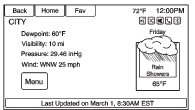
Patientez environ 15 minutes pour que la météo actuelle de la région s'affiche.
Prévisions étendues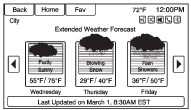
Appuyez pour afficher les prévisions étendues.
Météo le long de l'itinéraire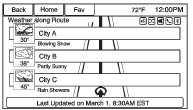
• Conditions météo actuelles de la ville de destination.
Alertes météoDepuis le menu Météo XM, appuyez sur le bouton d'écran Alertes météo pour afficher les avis et alertes météo en vigueur à proximité de la position actuelle.
Météo d'autres villesSélectionnez cette option pour afficher les conditions météo autour d'une ville précise ou dans cette ville, saisie par son nom ou choisie sur la carte.
Revenir à la position actuelleAppuyez sur le bouton d'écran Rétablir la position actuelle pour afficher les conditions météo de la ville où se trouve actuellement le véhicule, si le système a été modifié pour afficher les conditions d'une autre ville.
DépannageLes services XM Travel Link utilisent le signal satellite SiriusXM® et le signal satellite GPS pour fournir cette fonction.
Lors de la mise en marche du véhicule, la radio peut mettre jusqu'à cinq minutes pour recevoir les services Travel Link.
Messages Travel Link Aucun signal GPS : placer le véhicule dans une zone dégagée, avec vue sur le ciel. Acquisition du signal : la radio télécharge les informations d'activation ou ne reçoit pas un bon signal. Placer le véhicule en espace dégagé et redémarrer le véhicule. Aucun signal XM :La réception est bloquée. Déplacez le véhicule vers un endroit dégagé, à ciel ouvert.
Testez-vous
Un quiz rapide sur Chevrolet Cruze : chaque réponse est expliquée, avec un lien vers la page du manuel.