Radio por Internet Stitcher
Stitcher SmartRadio™ es un servicio de radio por Internet que transmite programas de noticias, deportes y entretenimiento a través del sistema de audio. Cree estaciones personalizadas a pedido o descubra nuevos programas con las estaciones predefinidas de Stitcher. Para crear una cuenta, descargue la aplicación desde Android Market o iTunes Store, o visite www.stitcher.com.
Esta aplicación requiere un teléfono o tableta con conexión a Internet. Se utilizan los planes de datos del teléfono celular personal. Asegúrese de que la versión más reciente esté instalada en el dispositivo y de que el volumen del dispositivo esté subido.
Los teléfonos BlackBerry no son compatibles con esta aplicación.
Para instalar Stitcher:• En un teléfono o tableta Android con conexión a Internet, vaya a Android Play Store, busque Stitcher e instálelo en el teléfono, no en la tarjeta SD.
• En un iPhone, iPad o iPod touch, vaya a la tienda iTunes y busque Stitcher.
Inicio de StitcherConecte el iPhone, iPad o iPod touch al puerto USB, o conecte Android mediante Bluetooth. Para el primer uso, configure las estaciones antes de conectar al vehículo. El icono de Stitcher estará disponible en la página de inicio y en las ventanas emergentes de fuente si la aplicación más reciente está instalada en el dispositivo.
Uso del iPhone, iPod Touch o iPad 1. Conecte el dispositivo al puerto USB. La pantalla del teléfono debe estar desbloqueada. 2. Use una de las siguientes opciones para iniciar: • Presione la aplicación en el dispositivo. • Presione Stitcher en la página de inicio.• Presione y diga “Stitcher” o “Tune Stitcher”.
3. Si Stitcher no empieza a reproducirse, seleccione una categoría y luego una estación.
Después de iniciar Stitcher, presione SOURCE o SRCE, o SRC en los controles del volante para acceder a las funciones de Stitcher.
Si no ocurre nada al presionar el botón de pantalla de Stitcher disponible, descargue la aplicación Stitcher más reciente e inténtelo de nuevo.
Stitcher siempre aparecerá resaltado en la página de inicio cuando se conecte un iPhone, iPad o iPod touch mediante el puerto USB. Para usarlo, inicie sesión en su cuenta.
Si aparece el mensaje “Consulte el dispositivo”, es posible que la pantalla de inicio de sesión aparezca en el dispositivo.
Si aparece el mensaje “Desbloquee su teléfono o reinicie la aplicación”, es posible que el teléfono esté bloqueado.
Desbloquee el teléfono, cierre la aplicación, luego reinicie la aplicación y asegúrese de que la página de inicio esté visible en el teléfono/dispositivo.
Uso de un teléfono Android 1. Vincule el teléfono Android mediante Bluetooth. 2. Use una de las siguientes opciones para iniciar: • Presione la aplicación en el dispositivo. • Presione Stitcher en la página de inicio.• Presioney diga “Stitcher” o “Tune Stitcher”.
3. Si Stitcher no empieza a reproducirse, seleccione una categoría y luego una estación.
Después de iniciar Stitcher, presione SOURCE o SRCE, o SRC en los controles del volante para acceder a las funciones de Stitcher.
Si no ocurre nada al presionar el botón de pantalla de Stitcher disponible, descargue la aplicación Stitcher más reciente e inténtelo de nuevo.
Si aparece el mensaje “Consulte el dispositivo”, es posible que la pantalla de inicio de sesión aparezca en el dispositivo.
Si aparece el mensaje “Desbloquee su teléfono o reinicie la aplicación” es posible que su teléfono esté bloqueado.
Desbloquee el teléfono, cierre la aplicación y luego reinicie la aplicación para asegurar la comunicación adecuada.
Menús de Stitcher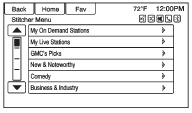
Presione Menu en la página principal de Stitcher.
Stitcher tiene un sistema de menús con las siguientes opciones:
Mis estaciones a pedido:Muestra una lista de estaciones y programas favoritos.
Seleccione y guarde programas como favoritos en el dispositivo. Se pueden crear listas de estaciones favoritas que incluyan programas favoritos a los que se puede acceder mediante My On Demand Stations.
Categorías de estaciones de Stitcher:Muestra las categorías por tema.
Cuando se selecciona una categoría y después una subcategoría, la radio comenzará a reproducir el primer programa de esa subcategoría.
Gire el mando MENU/SEL o MENU para mostrar las primeras 24 estaciones de esa subcategoría.
Lista de reproducción de la estación actual: Mientras escucha un programa, gire el mando MENU/SEL o MENU para mostrar la lista de programas disponibles para la estación actual.
Funciones de StitcherEl servicio Stitcher tiene funciones para calificar o saltar programas, o cambiar de estación.
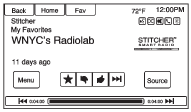
 (Favoritos)
: Al presionarlo, el programa actual se añade a la estación de favoritos.
 (Pulgar abajo)
: Al presionarlo, Stitcher cambia al siguiente programa. Esto ayuda a Stitcher a ofrecer una experiencia de escucha personalizada.
 (Me gusta):
Al presionarlo, Stitcher guarda esta información y queda resaltado durante el resto del programa. Esto ayuda a Stitcher a ofrecer una experiencia de escucha personalizada.
 (Siguiente programa):
Al presionarlo, Stitcher cambia al siguiente programa.
 (Reproducir/Pausa):
Presione la radio para pausar la reproducción. Presione de nuevo para reanudarla.
Anuncio de StitcherStitcher puede mostrar anuncios. Es posible que el nombre del artista y el título no se muestren, y el botón de saltar pista no está disponible.
Cambio entre Pandora y StitcherPara cambiar entre Pandora y Stitcher, presione el icono de la aplicación en el iPhone, iPod touch o iPad.
Esto no es necesario para dispositivos Android.
Solución de problemas de Stitcher No se puede conectar el dispositivo al vehículo Si el dispositivo no puede conectarse al USB o a Bluetooth: 1. Apague el vehículo. 2. Retire la llave del encendido.3. Abra y cierre la puerta del conductor, espere unos 30 segundos e intente conectar el dispositivo de nuevo.
Las aplicaciones de ahorro de batería y de administración de tareas del teléfono pueden hacer que Stitcher funcione incorrectamente. Elimine esas aplicaciones del teléfono o quite Stitcher y Bluetooth de las listas de tareas.
No se puede iniciar Stitcher Si el dispositivo no puede iniciar Stitcher: • Verifique que esté instalada la versión más reciente de Stitcher. • Verifique que haya una cuenta activa con sesión iniciada en Stitcher. • En dispositivos Android, verifique que el dispositivo esté vinculado con el vehículo y que el icono de Bluetooth en la pantalla esté resaltado. • En dispositivos iPhone, iPod touch o iPad, verifique que el cable USB esté conectado al puerto USB, que la pantalla esté desbloqueada y que se muestre la página de inicio.• Cierre Stitcher en el dispositivo y vuelva a iniciarlo. Los dispositivos que permiten la multitarea pueden requerir un paso adicional para salir de la aplicación Stitcher. Consulte la guía del usuario del fabricante del teléfono celular.
Pérdida de audio La pérdida de audio de Stitcher puede deberse a: • Conexión de datos débil o perdida. • El dispositivo necesita cargarse. • La aplicación debe reiniciarse. • Se perdió la conexión entre el teléfono y la radio. • Si algún iPhone, iPod touch o iPad está conectado por Bluetooth y por el conector de acoplamiento, vaya al icono de AirPlay en el dispositivo y seleccione conector de acoplamiento, o desconecte y vuelva a conectar el conector de acoplamiento en el dispositivo.• El volumen es demasiado bajo. Suba el volumen en el dispositivo.
Si se pierde la conexión entre la aplicación y el dispositivo, aparecerá el mensaje “Desbloquee su teléfono o reinicie la aplicación del teléfono e intente de nuevo”. Presione OK para reintentar.
Si al presionar OK no se resuelve el problema, consulte “Desbloquee su teléfono o reinicie la aplicación del teléfono e inténtelo de nuevo” en “Mensajes comunes de Stitcher” a continuación.
Mensajes comunes de Stitcher Intente de nuevo más tarde:Se ha producido un error general. Es posible que una conexión de datos no esté disponible debido a una señal débil o perdida, o que el servicio Stitcher esté temporalmente fuera de servicio. Presione OK para continuar.
En pausa o audio en pausa:La reproducción está en pausa en la radio o en el dispositivo. Presione el botón de reproducción en el dispositivo.
Consulte el dispositivo:Cuando el usuario no ha iniciado sesión o la autenticación falló, consulte el dispositivo. Presione OK para continuar. Desconecte el teléfono de la radio y siga el proceso de inicio de sesión de la cuenta de Stitcher en el teléfono.
No se encontraron estaciones:Sesión iniciada, pero no se han creado estaciones.
Presione OK para continuar.
Elija una nueva estación:Se llegó al final de la estación y no hay más contenido para reproducir. Seleccione una nueva estación en el menú de Stitcher.
Desbloquee su teléfono o reinicie la aplicación del teléfono e intente de nuevo:Falla de comunicación entre la radio y la aplicación del teléfono, o el dispositivo está bloqueado.
Consulte www.stitcher.com/help para obtener más información. Si el servicio no funciona, envíe un correo electrónico a feedback@stitcher.com o consulte a su concesionario para recibir asistencia.
Pon a prueba tus conocimientos
Un test rápido sobre el Chevrolet Cruze: cada respuesta trae una explicación y un enlace a la página del manual.