Radio satellitare
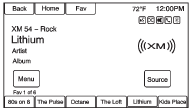
I veicoli con un abbonamento valido alla radio satellitare SiriusXM possono ricevere la programmazione SiriusXM.
La radio satellitare SiriusXM offre un'ampia varietà di programmi e musica senza pubblicità, da costa a costa, con qualità audio digitale.
Visitare www.siriusxm.com o chiamare il numero 1-866-635-2349 (USA) e www.xmradio.ca o chiamare il numero 1-877-209-0079 (Canada).
Quando SiriusXM è attivo, il nome della stazione, il numero, il nome della categoria, il titolo del brano e l'artista vengono visualizzati sullo schermo. SiriusXM può aggiornare l'immagine di sfondo in qualsiasi momento.
Premere l'icona XM nella Home Page per accedere al menu audio XM.
TuneSelect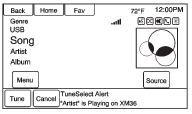
Quando la radio rileva che i criteri di ricerca su un qualsiasi canale XM sono soddisfatti, viene inviato un avviso che offre la possibilità di sintonizzarsi su quel brano o artista. È possibile salvare fino a dieci artisti e brani nell'elenco TuneSelect.
Per memorizzare un artista o un brano: 1. Premere Menu quando l'artista o il brano è su XM. 2. Selezionare TuneSelect. 3. Selezionare Salva avviso per artista in riproduzione oppure Salva avviso per brano in riproduzione.4. Premere OK per confermare.
Per attivare o disattivare TuneSelect: 1. Premere Menu quando si è su XM. 2. Selezionare TuneSelect.3. Selezionare Avvisi attivi per attivare o disattivare gli avvisi.
Per eliminare gli avvisi TuneSelect: 1. Premere Menu quando si è su XM. 2. Premere Gestisci TuneSelect. 3. Premere Elimina avvisi. 4. Selezionare l'avviso da eliminare.5. Premere OK per confermare.
Categorie SiriusXMLe stazioni SiriusXM sono organizzate in categorie.
Aggiunta o rimozione delle categorie XM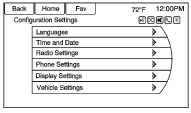
4. Selezionare o deselezionare le categorie da utilizzare in modalità XM.
Un segno di spunta indica che la categoria è selezionata.
Premere Mostra tutte le categorie XM per ripristinare tutte le categorie XM.
Immagini dei canali SiriusXMSiriusXM fornisce immagini di sfondo aggiornate per le categorie e la radio aggiorna automaticamente la schermata.
SiriusXM può inviare al veicolo immagini aggiornate delle categorie.
In questo caso, le immagini di sfondo potrebbero apparire errate, ma la radio si aggiornerà non appena tutte le immagini saranno state scaricate da SiriusXM.
Per attivare o disattivare le immagini dei canali SiriusXM: 1. Premere oppure HOME sul pannello frontale. 2. Selezionare XM. 3. Premere Menu nella schermata XM in riproduzione.
4. Premere Immagine canale XM per attivare o disattivare.
Messaggi SiriusXM XL (Canali con linguaggio esplicito):Queste stazioni, o qualsiasi altra, possono essere bloccate su richiesta, chiamando il numero 1-866-635-2349 (USA) e 1-877-209-0079 (Canada).
Aggiornamento XM:Il codice di crittografia del ricevitore è in fase di aggiornamento. Non è richiesta alcuna azione.
Caricamento XM:Il sistema audio sta acquisendo ed elaborando dati audio e di testo. Non è necessaria alcuna azione.
Canale fuori onda: questa stazione non è attualmente in servizio.
Canale non autorizzato:Questa stazione è bloccata oppure non può essere ricevuta.
Canale non disponibile:Questa stazione, assegnata in precedenza, non è più assegnata.
Nessuna info sull'artista: al momento non sono disponibili informazioni sull'artista per questa stazione.
Nessuna info titolo:Al momento non sono disponibili informazioni sul titolo del brano per questa stazione.
Nessuna info categoria:Al momento non sono disponibili informazioni sulla categoria per questa stazione.
Nessuna informazione:Al momento non sono disponibili messaggi di testo o informativi per questa stazione.
Nessun segnale XM:Il veicolo potrebbe trovarsi in una posizione in cui il segnale SiriusXM è bloccato. Quando il veicolo viene spostato in un'area aperta, il segnale dovrebbe tornare.
Categoria non trovata: non sono disponibili stazioni per la categoria selezionata.
ID radio XM:Se sintonizzato sulla stazione 0, questo messaggio si alterna con l'etichetta dell'ID radio SiriusXM a otto cifre. Questa etichetta è necessaria per attivare il servizio.
Sconosciuto:Se questo messaggio viene ricevuto quando si è sintonizzati sulla stazione 0, potrebbe esserci un guasto del ricevitore.
Rivolgersi al concessionario.
Controllare antenna: se questo messaggio non scompare entro un breve periodo, il ricevitore potrebbe essere guasto. Consultare il concessionario.
XM non disponibile: se questo messaggio non scompare entro un breve periodo di tempo, il ricevitore potrebbe essere guasto. Rivolgersi al concessionario.
NavTraffic® (se presente)Il sistema di navigazione potrebbe essere dotato di un ricevitore SiriusXM NavTraffic. Si tratta di un servizio in abbonamento fornito tramite SiriusXM Satellite Radio.
Per ricevere il servizio SiriusXM NavTraffic è richiesto un canone di servizio.
Le informazioni sul traffico in tempo reale sono fornite per integrare completamente il sistema di navigazione e visualizzare le condizioni di traffico attuali per il percorso scelto. Per maggiori informazioni, vedere “Impostazioni traffico” in questa sezione.
Viene visualizzata una schermata che indica che l'abbonamento SiriusXM NavTraffic non è attivato.
Se attivate, vengono visualizzate le informazioni sul traffico: • Dati sugli incidenti stradali non programmati, come incidenti e veicoli in avaria.
• Dati programmati sugli incidenti stradali, come lavori in corso e chiusure di strade.• Informazioni sul flusso di traffico (dati sulla velocità di percorrenza). I dati sul flusso potrebbero non essere disponibili in tutti i mercati.
Le informazioni sul traffico vengono trasmesse al veicolo dai satelliti della radio SiriusXM. SiriusXM NavTraffic fornisce informazioni sul traffico costantemente aggiornate.
Attualmente SiriusXM NavTraffic trasmette le informazioni sul traffico per molti mercati a livello nazionale. Il servizio potrebbe essere disponibile in più città in futuro. Visitare il sito www.xmnavtraffic.com per maggiori dettagli sulla copertura locale.
Per accedere alle funzioni del traffico, premere il pulsante Traffico dal menu di navigazione o dalla schermata della mappa.
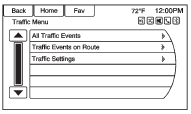
Premere per visualizzare un elenco delle condizioni di traffico segnalate per un raggio di circa 100 km (70 mi).
La visualizzazione delle informazioni ricevute potrebbe richiedere del tempo.
Le informazioni vengono visualizzate con una freccia e una distanza. La freccia indica la distanza in linea retta e la direzione dell'evento rispetto alla posizione attuale del veicolo.
Eventi di traffico sul percorso:Premere per visualizzare un elenco delle condizioni di traffico segnalate lungo il percorso attuale. Il pulsante appare attenuato se non è attivo alcun percorso.
Impostazioni traffico:Premere per personalizzare le opzioni del traffico.
Travel Link (se disponibile)Il sistema di infotainment potrebbe essere dotato di SiriusXM Travel Link®. Si tratta di un servizio in abbonamento fornito tramite SiriusXM Satellite Radio.
Per ricevere il servizio SiriusXM Travel Link è richiesto un canone di servizio.
Con l'abbonamento a SiriusXM Travel Link, possono essere disponibili uno o più servizi.
• Travel Link Prezzi carburante: possono essere disponibili informazioni dettagliate sui prezzi del carburante a livello nazionale. • Travel Link Programmazione cinema: possono essere disponibili orari di inizio, valutazioni e programmi dettagliati dei cinema locali.• Meteo di viaggio: Meteo nazionale e locale fornisce le condizioni meteorologiche attuali e le previsioni.
Per informazioni più dettagliate e sui dettagli di copertura di SiriusXM Travel Link, visitare il sito www.siriusxm.com.
Prezzi del carburanteQuando sono disponibili le informazioni di SiriusXM Travel Link, il sistema visualizza un elenco di stazioni di rifornimento vicine alla posizione del veicolo. L'elenco include il nome della stazione di rifornimento, la direzione, la distanza e il prezzo. L'elenco può essere ordinato per distanza o prezzo e sono disponibili quattro diversi tipi di carburante tra cui scegliere. Mentre il veicolo è in movimento, la freccia di direzione e la distanza dalla stazione di rifornimento vengono aggiornate. La freccia indica la direzione della stazione di rifornimento rispetto alla posizione attuale del veicolo. La distanza indica la distanza in linea retta tra la posizione del veicolo e la stazione di rifornimento.
Dalla schermata Home, premere il pulsante SiriusXM® Fuel. Il sistema visualizza la pagina del meteo attuale.
Per modificare le informazioni sul carburante visualizzate sullo schermo, premere il pulsante Menu carburante per: • Ordinare le stazioni di rifornimento per prezzo o per distanza: il metodo di ordinamento predefinito è per distanza.• Scegliere il tipo di carburante: i tipi di carburante disponibili sono Regular (senza piombo), Mid-Range, Premium e Diesel.
Per maggiori informazioni sulla stazione di rifornimento, selezionare il nome della stazione.
La schermata mostra il nome, l'indirizzo, il numero di telefono, la distanza, i servizi disponibili e la data dell'ultimo aggiornamento del prezzo del carburante. Se una stazione di rifornimento non compare nell'elenco, potrebbe essere di recente apertura oppure il prezzo potrebbe non essere stato aggiornato nelle ultime 24 ore.
Se equipaggiato con Navigazione, quando si seleziona la stazione di rifornimento,
Attendere fino a 5 minuti dopo l'accensione del veicolo perché le informazioni sul carburante vengano visualizzate.
Programmazione cinemaQuando sono disponibili le informazioni di SiriusXM Travel Link, la funzione Cinema fornisce gli orari delle proiezioni e le informazioni sui cinema vicini alla posizione del veicolo. La funzione Cinema fornisce informazioni dettagliate su cinema e film, inclusi gli orari delle proiezioni.
Dalla schermata Home, premere il pulsante SiriusXM® Movie. Il sistema visualizza la pagina di ricerca di film e cinema.
Per cercare i film:• Selezionare il campo Film per scegliere il titolo di un film. • Selezionare il campo Cinema per scegliere un cinema specifico. • Selezionare il campo Data per scegliere la data in cui cercare film e/o cinema.
• Premere il pulsante Search per visualizzare un elenco di film o cinema.
Quando si cerca per film, viene visualizzato un elenco di film da selezionare. Dopo aver selezionato un film, compare un elenco di cinema con una freccia di direzione e la distanza dalla posizione attuale del veicolo. La direzione e la distanza vengono aggiornate ogni dieci secondi mentre il veicolo è in movimento. La freccia di direzione indica la posizione del cinema rispetto alla posizione attuale del veicolo. La distanza indica la distanza in linea retta tra la posizione del veicolo e il cinema.
I dettagli del film sono disponibili quando si seleziona un film. I dettagli includono Cast, Trama e Informazioni sul cinema. Selezionare il pulsante appropriato per visualizzare ulteriori informazioni.
Cast e trama:
• Durata
• Classificazione (G, PG-13, R, ecc.) • Nome del cinema
• Orari delle proiezioni
Le informazioni sul cinema includono indirizzo, numero di telefono, distanza e servizi disponibili.
Meteo nazionale e localeChe si tratti di vicinanza a casa o di un lungo viaggio, sono disponibili informazioni meteorologiche dettagliate. SiriusXM Travel Link Weather utilizza le stesse fonti su cui fanno affidamento i piloti professionisti e i marinai.
Dalla schermata Home, premere il pulsante SiriusXM Weather.
Il sistema visualizza la pagina del meteo attuale.
Condizioni attualiLa pagina del meteo attuale mostra le condizioni meteorologiche attuali nella città in cui si trova il veicolo.
In questa pagina, selezionare il pulsante Menu per accedere ad altre opzioni meteo, come Previsioni estese, Meteo lungo il percorso, Meteo in altre città e Avvisi meteo. Alcune opzioni possono essere disponibili solo su veicoli equipaggiati con navigazione.
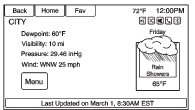
Attendere circa 15 minuti perché vengano visualizzate le condizioni meteorologiche attuali nella zona.
Previsioni estese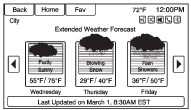
Premere per visualizzare le previsioni estese.
Meteo lungo il percorso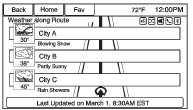
• Condizioni meteorologiche attuali della città di destinazione.
Avvisi meteoDal menu Meteo XM, premere il pulsante Avvisi meteo per visualizzare eventuali avvisi meteorologici attualmente in vigore nelle vicinanze della posizione attuale.
Meteo in altre cittàSelezionare questa opzione per visualizzare le condizioni meteorologiche intorno o in una città specifica, inserita per nome o selezionata dalla mappa.
Ripristina posizione attualePremere il pulsante Restore Current Location per visualizzare le condizioni meteorologiche della città in cui si trova attualmente il veicolo, se il sistema era stato modificato per visualizzare le condizioni di un'altra città.
Risoluzione dei problemiI servizi XM Travel Link utilizzano il segnale satellitare SiriusXM® e il segnale satellitare GPS per fornire questa funzione.
Quando il veicolo viene avviato, la radio può impiegare fino a cinque minuti per ricevere i servizi Travel Link.
Messaggi Travel Link Nessun segnale GPS: spostare il veicolo in una posizione con visuale libera del cielo. Acquisizione del segnale: la radio sta scaricando le informazioni di attivazione oppure non riceve un segnale adeguato. Spostare il veicolo in un'area con cielo libero e riavviare il veicolo. Nessun segnale XM:La ricezione è bloccata. Portare il veicolo in un'area con cielo libero.
Mettiti alla prova
Un breve quiz sulla Chevrolet Cruze: ogni risposta ha una spiegazione e un link alla pagina del manuale.