Satellitenradio
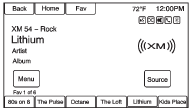
Fahrzeuge mit einem gültigen SiriusXM-Satellitenradio-Abonnement können SiriusXM-Programme empfangen.
Das SiriusXM-Satellitenradio bietet eine große Programmvielfalt und werbefreie Musik von Küste zu Küste in digitaler Klangqualität.
Weitere Informationen unter www.siriusxm.com oder unter der Rufnummer 1-866-635-2349 (USA) sowie unter www.xmradio.ca oder unter der Rufnummer 1-877-209-0079 (Kanada).
Wenn SiriusXM aktiv ist, werden Sendername, Sendernummer, Kategoriename, Titel und Künstler auf dem Bildschirm angezeigt. SiriusXM kann das Hintergrundbild jederzeit aktualisieren.
Das XM-Symbol auf der Startseite drücken, um das XM-Audiomenü aufzurufen.
TuneSelect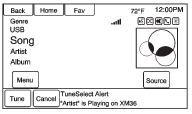
Ein Hinweis wird gesendet, wenn das Radio erkennt, dass die Suchkriterien auf einem XM-Kanal erfüllt sind, und die Option anbietet, auf diesen Titel oder Künstler umzuschalten. Bis zu zehn Künstler und Titel können in der TuneSelect-Liste gespeichert werden.
So speichern Sie einen Künstler oder Titel: 1. Menü drücken, wenn der Künstler oder Titel auf XM läuft. 2. TuneSelect auswählen. 3. Hinweis für laufenden Künstler speichern bzw. Hinweis für laufenden Titel speichern auswählen.4. Zum Bestätigen OK drücken.
So schalten Sie TuneSelect ein oder aus: 1. Menü drücken, wenn XM aktiv ist. 2. TuneSelect auswählen.3. Wählen Sie Alerts aktiv, um die Warnmeldungen ein- oder auszuschalten.
So löschen Sie TuneSelect-Hinweise: 1. Menü drücken, wenn XM aktiv ist. 2. TuneSelect verwalten drücken. 3. Hinweise löschen drücken. 4. Den zu löschenden Hinweis auswählen.5. Drücken Sie zur Bestätigung OK.
SiriusXM-KategorienSiriusXM-Sender sind in Kategorien eingeteilt.
Hinzufügen oder Entfernen von XM-Kategorien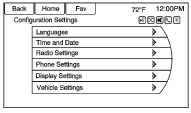
4. Wählen oder abwählen Sie eine beliebige Kategorie, die im XM-Modus verwendet werden soll.
Ein Häkchen zeigt an, dass die Kategorie ausgewählt ist.
Drücken Sie Alle XM-Kategorien anzeigen, um alle XM-Kategorien wiederherzustellen.
SiriusXM-KanalgrafikenSiriusXM stellt aktualisierte Hintergrundgrafiken für Kategorien bereit, und das Radio aktualisiert den Bildschirm automatisch.
SiriusXM kann aktualisierte Kategoriegrafiken an das Fahrzeug senden.
Wenn dies geschieht, können die Hintergrundgrafiken falsch erscheinen. Das Radio aktualisiert sich jedoch, sobald alle Grafiken von SiriusXM heruntergeladen wurden.
So schalten Sie die SiriusXM-Kanalgrafiken ein oder aus: 1. Drücken Sie oder HOME an der Bedienblende. 2. Wählen Sie XM. 3. Drücken Sie Menü auf dem XM-Wiedergabebildschirm.
4. Drücken Sie auf die XM-Kanalgrafik, um sie ein- oder auszuschalten.
SiriusXM-Meldungen XL (Sender mit expliziter Sprache):Diese Sender oder andere können auf Anfrage gesperrt werden. Rufen Sie dazu 1-866-635-2349 (USA) und 1-877-209-0079 (Kanada) an.
XM-Aktualisierung:Der Verschlüsselungscode im Empfänger wird aktualisiert. Es ist keine Maßnahme erforderlich.
XM wird geladen:Das Audiosystem empfängt und verarbeitet Audio- und Textdaten. Es ist keine Maßnahme erforderlich.
Sender nicht auf Sendung: Dieser Sender ist derzeit nicht in Betrieb.
Kanal nicht autorisiert:Dieser Sender ist gesperrt oder kann nicht empfangen werden.
Sender nicht verfügbar:Dieser zuvor zugewiesene Sender ist nicht mehr zugewiesen.
Keine Künstlerinformationen: Für diesen Sender sind derzeit keine Künstlerinformationen verfügbar.
Keine Titelinformationen:Für diesen Sender sind derzeit keine Titelinformationen verfügbar.
Keine Kategorieinfo:Für diesen Sender sind derzeit keine Kategorieinformationen verfügbar.
Keine Informationen:Für diesen Sender sind derzeit keine Text- oder Informationsmeldungen verfügbar.
Kein XM-Signal:Das Fahrzeug befindet sich möglicherweise an einem Ort, an dem das SiriusXM-Signal blockiert wird. Sobald das Fahrzeug in einen offenen Bereich gebracht wird, sollte das Signal zurückkehren.
Kategorie nicht gefunden: Für die ausgewählte Kategorie sind keine Sender verfügbar.
XM-Radio-ID:Bei Einstellung auf Sender 0 wechselt diese Meldung mit dem achtstelligen SiriusXM-Radio-ID-Kennzeichen. Dieses Kennzeichen wird zur Aktivierung des Dienstes benötigt.
Unbekannt:Wenn diese Meldung bei Einstellung auf Sender 0 empfangen wird, könnte ein Fehler am Empfänger vorliegen.
Wenden Sie sich an Ihren Händler.
Antenne prüfen: Wenn diese Meldung nach kurzer Zeit nicht erlischt, könnte ein Fehler im Empfänger vorliegen. Wenden Sie sich an Ihren Händler.
XM nicht verfügbar: Wenn diese Meldung nach kurzer Zeit nicht erlischt, kann der Empfänger fehlerhaft sein. Wenden Sie sich an Ihren Händler.
NavTraffic® (falls vorhanden)Das Navigationssystem verfügt möglicherweise über einen SiriusXM-NavTraffic-Empfänger. Es handelt sich um einen kostenpflichtigen Dienst, der über SiriusXM Satellite Radio angeboten wird.
Für den Empfang des SiriusXM-NavTraffic-Dienstes fällt eine Servicegebühr an.
Echtzeit-Verkehrsinformationen werden bereitgestellt, um das Navigationssystem vollständig zu integrieren und die aktuelle Verkehrslage für die gewählte Route anzuzeigen. Weitere Informationen finden Sie unter „Verkehrseinstellungen“ in diesem Abschnitt.
Ein Bildschirm zeigt an, dass das SiriusXM-NavTraffic-Abonnement nicht aktiviert ist.
Bei Aktivierung werden Verkehrsinformationen angezeigt: • Ungeplante Verkehrsereignisdaten, wie Unfälle und liegengebliebene Fahrzeuge.
• Geplante Verkehrsereignisdaten, wie Baustellen und Straßensperrungen.• Verkehrsflussinformationen (Geschwindigkeitsdaten). Flussdaten sind möglicherweise nicht in allen Märkten verfügbar.
Verkehrsinformationen werden über die SiriusXM-Radiosatelliten an das Fahrzeug übermittelt. SiriusXM NavTraffic liefert laufend aktualisierte Verkehrsinformationen.
SiriusXM NavTraffic überträgt derzeit Verkehrsinformationen für viele Märkte landesweit. Der Dienst könnte künftig in weiteren Städten verfügbar sein. Weitere Details zur lokalen Abdeckung finden Sie unter www.xmnavtraffic.com.
Um auf die Verkehrsfunktionen zuzugreifen, drücken Sie die Taste Verkehr im Navigationsmenü oder auf dem Kartenbildschirm.
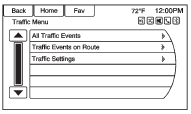
Drücken Sie, um eine Liste gemeldeter Verkehrslagen für eine Strecke von bis zu ca. 100 km (70 Meilen) anzuzeigen.
Die Anzeige der empfangenen Informationen kann einige Zeit dauern.
Die Informationen werden mit einem Pfeil und einer Entfernungsangabe angezeigt. Der Pfeil zeigt die Entfernung in direkter Linie und die Richtung des Ereignisses von der aktuellen Fahrzeugposition an.
Verkehrsereignisse auf der Route:Drücken Sie, um eine Liste gemeldeter Verkehrslagen auf der aktuellen Route anzuzeigen. Die Taste ist abgeblendet, wenn keine Route aktiv ist.
Verkehrseinstellungen:Drücken Sie, um die Verkehrsoptionen anzupassen.
Travel Link (falls verfügbar)Das Infotainmentsystem verfügt möglicherweise über SiriusXM Travel Link®. Es handelt sich um einen kostenpflichtigen Dienst, der über SiriusXM Satellite Radio angeboten wird.
Für den Empfang des SiriusXM-Travel-Link-Dienstes fällt eine Servicegebühr an.
Bei Abonnement von SiriusXM Travel Link stehen möglicherweise ein oder mehrere Dienste zur Verfügung.
• Travel Link Kraftstoffpreise: Detaillierte landesweite Informationen zu Kraftstoffpreisen können verfügbar sein. • Travel Link Kinoprogramme: Detaillierte lokale Kinoprogramme mit Beginnzeiten und Altersfreigaben können verfügbar sein.• Reisewetter: Nationales und lokales Wetter zeigt aktuelles und prognostiziertes Wetter an.
Ausführliche Informationen und Angaben zur Verfügbarkeit von SiriusXM Travel Link finden Sie unter www.siriusxm.com.
KraftstoffpreiseSind Informationen von SiriusXM Travel Link verfügbar, zeigt das System eine Liste der Tankstellen in der Nähe des Fahrzeugstandorts an. Die Liste enthält Name der Tankstelle, Richtung, Entfernung und Preis. Die Liste kann nach Entfernung oder Preis sortiert werden, und es stehen vier verschiedene Kraftstoffarten zur Auswahl. Während sich das Fahrzeug bewegt, werden Richtungspfeil und Entfernung zur Tankstelle aktualisiert. Der Pfeil zeigt die Richtung von der aktuellen Fahrzeugposition zur Tankstelle an. Die Entfernung entspricht der Luftlinie zwischen Fahrzeugstandort und Tankstelle.
Drücken Sie im Startbildschirm die Bildschirmtaste SiriusXM® Kraftstoff. Das System zeigt die Seite mit den Kraftstoffpreisen an.
So ändern Sie die Kraftstoffinformationen auf dem Bildschirm. Drücken Sie die Kraftstoff-Menütaste, um: • Tankstellen nach Preis oder nach Entfernung zu sortieren: Die Standardsortierung erfolgt nach Entfernung.• Kraftstoffart wählen: Verfügbare Kraftstoffarten sind Normal (bleifrei), Mittelklasse, Premium und Diesel.
Für weitere Informationen zur Tankstelle wählen Sie den Namen der Tankstelle aus.
Der Bildschirm zeigt Name, Adresse, Telefonnummer, Entfernung und Ausstattungsmerkmale der Tankstelle sowie den Zeitpunkt der letzten Aktualisierung des Kraftstoffpreises an. Wenn eine Tankstelle nicht in der Liste erscheint, ist sie möglicherweise neu oder der Preis wurde in den letzten 24 Stunden nicht aktualisiert.
Bei Fahrzeugen mit Navigation, wenn die Tankstelle ausgewählt wird,
Nach dem Einschalten des Fahrzeugs können bis zu 5 Minuten vergehen, bis die Kraftstoffinformationen angezeigt werden.
KinoprogrammeSind Informationen von SiriusXM Travel Link verfügbar, bietet die Kinofunktion Filmvorführzeiten und Kinoinformationen für Kinos in der Nähe des Fahrzeugstandorts. Die Kinofunktion stellt detaillierte Kino- und Filminformationen bereit, einschließlich Vorführzeiten.
Drücken Sie im Startbildschirm die Bildschirmtaste SiriusXM® Kino. Das System zeigt die Suchseite für Filme und Kinos an.
So suchen Sie nach Filmen:• Wählen Sie das Feld Film, um einen Filmtitel auszuwählen. • Wählen Sie das Feld Kino, um ein bestimmtes Kino auszuwählen. • Wählen Sie das Feld Datum, um das Datum für die Suche nach Filmen und/oder Kinos auszuwählen.
• Drücken Sie die Taste Suchen, um eine Liste von Filmen oder Kinos anzuzeigen.
Bei der Suche nach einem Film wird eine Liste der Filme zur Auswahl angezeigt. Nach Auswahl eines Films erscheint eine Kinoliste mit Richtungspfeil und Entfernung vom aktuellen Fahrzeugstandort. Richtung und Entfernung werden alle zehn Sekunden aktualisiert, während sich das Fahrzeug bewegt. Der Richtungspfeil zeigt die Lage des Kinos vom aktuellen Fahrzeugstandort aus an. Die Entfernung entspricht der Luftlinie zwischen Fahrzeugstandort und Kino.
Filmdetails sind verfügbar, wenn ein Film ausgewählt wird. Die Details umfassen Besetzung, Inhaltsangabe und Kinoinformationen. Wählen Sie die entsprechende Taste, um weitere Informationen anzuzeigen.
Besetzung und Inhaltsangabe:
• Laufzeit
• Altersfreigabe (G, PG-13, R usw.)
• Kinoname
• Vorführzeiten
Kinoinformationen umfassen Adresse, Telefonnummer, Entfernung und Ausstattungsmerkmale.
Nationales und lokales WetterOb in der Nähe von zu Hause oder auf einer langen Reise, detaillierte Wetterinformationen stehen zur Verfügung. SiriusXM Travel Link Wetter nutzt dieselben Quellen, auf die sich professionelle Piloten und Seeleute verlassen.
Drücken Sie im Startbildschirm die Bildschirmtaste SiriusXM Wetter.
Das System zeigt die aktuelle Wetterseite an.
Aktuelle BedingungenDie aktuelle Wetterseite zeigt die aktuellen Wetterbedingungen in der Stadt an, in der sich das Fahrzeug gerade befindet.
Wählen Sie auf dieser Seite die Bildschirmtaste Menü, um weitere Wetteroptionen aufzurufen, z. B. Erweiterte Vorhersage, Wetter entlang der Route, Wetter in anderen Städten und Wetterwarnungen. Einige Optionen sind nur bei Fahrzeugen mit Navigation verfügbar.
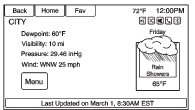
Es kann etwa 15 Minuten dauern, bis das aktuelle Wetter in der Region angezeigt wird.
Erweiterte Vorhersage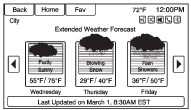
Drücken, um die erweiterte Vorhersage anzuzeigen.
Wetter entlang der Route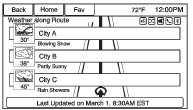
• Aktuelle Wetterbedingungen der Zielstadt.
WetterwarnungenDrücken Sie im XM-Wettermenü die Bildschirmtaste Wetterwarnungen, um aktuelle Unwetterwarnungen in der Nähe der aktuellen Position anzuzeigen.
Wetter in anderen StädtenWählen Sie diese Option, um die Wetterbedingungen in oder um eine bestimmte Stadt anzuzeigen, die nach Namen eingegeben oder auf der Karte ausgewählt wird.
Auf aktuellen Standort zurücksetzenDrücken Sie die Bildschirmtaste Aktuellen Standort wiederherstellen, um die Wetterbedingungen der Stadt anzuzeigen, in der sich das Fahrzeug aktuell befindet, falls das System zur Anzeige einer anderen Stadt geändert wurde.
FehlerbehebungXM Travel Link Dienste nutzen das SiriusXM® Satellitensignal und das GPS-Satellitensignal, um diese Funktion bereitzustellen.
Nach dem Starten des Fahrzeugs kann es bis zu fünf Minuten dauern, bis das Radio die Travel Link Dienste empfängt.
Travel-Link-Meldungen Kein GPS-Signal: Bringen Sie das Fahrzeug in eine Position mit freier Sicht zum Himmel. Signal wird erfasst: Das Radio lädt die Aktivierungsinformationen herunter oder empfängt kein gutes Signal. Bringen Sie das Fahrzeug in eine Position mit freier Sicht zum Himmel und starten Sie das Fahrzeug neu. Kein XM-Signal:Der Empfang ist blockiert. Fahren Sie das Fahrzeug auf eine freie Fläche unter offenem Himmel.
Testen Sie sich
Ein kurzes Quiz zum Chevrolet Cruze: Zu jeder Antwort gibt es eine Erklärung und einen Link zur Handbuchseite.