Спутниковое радио
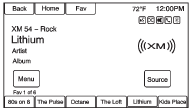
Автомобили с действующей подпиской на спутниковое радио SiriusXM могут принимать программы SiriusXM.
Спутниковое радио SiriusXM предлагает широкий выбор программ и музыку без рекламы по всей стране с цифровым качеством звука.
См. www.siriusxm.com или звоните по телефону 1-866-635-2349 (США) и www.xmradio.ca или по телефону 1-877-209-0079 (Канада).
Когда SiriusXM активен, на экране отображаются название станции, номер, название категории, название песни и исполнитель. SiriusXM может в любое время обновить фоновое изображение.
Нажмите значок XM на главной странице, чтобы открыть меню аудио XM.
TuneSelect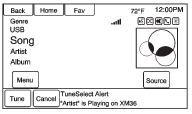
Оповещение отправляется, когда радио обнаруживает, что критерии поиска на любом канале XM выполнены, и предлагает настроиться на эту песню или исполнителя. В список TuneSelect можно сохранить до десяти исполнителей и песен.
Чтобы сохранить исполнителя или песню: 1. Нажмите Menu, когда исполнитель или песня звучат на XM. 2. Выберите TuneSelect. 3. Выберите Save Alert for Artist Playing или Save Alert for Song Playing.4. Нажмите OK для подтверждения.
Чтобы включить или выключить TuneSelect: 1. Нажмите Menu в режиме XM. 2. Выберите TuneSelect.3. Выберите Alerts Active, чтобы включить или выключить оповещения.
Чтобы удалить оповещения TuneSelect: 1. Нажмите Menu в режиме XM. 2. Нажмите Manage TuneSelect. 3. Нажмите Delete Alerts. 4. Выберите оповещение для удаления.5. Нажмите OK для подтверждения.
Категории SiriusXMСтанции SiriusXM сгруппированы по категориям.
Добавление и удаление категорий XM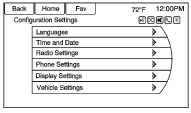
4. Выберите или отмените выбор любой категории для использования в режиме XM.
Галочка означает, что категория выбрана.
Нажмите Show All XM Categories, чтобы восстановить все категории XM.
Графика каналов SiriusXMSiriusXM предоставляет обновленную фоновую графику категорий, и радио автоматически обновит экран.
SiriusXM может передавать в автомобиль обновленную графику категорий.
В этом случае фоновая графика может отображаться некорректно, но радио обновится, когда вся графика будет загружена из SiriusXM.
Чтобы включить или выключить графику каналов SiriusXM: 1. Нажмите или HOME на панели управления. 2. Выберите XM. 3. Нажмите Menu на экране XM Now Playing.
4. Нажмите XM Channel Art, чтобы включить или выключить изображения каналов.
Сообщения SiriusXM XL (каналы с нецензурной лексикой):Эти станции или любые другие можно заблокировать по запросу, позвонив по номеру 1-866-635-2349 (США) и 1-877-209-0079 (Канада).
Обновление XM:Ключ шифрования в приемнике обновляется. Никаких действий не требуется.
Загрузка XM:Система получает и обрабатывает аудио- и текстовые данные. Никаких действий не требуется.
Канал не в эфире: Эта станция в настоящее время не работает.
Канал не авторизован:Эта станция заблокирована или не может быть принята.
Канал недоступен:Эта ранее назначенная станция больше не назначена.
Нет информации об исполнителе: На этой станции в данный момент нет информации об исполнителе.
Нет информации о названии:На этой станции в данный момент нет информации о названии песни.
Нет информации о категории:На этой станции в данный момент нет информации о категории.
Нет информации:На этой станции в данный момент нет текстовых или информационных сообщений.
Нет сигнала XM:Автомобиль может находиться в месте, где сигнал SiriusXM блокируется. Когда автомобиль выедет на открытое место, сигнал должен восстановиться.
Категория не найдена: Для выбранной категории нет доступных станций.
Идентификатор XM Radio:При настройке на станцию 0 это сообщение чередуется с восьмизначной меткой идентификатора радио SiriusXM. Эта метка нужна для активации услуги.
Неизвестно:Если это сообщение появляется при настройке на станцию 0, возможна неисправность приемника.
Обратитесь к дилеру.
Проверьте антенну: если это сообщение не исчезает через короткое время, возможно, неисправен приемник. Обратитесь к дилеру.
XM недоступен: Если это сообщение не исчезает в течение короткого времени, возможно, неисправен приёмник. Обратитесь к дилеру.
NavTraffic® (при наличии)Навигационная система может иметь приемник SiriusXM NavTraffic. Это платная услуга, предоставляемая через спутниковое радио SiriusXM.
Для получения услуги SiriusXM NavTraffic требуется оплата сервисного сбора.
Информация о дорожной обстановке в реальном времени полностью интегрирована в навигационную систему и отображает текущие условия движения на выбранном маршруте. Подробнее см. в разделе «Настройки трафика» данного раздела.
На экране появляется сообщение о том, что подписка SiriusXM NavTraffic не активирована.
После активации отображается информация о трафике: • Данные о внеплановых происшествиях на дороге, например авариях и неисправных автомобилях.
• Данные о запланированных дорожных событиях, например о дорожных работах и перекрытиях дорог.• Информация о потоке движения (данные о скорости). Данные о потоке могут быть доступны не во всех регионах.
Информация о дорожной обстановке передается в автомобиль спутниками SiriusXM Radio. SiriusXM NavTraffic постоянно обновляет данные о движении.
SiriusXM NavTraffic в настоящее время передает данные о движении для многих регионов страны. В будущем услуга может стать доступна в других городах. Подробную информацию о местном покрытии см. на сайте www.xmnavtraffic.com.
Чтобы открыть функции трафика, нажмите кнопку Traffic в меню навигации или на экране карты.
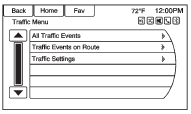
Нажмите, чтобы просмотреть список сообщений о дорожной обстановке в радиусе примерно 100 км (70 миль).
Отображение полученной информации может занять некоторое время.
Информация отображается со стрелкой и расстоянием. Стрелка показывает расстояние по прямой и направление до события от текущего положения автомобиля.
События на дорогах по маршруту:Нажмите, чтобы отобразить список сообщений о дорожной обстановке на текущем маршруте. Если маршрут не активен, кнопка неактивна.
Настройки трафика:Нажмите, чтобы настроить параметры трафика.
Travel Link (при наличии)В информационно-развлекательной системе может быть доступна услуга SiriusXM Travel Link®. Это платная услуга, предоставляемая через спутниковое радио SiriusXM.
Для получения услуги SiriusXM Travel Link требуется оплата сервисного сбора.
При подписке на SiriusXM Travel Link может быть доступна одна или несколько услуг.
• Цены на топливо Travel Link: может быть доступна подробная информация о ценах на топливо по всей стране. • Расписание кинотеатров Travel Link: может быть доступно подробное расписание местных кинотеатров, время начала сеансов и возрастные рейтинги.• Погода в пути: национальный и местный прогноз погоды с текущими данными и прогнозом.
Подробную информацию и сведения о зоне покрытия SiriusXM Travel Link см. на сайте www.siriusxm.com.
Цены на топливоКогда доступна информация SiriusXM Travel Link, система отображает список автозаправочных станций рядом с местоположением автомобиля. В списке указаны название станции, направление, расстояние и цена. Список можно сортировать по расстоянию или по цене, при этом доступны четыре типа топлива на выбор. Пока автомобиль движется, стрелка направления и расстояние до станции обновляются. Стрелка показывает направление к автозаправочной станции от текущего положения автомобиля. Расстояние показывает прямую линию между автомобилем и станцией.
На главной странице нажмите кнопку SiriusXM® Fuel. Система отобразит страницу с информацией о топливе.
Чтобы изменить информацию о топливе на экране, нажмите кнопку Fuel Menu: • Сортировка АЗС по цене или по расстоянию. По умолчанию сортировка выполняется по расстоянию.• Выбор типа топлива: доступны следующие типы топлива: Regular (неэтилированный), Mid-Range (средний), Premium (премиум) и дизельное топливо.
Чтобы получить подробную информацию об автозаправочной станции, выберите её название.
На экране отображаются название станции, адрес, номер телефона, расстояние, удобства и время последнего обновления цены на топливо. Если станции нет в списке, возможно, она новая или цена не обновлялась за последние 24 часа.
При наличии навигационной системы после выбора автозаправочной станции:
Информация о топливе может появиться не сразу. Подождите до 5 минут после включения автомобиля.
Расписание кинотеатровКогда доступна информация SiriusXM Travel Link, функция «Кино» показывает расписание сеансов и информацию о кинотеатрах рядом с местоположением автомобиля. Функция «Кино» предоставляет подробную информацию о кинотеатрах и фильмах, включая время сеансов.
На главной странице нажмите кнопку SiriusXM® Movie. Система отобразит страницу поиска фильмов и кинотеатров.
Чтобы найти фильмы:• Выберите поле Movie, чтобы выбрать название фильма. • Выберите поле Theater, чтобы выбрать конкретный кинотеатр. • Выберите поле Date, чтобы выбрать дату поиска фильмов и/или кинотеатров.
• Нажмите кнопку «Поиск», чтобы просмотреть список фильмов или кинотеатров.
При поиске по фильму появится список фильмов для выбора. После выбора фильма отобразится список кинотеатров со стрелкой направления и расстоянием от текущего местоположения автомобиля. Направление и расстояние обновляются каждые десять секунд во время движения. Стрелка показывает направление к кинотеатру от текущего положения автомобиля. Расстояние показывает прямую линию между автомобилем и кинотеатром.
При выборе фильма доступна подробная информация: состав исполнителей, краткое содержание и сведения о кинотеатре. Чтобы открыть дополнительную информацию, нажмите соответствующую кнопку.
Состав исполнителей и краткое содержание:
• Продолжительность
• Возрастной рейтинг (G, PG-13, R и т. д.) • Название кинотеатра
• Время сеансов
Информация о кинотеатре включает адрес, номер телефона, расстояние и удобства.
Погода в стране и в вашем районеПодробная информация о погоде доступна как дома, так и в длительной поездке. Служба SiriusXM Travel Link Weather использует те же источники данных, на которые опираются профессиональные пилоты и моряки.
На главной странице нажмите кнопку SiriusXM Weather.
Система отобразит страницу с текущей погодой.
Текущие условияНа странице текущей погоды показаны погодные условия в городе, где находится автомобиль.
На этой странице нажмите кнопку «Меню», чтобы открыть другие варианты погоды, например «Расширенный прогноз», «Погода по маршруту», «Погода в других городах» и «Предупреждения о погоде». Некоторые варианты доступны только при наличии навигационной системы.
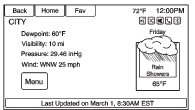
Данные о текущей погоде в вашем районе появятся примерно через 15 минут.
Расширенный прогноз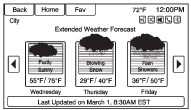
Нажмите, чтобы открыть расширенный прогноз.
Погода по маршруту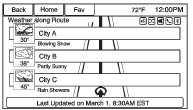
• Текущие погодные условия в городе назначения.
МетеопредупрежденияВ меню XM Weather нажмите кнопку «Предупреждения о погоде», чтобы просмотреть действующие метеорологические предупреждения вблизи текущего местоположения.
Погода в других городахВыберите этот пункт, чтобы просмотреть погодные условия в окрестностях или в конкретном городе, указанном по названию или выбранном на карте.
Вернуться к текущему местоположениюНажмите кнопку «Восстановить текущее местоположение», чтобы вернуться к погодным условиям в городе, где находится автомобиль, если просмотр был переключен на другой город.
Устранение неисправностейДля работы этой функции службы XM Travel Link используют сигнал спутникового радио SiriusXM® и сигнал спутников GPS.
После запуска автомобиля приёмнику может потребоваться до пяти минут, чтобы получить данные служб Travel Link.
Сообщения Travel Link Нет сигнала GPS: Переместите автомобиль на место, открытое для неба. Получение сигнала: радио загружает данные активации или не получает хороший сигнал. Переместите автомобиль на открытое место и перезапустите систему. Нет сигнала XM:Приём сигнала заблокирован. Переместите автомобиль на открытое место без препятствий над ним.
Проверьте себя
Короткий тест по Chevrolet Cruze: после ответа — пояснение и ссылка на страницу руководства.