Stitcher Internetradio
Stitcher SmartRadio™ ist ein Internetradiodienst, der Nachrichten, Sport- und Unterhaltungssendungen über das Audiosystem streamt. Erstellen Sie personalisierte On-Demand-Sender oder entdecken Sie neue Sendungen über die voreingestellten Sender von Stitcher. Um ein Konto einzurichten, laden Sie die Anwendung aus dem Google Play Store oder dem iTunes Store herunter oder besuchen Sie www.stitcher.com.
Für diese Anwendung ist ein Telefon oder Tablet mit Internetverbindung erforderlich. Es werden persönliche Mobilfunk-Datentarife genutzt. Stellen Sie sicher, dass die neueste Version auf dem Gerät installiert ist und die Lautstärke des Geräts aufgedreht ist.
BlackBerry-Telefone werden für diese Anwendung nicht unterstützt.
Installation von Stitcher:• Auf einem Android-Telefon oder -Tablet mit Internetverbindung öffnen Sie den Google Play Store, suchen nach Stitcher und installieren es auf dem Telefon, nicht auf der SD-Karte.
• Suchen Sie auf einem iPhone, iPad oder iPod touch im iTunes Store nach Stitcher.
Stitcher startenSchließen Sie das iPhone, iPad oder iPod touch an den USB-Anschluss an oder verbinden Sie Android über Bluetooth. Richten Sie vor der ersten Verwendung die Sender ein, bevor Sie das Fahrzeug verbinden. Das Stitcher-Symbol ist auf der Startseite und in den Quellen-Popups verfügbar, wenn die neueste Anwendung auf dem Gerät installiert ist.
Verwendung von iPhone, iPod touch oder iPad 1. Schließen Sie das Gerät an den USB-Anschluss an. Der Telefonbildschirm muss entsperrt sein. 2. Verwenden Sie eine der folgenden Möglichkeiten zum Starten: • Drücken Sie das Anwendungssymbol auf dem Gerät. • Drücken Sie auf der Startseite auf Stitcher.• Drücken und sagen Sie „Stitcher“ oder „Tune Stitcher“.
3. Wenn Stitcher nicht mit der Wiedergabe beginnt, wählen Sie eine Kategorie und dann einen Sender.
Nachdem Stitcher gestartet wurde, drücken Sie SOURCE oder SRCE oder SRC an den Lenkradtasten, um auf die Stitcher-Funktionen zuzugreifen.
Wenn nach dem Drücken der verfügbaren Stitcher-Bildschirmtaste nichts passiert, laden Sie die neueste Stitcher-Anwendung herunter und versuchen Sie es erneut.
Stitcher wird auf der Startseite immer hervorgehoben, wenn ein iPhone, iPad oder iPod touch über den USB-Anschluss verbunden ist. Zur Verwendung melden Sie sich bei Ihrem Konto an.
Wird die Meldung „Bitte Gerät ansehen“ angezeigt, wird möglicherweise der Anmeldebildschirm auf dem Gerät angezeigt.
Wird die Meldung „Bitte entsperren Sie Ihr Telefon oder starten Sie die App neu“ angezeigt, ist das Telefon möglicherweise gesperrt.
Entsperren Sie das Telefon, schließen Sie die App, starten Sie die App dann neu und stellen Sie sicher, dass die Startseite auf dem Telefon/Gerät sichtbar ist.
Verwendung eines Android-Telefons 1. Koppeln Sie das Android-Telefon über Bluetooth. 2. Verwenden Sie eine der folgenden Möglichkeiten zum Starten: • Drücken Sie das Anwendungssymbol auf dem Gerät. • Drücken Sie auf der Startseite auf Stitcher.• Drückenund sagen Sie „Stitcher“ oder „Tune Stitcher“.
3. Wenn Stitcher nicht mit der Wiedergabe beginnt, wählen Sie eine Kategorie und dann einen Sender.
Nachdem Stitcher gestartet wurde, drücken Sie SOURCE oder SRCE oder SRC an den Lenkradtasten, um auf die Stitcher-Funktionen zuzugreifen.
Wenn nach dem Drücken der verfügbaren Stitcher-Bildschirmtaste nichts passiert, laden Sie die neueste Stitcher-Anwendung herunter und versuchen Sie es erneut.
Wird die Meldung „Bitte Gerät ansehen“ angezeigt, wird möglicherweise der Anmeldebildschirm auf dem Gerät angezeigt.
Wird die Meldung „Bitte Telefon entsperren oder App neu starten“ angezeigt, ist das Telefon möglicherweise gesperrt.
Telefon entsperren, App schließen und dann App neu starten, um die ordnungsgemäße Kommunikation sicherzustellen.
Stitcher-Menüs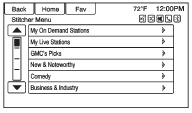
Drücken Sie auf der Stitcher-Hauptseite Menü.
Stitcher verfügt über ein Menüsystem mit folgenden Punkten:
Meine On-Demand-Sender:Zeigt eine Liste der Favoriten-Sender und -Sendungen an.
Wählen Sie Programme aus und speichern Sie sie als Favoriten auf dem Gerät. Favoritenlisten können erstellt werden, die Lieblingssendungen enthalten, auf die über „Meine On-Demand-Sender“ zugegriffen werden kann.
Stitcher-Senderkategorien:Zeigt Kategorien nach Thema an.
Wenn eine Kategorie und anschließend eine Unterkategorie ausgewählt wird, beginnt das Radio mit der Wiedergabe des ersten Programms in dieser Unterkategorie.
Drehen Sie den Knopf MENU/SEL oder MENU, um die ersten 24 Sender dieser Unterkategorie anzuzeigen.
Aktuelle Senderliste: Drehen Sie während der Wiedergabe einer Sendung den Knopf MENU/SEL oder MENU, um die Menüliste der für den aktuellen Sender verfügbaren Sendungen anzuzeigen.
Stitcher-FunktionenDer Stitcher-Dienst bietet Funktionen zum Bewerten oder Überspringen von Sendungen oder zum Wechseln des Senders.
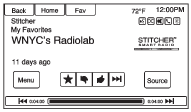
 (Favoriten)
: Bei Drücken wird die aktuelle Sendung zu den Favoriten-Sendern hinzugefügt.
 (Daumen runter)
: Bei Drücken wechselt Stitcher zur nächsten Sendung. Dies hilft Stitcher, ein persönliches Hörerlebnis zu bieten.
 (Daumen hoch):
Bei Drücken speichert Stitcher diese Information und wird für den Rest der Sendung hervorgehoben. Dies hilft Stitcher, ein persönliches Hörerlebnis zu bieten.
 (Nächste Sendung):
Bei Drücken wechselt Stitcher zur nächsten Sendung.
 (Wiedergabe/Pause):
Drücken Sie am Radio, um die Wiedergabe anzuhalten. Drücken Sie erneut, um die Wiedergabe fortzusetzen.
Stitcher-WerbungStitcher kann Werbung anzeigen. Interpret und Titel werden möglicherweise nicht angezeigt, und die Taste zum Überspringen von Titeln ist nicht verfügbar.
Wechsel zwischen Pandora und StitcherUm zwischen Pandora und Stitcher zu wechseln, drücken Sie auf dem iPhone, iPod touch oder iPad das Anwendungssymbol.
Bei Android-Geräten ist dies nicht erforderlich.
Stitcher-Fehlerbehebung Gerät kann nicht mit dem Fahrzeug verbunden werden Wenn das Gerät nicht über USB oder Bluetooth verbunden werden kann: 1. Schalten Sie das Fahrzeug aus. 2. Ziehen Sie den Schlüssel aus dem Zündschloss.3. Öffnen und schließen Sie die Fahrertür, warten Sie etwa 30 Sekunden und versuchen Sie erneut, das Gerät zu verbinden.
Die Akkusparer- und Task-Manager-Anwendungen auf dem Telefon können dazu führen, dass Stitcher nicht korrekt funktioniert. Entfernen Sie diese Apps vom Telefon oder entfernen Sie Stitcher und Bluetooth aus den Task-Listen.
Stitcher kann nicht gestartet werden Wenn das Gerät Stitcher nicht starten kann: • Prüfen Sie, ob die neueste Version von Stitcher installiert ist. • Prüfen Sie, ob ein aktives Konto bei Stitcher angemeldet ist. • Prüfen Sie bei Android-Geräten, ob das Gerät mit dem Fahrzeug gekoppelt ist und das Bluetooth-Symbol im Display hervorgehoben ist. • Prüfen Sie bei iPhone-, iPod-touch- oder iPad-Geräten, ob das USB-Kabel am USB-Anschluss angeschlossen ist, der Bildschirm entsperrt ist und die Startseite angezeigt wird.• Schließen Sie Stitcher auf dem Gerät und starten Sie die Anwendung erneut. Geräte, die Multitasking unterstützen, benötigen unter Umständen einen zusätzlichen Schritt, um die Stitcher-Anwendung zu beenden. Siehe Benutzerhandbuch des Mobiltelefonherstellers.
Kein Audiosignal Ein Ausfall des Stitcher-Audiosignals kann verursacht werden durch: • Schwache oder unterbrochene Datenverbindung. • Das Gerät muss aufgeladen werden. • Die Anwendung muss neu gestartet werden. • Die Verbindung zwischen Telefon und Radio ist unterbrochen. • Wenn ein iPhone, iPod touch oder iPad sowohl über Bluetooth als auch über den Dock-Connector verbunden ist, rufen Sie das AirPlay-Symbol auf dem Gerät auf und wählen Sie Dock-Connector aus, oder trennen Sie den Dock-Connector am Gerät und schließen Sie ihn wieder an.• Die Lautstärke ist zu niedrig. Erhöhen Sie die Lautstärke am Gerät.
Wenn die Verbindung zwischen der Anwendung und dem Gerät unterbrochen wird, wird die Meldung „Please unlock your phone or restart the phone app and try again“ angezeigt. Entsperren Sie Ihr Telefon oder starten Sie die Telefon-App neu und versuchen Sie es erneut. Drücken Sie OK, um es erneut zu versuchen.
Wenn das Drücken von OK das Problem nicht behebt, siehe „Bitte entsperren Sie Ihr Telefon oder starten Sie die Telefon-App neu und versuchen Sie es erneut“ unter „Häufige Stitcher-Meldungen“ weiter unten.
Häufige Stitcher-Meldungen Bitte später erneut versuchen:Ein allgemeiner Fehler ist aufgetreten. Eine Datenverbindung ist möglicherweise aufgrund eines schwachen oder verlorenen Signals oder vorübergehender Störung des Stitcher-Dienstes nicht verfügbar. Drücken Sie OK, um fortzufahren.
Pausiert oder Audio pausiert:Die Wiedergabe ist am Radio oder am Gerät pausiert. Drücken Sie am Gerät auf Wiedergabe.
Bitte Gerät prüfen:Wenn der Benutzer nicht angemeldet ist oder die Authentifizierung fehlgeschlagen ist, siehe Gerät. Drücken Sie OK, um fortzufahren. Trennen Sie das Telefon vom Radio und folgen Sie auf dem Telefon dem Anmeldevorgang für das Stitcher-Konto.
Keine Sender gefunden:Angemeldet, aber es wurden keine Sender erstellt.
Drücken Sie OK, um fortzufahren.
Bitte einen neuen Sender wählen:Das Ende des Senders ist erreicht und es gibt keine weiteren Inhalte zum Abspielen. Wählen Sie über das Stitcher-Menü einen neuen Sender aus.
Bitte Telefon entsperren oder Telefon-App neu starten und erneut versuchen:Kommunikationsfehler zwischen dem Radio und der Telefon-Anwendung oder das Gerät ist gesperrt.
Weitere Informationen finden Sie unter www.stitcher.com/help. Falls der Dienst nicht funktioniert, senden Sie eine E-Mail an feedback@stitcher.com oder wenden Sie sich an Ihren Händler.
Testen Sie sich
Ein kurzes Quiz zum Chevrolet Cruze: Zu jeder Antwort gibt es eine Erklärung und einen Link zur Handbuchseite.