Stitcher Internet Radio
Stitcher SmartRadio™ è un servizio di radio Internet che trasmette in streaming notiziari, eventi sportivi e programmi di intrattenimento tramite il sistema audio. Creare stazioni personalizzate on demand oppure scoprire nuovi programmi tramite le stazioni predefinite di Stitcher. Per configurare un account, scaricare l'applicazione da Android Market o iTunes Store, oppure visitare www.stitcher.com.
Per questa applicazione è necessario un telefono o tablet con connessione Internet. Vengono utilizzati i piani dati del telefono cellulare personale. Verificare che sul dispositivo sia installata l'ultima versione e che il volume del dispositivo sia alzato.
I telefoni BlackBerry non sono supportati per questa applicazione.
Per installare Stitcher:• Su un telefono o tablet Android con connessione Internet, accedere al Play Store Android, cercare Stitcher e installarlo sul telefono, non sulla scheda SD.
• Su un iPhone, iPad o iPod touch, accedere all'iTunes Store e cercare Stitcher.
Avvio di StitcherCollegare l'iPhone, l'iPad o l'iPod touch alla porta USB, oppure collegare Android tramite Bluetooth. Al primo utilizzo, configurare le stazioni prima di collegarsi al veicolo. L'icona Stitcher sarà disponibile nella Home Page e nelle finestre a comparsa delle sorgenti se sul dispositivo è installata l'ultima applicazione.
Utilizzo di iPhone, iPod Touch o iPad 1. Collegare il dispositivo alla porta USB. Lo schermo del telefono deve essere sbloccato. 2. Utilizzare una delle seguenti opzioni per avviare: • Premere l'applicazione sul dispositivo. • Premere Stitcher sulla Home Page.• Premere e dire “Stitcher” o “Tune Stitcher.”
3. Se Stitcher non inizia la riproduzione, selezionare una categoria e poi una stazione.
Dopo aver avviato Stitcher, premere SOURCE o SRCE, oppure SRC sui comandi del volante per accedere alle funzioni di Stitcher.
Se non accade nulla premendo il pulsante Stitcher disponibile sullo schermo, scaricare l'ultima applicazione Stitcher e riprovare.
Stitcher sarà sempre evidenziato nella Home Page quando un iPhone, iPad o iPod touch è collegato alla porta USB. Per usarlo, accedere al proprio account.
Se viene visualizzato il messaggio “Consultare il dispositivo”, la schermata di accesso potrebbe essere visualizzata sul dispositivo.
Se viene visualizzato il messaggio “Sbloccare il telefono o riavviare l'app”, il telefono potrebbe essere bloccato.
Sbloccare il telefono, chiudere l'app, quindi riavviare l'app e verificare che la Home Page sia visibile sul telefono/dispositivo.
Utilizzo di un telefono Android 1. Associare il telefono Android tramite Bluetooth. 2. Utilizzare una delle seguenti opzioni per avviare: • Premere l'applicazione sul dispositivo. • Premere Stitcher sulla Home Page.• Premeree dire “Stitcher” o “Tune Stitcher.”
3. Se Stitcher non inizia la riproduzione, selezionare una categoria e poi una stazione.
Dopo aver avviato Stitcher, premere SOURCE o SRCE, oppure SRC sui comandi del volante per accedere alle funzioni di Stitcher.
Se non accade nulla premendo il pulsante Stitcher disponibile sullo schermo, scaricare l'ultima applicazione Stitcher e riprovare.
Se viene visualizzato il messaggio “Consultare il dispositivo”, la schermata di accesso potrebbe essere visualizzata sul dispositivo.
Se viene visualizzato il messaggio “Sbloccare il telefono o riavviare l'app”, il telefono potrebbe essere bloccato.
Sbloccare il telefono, chiudere l'app, quindi riavviare l'app per garantire una corretta comunicazione.
Menu di Stitcher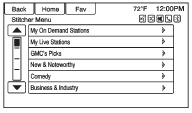
Premere Menu nella pagina principale di Stitcher.
Stitcher dispone di un sistema di menu con le seguenti voci:
Le mie stazioni on demand:Visualizza un elenco di stazioni e programmi preferiti.
Selezionare e memorizzare i programmi come preferiti sul dispositivo. È possibile creare elenchi di stazioni preferite che includono i programmi preferiti, accessibili tramite Le mie stazioni On Demand.
Categorie di stazioni Stitcher:Visualizza le categorie per argomento.
Quando si seleziona una categoria e poi una sottocategoria, la radio avvia la riproduzione del primo programma di tale sottocategoria.
Ruotare la manopola MENU/SEL o MENU per visualizzare le prime 24 stazioni di quella sottocategoria.
Playlist della stazione corrente: durante l'ascolto di un programma, ruotare la manopola MENU/ SEL o MENU per visualizzare l'elenco dei programmi disponibili per la stazione corrente.
Funzioni di StitcherIl servizio Stitcher consente di valutare o saltare i programmi, oppure di cambiare stazione.
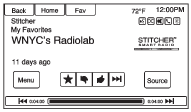
 (Preferiti)
: se premuto, il programma corrente viene aggiunto alla stazione dei preferiti.
 (Pollice giù)
: se premuto, Stitcher passa al programma successivo. Ciò consente a Stitcher di offrire un'esperienza di ascolto personalizzata.
 (Pollice su):
Se premuto, Stitcher memorizza queste informazioni e viene evidenziato per il resto del programma. Ciò consente a Stitcher di offrire un'esperienza di ascolto personalizzata.
 (Programma successivo):
Se premuto, Stitcher passa al programma successivo.
 (Riproduci/Pausa):
Premere sulla radio per mettere in pausa la riproduzione. Premere di nuovo per riprendere.
Pubblicità di StitcherStitcher può visualizzare pubblicità. Il nome dell'artista e il titolo potrebbero non essere visualizzati e il pulsante di salto brano non è disponibile.
Passaggio tra Pandora e StitcherPer passare da Pandora a Stitcher, premere l'icona dell'applicazione sull'iPhone, iPod touch o iPad.
Questo non è richiesto per i dispositivi Android.
Risoluzione dei problemi di Stitcher Impossibile collegare il dispositivo al veicolo Se il dispositivo non riesce a collegarsi alla porta USB o al Bluetooth: 1. Spegnere il veicolo. 2. Estrarre la chiave dal blocchetto di accensione.3. Aprire e chiudere la portiera del conducente, attendere circa 30 secondi e provare a collegare nuovamente il dispositivo.
Le applicazioni di risparmio batteria e di gestione attività presenti sul telefono possono far funzionare Stitcher in modo non corretto. Rimuovere tali applicazioni dal telefono oppure rimuovere Stitcher e Bluetooth dagli elenchi delle attività.
Impossibile avviare Stitcher Se il dispositivo non riesce ad avviare Stitcher: • Verificare che sia installata l'ultima versione di Stitcher. • Verificare che sia attivo un account con accesso a Stitcher. • Per i dispositivi Android, verificare che il dispositivo sia associato al veicolo e che l'icona Bluetooth sul display sia evidenziata. • Per i dispositivi iPhone, iPod touch o iPad, verificare che il cavo USB sia collegato alla porta USB, che lo schermo sia sbloccato e che sia visualizzata la Home Page.• Chiudere Stitcher sul dispositivo e riavviarlo. I dispositivi che consentono il multitasking potrebbero richiedere un passaggio aggiuntivo per chiudere l'applicazione Stitcher. Consultare la guida per l'utente del produttore del telefono cellulare.
Perdita dell'audio La perdita dell'audio di Stitcher può dipendere da: • Connessione dati debole o assente. • Il dispositivo deve essere ricaricato. • L'applicazione deve essere riavviata. • La connessione tra telefono e radio è persa. • Se un iPhone, iPod touch o iPad è collegato sia tramite Bluetooth sia tramite connettore dock, andare all'icona Airplay sul dispositivo e selezionare il connettore dock oppure scollegare e ricollegare il connettore dock sul dispositivo.• Il volume è troppo basso. Aumentare il volume sul dispositivo.
Se la connessione tra l'applicazione e il dispositivo viene persa, viene visualizzato il messaggio "Sbloccare il telefono o riavviare l'app del telefono e riprovare". Premere OK per riprovare.
Se premere OK non risolve il problema, vedere “Sbloccare il telefono o riavviare l'app del telefono e riprovare” in “Messaggi comuni di Stitcher” di seguito.
Messaggi comuni di Stitcher Riprovare più tardi:Si è verificato un errore generico. La connessione dati potrebbe non essere disponibile a causa di un segnale debole o assente oppure perché il servizio Stitcher è temporaneamente non disponibile. Premere OK per continuare.
In pausa o Audio in pausa:La riproduzione è in pausa sulla radio o sul dispositivo. Premere ▶ (play) sul dispositivo.
Consultare il dispositivo:Quando l'utente non ha effettuato l'accesso o l'autenticazione non è riuscita, vedere il dispositivo. Premere OK per continuare. Scollegare il telefono dalla radio e seguire la procedura di accesso all'account Stitcher sul telefono.
Nessuna stazione trovata:Accesso effettuato, ma non sono state create stazioni.
Premere OK per continuare.
Scegliere una nuova stazione:È stata raggiunta la fine della stazione e non vi sono altri contenuti da riprodurre. Selezionare una nuova stazione tramite il menu Stitcher.
Sbloccare il telefono o riavviare l'app telefono e riprovare:Errore di comunicazione tra la radio e l'applicazione del telefono oppure il dispositivo è bloccato.
Per maggiori informazioni, visitare www.stitcher.com/help. Se il servizio non funziona, inviare un'e-mail a feedback@stitcher.com oppure rivolgersi al concessionario per assistenza.
Mettiti alla prova
Un breve quiz sulla Chevrolet Cruze: ogni risposta ha una spiegazione e un link alla pagina del manuale.