Radio Internet Stitcher
Stitcher SmartRadio™ est un service de radio Internet qui diffuse en continu des émissions d'actualité, de sport et de divertissement via le système audio. Créez des stations personnalisées à la demande ou découvrez de nouvelles émissions grâce aux stations préréglées de Stitcher. Pour créer un compte, téléchargez l'application depuis l'Android Market ou l'iTunes Store, ou rendez-vous sur www.stitcher.com.
Un téléphone ou une tablette avec connexion Internet est nécessaire pour cette application. Les forfaits de données du téléphone portable personnel sont utilisés. Assurez-vous que la dernière version est installée sur l'appareil et que le volume de l'appareil est suffisamment élevé.
Les téléphones BlackBerry ne sont pas pris en charge pour cette application.
Pour installer Stitcher :• Sur un téléphone ou une tablette Android avec connexion Internet, accédez au Play Store Android, recherchez Stitcher et installez-le sur le téléphone, et non sur la carte SD.
• Sur un iPhone, un iPad ou un iPod touch, accédez à l'iTunes Store et recherchez Stitcher.
Lancement de StitcherConnectez l'iPhone, l'iPad ou l'iPod touch au port USB, ou connectez un appareil Android via Bluetooth. Lors de la première utilisation, configurez les stations avant de connecter l'appareil au véhicule. L'icône Stitcher apparaît sur la page d'accueil et dans les fenêtres contextuelles des sources si la dernière version de l'application est installée sur l'appareil.
Avec un iPhone, un iPod touch ou un iPad 1. Branchez l'appareil sur le port USB. L'écran du téléphone doit être déverrouillé. 2. Utilisez l'une des méthodes suivantes pour lancer l'application : • Appuyez sur l'application sur l'appareil. • Appuyez sur Stitcher sur la page d'accueil.• Appuyez sur et dites « Stitcher » ou « Tune Stitcher ».
3. Si Stitcher ne démarre pas la lecture, sélectionnez une catégorie, puis une station.
Une fois Stitcher lancé, appuyez sur SOURCE ou SRCE, ou sur SRC sur les commandes du volant pour accéder aux fonctions de Stitcher.
Si rien ne se passe lorsque vous appuyez sur la touche écran Stitcher disponible, téléchargez la dernière version de l'application Stitcher et réessayez.
Stitcher est toujours mis en surbrillance sur la page d'accueil lorsqu'un iPhone, iPad ou iPod touch est connecté au port USB. Pour l'utiliser, connectez-vous à votre compte.
Si le message « Veuillez consulter l'appareil » s'affiche, l'écran de connexion peut s'afficher sur l'appareil.
Si le message « Veuillez déverrouiller votre téléphone ou redémarrer l'application » s'affiche, le téléphone est peut-être verrouillé.
Déverrouillez le téléphone, fermez l'application, puis redémarrez-la et assurez-vous que la page d'accueil est visible sur le téléphone/l'appareil.
Avec un téléphone Android 1. Associez le téléphone Android en Bluetooth. 2. Utilisez l'une des méthodes suivantes pour lancer l'application : • Appuyez sur l'application sur l'appareil. • Appuyez sur Stitcher sur la page d'accueil.• Appuyez suret dites « Stitcher » ou « Tune Stitcher ».
3. Si Stitcher ne démarre pas la lecture, sélectionnez une catégorie, puis une station.
Une fois Stitcher lancé, appuyez sur SOURCE ou SRCE, ou sur SRC sur les commandes du volant pour accéder aux fonctions de Stitcher.
Si rien ne se passe lorsque vous appuyez sur la touche écran Stitcher disponible, téléchargez la dernière version de l'application Stitcher et réessayez.
Si le message « Veuillez consulter l'appareil » s'affiche, l'écran de connexion peut s'afficher sur l'appareil.
Si le message « Veuillez déverrouiller votre téléphone ou redémarrer l'application » s'affiche, votre téléphone est peut-être verrouillé.
Déverrouillez le téléphone, fermez l'application, puis redémarrez-la pour assurer une communication correcte.
Menus de Stitcher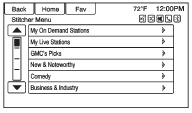
Appuyez sur Menu sur la page principale de Stitcher.
Stitcher dispose d'un système de menus comprenant les options suivantes :
Mes stations à la demande :Affiche la liste des stations et émissions favorites.
Sélectionnez et enregistrez des programmes en favoris sur l'appareil. Des listes de stations favorites peuvent être créées pour inclure des émissions favorites, accessibles via Mes stations à la demande.
Catégories de stations Stitcher :Affiche les catégories par thème.
Lorsqu'une catégorie puis une sous-catégorie est sélectionnée, la radio commence à lire le premier programme de cette sous-catégorie.
Tournez le bouton MENU/SEL ou MENU pour afficher les 24 premières stations de cette sous-catégorie.
Liste de lecture de la station en cours: Pendant l'écoute d'une émission, tournez le bouton MENU/SEL ou MENU pour afficher la liste des émissions disponibles pour la station en cours.
Fonctions de StitcherLe service Stitcher permet d'évaluer ou de passer des émissions, ou de changer de station.
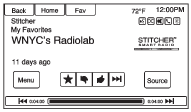
 (Favoris)
: Lorsqu'on appuie dessus, l'émission en cours est ajoutée aux stations favorites.
 (Pouce vers le bas)
: Lorsqu'on appuie dessus, Stitcher passe à l'émission suivante. Cela permet à Stitcher de proposer une expérience d'écoute personnalisée.
 (Pouce levé) :
Lorsqu'on appuie dessus, Stitcher enregistre cette information et est mis en surbrillance pour le reste de l'émission. Cela permet à Stitcher de proposer une expérience d'écoute personnalisée.
 (Émission suivante) :
Lorsqu'on appuie dessus, Stitcher passe à l'émission suivante.
 (Lecture/Pause) :
Appuyez sur la radio pour mettre la lecture en pause. Appuyez à nouveau pour reprendre.
Publicité StitcherStitcher peut afficher des publicités. Le nom de l'artiste et le titre peuvent ne pas s'afficher, et la touche de passage de piste n'est pas disponible.
Passage de Pandora à Stitcher et inversementPour passer de Pandora à Stitcher, appuyez sur l'icône de l'application sur l'iPhone, l'iPod touch ou l'iPad.
Ceci n'est pas nécessaire pour les appareils Android.
Dépannage de Stitcher Impossible de connecter l'appareil au véhicule Si l'appareil ne parvient pas à se connecter au port USB ou au Bluetooth : 1. Coupez le moteur du véhicule. 2. Retirez la clé du contact.3. Ouvrez puis fermez la porte conducteur, attendez environ 30 secondes, puis essayez de connecter à nouveau l'appareil.
Les applications d'économie de batterie et de gestionnaire de tâches du téléphone peuvent empêcher Stitcher de fonctionner correctement. Supprimez ces applications du téléphone ou retirez Stitcher et Bluetooth des listes de tâches.
Impossible de démarrer Stitcher Si l'appareil ne parvient pas à lancer Stitcher : • Vérifiez que la dernière version de Stitcher est installée. • Vérifiez qu'un compte actif est connecté à Stitcher. • Pour les appareils Android, vérifiez que l'appareil est associé au véhicule et que l'icône Bluetooth de l'écran est mise en surbrillance. • Pour les appareils iPhone, iPod touch ou iPad, vérifiez que le câble USB est branché sur le port USB, que l'écran est déverrouillé et que la page d'accueil s'affiche.• Fermez Stitcher sur l'appareil, puis relancez-le. Les appareils permettant le multitâche peuvent nécessiter une étape supplémentaire pour quitter l'application Stitcher. Voir le guide d'utilisation du fabricant du téléphone.
Perte du son La perte du son de Stitcher peut être due à : • Une connexion de données faible ou interrompue. • Un appareil qui doit être rechargé. • Une application qui doit être relancée. • Une connexion perdue entre le téléphone et la radio. • Si un iPhone, un iPod touch ou un iPad est connecté en Bluetooth et au connecteur de station d'accueil, accédez à l'icône AirPlay de l'appareil et sélectionnez le connecteur de station d'accueil, ou débranchez puis rebranchez le connecteur de station d'accueil sur l'appareil.• Le volume est trop bas. Augmentez le volume sur l'appareil.
Si la connexion est perdue entre l'application et l'appareil, le message « Veuillez déverrouiller votre téléphone ou redémarrer l'application téléphone, puis réessayer » s'affiche. Appuyez sur OK pour réessayer.
Si l'appui sur OK ne résout pas le problème, consultez « Veuillez déverrouiller votre téléphone ou redémarrer l'application du téléphone et réessayer » sous « Messages courants de Stitcher » ci-dessous.
Messages courants de Stitcher Veuillez réessayer plus tard :Une erreur générale s'est produite. Une connexion de données peut être indisponible en raison d'un signal faible ou perdu, ou d'une interruption temporaire du service Stitcher. Appuyez sur OK pour continuer.
En pause ou audio en pause :La lecture est en pause sur la radio ou sur l'appareil. Appuyez sur OK, puis sur lecture sur l'appareil.
Veuillez consulter l'appareil :Lorsque l'utilisateur n'est pas connecté ou que l'authentification a échoué, consultez l'appareil. Appuyez sur OK pour continuer. Déconnectez le téléphone de la radio et suivez la procédure de connexion au compte Stitcher sur le téléphone.
Aucune station trouvée :Connecté, mais aucune station n'a été créée.
Appuyez sur OK pour continuer.
Veuillez choisir une nouvelle station :La fin de la station a été atteinte et il n'y a plus de contenu à lire. Sélectionnez une nouvelle station dans le menu Stitcher.
Veuillez déverrouiller votre téléphone ou redémarrer l'application téléphone, puis réessayer :Échec de la communication entre la radio et l'application du téléphone, ou l'appareil est verrouillé.
Consultez www.stitcher.com/help pour plus d'informations. Si le service ne fonctionne pas, envoyez un e-mail à feedback@stitcher.com ou consultez votre concessionnaire pour obtenir de l'aide.
Testez-vous
Un quiz rapide sur Chevrolet Cruze : chaque réponse est expliquée, avec un lien vers la page du manuel.