Navegación - Guiado
SELECCIÓN DE UN DESTINO
Inserte y deje la tarjeta SD de navegación en el lector frontal para utilizar las funciones de navegación.
Los datos de la tarjeta SD de navegación no deben modificarse.
Las actualizaciones de los datos cartográficos están disponibles en la red CITROËN.
1.  Pulse la tecla NAV.

 La lista de los 20 últimos destinos aparece debajo de la función de menú «Navegación».
2.  Pulse de nuevo la tecla NAV o seleccione la función del menú «Navegación» y pulse el mando para confirmar.


3.  Seleccione la función «Introducir destino» y pulse el mando para confirmar.


4.  Seleccione la función «Introducir nueva dirección» y pulse el mando para confirmar.


5.  Una vez seleccionado el país, gire el mando y seleccione la función ciudad. Pulse el mando para confirmar.

6.  Seleccione las letras de la ciudad una a una, confirmando cada vez pulsando el mando.

 Una lista predefinida (introduciendo las primeras letras) de las ciudades del país elegido está disponible desde la tecla LIST del teclado virtual.
7.  Gire el mando y seleccione OK.
Pulse el mando giratorio para validar.

 Para una introducción más rápida, puede escribir directamente el código postal después de seleccionar la función «Código postal».
Utilice el teclado virtual para escribir las letras y los números.
8.  Repita los pasos 5 a 7 para las funciones «Calle» y «Número».

 Seleccione la función «Añadir a la agenda» para guardar la dirección introducida en una ficha del directorio. Pulse el mando para confirmar la selección.
MyWay permite guardar hasta 500 fichas de contacto.
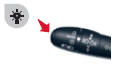 Durante el guiado, al pulsar el extremo del mando de luces se repite la última indicación de guiado.

9.  A continuación, seleccione «Iniciar guiado» y pulse el mando para confirmar.


 Seleccione el criterio de guiado: «El más rápido», «El más corto» u «Optimizado tiempo / distancia» y pulse el mando para confirmar.
La elección de un destino también puede hacerse «Desde agenda de direcciones» o «Desde últimos destinos».

 Ajustes del mapa
Puede acercar o alejar la imagen del mapa con el mando giratorio.
Puede desplazar el mapa o elegir su orientación mediante el menú de acceso directo del MAPA A PANTALLA COMPLETA.
Pulse MODE hasta que se muestre el mapa a pantalla completa.
Pulse el mando giratorio y seleccione «Ajustes del mapa».
Seleccione «Perspectiva» o «Mapa plano» y, en este último caso, seleccione «Rumbo al norte» o «Rumbo del vehículo».
Para borrar un destino: a partir de los pasos 1 a 3, seleccione «Desde últimos destinos».
Una pulsación prolongada sobre uno de los destinos muestra una lista de acciones en la que puede elegir:
- Eliminar destino
- Borrar últimos destinos
ASIGNAR UNA DIRECCIÓN E IR A «MI DOMICILIO»
! Para asignarla a «Mi domicilio», es necesario que haya una dirección guardada en la agenda, por ejemplo mediante «Introducir destino» / «Introducir nueva dirección» y después «Añadir a la agenda».
1.  Pulse 2 veces la tecla NAV para mostrar el menú «Navegación».


2.  Seleccione «Introducir destino» y confirme. A continuación, seleccione «Desde agenda» y confirme.


3.  Seleccione «Menú «Agenda»» y confirme. A continuación, seleccione «Buscar ficha» y confirme.


4.  Seleccione la ficha del domicilio y confirme. A continuación, seleccione «Editar ficha» y confirme.


5.  Seleccione «Asignar a «mi domicilio»» y confirme para guardar.


 Para iniciar el guiado hacia «Mi domicilio», pulse 2 veces NAV para mostrar el menú «Navegación», seleccione «Introducir destino» y confirme.
A continuación, seleccione «Guiar hacia «mi domicilio»» y confirme para iniciar el guiado.
OPCIONES DE GUIADO
El itinerario elegido por el radiotelefono MyWay depende directamente de las opciones de guiado.
Modificar estas opciones puede cambiar completamente el itinerario.
1.  Pulse la tecla NAV.

2.  Pulse de nuevo la tecla NAV o seleccione la función del menú «Navegación» y pulse el mando para confirmar.


3.  Seleccione la función «Opciones de guiado» y pulse el mando para confirmar.


4.  Seleccione la función «Criterios de guiado» y pulse el mando para confirmar. Esta función permite modificar los criterios de guiado.


5.  Seleccione la función «Tener en cuenta el tráfico».
Esta función da acceso a las opciones «Sin desvío» o «Con confirmación».


6.  Seleccione la función «Criterios de exclusión». Esta función da acceso a las opciones EXCLUIR (autopistas, peajes, ferry).


7. 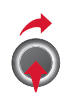 Gire el mando y seleccione la función «Recalcular ruta» para tener en cuenta las opciones de guiado elegidas. Pulse el mando para confirmar.


AÑADIR UNA ETAPA
1.  Pulse la tecla NAV.

2.  Pulse de nuevo la tecla NAV o seleccione la función del menú «Navegación» y pulse el mando para confirmar.


3.  Seleccione la función «Etapas» y pulse el mando para confirmar.


4.  Seleccione la función «Añadir etapa» (5 etapas como máximo) y pulse el mando para confirmar.


5.  Introduzca, por ejemplo, una nueva dirección.


6.  Una vez introducida la nueva dirección, seleccione «OK» y pulse el mando para confirmar.


7.  Seleccione «Recalcular ruta» y pulse el mando para confirmar.


 La etapa debe alcanzarse o eliminarse para que el guiado pueda continuar hacia el siguiente destino. De lo contrario, MyWay le devolverá sistemáticamente a la etapa anterior.
BÚSQUEDA DE PUNTOS DE INTERÉS (POI)
Los puntos de interés (POI) indican el conjunto de servicios cercanos (hoteles, comercios variados, aeropuertos...).
1.  Pulse la tecla NAV.

2.  Pulse de nuevo la tecla NAV o seleccione la función del menú «Navegación» y pulse el mando para confirmar.


3.  Seleccione la función «Buscar puntos de interés» y pulse el mando para confirmar.


4.  Seleccione la función «Cerca de mí» para buscar POI alrededor del vehículo.


5.  Seleccione la función «Cerca del destino» para buscar POI próximos al punto de llegada del itinerario.


6.  Seleccione la función «En una ciudad» para buscar POI en la ciudad deseada. Elija el país y, a continuación, introduzca el nombre de la ciudad con el teclado virtual.


 Una lista de las ciudades del país elegido está disponible desde la tecla LIST del teclado virtual.
7.  Seleccione la función «En un país» para buscar POI en el país deseado.


8.  Seleccione la función «A lo largo del itinerario» para buscar POI cercanos al itinerario.


 Este icono aparece cuando varios POI están agrupados en la misma zona. Al ampliar este icono se detallan los POI.
LISTA DE LOS PRINCIPALES PUNTOS DE INTERÉS (POI)
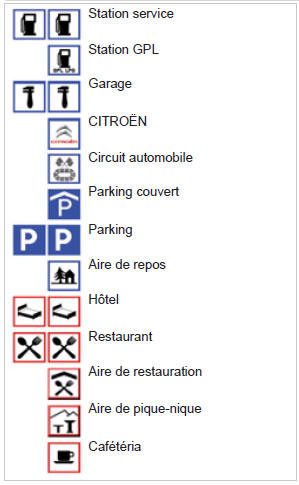
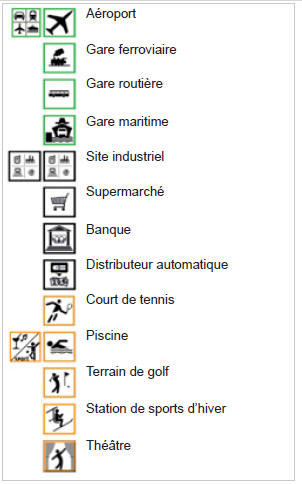
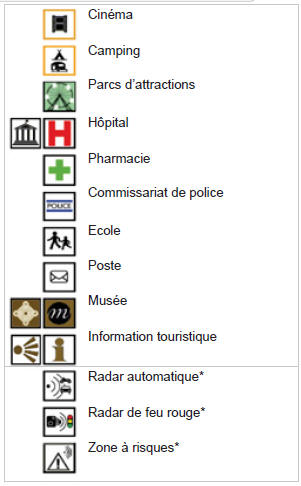
* Según disponibilidad por país.
AJUSTES DE LA NAVEGACIÓN
! Para activar o desactivar el guiado por voz, con el guiado activo y el mapa visualizado en pantalla, pulse el mando y, a continuación, seleccione o deseleccione «Mensaje de voz».

1.  Pulse la tecla NAV.

2.  Pulse de nuevo la tecla NAV o seleccione la función del menú «Navegación» y pulse el mando para confirmar.


3.  Seleccione la función «Ajustes» y pulse el mando para confirmar.


4.  Seleccione la función «Volumen mensajes de voz» y gire el mando para ajustar el volumen de cada síntesis de voz (información de tráfico, mensajes de alerta…).


 El ajuste del volumen de las alertas de los POI Zonas de riesgo solo se realiza durante la emisión de la alerta.
5.  Seleccione la función «Puntos de interés en mapa» para elegir los POI que se mostrarán por defecto en el mapa.


6.  Seleccione «Configurar alertas zonas de riesgo» para acceder a las funciones «Visualización en mapa», «Aviso visual al acercarse» y «Aviso sonoro al acercarse».


! ACTUALIZACIÓN DE LOS POI ZONAS DE RIESGO
Póngase en contacto con la red CITROËN para conocer el procedimiento de obtención de los POI ZONAS DE RIESGO.
Requiere un lector compatible con SDHC (High Capacity).
Pon a prueba tus conocimientos
Un test rápido sobre el Citroen C5 Aircross: cada respuesta trae una explicación y un enlace a la página del manual.