Navegación
 Seleccione la opción de navegación en la barra de funciones.
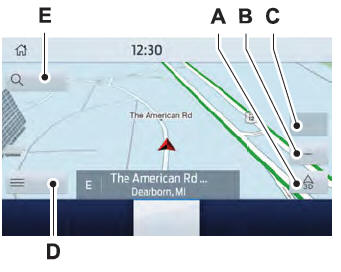
- Menú de visualización del mapa.
- Alejar.
- Acercar.
- Menú de guía de ruta.
- Menú de introducción del destino.
Introducción de un destino
Menú de introducción de destino
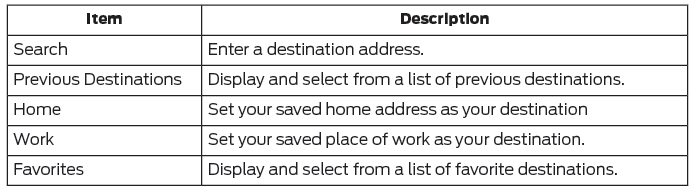
Introducción del destino mediante la pantalla de entrada de texto
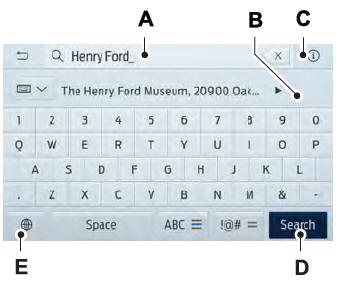
- Campo de entrada de texto.
- Sugerencias automáticas basadas en el texto que introduce.
- Icono de información.
- Buscar.
- Ajustes del teclado.
Puede buscar introduciendo todo o parte del destino, como una dirección, una categoría o nombre de punto de interés (PDI), una intersección, una ciudad, latitud/longitud, etc. Consejos: si no especifica una ubicación, el sistema usará la ubicación actual del vehículo. Puede especificar una localidad por dirección, ciudad, estado o código postal. Para obtener más ayuda sobre las búsquedas, visite: support.ford.com.
Introducción del destino mediante la pantalla del mapa
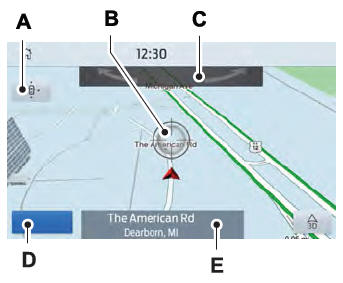
- Vuelva a centrar el mapa.
- Ubicación seleccionada.
- Gire el mapa tridimensional. Deslice hacia la izquierda o hacia la derecha.
- Iniciar la guía de ruta.
- Nombre del destino.
Seleccione una ubicación en el mapa.
Seleccione Iniciar para comenzar la guía de ruta.
Cambio del formato del mapa
Muestre el mapa en uno de los siguientes formatos:
- Mapa bidimensional con la dirección de marcha hacia la parte superior de la pantalla.
- Mapa bidimensional con el norte hacia la parte superior de la pantalla.
- Mapa tridimensional con la dirección de marcha hacia la parte delantera.
Acercar
Muestra más o menos detalle en el mapa.
Guía de ruta
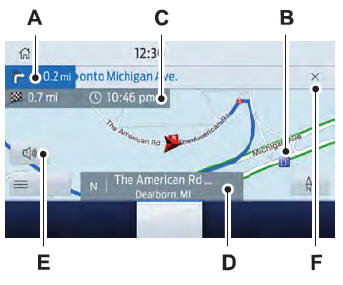
- Indicador de giro. Seleccione para escuchar la última indicación de voz.
- Punto de interés.
- Hora estimada de llegada, distancia al destino o tiempo hasta el destino.
- Calle actual.
- Desactive las indicaciones.
- Cancelar la guía de ruta.
Menú de guía de ruta
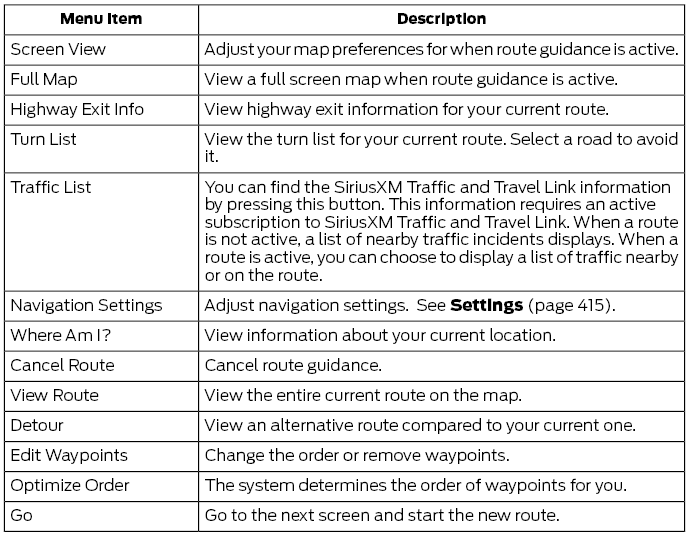
Ajuste del volumen de las indicaciones de navegación
Gire el mando de volumen mientras se reproduce una indicación de voz para ajustar el volumen.
Desactivación de las indicaciones
 Seleccione la opción de silenciar en la pantalla para desactivar las indicaciones de la guía.
Adición de puntos intermedios
Puede añadir un punto intermedio a la ruta de navegación como destino en su recorrido. Puede añadir hasta cinco puntos intermedios.
- Seleccione una opción de búsqueda en el mapa.
- Establezca el destino.
- Seleccione Añadir punto intermedio .
- Seleccione Ir .
Cancelación de la guía de ruta
 Seleccione la opción del menú de guía de ruta en la pantalla de guía activa.
Seleccione Cancelar ruta .
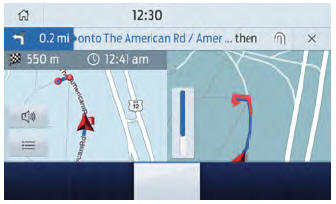
Buscador de ciudades (si está equipado)

CitySeeker, cuando está disponible, es un servicio que proporciona información adicional sobre algunos puntos de interés, como restaurantes, hoteles y atracciones.
Cuando selecciona un punto de interés, aparecen la ubicación y la información, como la dirección, el número de teléfono y la calificación por estrellas.
Pulse Más información para ver fotos, reseñas, lista de servicios e instalaciones, precio medio de la habitación o comida y dirección de internet. Esta pantalla muestra el icono del punto de interés.
Para los restaurantes, CitySeeker puede proporcionar información como la calificación por estrellas, el precio medio, una reseña, el acceso para personas con discapacidad, el horario de apertura y la dirección del sitio web.
Para los hoteles, CitySeeker puede proporcionar información como la calificación por estrellas, la categoría de precio, una reseña, las horas de registro y salida, los iconos de servicios del hotel y la dirección del sitio web. Los iconos de servicios del hotel incluyen:
- Restaurante
- Centro de negocios
- Acceso para personas con discapacidad
- Lavandería
- Minibar
- Servicio de habitaciones las 24 horas
- Gimnasio
- Acceso a Internet
- Piscina
- Wi-Fi
Las atracciones incluyen lugares de interés cercanos, parques temáticos, edificios históricos y más. CitySeeker puede proporcionar información como la calificación por estrellas, las reseñas, el horario de funcionamiento y el precio de entrada.
SiriusXM Traffic and Travel Link (si está equipado)
SiriusXM Traffic and Travel Link está disponible en vehículos equipados con navegación y solo en mercados seleccionados. Debe activar y suscribirse para recibir información de SiriusXM Traffic y Travel Link. Le ayudará a encontrar los precios de combustible más bajos, consultar listados de películas, recibir alertas de tráfico actuales, ver mapas meteorológicos, obtener condiciones de esquí precisas y consultar los resultados deportivos en directo.
El sistema calcula una ruta razonablemente eficiente basándose en la velocidad límite disponible, el tráfico y las condiciones de la carretera. Es posible que conozca un atajo local que sea más eficiente en un momento determinado que la ruta proporcionada por SYNC 3, pero debe esperar una pequeña diferencia en minutos o millas con la ruta de SYNC 3.
Guía Michelin (si está disponible)
La Guía Michelin es un servicio que proporciona información adicional sobre algunos puntos de interés, como restaurantes, hoteles y atracciones turísticas. Los puntos de interés que tienen la Guía Michelin muestran un botón de información en la pantalla para mostrarle información adicional. Pulse el botón para ver la información adicional. Si tiene un teléfono vinculado al sistema, puede pulsar el botón de teléfono para establecer una conexión directamente con el punto de interés seleccionado.
Precisión del mapa de navegación y actualizaciones
HERE es el proveedor de mapas digitales para la aplicación de navegación. Si encuentra errores en los datos del mapa, puede informarlos directamente a HERE visitando www.here.com. HERE evalúa todos los informes de errores de mapa y responde con el resultado de su investigación por correo electrónico.
Los datos del mapa del sistema de navegación pueden contener información inexacta o incompleta debido al paso del tiempo, cambios en las circunstancias, las fuentes utilizadas y la naturaleza de la recopilación de datos geográficos complejos, cualquiera de los cuales puede dar lugar a resultados incorrectos. La información incorrecta sobre límites de velocidad, restricciones de giro y otros atributos de la carretera puede afectar a determinadas rutas y a la guía asociada.
Las actualizaciones anuales de los mapas de navegación están disponibles para su compra a través de su concesionario. Según su contrato de compra, es posible que tenga derecho a una actualización gratuita del mapa. Puede descargar la actualización de datos del mapa a una memoria USB, solicitar una memoria USB o usar Wi-Fi para la entrega automática de la actualización. Para actualizar los datos del mapa a través de Wi-Fi, su vehículo debe estar conectado a un punto de acceso Wi-Fi. Los archivos de datos del mapa son grandes, por lo que se recomienda encarecidamente realizar la actualización cuando haya una red Wi-Fi gratuita disponible; de lo contrario, pueden aplicarse tarifas de datos elevadas. Para actualizaciones por USB, la elegibilidad para una actualización gratuita del mapa y otros detalles, póngase en contacto con su concesionario en el 1-866-462-8837 en Estados Unidos y Canadá o en el 01-800-557-5539 en México, o visite nuestro sitio web local para obtener más información.
Pon a prueba tus conocimientos
Un test rápido sobre el Ford Fusion: cada respuesta trae una explicación y un enlace a la página del manual.