Navigation
 Sélectionnez l'option de navigation dans la barre de fonctions.
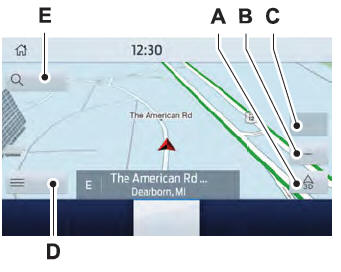
- Menu d'affichage de la carte.
- Dézoomer.
- Zoomer.
- Menu de guidage d'itinéraire.
- Menu de saisie de la destination.
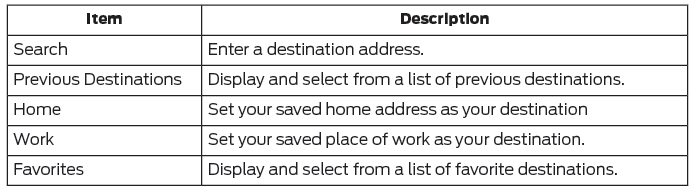
Définition d'une destination
Menu de saisie de la destination
Saisie de la destination à l'aide de l'écran de saisie de texte
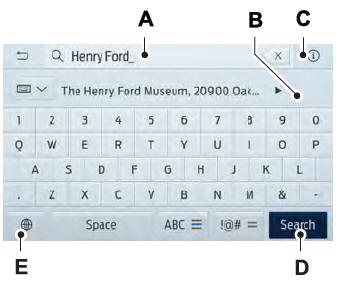
- Champ de saisie de texte.
- Suggestions automatiques basées sur le texte saisi.
- Icône d'information.
- Recherche.
- Réglages du clavier.
Vous pouvez lancer une recherche en saisissant tout ou partie de la destination, par exemple une adresse, une catégorie ou le nom d'un point d'intérêt (POI), une intersection, une ville, une latitude/longitude, etc. Conseils : si vous n'indiquez pas d'emplacement, le système utilise la position actuelle du véhicule. Vous pouvez préciser la localité par adresse, ville, État ou code postal. Pour une aide supplémentaire concernant la recherche, veuillez consulter : support.ford.com.
Saisie de la destination à l'aide de l'écran carte
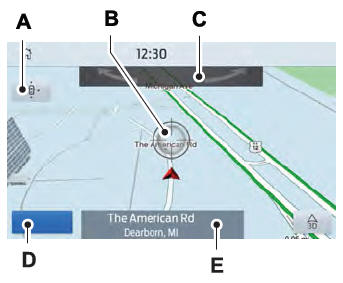
- Recentrer la carte.
- Emplacement sélectionné.
- Rotation de la carte en trois dimensions. Balayer vers la gauche ou la droite.
- Démarrer le guidage d'itinéraire.
- Nom de la destination.
Sélectionner un emplacement sur la carte.
Sélectionner Démarrer pour lancer le guidage d'itinéraire.
Modification du mode d'affichage de la carte
Afficher la carte selon l'un des modes suivants :
- Carte en deux dimensions avec le sens de marche orienté vers le haut de l'écran.
- Carte en deux dimensions avec le nord orienté vers le haut de l'écran.
- Carte en trois dimensions avec le sens de marche orienté vers l'avant.
Zoom avant
Afficher des informations plus ou moins détaillées sur la carte.
Guidage d'itinéraire
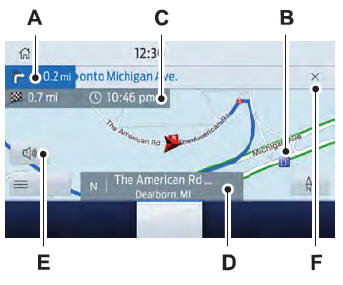
- Indicateur de virage. Sélectionner pour réécouter la dernière instruction vocale.
- Point d'intérêt.
- Heure d'arrivée estimée, distance jusqu'à la destination ou temps restant jusqu'à la destination.
- Route actuelle.
- Désactiver les instructions.
- Annuler le guidage d'itinéraire.
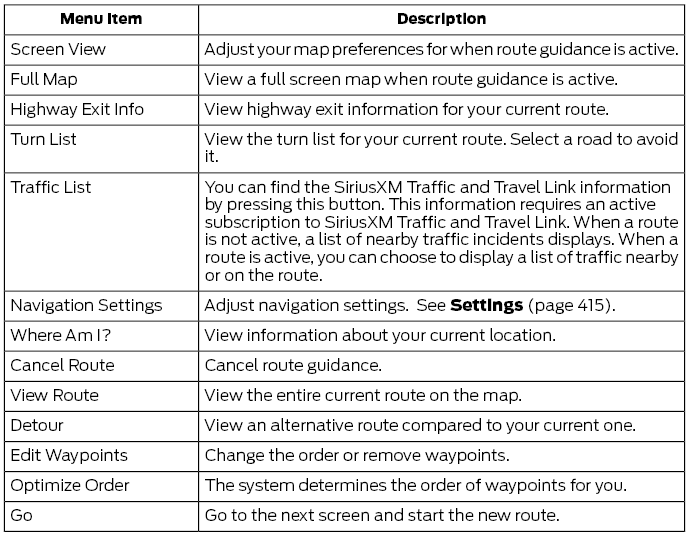
Menu de guidage d'itinéraire
Réglage du volume des instructions de navigation
Tourner la molette de volume pendant la diffusion d'une instruction de guidage pour régler le volume.
Désactivation des instructions
 Sélectionner l'option de mise en sourdine à l'écran pour désactiver les instructions de guidage.
Ajout de points de passage
Vous pouvez ajouter un point de passage à l'itinéraire de navigation en tant que destination intermédiaire. Vous pouvez ajouter jusqu'à cinq points de passage.
- Sélectionner une option de recherche sur la carte.
- Définir la destination.
- Sélectionner Ajouter un point de passage .
- Sélectionner Y aller .
Annulation du guidage d'itinéraire
 Sélectionner l'option du menu de guidage d'itinéraire sur l'écran de guidage actif.
Sélectionner Annuler l'itinéraire .
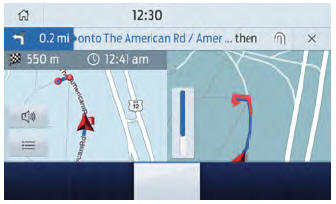
Recherche de villes (le cas échéant)

CitySeeker, lorsqu'il est disponible, est un service qui fournit des informations supplémentaires sur certains points d'intérêt, tels que les restaurants, les hôtels et les attractions.
Lorsque vous sélectionnez un point d'intérêt, son emplacement et ses informations s'affichent, comme l'adresse, le numéro de téléphone et la note en étoiles.
Appuyez sur Plus d'informations pour afficher les photos, l'aperçu, la liste des services et équipements, le prix moyen d'une chambre ou d'un repas, ainsi que l'adresse Internet. Cet écran affiche le point d'intérêt sous forme d'icône.
Pour les restaurants, CitySeeker peut fournir des informations telles que la note en étoiles, le prix moyen, une description, l'accessibilité pour les personnes handicapées, les horaires d'ouverture et l'adresse du site Internet.
Pour les hôtels, CitySeeker peut fournir des informations telles que la note en étoiles, la catégorie de prix, une description, les heures d'enregistrement et de départ, les icônes des services hôteliers et l'adresse du site Internet. Les icônes des services hôteliers comprennent :
- Restaurant
- Centre d'affaires
- Accès pour personnes handicapées
- Laverie
- Réfrigérateur
- Service de chambre 24 h/24
- Centre de remise en forme
- Accès Internet
- Piscine
- Wi-Fi
Les attractions comprennent les sites touristiques à proximité, les parcs d'attractions, les bâtiments historiques, etc. CitySeeker peut fournir des informations telles que la note en étoiles, les avis, les horaires d'ouverture et les tarifs.
SiriusXM Traffic and Travel Link (le cas échéant)
SiriusXM Traffic and Travel Link est disponible sur les véhicules équipés du système de navigation et uniquement sur certains marchés sélectionnés. Vous devez activer et vous abonner au service SiriusXM Traffic et Travel Link. Ce service vous permet de trouver les prix les moins chers du carburant, de consulter les listes de films, de recevoir des alertes trafic en temps réel, d'afficher la carte météo, d'obtenir les conditions précises des pistes de ski et de suivre les résultats sportifs en direct.
Le système calcule un itinéraire efficace et raisonnable en fonction des limitations de vitesse disponibles, du trafic et des conditions routières. Vous pouvez connaître un raccourci local plus rapide à une heure donnée que l'itinéraire proposé par SYNC 3 ; il est normal de constater un léger écart de quelques minutes ou de quelques miles avec l'itinéraire SYNC 3.
Guide Michelin (le cas échéant)
Le guide Michelin est un service qui fournit des informations complémentaires sur certains points d'intérêt, tels que les restaurants, les hôtels et les sites touristiques. Les points d'intérêt disposant du guide Michelin affichent un bouton d'information à l'écran pour afficher les informations complémentaires. Appuyez sur ce bouton pour afficher les détails supplémentaires. Si un téléphone est jumelé au système, vous pouvez appuyer sur le bouton téléphone pour appeler directement le point d'intérêt sélectionné.
Précision de la carte de navigation et mises à jour
HERE est le fournisseur de cartes numériques pour l'application de navigation. Si vous constatez des erreurs dans les données cartographiques, vous pouvez les signaler directement à HERE à l'adresse www.here.com. HERE examine tous les signalements d'erreurs de carte et répond par courriel avec le résultat de son enquête.
Les données cartographiques du système de navigation peuvent contenir des informations inexactes ou incomplètes en raison de l'évolution dans le temps, de circonstances changeantes, des sources utilisées et de la nature de la collecte de données géographiques complexes. Ces éléments peuvent entraîner des résultats erronés. Des informations incorrectes sur les limitations de vitesse, les restrictions de virage et d'autres attributs routiers peuvent affecter certains itinéraires et les instructions de guidage associées.
Les mises à jour annuelles des cartes de navigation peuvent être achetées auprès de votre concessionnaire. Selon les termes de votre contrat d'achat, vous pouvez avoir droit à une mise à jour gratuite de la carte. Vous pouvez télécharger la mise à jour des données cartographiques sur une clé USB, commander une clé USB ou utiliser le Wi-Fi pour une livraison automatique de la mise à jour. Pour mettre à jour les données cartographiques par Wi-Fi, votre véhicule doit être connecté à un point d'accès Wi-Fi. Les fichiers de données cartographiques étant volumineux, il est fortement recommandé d'effectuer la mise à jour lorsqu'un réseau Wi-Fi gratuit est disponible, faute de quoi des frais de transfert de données élevés pourraient s'appliquer. Pour les mises à jour par clé USB, l'admissibilité à la mise à jour gratuite de la carte et tout autre détail, contactez votre concessionnaire au 1-866-462-8837 aux États-Unis et au Canada, ou au 01-800-557-5539 au Mexique, ou consultez notre site web local pour en savoir plus.
Testez-vous
Un quiz rapide sur Ford Fusion : chaque réponse est expliquée, avec un lien vers la page du manuel.