Navigazione
 Selezionare l'opzione di navigazione nella barra delle funzioni.
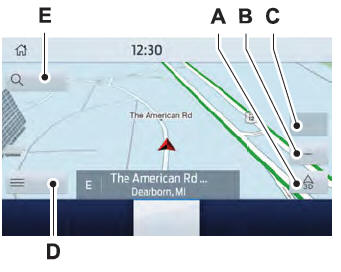
- Menu di visualizzazione della mappa.
- Rimpicciolire.
- Ingrandire.
- Menu di guida al percorso.
- Menu di inserimento della destinazione.
Impostazione della destinazione
Menu di inserimento della destinazione
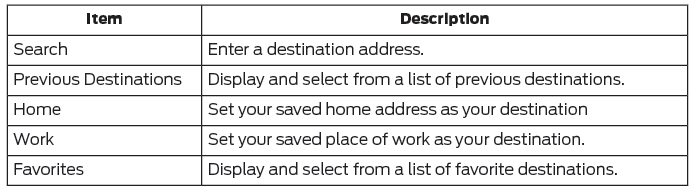
Impostazione della destinazione tramite la schermata di inserimento testo
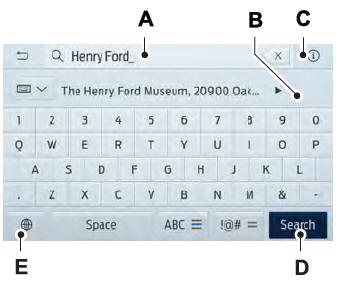
- Campo di inserimento testo.
- Suggerimenti automatici basati sul testo inserito.
- Icona informazioni.
- Ricerca.
- Impostazioni della tastiera.
È possibile effettuare una ricerca inserendo tutta o parte della destinazione, ad esempio indirizzo, categoria o nome di punto di interesse (POI), incrocio, città, latitudine/longitudine e così via. Suggerimenti: se non si specifica una posizione, il sistema utilizza la posizione attuale del veicolo. È possibile specificare una località per indirizzo, città, stato o codice postale. Per ulteriore assistenza nella ricerca, visitare: support.ford.com.
Impostazione della destinazione tramite la schermata della mappa
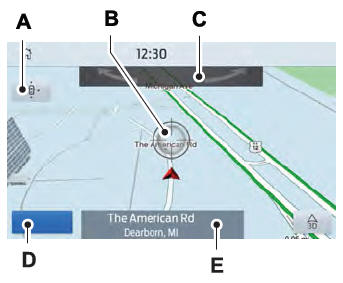
- Ricentrare la mappa.
- Posizione selezionata.
- Rotazione della mappa tridimensionale. Scorrere verso sinistra o destra.
- Avviare la guida al percorso.
- Nome della destinazione.
Selezionare una posizione sulla mappa.
Selezionare Avvia per avviare la guida al percorso.
Modifica del formato della mappa
Visualizzare la mappa in uno dei seguenti formati:
- Mappa bidimensionale con la direzione di marcia verso la parte superiore dello schermo.
- Mappa bidimensionale con il nord verso la parte superiore dello schermo.
- Mappa tridimensionale con la direzione di marcia verso la parte anteriore.
Ingrandimento
Visualizza informazioni sulla mappa più o meno dettagliate.
Guida al percorso
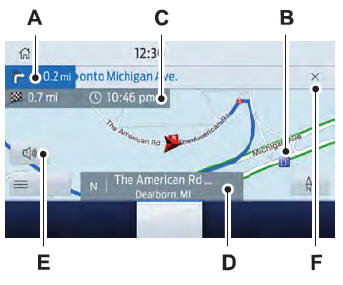
- Indicatore di svolta. Selezionare per riascoltare l'ultimo messaggio vocale.
- Punto di interesse.
- Orario di arrivo stimato, distanza dalla destinazione o tempo di percorrenza alla destinazione.
- Strada attuale.
- Disattivare i messaggi guida.
- Annullare la guida al percorso.
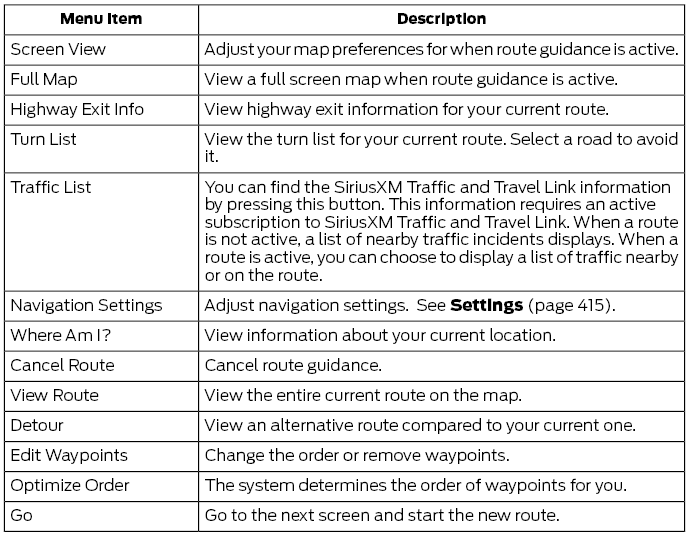
Menu della guida al percorso
Regolazione del volume dei messaggi di navigazione
Ruotare la manopola del volume mentre il messaggio di navigazione è in riproduzione per regolare il volume.
Disattivazione dei messaggi guida
 Selezionare l'opzione di disattivazione audio sullo schermo per disattivare i messaggi guida.
Aggiunta di tappe intermedie
È possibile aggiungere una tappa intermedia al percorso di navigazione come destinazione lungo il percorso. È possibile aggiungere fino a cinque tappe intermedie.
- Selezionare un'opzione di ricerca sulla mappa.
- Impostare la destinazione.
- Selezionare Aggiungi tappa .
- Selezionare Vai .
Annullamento della guida al percorso
 Selezionare la voce del menu della guida al percorso nella schermata di guida attiva.
Selezionare Annulla percorso .
Ricerca città (se in dotazione)

cityseeker, quando disponibile, è un servizio che fornisce informazioni aggiuntive su alcuni punti di interesse, come ristoranti, hotel e attrazioni.
Quando si seleziona un punto di interesse, vengono visualizzate informazioni sulla posizione, come indirizzo, numero di telefono e valutazione a stelle.
Premere Più informazioni per visualizzare foto, recensioni, elenco di servizi e comodità, prezzo medio della camera o del pasto e indirizzo Internet. Questa schermata mostra l'icona del punto di interesse.
Per i ristoranti, cityseeker può fornire informazioni quali valutazione a stelle, costo medio, recensione, accessibilità per disabili, orari di apertura e indirizzo del sito web.
Per gli hotel, cityseeker può fornire informazioni quali valutazione a stelle, fascia di prezzo, recensione, orari di check-in e check-out, icone dei servizi dell'hotel e indirizzo del sito web. Le icone dei servizi dell'hotel includono:
- Ristorante
- Centro affari
- Accesso per disabili
- Lavanderia
- Frigorifero
- Servizio in camera 24 ore su 24
- Palestra
- Accesso a Internet
- Piscina
- Wi-Fi
Le attrazioni includono luoghi di interesse nelle vicinanze, parchi di divertimento, edifici storici e altro. cityseeker può fornire informazioni quali valutazione a stelle, recensioni, orari di apertura e costo di ingresso.
SiriusXM Traffic and Travel Link (se in dotazione)
SiriusXM Traffic and Travel Link è disponibile sui veicoli dotati di navigazione e solo in mercati selezionati. È necessario attivare e sottoscrivere un abbonamento per ricevere le informazioni di SiriusXM Traffic e Travel Link. Questo servizio consente di trovare i migliori prezzi del carburante, consultare gli orari dei film, ricevere avvisi sul traffico in tempo reale, visualizzare la mappa meteo, ottenere le condizioni esatte delle piste da sci e vedere i risultati sportivi in corso.
Il sistema calcola un percorso efficiente e ragionevole in base ai limiti di velocità disponibili, al traffico e alle condizioni stradali. È possibile che l'utente conosca una scorciatoia locale più efficiente in un determinato momento rispetto al percorso fornito da SYNC 3, ma è normale aspettarsi una piccola differenza in minuti o miglia rispetto al percorso SYNC 3.
Guida Michelin (se in dotazione)
La Guida Michelin è un servizio che fornisce informazioni aggiuntive su alcuni punti di interesse, ad esempio ristoranti, hotel e attrazioni turistiche. I punti di interesse per i quali è disponibile la Guida Michelin hanno un pulsante di visualizzazione delle informazioni. Premere il pulsante per visualizzare ulteriori informazioni. Se il telefono è associato al sistema, è possibile premere il pulsante del telefono per stabilire direttamente la connessione con il punto di interesse selezionato.
Precisione e aggiornamenti della mappa di navigazione
HERE è il fornitore delle mappe digitali per l'applicazione di navigazione. In caso di errori nei dati della mappa, è possibile segnalarli direttamente a HERE visitando il sito www.here.com. HERE valuta tutte le segnalazioni di errori della mappa e risponde via e-mail con il risultato della propria indagine.
I dati cartografici del sistema di navigazione possono contenere informazioni inesatte o incomplete a causa del passare del tempo, del mutare delle circostanze, delle fonti utilizzate e della natura della raccolta di dati geografici complessi; ciascuno di questi fattori può produrre risultati errati. Informazioni errate sui limiti di velocità, le limitazioni di svolta e altri attributi stradali possono influire sul percorso calcolato e sulle relative indicazioni.
Gli aggiornamenti annuali delle mappe di navigazione sono disponibili per l'acquisto presso la concessionaria. In base al contratto di acquisto, l'utente potrebbe avere diritto a un aggiornamento gratuito della mappa. È possibile scaricare l'aggiornamento dei dati della mappa su USB, ordinare una chiavetta USB oppure utilizzare il Wi-Fi per la consegna automatica dell'aggiornamento. Per aggiornare i dati della mappa tramite Wi-Fi, il veicolo deve essere collegato a un hotspot Wi-Fi. I file dei dati della mappa sono di grandi dimensioni, pertanto si consiglia vivamente di eseguire l'aggiornamento quando è disponibile un Wi-Fi gratuito; in caso contrario potrebbero essere applicate tariffe elevate per il trasferimento dei dati. Per gli aggiornamenti tramite USB, l'idoneità all'aggiornamento gratuito della mappa e altri dettagli, contattare la concessionaria al numero 1-866-462-8837 negli Stati Uniti e in Canada o 01-800-557-5539 in Messico, oppure visitare il sito Web locale per ulteriori informazioni.
Mettiti alla prova
Un breve quiz sulla Ford Fusion: ogni risposta ha una spiegazione e un link alla pagina del manuale.