Navigation
 Wählen Sie die gewünschte Navigationsoption in der Funktionsleiste aus.
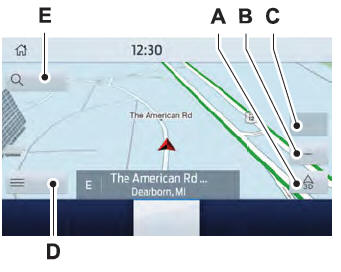
- Menü Kartenansicht.
- Verkleinern.
- Vergrößern.
- Menü für die Zielführung.
- Menü zur Zieleingabe.
Ziel eingeben
Menü Zieleingabe
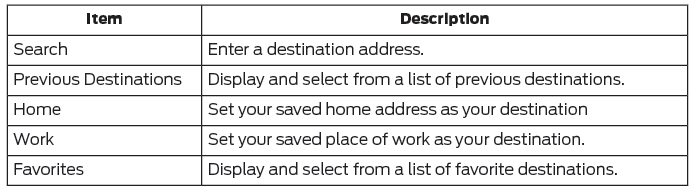
Zieleingabe über den Texteingabebildschirm
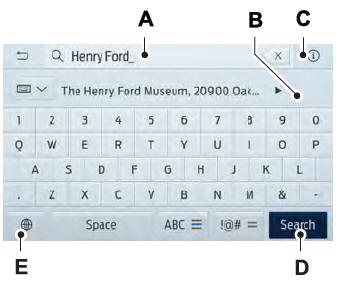
- Texteingabefeld.
- Automatische Vorschläge auf Grundlage des eingegebenen Textes.
- Informationssymbol.
- Suche.
- Tastatureinstellungen.
Sie können nach dem Ziel suchen, indem Sie es ganz oder teilweise eingeben, z. B. Adresse, POI-Kategorie oder -Name, Kreuzung, Stadt, Breiten-/Längengrad usw. Tipps: Wenn Sie keinen Ort eingeben, verwendet das System den aktuellen Standort des Fahrzeugs. Sie können einen Ort nach Adresse, Stadt, Bundesstaat oder Postleitzahl angeben. Weitere Unterstützung bei der Suche finden Sie unter: support.ford.com.
Zieleingabe über den Kartenbildschirm
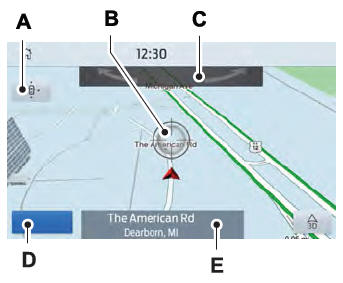
- Karte neu zentrieren.
- Ausgewählter Standort.
- Dreidimensionale Karte drehen. Nach links oder rechts wischen.
- Zielführung starten.
- Name des Ziels.
Standort auf der Karte auswählen.
Wählen Sie Start, um die Zielführung zu starten.
Kartenansicht ändern
Stellen Sie die Karte in einem der folgenden Formate dar:
- Zweidimensionale Karte mit der Fahrtrichtung nach oben am Bildschirm.
- Zweidimensionale Karte mit Norden oben am Bildschirm.
- Dreidimensionale Karte mit der Fahrtrichtung nach vorne.
Zoomen
Mehr oder weniger Details auf der Karte anzeigen.
Routenführung
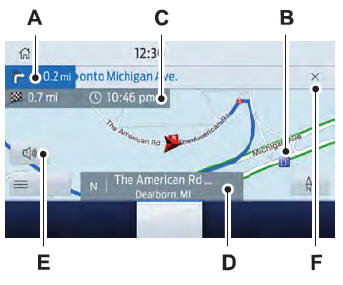
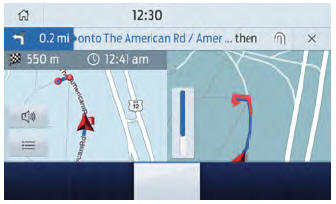
- Abbiegehinweis-Schaltfläche. Wählen Sie diese Schaltfläche, um die letzte Sprachansage erneut wiederzugeben.
- Sehenswürdigkeit.
- Voraussichtliche Ankunftszeit, Entfernung zum Ziel oder Fahrzeit zum Ziel.
- Aktuelle Straße.
- Ansagen deaktivieren.
- Zielführung abbrechen.
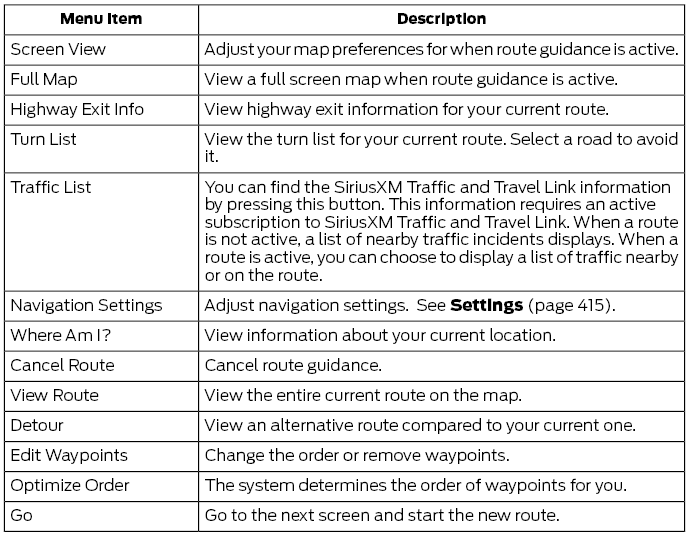
Menü Zielführung
Lautstärke der Navigationsansagen einstellen
Drehen Sie den Lautstärkeregler, während eine Ansage wiedergegeben wird, um die Lautstärke einzustellen.
Ansagen stummschalten
 Wählen Sie auf dem Bildschirm die Option Stummschalten, um die Sprachansagen zu deaktivieren.
Zwischenziele hinzufügen
Sie können Ihrer Route einen Zwischenstopp als Ziel hinzufügen. Sie können bis zu fünf Zwischenziele hinzufügen.
- Wählen Sie eine Suchoption auf der Karte.
- Legen Sie ein Ziel fest.
- Wählen Sie Zwischenziel hinzufügen.
- Wählen Sie Los.
Zielführung abbrechen
 Wählen Sie im Menü der Zielführung die Option für den aktiven Zielführungsbildschirm.
Wählen Sie Route abbrechen.
Stadtsucher (falls vorhanden)

CitySeeker ist, sofern verfügbar, ein Dienst, der zusätzliche Informationen zu bestimmten Sehenswürdigkeiten bereitstellt, z. B. zu Restaurants, Hotels und Attraktionen.
Nach Auswahl einer Sehenswürdigkeit werden Standort und Informationen angezeigt, z. B. Adresse, Telefonnummer und Sternebewertung.
Drücken Sie Mehr Informationen , um Fotos, eine Übersicht, eine Liste der Dienstleistungen und Annehmlichkeiten, den durchschnittlichen Preis für ein Zimmer oder eine Mahlzeit sowie die Internetadresse anzuzeigen. Auf diesem Bildschirm werden die Symbole der Points of Interest angezeigt.
Für Restaurants kann CitySeeker Informationen wie Sternebewertung, Durchschnittspreis, Beschreibung, Barrierefreiheit, Öffnungszeiten und Website-Adresse bereitstellen.
Für Hotels kann CitySeeker Informationen wie Sternebewertung, Preiskategorie, Beschreibung, Check-in- und Check-out-Zeiten, Symbole für Hotelservices und Website-Adresse bereitstellen. Die Symbole für Hotelservices umfassen:
- Restaurant
- Business-Center
- Barrierefreier Zugang
- Wäscherei
- Kühlschrank
- Zimmerservice rund um die Uhr
- Fitnessstudio
- Internetzugang
- Schwimmbad
- Wi-Fi
Sehenswürdigkeiten umfassen Sehenswürdigkeiten in der Nähe, Vergnügungsparks, historische Gebäude und mehr. CitySeeker kann Informationen wie Sternebewertung, Bewertungen, Öffnungszeiten und Eintrittspreise bereitstellen.
SiriusXM Traffic and Travel Link (falls vorhanden)
SiriusXM Traffic and Travel Link ist in Fahrzeugen mit Navigationssystem und nur in ausgewählten Märkten verfügbar. Sie müssen SiriusXM Traffic und Travel Link Information aktivieren und abonnieren. Damit finden Sie die günstigsten Benzinpreise, suchen Kinoprogramme, erhalten aktuelle Verkehrsmeldungen, rufen Wetterkarten auf, erfahren die genauen Pistenbedingungen und sehen aktuelle Sportergebnisse.
Das System berechnet eine sinnvolle, effiziente Route auf Grundlage der verfügbaren Geschwindigkeitsbegrenzungen, des Verkehrs und der Straßenverhältnisse. Möglicherweise kennen Sie eine lokale Abkürzung, die zu einer bestimmten Zeit effizienter ist als die von SYNC 3 vorgeschlagene Route. Dabei ist mit einer geringfügigen Abweichung in Minuten oder Meilen gegenüber der SYNC 3-Route zu rechnen.
Michelin Guide (falls vorhanden)
Der Michelin Guide ist ein Dienst, der zusätzliche Informationen zu bestimmten Sehenswürdigkeiten bereitstellt, zum Beispiel zu Restaurants, Hotels und touristischen Attraktionen. Sehenswürdigkeiten, für die der Michelin Guide verfügbar ist, zeigen eine Schaltfläche für Informationen auf dem Display an. Drücken Sie die Schaltfläche, um zusätzliche Informationen anzuzeigen. Wenn ein Telefon mit dem System gekoppelt ist, können Sie die Telefontaste drücken, um direkt eine Verbindung zum ausgewählten Point of Interest herzustellen.
Genauigkeit der Navigationskarte und Aktualisierungen
HERE ist der Anbieter der digitalen Karten für die Navigationsanwendung. Wenn Sie Fehler in den Kartendaten feststellen, können Sie diese direkt an HERE melden, indem Sie www.here.com besuchen. HERE prüft alle Fehlermeldungen zu Karten und antwortet per E-Mail mit dem Ergebnis seiner Untersuchung.
Die Kartendaten des Navigationssystems können mit der Zeit ungenau oder unvollständig werden, sich ändernde Gegebenheiten, verwendete Quellen sowie die Art der Erfassung umfassender geografischer Daten können ebenfalls dazu führen, dass Ergebnisse fehlerhaft sind. Falsche Angaben zu Geschwindigkeitsbegrenzungen, Abbiegebeschränkungen und anderen Straßenmerkmalen können sich auf die berechnete Route und die zugehörige Zielführung auswirken.
Jährliche Kartenaktualisierungen sind über Ihren Händler erhältlich. Je nach Kaufvertrag haben Sie möglicherweise Anspruch auf eine kostenlose Kartenaktualisierung. Sie können das Kartendaten-Update auf einen USB-Stick herunterladen, einen USB-Stick bestellen oder WLAN für die automatische Zustellung des Updates nutzen. Um die Kartendaten über WLAN zu aktualisieren, muss Ihr Fahrzeug mit einem WLAN-Hotspot verbunden sein. Die Kartendateien sind groß. Daher wird dringend empfohlen, das Update nur über kostenloses WLAN durchzuführen, da sonst hohe Datenübertragungsgebühren anfallen können. Für USB-Updates, den Anspruch auf eine kostenlose Kartenaktualisierung und weitere Details wenden Sie sich bitte unter 1-866-462-8837 in den USA und Kanada oder unter 01-800-557-5539 in Mexiko an Ihren Händler oder besuchen Sie unsere lokale Website, um weitere Informationen zu erhalten.
Testen Sie sich
Ein kurzes Quiz zum Ford Fusion: Zu jeder Antwort gibt es eine Erklärung und einen Link zur Handbuchseite.