Sistema de audio

Antena Antena de cristal (si está equipada)
Cuando el interruptor de encendido de la radio se activa con la llave de contacto en la posición “ON” o “ACC”, su vehículo recibirá señales de transmisión AM y FM a través de la antena integrada en el cristal de la luneta trasera.
PRECAUCIÓN:• No limpie el interior del cristal de la ventana trasera con limpiador ni con rasqueta para eliminar depósitos extraños, ya que esto puede dañar los elementos de la antena.
• Evite añadir recubrimientos metálicos como Ni, Cd, etc. Estos pueden interferir en la recepción de las señales de transmisión AM y FM.
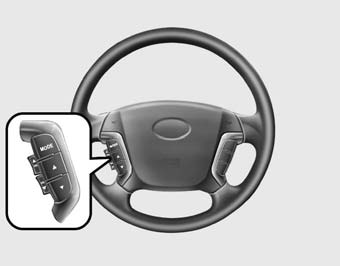
Control remoto de audio (si está equipado)
El mando a distancia de audio del volante está instalado para favorecer una conducción segura.
PRECAUCIÓN:
No accione los botones del mando de audio simultáneamente.
• Pulse el botón hacia abajo (▼) para disminuir el volumen.
MODEPulse el botón para seleccionar Radio, USB (si está equipado) o CD (disco compacto).
SEEK (▲/▼)Si se pulsa el botón SEEK durante 0,8 segundos o más, funcionará de la siguiente manera en cada modo.
Modo RADIOFuncionará como botón de selección AUTO SEEK.
Modo CDPFuncionará como botón FF/REW.
Modo CDC Funcionará como el botón DISC UP/DOWN (disco arriba/abajo).Si se pulsa el botón SEEK durante menos de 0,8 segundos, funcionará de la siguiente manera en cada modo.
Modo RADIOFuncionarán como botones de selección de EMISORA PREAJUSTADA.
Modo CDPFuncionará como botón TRACK UP/DOWN.
Modo DC Funcionará como el botón TRACK UP/DOWN (pista arriba/abajo).La información detallada de los botones de control de audio se describe en las siguientes páginas de esta sección.
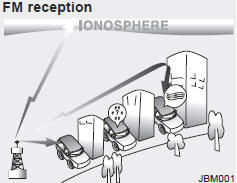
Funcionamiento del audio del vehículo Las señales de radio AM y FM se transmiten desde torres emisoras ubicadas alrededor de su ciudad. Son captadas por la antena de radio de su vehículo. Esta señal es luego recibida por la radio y enviada a los altavoces del vehículo.
Cuando llega al vehículo una señal de radio fuerte, la ingeniería de precisión del sistema de audio garantiza la mejor calidad de reproducción posible. Sin embargo, en algunos casos la señal que llega al vehículo puede no ser fuerte ni clara. Esto puede deberse a factores como la distancia a la emisora, la proximidad de otras emisoras potentes o la presencia de edificios, puentes u otros obstáculos grandes en la zona.
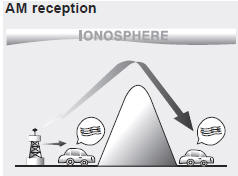
Las emisiones AM pueden recibirse a mayores distancias que las FM. Esto se debe a que las ondas de radio AM se transmiten en frecuencias bajas. Estas ondas largas de baja frecuencia pueden seguir la curvatura de la tierra en lugar de propagarse en línea recta hacia la atmósfera.
Además, se curvan alrededor de los obstáculos para proporcionar una mejor cobertura de señal.
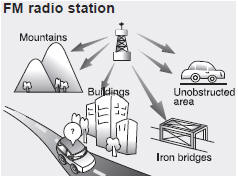
Las emisiones FM se transmiten a altas frecuencias y no se curvan para seguir la superficie de la tierra. Por ello, las emisiones FM generalmente comienzan a debilitarse a poca distancia de la estación. Además, las señales FM se ven fácilmente afectadas por edificios, montañas u otros obstáculos.
Estas situaciones pueden provocar ciertas condiciones de escucha que podrían hacerle pensar que la radio tiene un problema. Las siguientes condiciones son normales y no indican un fallo de la radio:
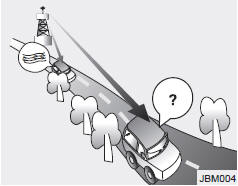
• Desvanecimiento: a medida que el vehículo se aleja de la emisora, la señal se debilita y el sonido comienza a desvanecerse. Cuando esto ocurra, le recomendamos seleccionar otra emisora con señal más fuerte.
• Fluctuación/Estática: las señales FM débiles o los grandes obstáculos entre el transmisor y la radio pueden interferir en la señal y provocar ruidos de estática o fluctuaciones. Reducir el nivel de agudos puede atenuar este efecto hasta que desaparezca la interferencia.
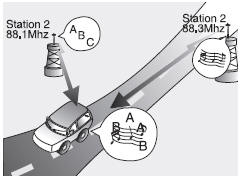
• Cambio de emisora: cuando una señal FM se debilita, puede empezar a sonar otra señal más potente cercana a la misma frecuencia. Esto se debe a que la radio está diseñada para sintonizar la señal más clara. Si esto ocurre, seleccione otra emisora con una señal más fuerte.
• Cancelación por trayectoria múltiple: las señales de radio recibidas desde varias direcciones pueden causar distorsión o fluctuaciones. Esto puede deberse a una señal directa y otra reflejada de la misma emisora, o a señales de dos emisoras con frecuencias cercanas. Si esto ocurre, seleccione otra emisora hasta que desaparezca la condición.
Recepción de radio por satélitePuede experimentar problemas para recibir las señales de radio por satélite SIRIUS en las siguientes situaciones.
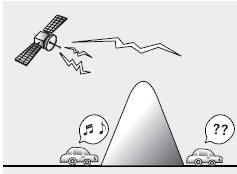
• Si conduce por un túnel o por un área de estacionamiento cubierta. • Si conduce por debajo del nivel superior de una autopista de varios niveles. • Si conduce debajo de un puente. • Si conduce junto a un vehículo alto (como un camión o un autobús) que bloquee la señal. • Si conduce por un valle donde las colinas o picos circundantes bloquean la señal del satélite.
• Si conduce por una carretera de montaña donde la señal está bloqueada por las montañas.
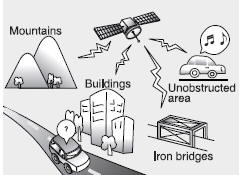
• Si conduce en una zona con árboles altos que bloqueen la señal (10 m o más), por ejemplo, en una carretera que atraviesa un bosque denso. • La señal puede debilitarse en algunas zonas que no están cubiertas por la red de estaciones repetidoras.
Tenga en cuenta que pueden existir otras circunstancias imprevistas cuando haya problemas con la recepción de la señal de radio por satélite SIRIUS.
Uso de un teléfono celular o de un radio de dos víasCuando se utiliza un teléfono celular dentro del vehículo, pueden producirse ruidos en el equipo de audio. Esto no significa que el equipo de audio presente un fallo. En tal caso, utilice el teléfono celular en un lugar lo más alejado posible del equipo de audio.
PRECAUCIÓN:Al utilizar un sistema de comunicación, como un teléfono celular o un radio dentro del vehículo, debe instalarse una antena externa independiente.
Cuando se utiliza un teléfono celular o un equipo de radio solo con una antena interna, puede interferir con el sistema eléctrico del vehículo y afectar negativamente a la conducción segura del vehículo.
ADVERTENCIA:
No utilice el teléfono celular mientras conduce. Deténgase en un lugar seguro para usarlo.
• Según el tipo de CD-R/CD-RW, algunos CD pueden no funcionar correctamente según el fabricante, el proceso de fabricación y el método de grabación. En tales casos, si continúa usando esos CD, pueden provocar un mal funcionamiento del sistema de audio del vehículo.
AVISO: - Reproducción de un CD de audio protegido contra copia incompatible.Algunos CD protegidos contra copia, que no cumplen con las normas internacionales de CD de audio (Red Book), pueden no reproducirse en el sistema de audio del vehículo. Tenga en cuenta que si intenta reproducir CD protegidos contra copia y el reproductor de CD no funciona correctamente, los CD pueden estar defectuosos, no el reproductor de CD.
RADIO, CONFIGURACIÓN, VOLUMEN, CONTROL DE AUDIO (PA710S, MODELO PARA EE. UU.)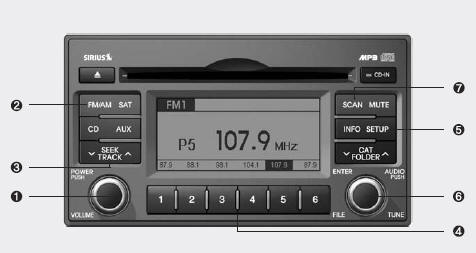
1. Botón de encendido/apagado y mando de control de volumen 2. Botón de selección FM/AM 3. Botón de selección automática de emisoras 4. Botón preajustado
5. Botón SETUP
6. Mando de selección manual de emisoras y control de calidad de sonido 7. Botón SCAN
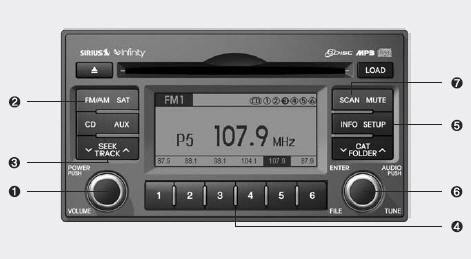
1. Botón de encendido/apagado y mando de control de volumen 2. Botón de selección FM/AM 3. Botón de selección automática de emisoras 4. Botón preajustado
5. Botón SETUP
6. Mando de selección manual de emisoras y control de calidad de sonido 7. Botón SCAN
Enciende y apaga el equipo cuando el INTERRUPTOR DE ENCENDIDO está en ACC o ON. Si el botón se gira hacia la derecha, aumenta el volumen; si se gira hacia la izquierda, disminuye el volumen.
2. Botón de selección FM/AM Cambia al modo FM o AM, y alterna en el orden de FM1 FM2AMFM1...
cada vez que se pulsa el botón.
 ], aumenta la frecuencia de la banda para seleccionar automáticamente una emisora. Se detiene en la frecuencia anterior si no se encuentra ninguna emisora.
• Cuando se pulsa el botón [TRACK ] reduce la frecuencia de la banda para seleccionar automáticamente una emisora. Se detiene en la frecuencia anterior si no se encuentra ninguna emisora.
Pulse los botones [1]~[6] durante menos de 0,8 segundos para reproducir la emisora guardada en cada botón. Pulse el botón preajustado durante 0,8 segundos o más para guardar la emisora actual en el botón correspondiente con un pitido.
5. Botón SETUP (configuración)• MODELO EE. UU. (SOLO PA710S)
Pulse este botón para acceder al modo de ajuste SIRIUS, TEXT SCROLL y SDVC. Si no se realiza ninguna acción durante 5 segundos después de pulsar el botón, volverá al modo de reproducción. (Después de entrar en el modo SETUP, desplácese entre los elementos usando las funciones izquierda, derecha y PUSH del mando [TUNE].)
El elemento de ajuste cambia de TEXT SCROLL ↔ SDVC ↔ SAT ↔ RETURN...
• MODELO EE. UU.
Pulse este botón para acceder al modo de ajuste TEXT SCROLL y SDVC. Si no se realiza ninguna acción durante 5 segundos después de pulsar el botón, volverá al modo de reproducción. (Después de entrar en el modo SETUP, desplácese entre los elementos usando las funciones izquierda, derecha y PUSH del mando [TUNE].) El elemento de ajuste cambia de TEXT SCROLL ↔ SDVC ↔ RETURN...
6. Perilla de selección manual de emisora y control de calidad de sonido Gire este control mientras escucha una emisora para ajustar manualmente la frecuencia. Gírelo en sentido horario para aumentar la frecuencia y en sentido antihorario para reducirla.Al pulsar el botón se cambia el modo de ajuste de GRAVES (BASS), MEDIOS (MIDDLE), AGUDOS (TREBLE), FADER y BALANCE. El modo seleccionado se muestra en la pantalla. Después de seleccionar cada modo, gire el mando de control de audio en sentido horario o antihorario.
Control de graves (BASS)
Para aumentar los GRAVES, gire el mando en sentido horario; para disminuirlos, gírelo en sentido antihorario.
Control de medios (MIDDLE)
Para aumentar los medios, gire el mando en sentido horario; para disminuirlos, gire el mando en sentido antihorario.
Control de agudos (TREBLE)
Para aumentar los AGUDOS, gire el mando en sentido horario; para disminuirlos, gírelo en sentido antihorario.
Control de FADER (balance delantero/trasero)
Gire el mando de control en sentido horario para realzar el sonido de los altavoces traseros (el sonido de los altavoces delanteros se atenuará). Cuando el mando de control se gire en sentido antihorario, se realzará el sonido de los altavoces delanteros (el sonido de los altavoces traseros se atenuará).
Control de BALANCE
Gire el mando en sentido horario para enfatizar el sonido del altavoz derecho (el del izquierdo se atenuará). Al girar el mando en sentido antihorario, se enfatiza el sonido del altavoz izquierdo (el del derecho se atenuará).
7. Botón SCAN (exploración)Si se pulsa este botón, las frecuencias aumentarán y se sintonizarán las emisoras correspondientes. Esta función reproducirá cada frecuencia durante 5 segundos y buscará otras emisoras a medida que la frecuencia aumenta. Pulse el botón de nuevo cuando desee seguir escuchando la emisora que se está reproduciendo.
CDP, AUX (PA710S, MODELO PARA EE. UU.)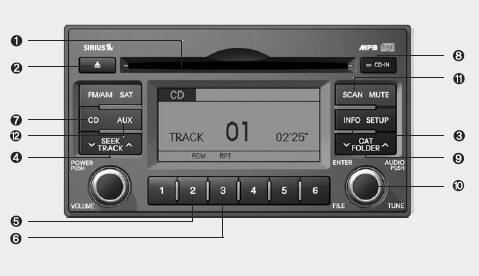
1. Ranura de carga de CD
2. Botón de expulsión de CD
3. Botón INFO
4. Botón de selección automática de pista 5. Botón de reproducción ALEATORIA
6. Botón REPETIR
7. Botón de selección de CD
8. Indicador de CD
9. Botón de cambio de CARPETA
10. Mando SEARCH y botón ENTER 11. Botón de reproducción SCAN
12. Botón de selección AUX
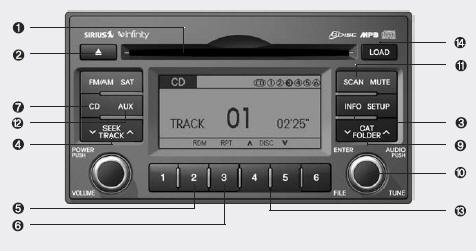
1. Ranura de carga de CD
2. Botón de expulsión de CD
3. Botón INFO
4. Botón de selección automática de pista 5. Botón de reproducción ALEATORIA
6. Botón REPETIR
7. Botón de selección de CD
9. Botón de cambio de CARPETA
10. Mando SEARCH y botón ENTER 11. Botón de reproducción SCAN
12. Botón de selección AUX 13. Botón de selección de DISCO 14. Botón LOAD de CD
Introduzca el CD con la cara impresa hacia arriba y empújelo suavemente. Cuando el interruptor de encendido esté en ACC u ON y la alimentación esté apagada, la alimentación se encenderá automáticamente si se introduce un CD. Este reproductor admite únicamente CD de 12 cm. Si se introduce un VCD o un CD de datos, aparecerá el mensaje "Error de lectura" y el CD será expulsado.
2. Botón de expulsión de CD Botón de pulsación durante menos de 0,8 segundos
para expulsar el CD durante la reproducción. Este botón está habilitado cuando el interruptor de encendido está apagado.
• EXPULSAR TODOS (solo CDC)
Pulse este botón durante más de 0,8 segundos para expulsar todos los discos del cargador, en su orden correspondiente.
ARTISTA DEL DISCOTÍTULO DE LA PISTA
ARTISTA DE LA PISTATOTAL DE PISTAS...
• MP3/WMA: NOMBRE DE ARCHIVOTÍTULO
ARTISTAÁLBUMNOMBRE DE CARPETA ARCHIVOS TOTALES... (no se muestra si la
información no está disponible en el DISCO.)
] durante menos de 0,8 segundos para reproducir desde el inicio de la canción actual. • Presione [TRACK
] durante menos de 0,8 segundos y pulse de nuevo en 1 segundo para reproducir la canción anterior. • Pulse el botón [TRACK
] durante 0,8 segundos o más para iniciar la búsqueda rápida de sonido de la canción actual en sentido inverso. • Pulse el botón [SEEK
] durante menos de 0.8 segundos para reproducir la siguiente canción.
• Pulse el botón [SEEK] durante 0,8 segundos o más
para iniciar la búsqueda de sonido a alta velocidad de la canción actual.
• ALL RDM (solo MP3/WMA): todos los archivos de un disco se reproducen en orden aleatorio.
6. Botón de repetición (REPEAT) Pulse este botón durante menos de 0,8 segundos para activar el modo ‘RPT’ y durante más de 0,8 segundos para activar el modo ‘FLD RPT’. • RPT: solo se repite de forma continua una pista (archivo).• FLD RPT (solo MP3/WMA): solo se reproducen repetidamente los archivos de una carpeta.
7. Botón de selección de CDSi hay un CD introducido, cambia al modo CD. Si no hay CD, muestra "No Disc" durante 3 segundos y vuelve al modo anterior.
8. Indicador de CD (solo CDP)Cuando el interruptor de encendido está en ACC u ON y hay un CD introducido, este indicador se enciende. Si el CD se expulsa, la luz se apaga.
9. Botón de cambio de carpeta (FOLDER) • Pulse el botón [FOLDER] para ir a la subcarpeta de la carpeta actual y mostrar la primera canción de la carpeta. Pulse el mando TUNE/ENTER para acceder a la carpeta mostrada. Se reproducirá la primera canción de la carpeta.
• Pulse el botón [CAT], [PTY ], [FOLDER] para ir a la carpeta superior y mostrar
la primera canción de la carpeta. Pulse el mando TUNE/ENTER para acceder a la carpeta mostrada.
Gire el botón en sentido antihorario para mostrar las canciones anteriores a la que se está reproduciendo. Pulse el botón para saltar y reproducir la canción seleccionada.
11. Botón de reproducción de exploración (SCAN)Reproduce los primeros 10 segundos de cada canción del DISCO. Para cancelar el modo, pulse el botón de nuevo.
12. Botón de selección AUX Si hay un dispositivo auxiliar conectado, cambia del modo actual al modo AUX para reproducir el sonido del reproductor auxiliar.Si no hay ningún dispositivo auxiliar conectado, muestra "NO Media" durante 3 segundos y vuelve al modo anterior.
13. Botón de selección de DISCO • Botón [DISC] de cambio Cambia al disco anterior.
• Botón de cambio de [DISC]
Cambia al siguiente disco.
Pulse el botón [LOAD] para cargar CD en el cargador CDC disponible (de 1 a 6). Pulse el botón [LOAD] durante más de 2 segundos para cargar en todos los cargadores disponibles. Se reproducirá el último CD. Tras 10 segundos de inactividad, el proceso de carga se desactivará.
PRECAUCIÓN: AL USAR UN DISPOSITIVO USB. • Para usar un dispositivo USB externo, asegúrese de que el dispositivo no esté montado al arrancar el vehículo y móntelo después de arrancarlo. • Si arranca el vehículo con el dispositivo USB montado, puede dañarlo. (USB no es ESA)• Si el vehículo se arranca o se apaga mientras el dispositivo USB externo está conectado, es posible que el dispositivo USB externo no funcione. • Puede que no reproduzca archivos MP3 o WMA no auténticos. 1) Solo puede reproducir archivos MP3 con una tasa de compresión entre 8 Kbps y 320 Kbps. 2) Solo puede reproducir archivos de música WMA con una tasa de compresión entre 8 Kbps y 320 Kbps. • Tome precauciones contra la electricidad estática al montar o desmontar el dispositivo USB externo. • Un reproductor MP3 codificado no es reconocible. • Según el estado del dispositivo USB externo, es posible que no se reconozca el dispositivo USB conectado. • Si el ajuste de byte/sector formateado del dispositivo USB externo no es ni 512 BYTE ni 2048 BYTE, el dispositivo no será reconocido. • Use solo un dispositivo USB formateado en FAT 12/16/32. • Es posible que los dispositivos USB sin certificación USB IF no sean reconocibles. • Asegúrese de que el terminal de conexión USB no entre en contacto con el cuerpo humano ni con ningún objeto. • Si monta o desmonta el dispositivo USB repetidamente en un corto período de tiempo, puede dañarlo. • Puede oír un ruido extraño al montar o desmontar un dispositivo USB. • Si desmonta el dispositivo USB externo durante la reproducción en modo USB, el dispositivo puede dañarse o averiarse. Por ello, monte el dispositivo USB externo con el motor apagado o en otro modo. • Según el tipo y la capacidad del dispositivo USB externo o el tipo de archivos almacenados en él, el tiempo necesario para reconocer el dispositivo varía, pero esto no indica ningún fallo; solo tiene que esperar. • No use el dispositivo USB para fines distintos a la reproducción de archivos de música. • El uso de accesorios USB, como cargadores o calentadores que utilizan la interfaz USB, puede reducir el rendimiento o causar averías. • Si utiliza dispositivos como un concentrador USB adquirido por separado, es posible que el sistema de audio del vehículo no reconozca el dispositivo USB. Conecte el dispositivo USB directamente al terminal multimedia del vehículo. • Si el dispositivo USB está dividido en unidades lógicas, el equipo de audio del vehículo solo reconocerá los archivos de música de la unidad con mayor prioridad. • Los dispositivos como reproductores MP3, teléfonos móviles o cámaras digitales que no son reconocibles por la interfaz USB estándar pueden no ser reconocibles. • Los dispositivos USB distintos de los productos estandarizados (tipo USB con cubierta metálica) pueden no ser reconocibles. • Los lectores de memoria USB (como CF, SD, microSD, etc.) o los dispositivos tipo HDD externo pueden no ser reconocibles. • Los archivos de música protegidos por DRM (GESTIÓN DE DERECHOS DIGITALES) no son reconocibles. • Los datos de la memoria USB pueden perderse mientras se usa este equipo de audio. Se recomienda hacer una copia de seguridad de los datos importantes en un ordenador personal.
• Evite usar memorias USB que puedan utilizarse como llaveros o accesorios para teléfonos móviles, ya que podrían dañar la toma USB. Asegúrese de utilizar únicamente productos con conector tipo enchufe, como se muestra a continuación.

USO DE USB (PA710S, MODELO PARA EE. UU.)
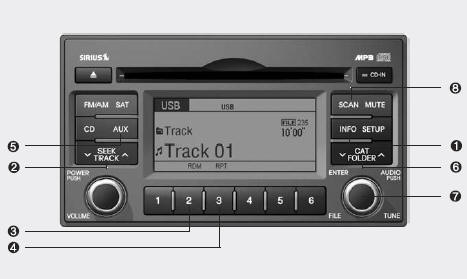
1. Botón de selección de INFO 2. Botón de cambio de PISTA
3. Botón de reproducción ALEATORIA 4. Botón REPETIR
5. Botón de selección USB
6. Botón de cambio de CARPETA
7. Mando SEARCH y botón ENTER 8. Botón de selección SCAN
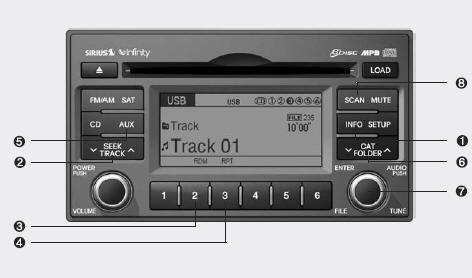
1. Botón de selección de INFO 2. Botón de cambio de PISTA
3. Botón de reproducción ALEATORIA 4. Botón REPETIR
5. Botón de selección USB
6. Botón de cambio de CARPETA
7. Mando SEARCH y botón ENTER 8. Botón de selección SCAN
Muestra la información del archivo que se está reproduciendo en el orden de NOMBRE DE ARCHIVOTÍTULOARTISTAÁLBUMCARPETA ARCHIVOS TOTALESVISUALIZACIÓN NORMAL NOMBRE DE ARCHIVO... (no muestra información
si el archivo no tiene información de la canción.)
] durante menos de 0,8 segundos para reproducir desde el principio la canción actual. Pulse el botón durante menos de 0,8 segundos y vuelva a pulsarlo en 1 segundo para ir a la pista anterior y reproducirla. Pulse el botón durante 0,8 segundos o más para reproducir la canción en sentido inverso a alta velocidad. • Pulse el botón [SEEK
] durante menos de 0,8 segundos para ir a la siguiente pista.
Pulse el botón durante 0,8 segundos o más para reproducir la canción hacia delante a alta velocidad.
3. Botón de reproducción aleatoria (RANDOM) Pulse este botón durante menos de 0,8 segundos para activar el modo 'RDM' y durante más de 0,8 segundos para activar el modo 'ALL RDM'. • RDM: solo se reproducen en orden aleatorio los archivos de una carpeta.• ALL RDM: todos los archivos de una memoria USB se reproducen en orden aleatorio.
4. Botón de repetición (REPEAT) Pulse este botón durante menos de 0,8 segundos para activar el modo 'RPT' y durante más de 0,8 segundos para activar el modo 'FLD RPT'. • RPT: solo se repite de forma continua un archivo.• FLD RPT: solo se reproducen repetidamente los archivos de una carpeta.
5. Botón de selección USB Si hay un USB conectado, cambia del modo actual al modo USB para reproducir los archivos de canciones almacenados en el USB.Si no hay CD y no hay ningún dispositivo auxiliar conectado, muestra "NO Media" durante 3 segundos y vuelve al modo anterior.
6. Botón de cambio de carpeta (FOLDER) • Pulse el botón [FOLDER] para ir a la subcarpeta de la carpeta actual y mostrar la primera canción de la carpeta. Pulse el mando TUNE/ENTER para acceder a la carpeta mostrada. Se reproducirá la primera canción de la carpeta. • Pulse el botón [CAT
] para ir a la carpeta principal y mostrar la primera canción de la carpeta.
Pulse el mando TUNE/ENTER para acceder a la carpeta mostrada.
7. Botón SEARCH y botón ENTER Gire este botón en sentido horario para mostrar las canciones siguientes a la que se está reproduciendo. Gírelo en sentido antihorario para mostrar las canciones anteriores a la que se está reproduciendo.Pulse el botón para saltar y reproducir la canción seleccionada.
8. Botón de selección de exploración (SCAN) Reproduce 10 segundos de cada canción del dispositivo USB.Vuelva a pulsar el botón para cancelar la exploración.
REPRODUCCIÓN DE iPod® (PA710S, MODELO EE. UU.)
1. Botón de selección de INFO 2. Botón de cambio de PISTA
3. Botón de reproducción ALEATORIA 4. Botón REPETIR
5. Botón de selección de iPod 6. Botón de selección de CATEGORÍA 7. Mando SEARCH y botón ENTER
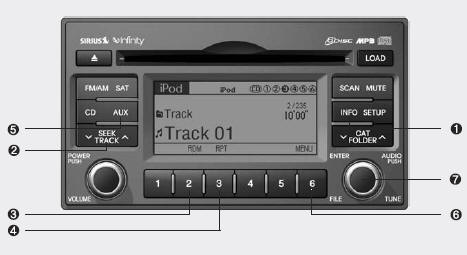
1. Botón de selección de INFO 2. Botón de cambio de PISTA
3. Botón de reproducción ALEATORIA 4. Botón REPETIR
5. Botón de selección de iPod 6. Botón de selección de CATEGORÍA 7. Mando SEARCH y botón ENTER
En caso de que el cable exclusivo del iPod esté conectado al terminal múltiple situado en la consola, en el lado derecho del asiento del conductor. Cuando el iPod esté conectado, aparecerá el icono "iPod" en la esquina superior izquierda de la pantalla.
1. Botón de selección INFOMuestra la información del archivo que se está reproduciendo en el orden de TÍTULO
ARTISTAÁLBUMVISUALIZACIÓN NORMAL TÍTULO... (no muestra información si
el archivo no tiene información de la canción.)
] durante menos de 0,8 segundos para reproducir desde el principio la canción que suena actualmente. Pulse el botón durante menos de 0,8 segundos y púlselo de nuevo en el plazo de 1 segundo para pasar a la pista anterior y reproducirla. Pulse el botón durante 0,8 segundos o más para reproducir la canción en sentido inverso a alta velocidad.
• Pulse el botón [SEEK] durante menos
de 0,8 segundos para pasar a la pista siguiente. Pulse el botón durante 0,8 segundos o más para reproducir la canción hacia delante a alta velocidad.
Vuelva a pulsar el botón para cancelar el modo.
4. Botón REPETIRRepite la canción que se está reproduciendo.
5. Botón de selección de iPodSi el iPod está conectado, cambia del modo CD al modo iPod para reproducir los archivos de canciones almacenados en el iPod. Si no hay CD y no hay ningún dispositivo auxiliar conectado, muestra "NO Media" durante 3 segundos y vuelve al modo anterior.
6. Botón de selección de CATEGORÍA Permite pasar a la categoría superior de la categoría que se está reproduciendo en el iPod. Para acceder (reproducir) a la categoría (canción) que se muestra, pulse MENU (preajuste 6). Podrá buscar en la categoría inferior de la categoría seleccionada.El orden de las categorías del iPod es CANCIONES, ÁLBUMES, ARTISTAS, GÉNEROS e iPod.
7. Mando de BÚSQUEDA y botón ENTER Al girar el botón en sentido horario, se mostrarán las canciones (categorías) siguientes a la canción que suena actualmente (categoría del mismo nivel). Al girar el botón en sentido antihorario, se mostrarán las canciones (categorías) anteriores a la canción que suena actualmente (categoría del mismo nivel).Si desea escuchar la canción mostrada en la categoría de canciones, pulse el botón; se saltará a la canción seleccionada y se reproducirá.
AVISO: PARA EL USO DEL DISPOSITIVO iPod. • Es posible que algunos modelos de iPod no admitan el protocolo de comunicación y los archivos no se reproduzcan. (Modelos de iPod compatibles: Mini, 4G, Photo, Nano, 5G)• El orden de búsqueda o reproducción de las canciones en el iPod puede ser diferente del orden de búsqueda en el sistema de audio.
• Si el iPod falla por un problema propio, reinícielo. (Reinicio: consulte el manual del iPod.)
• Es posible que un iPod no funcione correctamente con batería baja.
Es posible que no se muestre el origen del iPod.
INFORMACIÓN DE RADIO POR SATÉLITE SIRIUS (SI ESTÁ EQUIPADO) Canales de radio por satélite:SIRIUS Satellite Radio ofrece más de 130 canales, incluidos 69 canales de música 100 % sin publicidad, además de deportes, noticias, charlas y entretenimiento disponibles en todo el país en su vehículo. Para más información y una lista completa de los canales de SIRIUS Satellite Radio, visite sirius.com en Estados Unidos, sirius-canada.ca en Canadá, o llame a SIRIUS al 1-888-539-7474.
Factores de recepción de la radio por satélite: Para recibir la señal de satélite, su vehículo cuenta con una antena de radio por satélite situada en el techo. El techo del vehículo ofrece la mejor ubicación para una visión del cielo despejada y sin obstrucciones, requisito de un sistema de radio por satélite. Al igual que con AM/FM, hay varios factores que pueden afectar al rendimiento de la recepción de radio por satélite: • Obstrucciones de la antena: Para un rendimiento óptimo de la recepción, mantenga la antena libre de nieve y hielo y mantenga el equipaje y otros materiales lo más alejados posible de la antena.• Terreno: colinas, montañas, edificios altos, puentes, túneles, pasos elevados de autopistas, garajes de estacionamiento, vegetación densa y tormentas eléctricas pueden interferir con la recepción.
Servicio de radio por satélite SIRIUS: SIRIUS Satellite Radio es un servicio de radio por satélite con suscripción que emite música, deportes, noticias y programación de entretenimiento a receptores de radio, disponibles para su instalación en vehículos automotores o de fábrica, así como para el hogar, dispositivos portátiles e inalámbricos, y a través de una conexión a Internet en un ordenador personal. Los vehículos equipados con un sistema SIRIUS Satellite Radio instalado de fábrica incluyen:• Equipo y un período de prueba introductorio de suscripción, que comienza en la fecha de venta o arrendamiento del vehículo. • Por una pequeña tarifa de actualización, acceso a los canales de música SIRIUS y otros canales seleccionados a través de Internet usando cualquier ordenador conectado a Internet (solo clientes de EE. UU.).
Para obtener información sobre los términos de suscripción extendida, comuníquese con SIRIUS al 1-888-539-7474.
AVISO:La radio por satélite requiere un receptor compatible con SIRIUS® y una cuota de suscripción después del período de prueba. Los vehículos sin receptor de radio instalado de fábrica requieren la compra e instalación del equipo. Consulte a su concesionario para más detalles. Todas las tarifas y la programación están sujetas a cambios. Las suscripciones se rigen por los Términos y Condiciones de SIRIUS disponibles en www.sirius.com / serviceterms.
Disponible solo en los 48 estados contiguos de Estados Unidos y el Distrito de Columbia. Servicio disponible en Canadá; consulte www.siriuscanada.ca
Chrysler LLC no será responsable de ningún cambio de programación de este tipo.
Este número de serie de satélite de 12 dígitos es necesario para reactivar, modificar o rastrear su cuenta de radio satelital. Necesitará este número al comunicarse con SIRIUS.
RADIO POR SATÉLITE SIRIUS (PA710S, MODELO EE. UU.)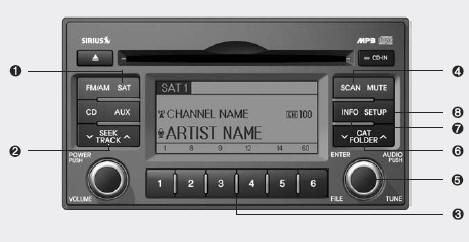
1. Botón de selección de RADIO SATELITAL 2. Botón de selección de canal 3. Botón de selección de presintonía 4. Botón SCAN
5. Perilla TUNE y botón ENTER 6. Botón CAT/FOLDER
7. Botón de selección INFO 8. Botón SETUP
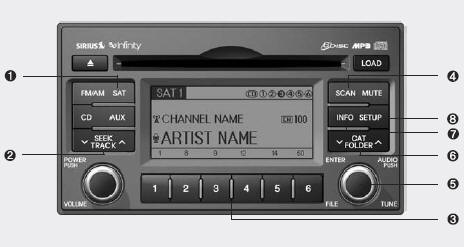
1. Botón de selección de RADIO SATELITAL 2. Botón de selección de canal 3. Botón de selección de presintonía 4. Botón SCAN
5. Perilla TUNE y botón ENTER 6. Botón CAT/FOLDER
7. Botón de selección INFO 8. Botón SETUP
Su vehículo Kia está equipado con un período de cortesía de 3 meses de radio satelital SIRIUS, para que tenga acceso a más de 130 canales de música, información y programación de entretenimiento.
ActivaciónPara extender o reactivar su suscripción a la radio satelital SIRIUS, deberá comunicarse con el Servicio al Cliente de SIRIUS al 888-539-7474. Tenga listo su SID (número de identificación de SIRIUS)/ESN (número de serie electrónico) de 12 dígitos. Para obtener el SID/ESN, encienda la radio, presione el botón [SAT] y sintonice el canal cero. Tenga en cuenta que el vehículo debe estar encendido, en modo Sirius, y tener una vista despejada del cielo para que la radio reciba la señal de activación.
1. Botón de selección de RADIO POR SATÉLITE (radio por satélite SIRIUS) Pulse el botón [SAT] para cambiar a la radio por satélite SIRIUS. Recorre las distintas bandas indicadas a continuación.SAT1SAT2SAT3SAT1...
2. Botón de selección de canal • Pulse el botón [TRACK
] o [SEEK ] durante menos de 0,8 segundos para seleccionar el canal anterior o siguiente. • Pulse el botón [TRACK
] o [SEEK ] durante 0,8 segundos o más para desplazarse continuamente al canal anterior o siguiente.• Si el icono “CATEGORY” aparece en la parte superior de la pantalla, el cambio de canal hacia arriba o abajo se realiza entre los canales de la categoría actual.
3. Botón de selección de preajuste • Pulse los botones [1]~[6] durante menos de 0,8 segundos para reproducir el canal guardado en cada botón. • Mantenga pulsado el botón de preajuste durante 0,8 segundos o más para guardar el canal actual.Se emitirá un pitido audible para confirmar que la presintonía está almacenada.
4. Botón SCAN (exploración) • Al pulsar el botón, explora automáticamente las emisoras de radio hacia arriba. • La función SCAN recorre cada canal, comenzando por el canal inicial, durante diez segundos. • Pulse de nuevo el botón [SCAN] para detener la función de exploración y escuchar el canal seleccionado actualmente.• Si el icono “CATEGORY” aparece en la parte superior de la pantalla, el cambio de canal se realiza entre los canales de la categoría actual.
5. Mando TUNE y botón ENTER Mientras escucha la emisión de SIRIUS, gire este mando hacia la derecha o la izquierda para buscar otros canales mientras escucha el canal actual, y pulse este mando para seleccionar lo que desea escuchar.(Gire hacia la derecha para buscar canales superiores y hacia la izquierda para buscar canales inferiores)
6. Botón CAT/FOLDER (categoría/carpeta) • Pulse [CAT] o [FOLDER ] para entrar en el modo de lista de categorías, se muestran los elementos de categoría y se resalta la categoría a la que pertenece la emisora sintonizada actualmente. • En el modo de lista de categorías, pulse estos botones para desplazarse por la lista. • Pulse el botón [ENTER] para seleccionar la primera emisora de la categoría resaltada.• Si el canal se selecciona por categoría, aparece el icono “CATEGORY” en la parte superior de la pantalla.
7. Botón de selección INFO Muestra la información de la emisora que se reproduce actualmente en el orden de Artista/Título de la canciónCategoría/Nombre de la emisoraCompositor (si está disponible)
Artista/Título de la canción Categoría/Nombre de la emisora... (Selección ART/TITLE)
Muestra la información de la emisora que se reproduce actualmente en el orden de Categoría/Nombre de la emisora
Artista/Canción título
Compositor (si está disponible)Categoría /Nombre de la emisora
Artista/Título de la canción...
(Selección CAT/CH) (Si no hay información del NOMBRE DEL COMPOSITOR, regresa a la pantalla principal.)
Si no se realiza ninguna acción durante 5 segundos después de presionar el botón, regresará al modo de radio anterior. (Después de entrar en el modo SETUP, desplácese entre los elementos usando las funciones izquierda, derecha y PUSH de la perilla TUNE.)
El elemento de configuración cambia de SCROLL
SDVCSIRIUSSCROLL...
Solución de problemas:
1. Error de antena. Si aparece este mensaje, la antena o el cable de la antena está roto o desconectado. Consulte con su concesionario Kia. 2. Adquiriendo señal. Si aparece este mensaje, significa que la antena está cubierta y que la señal de radio por satélite SIRIUS no está disponible. Asegúrese de que la antena no esté cubierta y tenga una vista despejada del cielo.
Pon a prueba tus conocimientos
Un test rápido sobre el Kia Magentis: cada respuesta trae una explicación y un enlace a la página del manual.