Système audio

Antenne Antenne sur vitre (si équipé)
Lorsque le commutateur d'alimentation de la radio est activé alors que la clé de contact est en position « ON » ou « ACC », votre véhicule reçoit les signaux de diffusion AM et FM par l'intermédiaire de l'antenne intégrée à la glace arrière.
ATTENTION :• Ne pas nettoyer l'intérieur de la lunette arrière avec un produit ou un grattoir pour enlever les dépôts étrangers, car cela pourrait endommager les éléments de l'antenne.
• Évitez d'ajouter des revêtements métalliques tels que Ni, Cd, etc. Ceux-ci peuvent perturber la réception des signaux de radiodiffusion AM et FM.
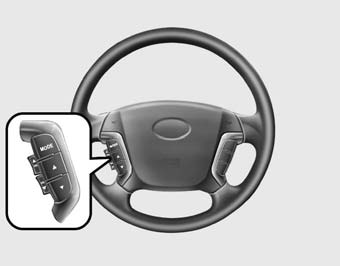
Télécommande audio (si équipé)
La télécommande audio au volant est installée pour favoriser une conduite sûre.
ATTENTION :
N'actionnez pas simultanément les boutons de la télécommande audio.
• Appuyez sur la touche de diminution (▼) pour baisser le volume.
MODEAppuyez sur la touche pour sélectionner Radio, USB (le cas échéant) ou CD (disque compact).
SEEK (▲/▼)Si la touche SEEK est enfoncée pendant 0,8 seconde ou plus, elle fonctionne comme suit dans chaque mode.
Mode RADIOIl fonctionne comme bouton de sélection de la recherche automatique AUTO SEEK.
Mode CDPElle fonctionne comme la touche FF/REW (avance/retour rapide).
Mode CDC Il fonctionne comme le bouton DISC UP/DOWN.Si la touche SEEK est enfoncée pendant moins de 0,8 seconde, elle fonctionne comme suit dans chaque mode.
Mode RADIOElle fonctionne comme les touches de sélection des stations préréglées (PRESET STATION).
Mode CDPElle fonctionne comme la touche TRACK UP/DOWN (piste suivante/précédente).
Mode DC Il fonctionne comme le bouton TRACK UP/DOWN.Les informations détaillées sur les touches de commande audio sont décrites dans les pages suivantes de cette section.
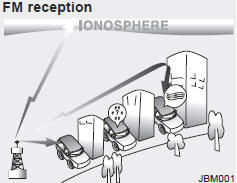
Fonctionnement de l'autoradio Les signaux radio AM et FM sont diffusés depuis des émetteurs situés autour de votre ville. Ils sont captés par l'antenne radio de votre véhicule. Ce signal est ensuite reçu par l'autoradio et envoyé aux haut-parleurs du véhicule.
Lorsqu'un signal radio puissant atteint le véhicule, la conception précise du système audio assure une qualité de reproduction optimale. Toutefois, dans certains cas, le signal reçu peut être faible ou peu clair. Cela peut être dû à la distance par rapport à la station, à la proximité d'autres stations puissantes, ou à la présence de bâtiments, de ponts ou d'autres grands obstacles dans la zone.
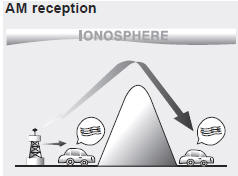
Les émissions AM peuvent être captées à de plus grandes distances que les émissions FM. En effet, les ondes radio AM sont émises à basse fréquence. Ces ondes longues peuvent suivre la courbure de la Terre au lieu de se propager en ligne droite dans l'atmosphère.
De plus, elles contournent les obstacles, ce qui leur permet d'assurer une meilleure couverture du signal.
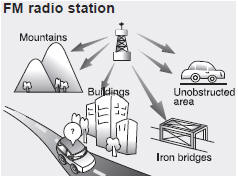
Les émissions FM sont émises à hautes fréquences et ne suivent pas la courbure de la surface terrestre. Pour cette raison, la réception FM s'affaiblit généralement à courte distance de l'émetteur. Par ailleurs, les signaux FM sont facilement perturbés par les bâtiments, les montagnes ou d'autres obstacles.
Ces phénomènes peuvent créer certaines conditions d'écoute qui pourraient vous laisser croire à un problème avec votre radio. Les situations suivantes sont normales et n'indiquent pas un dysfonctionnement de la radio :
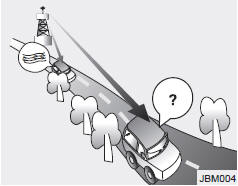
• Évanouissement - Lorsque votre véhicule s'éloigne de la station de radio, le signal s'affaiblit et le son commence à disparaître. Dans ce cas, nous vous conseillons de sélectionner une autre station dont le signal est plus fort.
• Scintillement/Parasites - Des signaux FM faibles ou de gros obstacles entre l'émetteur et votre autoradio peuvent perturber le signal et provoquer des parasites ou un bruit de scintillement. Réduire le niveau des aigus peut atténuer cet effet jusqu'à la disparition de la perturbation.
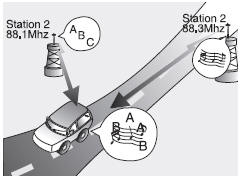
• Changement de station - Lorsqu'un signal FM s'affaiblit, un autre signal plus puissant situé à une fréquence proche peut commencer à être reçu. Cela est dû au fait que votre autoradio est conçu pour se verrouiller sur le signal le plus clair. Si cela se produit, sélectionnez une autre station dont le signal est plus fort.
• Annulation par trajets multiples - Les signaux radio reçus de plusieurs directions peuvent provoquer des distorsions ou des scintillements. Cela peut être dû à un signal direct et à un signal réfléchi provenant de la même station, ou à des signaux de deux stations de fréquences proches. Si cela se produit, sélectionnez une autre station jusqu'à ce que le problème disparaisse.
Réception radio par satelliteVous pouvez rencontrer des problèmes de réception des signaux de radio par satellite SIRIUS dans les situations suivantes.
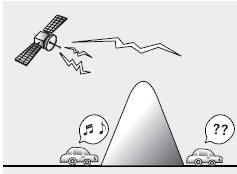
• Si vous roulez dans un tunnel ou un parking couvert. • Si vous roulez sous le niveau supérieur d'une autoroute à plusieurs niveaux. • Si vous passez sous un pont. • Si vous roulez à côté d'un véhicule haut (comme un camion ou un bus) qui bloque le signal. • Si vous roulez dans une vallée où les collines ou sommets environnants bloquent le signal du satellite.
• Si vous roulez sur une route de montagne où le signal est bloqué par les montagnes.
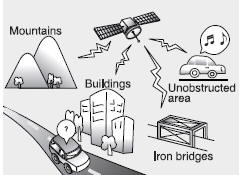
• Si vous conduisez dans une zone avec de grands arbres qui bloquent le signal (10 m ou plus), par exemple sur une route traversant une forêt dense. • Le signal peut devenir faible dans certaines zones non couvertes par le réseau des stations relais.
Veuillez noter qu'il peut exister d'autres circonstances imprévues entraînant des problèmes de réception du signal de radio par satellite SIRIUS.
Utilisation d'un téléphone portable ou d'une radio bidirectionnelleLorsqu'un téléphone portable est utilisé à l'intérieur du véhicule, des parasites peuvent être générés par l'équipement audio. Cela ne signifie pas que l'équipement audio est défectueux. Dans ce cas, utilisez le téléphone portable le plus loin possible de l'équipement audio.
ATTENTION :Lors de l'utilisation d'un système de communication, comme un téléphone portable ou un poste radio, à l'intérieur du véhicule, une antenne externe séparée doit être installée.
Lorsqu'un téléphone portable ou un poste radio est utilisé avec une antenne interne uniquement, il peut perturber le système électrique du véhicule et nuire à la conduite sûre du véhicule.
AVERTISSEMENT :
N'utilisez pas le téléphone portable pendant la conduite. Arrêtez-vous dans un endroit sûr pour utiliser le téléphone portable.
• Selon le type de CD-R/CD-RW, certains CD peuvent ne pas fonctionner normalement selon le fabricant, le procédé de fabrication ou la méthode d'enregistrement. Dans ce cas, si vous continuez à utiliser ces CD, ils peuvent provoquer un dysfonctionnement de votre système audio.
REMARQUE : - Lecture d'un CD audio protégé contre la copie et incompatible.Certains CD protégés contre la copie, qui ne sont pas conformes aux normes internationales des CD audio (Red Book), peuvent ne pas être lus par votre système audio. Veuillez noter que si vous tentez de lire des CD protégés contre la copie et que le lecteur de CD ne fonctionne pas correctement, c'est le CD qui peut être défectueux, et non le lecteur de CD.
RADIO, RÉGLAGE, VOLUME, COMMANDE AUDIO (PA710S, MODÈLE USA)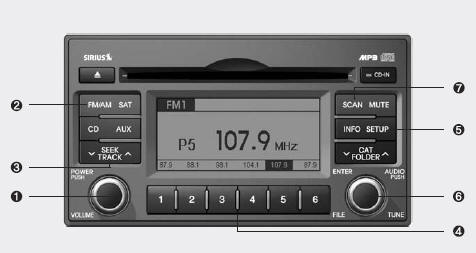
1. Bouton de mise en marche/arrêt et bouton de réglage du volume 2. Touche de sélection FM/AM 3. Touche de sélection automatique des stations 4. Touche de préréglage
5. Touche SETUP
6. Molette de sélection manuelle des stations et de réglage de la qualité sonore 7. Touche SCAN
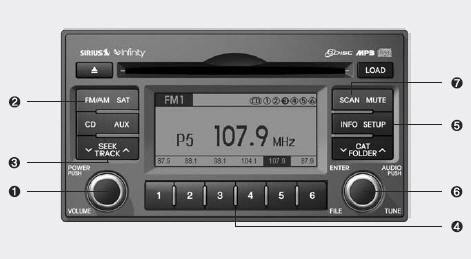
1. Bouton de mise en marche/arrêt et bouton de réglage du volume 2. Touche de sélection FM/AM 3. Touche de sélection automatique des stations 4. Touche de préréglage
5. Touche SETUP
6. Molette de sélection manuelle des stations et de réglage de la qualité sonore 7. Touche SCAN
Allume ou éteint l'appareil lorsque le contacteur d'allumage est sur ACC ou ON. Tourner le bouton vers la droite augmente le volume, vers la gauche le diminue.
2. Bouton de sélection FM/AM Permet de passer en mode FM ou AM, et de basculer dans l'ordre de FM1 FM2AMFM1...
à chaque pression de la touche.
 ] est enfoncé,
la fréquence de la bande augmente pour sélectionner automatiquement une station. S'arrête à la fréquence précédente si aucune station n'est trouvée.
• Lorsque la touche [TRACK Lorsque la touche ] est enfoncée,
la fréquence de la bande diminue pour sélectionner automatiquement une station. S'arrête sur la fréquence précédente si aucune station n'est trouvée.
Appuyez sur les touches [1] à [6] pendant moins de 0,8 seconde pour écouter la station enregistrée sur chaque touche. Appuyez sur la touche de préréglage pendant 0,8 seconde ou plus pour enregistrer la station actuelle sur la touche correspondante, avec un bip.
5. Bouton SETUP• MODÈLE USA (PA710S UNIQUEMENT)
Appuyez sur cette touche pour accéder au mode de réglage SIRIUS, TEXT SCROLL et SDVC. Si aucune action n'est effectuée pendant 5 secondes après l'appui sur la touche, l'appareil revient au mode lecture. (Après l'entrée en mode SETUP, passez d'un élément à l'autre à l'aide des fonctions gauche, droite et PUSH de la molette [TUNE].)
L'élément de réglage passe de TEXT SCROLL ↔ SDVC ↔ SAT ↔ RETOUR...
• MODÈLE USA
Appuyez sur cette touche pour accéder au mode de réglage TEXT SCROLL et SDVC. Si aucune action n'est effectuée pendant 5 secondes après l'appui sur la touche, l'appareil revient au mode lecture. (Après l'entrée en mode SETUP, passez d'un élément à l'autre à l'aide des fonctions gauche, droite et PUSH de la molette [TUNE].) L'élément de réglage passe de TEXT SCROLL ↔ SDVC ↔ RETOUR...
6. Molette de sélection manuelle de station et de réglage de la qualité sonore Tournez cette commande en écoutant une station radio pour régler la fréquence manuellement. Tournez dans le sens horaire pour augmenter la fréquence et dans le sens antihoraire pour la réduire.Appuyer sur la touche permet de passer en mode BASS, MIDDLE, TREBLE, FADER et BALANCE. Le mode sélectionné s'affiche à l'écran. Après avoir sélectionné chaque mode, tournez la molette de réglage audio dans le sens des aiguilles d'une montre ou dans le sens inverse.
Réglage des graves (BASS)
Pour augmenter les graves, tourner la molette dans le sens horaire ; pour les diminuer, tourner la molette dans le sens antihoraire.
Réglage des médiums (MIDDLE)
Pour augmenter les médiums, tourner la molette dans le sens horaire ; pour les diminuer, tourner la molette dans le sens antihoraire.
Réglage des aigus (TREBLE)
Pour augmenter les aigus, tourner la molette dans le sens horaire ; pour les diminuer, tourner la molette dans le sens antihoraire.
Réglage de l'équilibre avant/arrière (FADER)
Tournez la molette dans le sens des aiguilles d'une montre pour accentuer le son des haut-parleurs arrière (le son des haut-parleurs avant est atténué). Lorsque la molette est tournée dans le sens inverse des aiguilles d'une montre, le son des haut-parleurs avant est accentué (le son des haut-parleurs arrière est atténué).
Réglage de l'équilibre gauche/droite (BALANCE)
Tournez le bouton dans le sens horaire pour accentuer le son du haut-parleur droit (le son du haut-parleur gauche sera atténué). Lorsque le bouton est tourné dans le sens antihoraire, le son du haut-parleur gauche sera accentué (le son du haut-parleur droit sera atténué).
7. Bouton SCANSi cette touche est enfoncée, les fréquences augmentent et captent les émissions correspondantes. Cette fonction écoute chaque fréquence pendant 5 secondes et recherche d'autres émissions à mesure que la fréquence augmente. Appuyez de nouveau sur la touche pour continuer à écouter l'émission en cours.
CDP, AUX (PA710S, MODÈLE USA)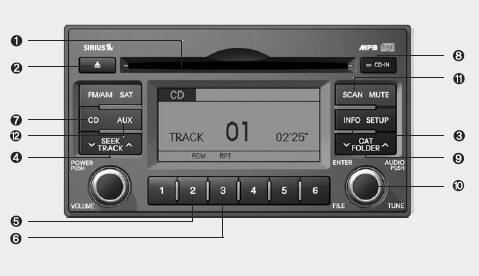
1. Fente de chargement des CD
2. Touche d'éjection du CD
3. Touche INFO
4. Touche de sélection automatique des pistes 5. Touche de lecture aléatoire RANDOM
6. Touche de répétition REPEAT
7. Touche de sélection du CD
8. Témoin CD
9. Touche de changement de dossier FOLDER
10. Molette SEARCH et touche ENTER 11. Touche de lecture SCAN
12. Touche de sélection AUX
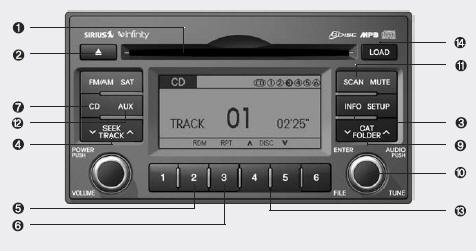
1. Fente de chargement des CD
2. Touche d'éjection du CD
3. Touche INFO
4. Touche de sélection automatique des pistes 5. Touche de lecture aléatoire RANDOM
6. Touche de répétition REPEAT
7. Touche de sélection du CD
9. Touche de changement de dossier FOLDER
10. Molette SEARCH et touche ENTER 11. Touche de lecture SCAN
12. Touche de sélection AUX 13. Touche de sélection du DISC 14. Touche LOAD CD
Insérez le disque face imprimée vers le haut, en poussant doucement. Lorsque le contacteur d'allumage est sur ACC ou ON et que l'appareil est éteint, l'appareil s'allume automatiquement si un CD est chargé. Ce lecteur ne prend en charge que les CD de 12 cm. Si un VCD ou un CD de données est chargé, le message « Erreur de lecture » s'affiche et le CD est éjecté.
2. Bouton d'éjection du CD Bouton-poussoir pendant moins de 0,8 seconde
pour éjecter le CD pendant la lecture. Ce bouton est actif lorsque le contacteur d'allumage est coupé.
• ALL EJECT (CDC uniquement)
Appuyez sur cette touche pendant plus de 0,8 seconde pour éjecter tous les disques du lecteur dans l'ordre.
DISC ARTISTTRACK TITLE
TRACK ARTISTTOTAL TRACK...
• MP3/WMA : NOM DE FICHIERTITRE
ARTISTEALBUMNOM DU DOSSIER NOMBRE TOTAL DE FICHIERS... (non affiché si l'
information n'est pas disponible sur le DISQUE.)
] pendant moins de 0,8 seconde pour lire depuis le début du morceau en cours. • Appuyez sur le bouton [TRACK
] pendant moins de 0,8 seconde, puis appuyez à nouveau dans la seconde pour lire le morceau précédent. • Appuyez sur le bouton [TRACK
] pendant 0,8 seconde ou plus pour lancer une recherche rapide en sens inverse dans le morceau en cours. • Appuyez sur le bouton [SEEK
] pendant moins de 0,8 seconde pour lire le morceau suivant.
• Appuyez sur la touche [SEEK] pendant 0,8 seconde
ou plus pour lancer une recherche rapide du morceau en cours.
• ALL RDM (MP3/WMA uniquement) : tous les fichiers du disque sont lus dans un ordre aléatoire.
6. Bouton de répétition Appuyez sur ce bouton pendant moins de 0,8 seconde pour activer le mode « RPT » et pendant plus de 0,8 seconde pour activer le mode « FLD RPT ». • RPT : seule une piste (fichier) est lue en boucle.• FLD RPT (MP3/WMA uniquement) : seuls les fichiers d'un dossier sont lus en boucle.
7. Bouton de sélection du CDSi un CD est chargé, passe en mode CD. Si aucun CD n'est présent, affiche « No Disc » pendant 3 secondes puis revient au mode précédent.
8. Témoin CD (CDP uniquement)Lorsque le contacteur d'allumage est sur ACC ou ON et qu'un CD est chargé, ce témoin est allumé. Si le CD est éjecté, le témoin s'éteint.
9. Bouton de déplacement de dossier • Déplace vers le sous-dossier du dossier en cours avec le bouton [FOLDER] et affiche le premier morceau du dossier. Appuyez sur la molette TUNE/ENTER pour passer au dossier affiché. La lecture démarre avec le premier morceau du dossier.• Déplace la touche [CAT], [PTY ], [FOLDER] vers le dossier parent et affiche
le premier morceau du dossier. Appuyez sur la molette TUNE/ENTER pour accéder au dossier affiché.
Tournez la touche dans le sens inverse des aiguilles d'une montre pour afficher les morceaux précédant le morceau en cours. Appuyez sur la touche pour passer et lire le morceau sélectionné.
11. Bouton de lecture SCANLit les 10 premières secondes de chaque morceau du DISQUE. Pour annuler ce mode, appuyez de nouveau sur la touche.
12. Bouton de sélection AUX Si un appareil auxiliaire est connecté, passe en mode AUX depuis l'autre mode pour lire le son de cet appareil.Si aucun appareil auxiliaire n'est connecté, « NO Media » s'affiche pendant 3 secondes puis l'appareil revient au mode précédent.
13. Bouton de sélection DISC • Bouton de changement [DISC] Passe au disque précédent.
• [DISC] Touche CHANGE
Passe au disque suivant.
Appuyez sur la touche [LOAD] pour charger les CD dans le lecteur de CD disponible (de 1 à 6). Appuyez sur la touche [LOAD] pendant plus de 2 secondes pour charger dans tous les lecteurs disponibles. Le dernier CD lancera la lecture. Si aucune action n'est effectuée pendant 10 secondes, le chargement est désactivé.
ATTENTION : UTILISATION DU PÉRIPHÉRIQUE USB. • Pour utiliser un périphérique USB externe, assurez-vous qu'il n'est pas monté au démarrage du véhicule, puis montez-le après le démarrage. • Si vous démarrez le véhicule alors que le périphérique USB est monté, vous risquez de l'endommager. (L'USB n'est pas ESA)• Si le véhicule est démarré ou éteint pendant que le périphérique USB externe est connecté, ce dernier peut ne pas fonctionner. • Les fichiers MP3 ou WMA non authentiques peuvent ne pas être lus. 1) Seuls les fichiers MP3 dont le taux de compression est compris entre 8 Kbps et 320 Kbps peuvent être lus. 2) Seuls les fichiers musicaux WMA dont le taux de compression est compris entre 8 Kbps et 320 Kbps peuvent être lus. • Prenez des précautions contre l'électricité statique lors du montage ou du démontage du périphérique USB externe. • Un lecteur MP3 encodé n'est pas reconnu. • Selon l'état du périphérique USB externe, celui-ci peut ne pas être reconnu. • Si le réglage du format d'octets/secteurs du périphérique USB externe n'est ni 512 octets ni 2048 octets, le périphérique ne sera pas reconnu. • Utilisez uniquement un périphérique USB formaté en FAT 12/16/32. • Les périphériques USB sans certification USB IF peuvent ne pas être reconnus. • Veillez à ce que la borne de connexion USB n'entre pas en contact avec le corps humain ou un objet. • Si vous montez et démontez le périphérique USB à répétition dans un court laps de temps, vous risquez de l'endommager. • Vous pouvez entendre un bruit inhabituel lors du montage ou du démontage d'un périphérique USB. • Si vous démontez le périphérique USB externe pendant la lecture en mode USB, celui-ci peut être endommagé ou dysfonctionner. Montez donc le périphérique USB externe lorsque le moteur est coupé ou dans un autre mode. • Selon le type et la capacité du périphérique USB externe, ou le type de fichiers qu'il contient, le temps de reconnaissance du périphérique varie. Ce n'est pas le signe d'un problème, il suffit d'attendre. • N'utilisez pas le périphérique USB à d'autres fins que la lecture de fichiers musicaux. • L'utilisation d'accessoires USB tels qu'un chargeur ou un chauffage connecté à l'interface USB peut réduire les performances ou provoquer un dysfonctionnement. • Si vous utilisez des périphériques tels qu'un concentrateur USB acheté séparément, le système audio du véhicule peut ne pas reconnaître le périphérique USB. Connectez le périphérique USB directement au terminal multimédia du véhicule. • Si le périphérique USB est divisé en lecteurs logiques, seuls les fichiers musicaux du lecteur prioritaire sont reconnus par l'autoradio. • Les périphériques tels que les lecteurs MP3, téléphones portables ou appareils photo numériques qui ne sont pas compatibles avec l'interface USB standard peuvent ne pas être reconnus. • Les périphériques USB autres que les produits standardisés (type à couvercle métallique) peuvent ne pas être reconnus. • Les lecteurs de mémoire flash USB (comme CF, SD, microSD, etc.) ou les périphériques de type disque dur externe peuvent ne pas être reconnus. • Les fichiers musicaux protégés par GDN (gestion des droits numériques) ne sont pas reconnus. • Les données de la mémoire USB peuvent être perdues pendant l'utilisation de cet audio. Il est recommandé de sauvegarder les données importantes sur un ordinateur personnel.
• Évitez d'utiliser des clés USB pouvant servir de porte-clés ou d'accessoires pour téléphone portable, car elles pourraient endommager la prise USB. Utilisez uniquement des connecteurs à fiche tels que indiqués ci-dessous.

UTILISATION DE L'USB (PA710S, MODÈLE USA)
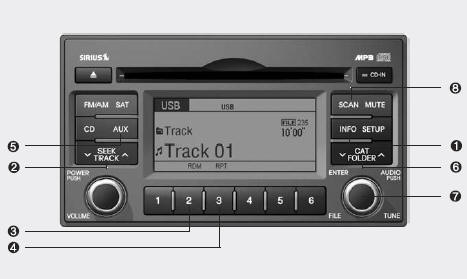
1. Touche de sélection INFO 2. Touche de déplacement TRACK
3. Touche de lecture aléatoire RANDOM 4. Touche REPEAT
5. Touche de sélection USB
6. Touche de déplacement FOLDER
7. Molette SEARCH et touche ENTER 8. Touche de sélection SCAN
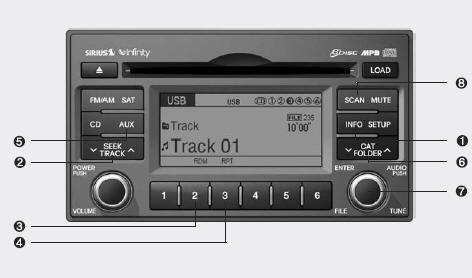
1. Touche de sélection INFO 2. Touche de déplacement TRACK
3. Touche de lecture aléatoire RANDOM 4. Touche REPEAT
5. Touche de sélection USB
6. Touche de déplacement FOLDER
7. Molette SEARCH et touche ENTER 8. Touche de sélection SCAN
Affiche les informations du fichier en cours de lecture, dans l'ordre : NOM DU FICHIERTITREARTISTEALBUMDOSSIER NOMBRE TOTAL DE FICHIERSAFFICHAGE NORMAL NOM DU FICHIER... (Aucune information affichée si le fichier ne contient pas d'informations sur le morceau.)
] pendant moins de 0,8 seconde pour lire depuis le début du morceau en cours. Appuyez pendant moins de 0,8 seconde puis de nouveau dans un délai de 1 seconde pour revenir au morceau précédent et le lire. Appuyez pendant 0,8 seconde ou plus pour lire le morceau en arrière à vitesse rapide. • Appuyez sur la touche [SEEK] pendant moins de 0,8 seconde pour passer au morceau suivant.Maintenez la touche enfoncée pendant 0,8 seconde ou plus pour lire le morceau en avance rapide.
3. Bouton de lecture aléatoire Appuyez sur ce bouton pendant moins de 0,8 seconde pour activer le mode « RDM », et pendant plus de 0,8 seconde pour activer le mode « ALL RDM ». • RDM : seuls les fichiers d'un dossier sont lus dans un ordre aléatoire.• ALL RDM : tous les fichiers de la clé USB sont lus dans un ordre aléatoire.
4. Bouton de répétition Appuyez sur ce bouton pendant moins de 0,8 seconde pour activer le mode « RPT », et pendant plus de 0,8 seconde pour activer le mode « FLD RPT ». • RPT : seul un fichier est lu en boucle.• FLD RPT : seuls les fichiers d'un dossier sont lus en boucle.
5. Bouton de sélection USB Si une clé USB est connectée, ce bouton fait passer du mode actuel au mode USB pour lire les fichiers musicaux stockés sur la clé USB.Si aucun CD n'est inséré et qu'aucun périphérique auxiliaire n'est connecté, « NO Media » s'affiche pendant 3 secondes, puis le mode précédent est rétabli.
6. Bouton de changement de dossier • La touche [FOLDER] permet de passer au sous-dossier du dossier en cours et affiche le premier morceau de ce dossier. Appuyez sur le bouton TUNE/ENTER pour accéder au dossier affiché. Le premier morceau du dossier est alors lu. • La touche [CAT] permet de revenir au dossier principal et affiche le premier morceau de ce dossier.Appuyez sur le bouton TUNE/ENTER pour accéder au dossier affiché.
7. Bouton SEARCH et bouton ENTER Tournez ce bouton dans le sens horaire pour afficher les morceaux suivant le morceau en cours de lecture. Tournez-le dans le sens antihoraire pour afficher les morceaux précédant le morceau en cours de lecture.Appuyez sur la touche pour passer au morceau sélectionné et le lire.
8. Bouton de sélection SCAN Lit 10 secondes de chaque morceau du périphérique USB.Appuyez à nouveau sur la touche pour annuler le balayage.
UTILISATION DE L'iPod® (PA710S, MODÈLE USA)
1. Touche de sélection INFO 2. Touche de déplacement TRACK
3. Touche de lecture aléatoire RANDOM 4. Touche REPEAT
5. Touche de sélection iPod 6. Touche de sélection CATEGORY 7. Molette SEARCH et touche ENTER
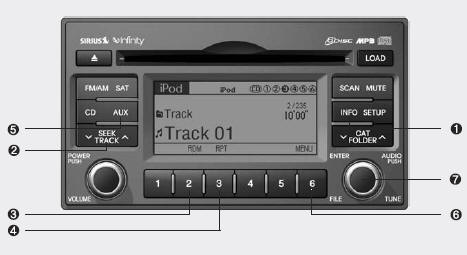
1. Touche de sélection INFO 2. Touche de déplacement TRACK
3. Touche de lecture aléatoire RANDOM 4. Touche REPEAT
5. Touche de sélection iPod 6. Touche de sélection CATEGORY 7. Molette SEARCH et touche ENTER
Lorsque le câble iPod dédié est branché sur la prise multiple située dans la console, côté droit du siège conducteur. Lorsque l'iPod est connecté, l'icône « iPod » s'affiche dans le coin supérieur gauche de l'écran.
1. Bouton de sélection INFOAffiche les informations du fichier en cours de lecture, dans l'ordre : TITRE
ARTISTEALBUMAFFICHAGE NORMAL TITRE... (Aucune information affichée si le fichier ne contient pas d'informations sur le morceau.)
] pendant moins de 0,8 seconde pour lire depuis le début du morceau en cours. Appuyez pendant moins de 0,8 seconde puis de nouveau dans un délai de 1 seconde pour revenir au morceau précédent et le lire. Appuyez pendant 0,8 seconde ou plus pour lire le morceau en arrière à vitesse rapide.• Appuyez sur la touche [SEEK] pendant moins de 0,8 seconde pour passer au morceau suivant. Maintenez la touche enfoncée pendant 0,8 seconde ou plus pour lire le morceau en avance rapide.
Appuyez à nouveau sur la touche pour annuler ce mode.
4. Bouton de répétitionRépète le morceau en cours de lecture.
5. Bouton de sélection iPodSi un iPod est connecté, le mode passe du mode CD au mode iPod pour lire les fichiers musicaux enregistrés sur l'iPod. Si aucun CD n'est inséré et qu'aucun périphérique auxiliaire n'est connecté, « NO Media » s'affiche pendant 3 secondes, puis le mode précédent est rétabli.
6. Bouton de sélection de catégorie Permet de passer à la catégorie supérieure de la catégorie en cours de l'iPod. Pour accéder à la catégorie (ou lire le morceau) affiché, appuyez sur MENU (préréglage 6). Vous pourrez ensuite rechercher dans la sous-catégorie de la catégorie sélectionnée.L'ordre des catégories de l'iPod est : SONG, ALBUMS, ARTISTS, GENRES et iPod.
7. Bouton SEARCH et bouton ENTER Lorsque vous tournez ce bouton dans le sens horaire, il affiche les morceaux (catégories) suivant le morceau en cours (catégorie du même niveau). Lorsque vous le tournez dans le sens antihoraire, il affiche les morceaux (catégories) précédant le morceau en cours (catégorie du même niveau).Pour écouter le morceau affiché dans la catégorie des titres, appuyez sur la touche : le morceau sélectionné est alors lu.
REMARQUE : POUR L'UTILISATION DE L'APPAREIL iPod. • Certains modèles d'iPod peuvent ne pas prendre en charge le protocole de communication, et les fichiers ne seront alors pas lus. (Modèles d'iPod pris en charge : Mini, 4G, Photo, Nano, 5G)• L'ordre de recherche ou de lecture des titres sur l'iPod peut différer de l'ordre de recherche sur le système audio.
• Si l'iPod se bloque en raison d'un dysfonctionnement, réinitialisez-le. (Réinitialisation : voir le manuel de l'iPod)
• Un iPod peut ne pas fonctionner correctement lorsque la batterie est faible.
L'affichage d'origine de l'iPod peut ne pas s'afficher.
INFORMATIONS SUR LA RADIO PAR SATELLITE SIRIUS (SELON ÉQUIPEMENT) Canaux de radio par satellite :La radio par satellite SIRIUS propose plus de 130 canaux, dont 69 canaux de musique 100 % sans publicité, ainsi que des programmes sportifs, d'information, de discussion et de divertissement disponibles dans tout le pays à bord de votre véhicule. Pour plus d'informations et la liste complète des canaux de la radio par satellite SIRIUS, consultez sirius.com aux États-Unis ou sirius-canada.ca au Canada, ou appelez SIRIUS au 1-888-539-7474.
Facteurs de réception de la radio par satellite : Pour recevoir le signal satellite, votre véhicule est équipé d'une antenne de radio par satellite située sur le toit. Le toit du véhicule offre le meilleur emplacement pour une vue dégagée du ciel, condition indispensable à un système de radio par satellite. Comme pour la radio AM/FM, plusieurs facteurs peuvent affecter la qualité de réception de la radio par satellite : • Obstructions de l'antenne : pour une réception optimale, maintenez l'antenne dégagée de neige et de glace, et placez les bagages et autres objets aussi loin que possible de l'antenne.• Relief : les collines, les montagnes, les immeubles de grande hauteur, les ponts, les tunnels, les passages supérieurs d'autoroute, les parkings couverts, la végétation dense et les orages peuvent perturber la réception.
Service de radio par satellite SIRIUS : SIRIUS Satellite Radio est un service de radio par satellite sur abonnement qui diffuse de la musique, des émissions sportives, des informations et des divertissements vers des récepteurs radio, installés dans des véhicules automobiles ou montés en usine, ainsi que pour un usage domestique, portable et sans fil, et via une connexion Internet sur ordinateur personnel. Les véhicules équipés en usine d'un système de radio par satellite SIRIUS comprennent :• Le matériel et une période d'essai d'abonnement initiale, qui commence à la date de vente ou de location du véhicule. • Moyennant de faibles frais de mise à niveau, l'accès aux canaux musicaux SIRIUS et à d'autres canaux sélectionnés via Internet, à partir de tout ordinateur connecté à Internet (clients aux États-Unis uniquement).
Pour des informations sur les conditions d'abonnement prolongé, contactez SIRIUS au 1-888-539-7474.
REMARQUE :La radio par satellite nécessite un récepteur compatible SIRIUS® et des frais d'abonnement à l'issue de la période d'essai. Les véhicules sans récepteur radio monté en usine nécessitent l'achat et l'installation du matériel. Veuillez consulter votre concessionnaire pour plus de détails. Tous les frais et la programmation peuvent être modifiés. Les abonnements sont régis par les Conditions générales SIRIUS disponibles à l'adresse www.sirius.com / serviceterms.
Disponible uniquement dans les 48 États contigus des États-Unis et dans le District de Columbia. Service disponible au Canada ; voir www.siriuscanada.ca
Kia ne saurait être tenue responsable de tels changements de programmation.
Ce numéro de série satellite à 12 chiffres est nécessaire pour réactiver, modifier ou suivre votre compte de radio par satellite. Vous en aurez besoin lors de vos échanges avec SIRIUS.
RADIO PAR SATELLITE SIRIUS (PA710S, MODÈLE USA)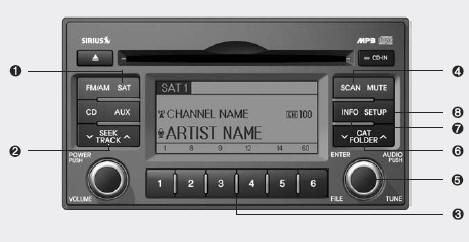
1. Touche de sélection SATELLITE RADIO 2. Touche de sélection de canal 3. Touche de sélection des présélections 4. Touche SCAN
5. Molette TUNE et touche ENTER 6. Touche CAT/FOLDER
7. Touche de sélection INFO 8. Touche SETUP
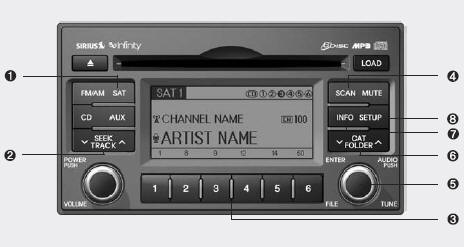
1. Touche de sélection SATELLITE RADIO 2. Touche de sélection de canal 3. Touche de sélection des présélections 4. Touche SCAN
5. Molette TUNE et touche ENTER 6. Touche CAT/FOLDER
7. Touche de sélection INFO 8. Touche SETUP
Votre véhicule Kia est équipé d'une période gratuite de 3 mois de radio par satellite SIRIUS, vous donnant accès à plus de 130 canaux de musique, d'informations et de divertissement.
ActivationPour prolonger ou réactiver votre abonnement à la radio par satellite SIRIUS, contactez le service client SIRIUS au 888-539-7474. Préparez votre SID (numéro d'identification SIRIUS) / ESN (numéro de série électronique) à 12 chiffres. Pour récupérer le SID/ESN, mettez la radio en marche, appuyez sur la touche [SAT] et sélectionnez le canal zéro. Veuillez noter que le véhicule doit être en marche, en mode SIRIUS, et avoir une vue dégagée sur le ciel pour que la radio reçoive le signal d'activation.
1. Touche de sélection RADIO PAR SATELLITE (SIRIUS Satellite Radio) Appuyez sur la touche [SAT] pour passer à la radio par satellite SIRIUS. Elle parcourt les différentes bandes indiquées ci-dessous.SAT1SAT2SAT3SAT1...
2. Touche de sélection de canal • Appuyez sur [TRACK
] ou [SEEK ] pendant moins de 0,8 seconde pour sélectionner le canal précédent ou suivant. • Appuyez sur [TRACK
] ou [SEEK ] pendant 0,8 seconde ou plus pour passer en continu au canal précédent ou suivant.
• Si l'icône « CATEGORY » s'affiche en haut de l'écran, le changement de canal vers le haut ou vers le bas s'effectue parmi les canaux de la catégorie en cours.
3. Touche de sélection de présélection • Appuyez sur les touches [1] à [6] pendant moins de 0,8 seconde pour écouter le canal mémorisé sur chaque touche. • Maintenez la touche de présélection enfoncée pendant 0,8 seconde ou plus pour mémoriser le canal en cours.Un signal sonore confirme que la présélection est enregistrée.
4. Touche SCAN • Lorsque cette touche est enfoncée, elle recherche automatiquement les stations radio vers le haut. • La fonction SCAN parcourt chaque canal, à partir du canal initial, pendant dix secondes. • Appuyez de nouveau sur la touche [SCAN] pour arrêter la fonction de balayage et écouter le canal sélectionné.• Si l'icône « CATEGORY » s'affiche en haut de l'écran, le changement de canal s'effectue parmi les canaux de la catégorie en cours.
5. Molette TUNE et touche ENTER Pendant l'écoute d'une émission SIRIUS, tournez cette molette vers la droite ou la gauche pour rechercher d'autres canaux tout en écoutant le canal en cours, et appuyez sur cette molette pour sélectionner le canal que vous souhaitez écouter.(Tournez vers la droite pour rechercher les canaux supérieurs et vers la gauche pour les canaux inférieurs)
6. Touche CAT/FOLDER • Appuyez sur la touche [CAT] ou [FOLDER ] pour accéder au mode Liste des catégories ; celui-ci affiche les éléments de catégorie et met en évidence la catégorie à laquelle appartient le canal sélectionné. • En mode Liste des catégories, utilisez ces touches pour parcourir la liste. • Appuyez sur la touche [ENTER] pour sélectionner le canal le plus bas de la catégorie en surbrillance.
• Si un canal est sélectionné par catégorie, l'icône « CATEGORY » s'affiche en haut de l'écran.
7. Touche de sélection INFO Affiche les informations du canal en cours de lecture, dans l'ordre Artiste/Titre du morceauCatégorie/Nom du canalCompositeur (si disponible)
Artiste/Titre du morceau Catégorie/Nom du canal... (Sélection ART/TITLE)
Affiche les informations du canal en cours de lecture, dans l'ordre Catégorie/Nom du canal
Artiste/Titre du morceau
Compositeur (si disponible)Catégorie /Nom du canal
Artiste/Titre du morceau...
(Sélection CAT/CH) (S'il n'y a pas d'information sur le NOM DU COMPOSITEUR, l'écran revient à l'affichage principal.)
Si aucune action n'est effectuée pendant 5 secondes après avoir appuyé sur la touche, la radio revient au mode précédent. (Après être entré dans le mode SETUP, naviguez entre les éléments à l'aide des fonctions gauche, droite et PUSH de la molette TUNE.)
L'élément de réglage passe de SCROLL
SDVCSIRIUSDÉFILEMENT...
Dépannage :
1. Erreur d'antenne. Si ce message s'affiche, l'antenne ou son câble est endommagé ou débranché. Veuillez consulter votre concessionnaire Kia. 2. Acquisition du signal. Si ce message s'affiche, cela signifie que l'antenne est obstruée et que le signal de la radio par satellite SIRIUS n'est pas disponible. Assurez-vous que l'antenne n'est pas recouverte et qu'elle a une vue dégagée sur le ciel.
Testez-vous
Un quiz rapide sur Kia Magentis : chaque réponse est expliquée, avec un lien vers la page du manuel.