Reproducción de vídeo/audio DVD
Controlador
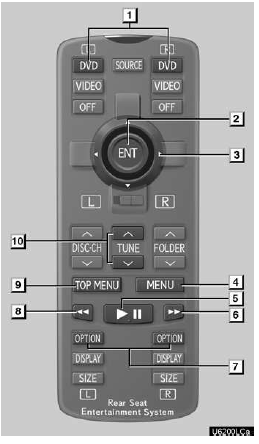
1. Activación del modo DVD
2. Introducción del icono seleccionado
3. Selección de un icono
4. Activación de la pantalla de menú
5. Reproducir/pausar un disco
6. Avance rápido de un disco
7. Activación de la pantalla de iconos de control
8. Retroceso de un disco
9. Activación de la pantalla de selección de título
10. Pulse para seleccionar un capítulo/pista
Mantenga pulsado para avanzar o retroceder rápidamente un capítulo/pista
Vídeo DVD y audio DVD
Pulse “OPTION” si no aparecen iconos mientras ve un vídeo DVD o audio DVD, y aparecerán las siguientes pantallas.
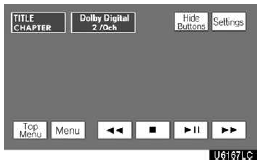
Vídeo DVD
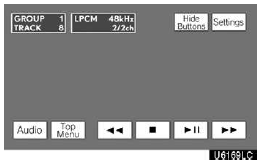
Audio DVD
“Settings” (Ajustes): Al seleccionar esta opción, se mostrará la pantalla de ajustes.
“Hide Buttons” (Ocultar botones): Al seleccionar esta opción, se ocultarán los iconos de la pantalla.
Si aparece “ Si aparece ” en la pantalla al seleccionar un control, la operación correspondiente a ese control no está permitida.
DESCRIPCIÓN DE LOS CONTROLES DE VÍDEO DVD
“Menu” y “Top Menu” (Menú y Menú principal): Si selecciona cualquiera de estos controles, aparecerá la pantalla de menú del vídeo DVD. (Para el funcionamiento, consulte el manual que se suministra por separado con el disco de vídeo DVD).
 Al seleccionar esta opción, se retrocederá rápidamente durante la reproducción.
 Al seleccionar esta opción, se detendrá la imagen de vídeo.
 Al seleccionar esta opción, se pausará/reanudará la imagen de vídeo.
 Al seleccionar esta opción, se avanzará rápidamente durante la reproducción y se avanzará fotograma a fotograma durante la pausa.
DESCRIPCIÓN DE LOS CONTROLES DE AUDIO DVD
“Top Menu” (Menú principal): Si selecciona este botón, aparecerá la pantalla de menú del audio DVD. (Para el funcionamiento, consulte el manual que se suministra por separado con el disco de audio DVD).
“Audio”: Aparece la pantalla de cambio de audio.
 Al seleccionar esta opción, se retrocederá rápidamente durante la reproducción.
 Al seleccionar esta opción, se detendrá el disco.
 Al seleccionar esta opción, se pausará/reanudará el disco.
 Al seleccionar esta opción, se avanzará rápidamente durante la reproducción y se avanzará fotograma a fotograma durante la pausa.
AJUSTES DE DVD
Al seleccionar “Settings” (Ajustes) en las pantallas de iconos de control, aparecerán las siguientes pantallas según el modo de audio.
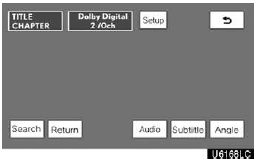
Vídeo DVD
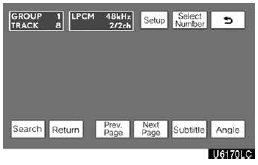
Audio DVD
DESCRIPCIÓN DE LOS AJUSTES DE VÍDEO DVD
“Setup” (Configuración): Aparece la pantalla de configuración inicial.
“Search” (Buscar): Aparece la pantalla de búsqueda de títulos.
“Return” (Volver): Al seleccionar esta opción, se mostrará la escena predeterminada y la reproducción comenzará desde allí.
“Audio”: Aparece la pantalla de cambio de audio.
“Subtitle” (Subtítulos): Aparece la pantalla de cambio de subtítulos.
“Angle” (Ángulo): Aparece la pantalla de selección de ángulo.
Al seleccionar , se vuelve a la pantalla anterior.
DESCRIPCIÓN DE LOS AJUSTES DE AUDIO DVD
“Setup” (Configuración): Aparece la pantalla de configuración inicial.
“Select Number” (Seleccionar número): Aparece la pantalla de búsqueda de pistas o números.
“Search” (Buscar): Aparece la pantalla de búsqueda de grupos.
“Return” (Volver): Al seleccionar esta opción, se mostrará la escena predeterminada y la reproducción comenzará desde allí.
“Prev. Page” (Página anterior): Seleccione este botón para retroceder páginas.
“Next Page” (Página siguiente): Seleccione este botón para avanzar páginas.
“Subtitle” (Subtítulos): Aparece la pantalla de cambio de subtítulos.
“Angle” (Ángulo): Aparece la pantalla de selección de ángulo.
Al seleccionar , se vuelve a la pantalla anterior.
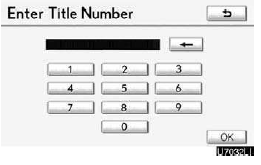
BÚSQUEDA POR TÍTULO
Solo vídeo DVD—
Seleccione “Search” (Buscar) en la pantalla de ajustes.
Introduzca el número de título y seleccione “OK”.
El reproductor comienza a reproducir el vídeo de ese número de título.
Al pulsar ” de “ ” o “
 ” de “TUNE”, puede seleccionar un capítulo.
Si introduce números incorrectos, seleccione para borrar los números.
Al seleccionar , se vuelve a la pantalla anterior.
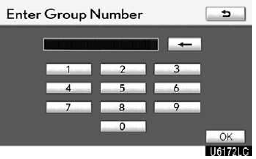
BÚSQUEDA POR GRUPO
Solo audio DVD:
Seleccione “Search” (Buscar) en la pantalla de ajustes.
Introduzca el número de grupo y seleccione “OK”. El reproductor comienza a reproducir el disco para ese número de grupo.
Al pulsar ” de “ ” o “
 ” de “TUNE”, puede seleccionar una pista.
Si introduce números incorrectos, seleccione para borrar los números.
Al seleccionar , se vuelve a la pantalla anterior.
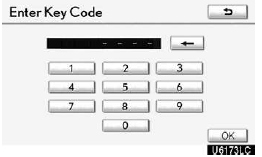
SELECCIÓN DEL GRUPO BONUS
Solo audio DVD:
Seleccione “Search” (Buscar) en la pantalla de ajustes.
Introduzca el número del grupo de bonus en la pantalla de búsqueda de grupos y seleccione “OK”.
Aparecerá la pantalla “Enter Key Code”.
Para introducir el número del grupo que desea reproducir, seleccione el número de grupo.
Si introduce números incorrectos, seleccione para borrar los números.
Al seleccionar , se vuelve a la pantalla anterior.
Seleccione “OK” en la pantalla.
El reproductor comienza a reproducir el disco desde el número de grupo de bonus seleccionado.
SELECCIÓN DEL NÚMERO DE MENÚ
Solo audio DVD:
Seleccione “Select Number” (Seleccionar número) en la pantalla de ajustes.
Introduzca el número de menú y seleccione “OK”.
Si introduce números incorrectos, seleccione para borrar los números.
Al seleccionar , se vuelve a la pantalla anterior.
CAMBIO DEL IDIOMA DE LOS SUBTÍTULOS
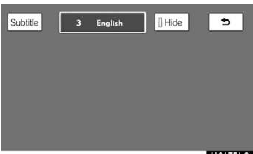
Seleccione “Subtitle” (Subtítulos) en la pantalla de ajustes.
Cada vez que seleccione “Subtitle”, se seleccionará y cambiará el idioma de entre los almacenados en el disco.
Al seleccionar “Hide” (Ocultar), los subtítulos se ocultarán.
Al seleccionar , se vuelve a la pantalla anterior.
CAMBIO DEL IDIOMA DE AUDIO
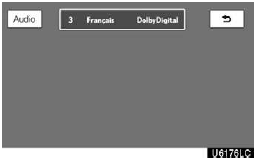
Solo DVD de vídeo:
Seleccione “Audio” en la pantalla de ajustes.
Cada vez que seleccione “Audio”, se seleccionará y cambiará el idioma de entre los almacenados en el disco.
Al seleccionar , se vuelve a la pantalla anterior.
CAMBIO DEL FORMATO DE AUDIO
Solo audio DVD:
Seleccione “Audio” en la pantalla de iconos de control.
Cada vez que seleccione “Audio”, se seleccionará otro formato de audio almacenado en el disco.
Al seleccionar, se vuelve a la pantalla anterior.
CAMBIO DEL ÁNGULO
Seleccione “Angle” (Ángulo) en la pantalla de ajustes.
El ángulo puede seleccionarse en discos compatibles con múltiples ángulos cuando aparece el icono de ángulo en la pantalla.
Cada vez que seleccione “Angle” (Ángulo), se seleccionará y cambiará el ángulo de entre los almacenados en el disco.
Al seleccionar, y volverá la pantalla anterior.
MENÚ DE CONFIGURACIÓN
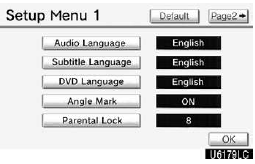
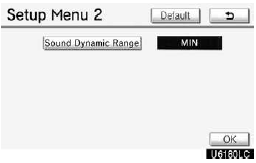
Seleccione “Setup” (Configuración) en la pantalla de ajustes.
En la pantalla “Setup Menu” (Menú de configuración) hay botones de ajuste inicial.
Después de cambiar el ajuste inicial, seleccione “OK”. La pantalla de ajuste inicial se apagará y volverá a la imagen anterior.
Cuando se selecciona “Default” (Predeterminado), se inicializan todos los menús.
Se puede cambiar el ajuste inicial.
Idioma de audio (solo vídeo DVD)
Puede cambiar el idioma de audio.
1. Seleccione “Audio Language” (Idioma de audio).
2. Seleccione el idioma que desea escuchar en la pantalla “Audio Language” (Idioma de audio).
Si no encuentra el idioma que desea escuchar en esta pantalla, seleccione “Other” (Otro) e introduzca un código de idioma. Para introducir el código de idioma, consulte “INTRODUCIR CÓDIGO DE IDIOMA DE AUDIO” a continuación.
Para volver a la pantalla “Setup Menu” (Menú de configuración), seleccione .
.Idioma de subtítulos
Puede cambiar el idioma de los subtítulos.
1. Seleccione “Subtitle Language” (Idioma de subtítulos).
2. Seleccione el idioma que desea leer en la pantalla “Subtitle Language” (Idioma de subtítulos).
Si no encuentra el idioma que desea leer en esta pantalla, seleccione “Other” (Otro) e introduzca un código de idioma. Para introducir el código de idioma, consulte “INTRODUCIR CÓDIGO DE IDIOMA DE AUDIO” a continuación.
Para volver a la pantalla “Setup Menu” (Menú de configuración), seleccione .
Idioma del DVD
Puede cambiar el idioma del menú del vídeo DVD.
1. Seleccione “DVD Language” (Idioma del DVD).
2. Seleccione el idioma que desea leer en la pantalla “DVD Language” (Idioma del DVD).
Si no encuentra el idioma que desea leer en esta pantalla, seleccione “Other” (Otro) e introduzca un código de idioma. Para introducir el código de idioma, consulte “INTRODUCIR CÓDIGO DE IDIOMA DE AUDIO” a continuación.
Para volver a la pantalla “Setup Menu” (Menú de configuración), seleccione .
Indicador de ángulo
El indicador de multiángulo se puede activar o desactivar en la pantalla mientras se reproduce un disco compatible con multiángulo.
1. Seleccione “Angle Mark” (Marca de ángulo).
2. Seleccione “ON” (Activado) u “OFF” (Desactivado).
Bloqueo parental (solo vídeo DVD) Se puede cambiar el nivel de restricción para los espectadores.
1. Seleccione “Parental Lock” (Bloqueo parental).
2. Introduzca el código personal de 4 dígitos en la pantalla “Key code” (Código de clave).
Si introduce números incorrectos, seleccione para borrar los números.
Para volver a la pantalla “Setup Menu” (Menú de configuración), seleccione .
3. Seleccione un nivel parental (1 — 8) en “Select Restriction Level” (Seleccionar nivel de restricción). Seleccione para volver a la pantalla “Setup Menu” (Menú de configuración).
Rango dinámico del sonido
(solo vídeo DVD)
Se puede ajustar la diferencia entre el volumen más bajo y el más alto.
1. Seleccione “Sound Dynamic Range” (Rango dinámico de sonido).
2. Seleccione “MAX”, “STD” o “MIN”.
INTRODUCIR CÓDIGO DE IDIOMA DE AUDIO
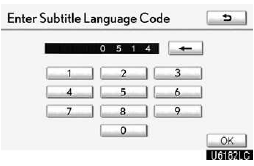
Si selecciona “Other” (Otro) en la pantalla “Audio Language” (Idioma de audio), “Subtitle Language” (Idioma de subtítulos) o “DVD Language” (Idioma del DVD), puede seleccionar el idioma que desea escuchar o leer introduciendo un código de idioma.
1. Introduzca el código de idioma de 4 dígitos.
Si introduce números incorrectos, seleccione para borrar los números.
2. Seleccione “OK”.
CD de vídeo
Pulse “OPTION” (Opción) si no se muestran iconos mientras ve un video CD; aparecerá la siguiente pantalla.
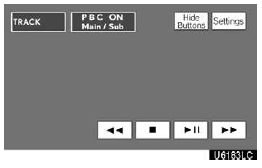
“Settings” (Ajustes): Al seleccionar esta opción, se mostrará la pantalla de ajustes.
“Hide Buttons” (Ocultar botones): Al seleccionar esta opción, se ocultarán los iconos de la pantalla.
Si aparece “ ” aparece en la pantalla cuando selecciona un control, la operación no está permitida.
DESCRIPCIÓN DE LOS CONTROLES DEL VIDEO CD
 Seleccione este control para retroceder rápidamente durante la reproducción.
 Al seleccionar esta opción, se detendrá la imagen de vídeo.
 Utilice este control para pausar o reanudar la pantalla de vídeo.
 Seleccione este control para avanzar rápidamente durante la reproducción y para reproducir fotograma a fotograma durante la pausa.
AJUSTES DEL VIDEO CD
Cuando selecciona “Settings” (Ajustes) en la pantalla de iconos de control, aparece la siguiente pantalla.
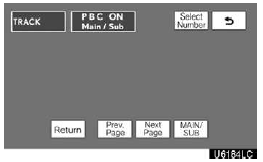
DESCRIPCIÓN DE LOS AJUSTES DEL VIDEO CD
“Select Number” (Seleccionar número): Aparece la pantalla de búsqueda de pista o número. (Consulte “BÚSQUEDA POR PISTA” en la página 283.) “Return” (Volver): al seleccionarlo se muestra la escena predeterminada y la reproducción comienza desde ese punto.
“Prev. Page” (Página anterior): Si selecciona este control mientras se muestra el menú del disco, aparece la página anterior en la pantalla. Si lo selecciona mientras el reproductor está reproduciendo vídeo, se busca y reproduce la pista anterior.
“Next Page” (Página siguiente): Si selecciona este control mientras se muestra el menú del disco, aparece la página siguiente en la pantalla. Si lo selecciona mientras el reproductor está reproduciendo vídeo, se busca y reproduce la pista siguiente.
“MAIN/SUB” (Principal/Secundario): Control para cambiar la transmisión multiplex. Al seleccionar este control, el modo cambia de Main/Sub a Main, luego a Sub y de nuevo a Main/Sub.
BÚSQUEDA POR PISTA
Seleccione “Select Number” (Seleccionar número) en la pantalla de ajustes.
Introduzca los números de pista y seleccione “OK”. El reproductor comienza a reproducir el vídeo de ese número de título.
Puede seleccionar un número de pista pulsando “ ” o “
 ” de “TUNE” (Sintonía).
Si introduce números incorrectos, seleccione para borrar los números.
Seleccione , y volverá la pantalla anterior.
Pon a prueba tus conocimientos
Un test rápido sobre el Lexus GX: cada respuesta trae una explicación y un enlace a la página del manual.