Lecture de DVD vidéo/audio
Régulateur
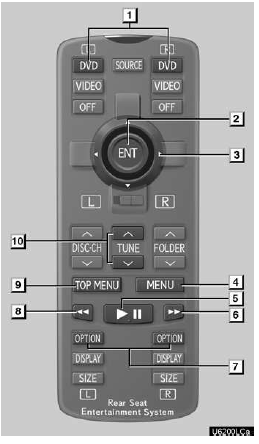
1. Activation du mode DVD
2. Saisie de l’icône sélectionnée
3. Sélection d’une icône
4. Affichage de l’écran de menu
5. Lecture/pause d’un disque
6. Avance rapide d’un disque
7. Affichage de l’écran des icônes de commande
8. Retour arrière d’un disque
9. Affichage de l’écran de sélection des titres
10. Appuyez pour sélectionner un chapitre/une piste
Maintenir enfoncé pour avancer ou reculer rapidement d’un chapitre/d’une piste
DVD vidéo et DVD audio
Appuyez sur « OPTION » si aucune icône n’est affichée pendant la lecture d’un DVD vidéo ou DVD audio ; les écrans suivants apparaissent.
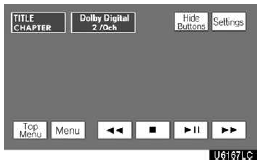
DVD vidéo
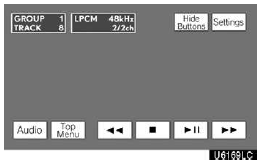
DVD audio
« Réglages » : Sélectionner cette option affiche l'écran des réglages.
« Masquer les boutons » : Sélectionner cette option désactive l'affichage des icônes à l'écran.
Si “ » apparaît à l'écran lorsque vous sélectionnez une commande, l'opération correspondante n'est pas autorisée.
DESCRIPTION DES COMMANDES VIDÉO DVD
« Menu » et « Menu principal » : Si vous sélectionnez l'une de ces commandes, l'écran du menu DVD vidéo apparaît. (Pour l'utilisation, reportez-vous au manuel fourni avec le DVD vidéo vendu séparément.)
 Sélectionner cette option effectue un retour rapide pendant la lecture.
 Sélectionner cette option arrête l'écran vidéo.
 Sélectionner cette option met en pause ou reprend l'écran vidéo.
 Sélectionner cette option effectue une avance rapide pendant la lecture et une avance image par image pendant la pause.
DESCRIPTION DES COMMANDES DVD AUDIO
« Menu principal » : Si vous sélectionnez ce bouton, l'écran du menu DVD audio apparaît. (Pour l'utilisation, reportez-vous au manuel fourni avec le DVD audio vendu séparément.)
“Audio” : L'écran de changement de piste audio apparaît.
 Sélectionner cette option effectue un retour rapide pendant la lecture.
 Sélectionner cette option arrête le disque.
 Sélectionner cette option met en pause ou reprend la lecture du disque
 Sélectionner cette option effectue une avance rapide pendant la lecture et une avance image par image pendant la pause.
RÉGLAGES DVD
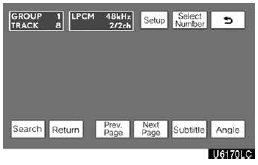
Lorsque « Réglages » est sélectionné sur l'écran des icônes de commande, les écrans suivants apparaissent selon le mode audio.
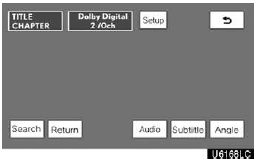
DVD vidéo
DVD audio
DESCRIPTION DES RÉGLAGES DVD VIDÉO
« Configuration » : L'écran de configuration initiale apparaît.
« Recherche » : L'écran de recherche de titre apparaît.
« Reprise » : Sélectionner cette option affiche la scène mémorisée et lance la lecture à partir de celle-ci.
“Audio” : L'écran de changement de piste audio apparaît.
“Sous-titres” : L'écran de changement de sous-titres apparaît.
“Angle” : L'écran de sélection d'angle apparaît.
Lorsque vous sélectionnez , l'écran précédent réapparaît.
DESCRIPTION DES RÉGLAGES AUDIO DVD
« Configuration » : L'écran de configuration initiale apparaît.
« Sélection du numéro » : L'écran de recherche de piste ou de numéro apparaît.
« Recherche » : L'écran de recherche de groupe apparaît.
« Reprise » : Sélectionner cette option affiche la scène mémorisée et lance la lecture à partir de celle-ci.
« Page précédente » : Sélectionnez ce bouton pour revenir aux pages précédentes.
« Page suivante » : Sélectionnez ce bouton pour passer aux pages suivantes.
« Sous-titres » : L'écran de changement de sous-titres apparaît.
“Angle” : L'écran de sélection d'angle apparaît.
Lorsque vous sélectionnez , l'écran précédent réapparaît.
RECHERCHE PAR TITRE
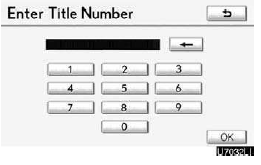
DVD vidéo uniquement —
Sélectionnez « Recherche » sur l'écran des réglages.
Saisissez le numéro de titre et sélectionnez « OK ».
Le lecteur lance la lecture de la vidéo pour ce numéro de titre.
Lorsque vous appuyez sur « ou «
 » de « TUNE », vous pouvez sélectionner un chapitre.
Si vous saisissez de mauvais numéros, sélectionnez pour effacer les numéros.
Lorsque vous sélectionnez , l'écran précédent réapparaît.
RECHERCHE PAR GROUPE
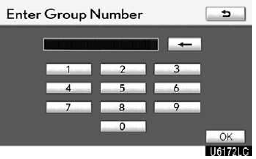
Audio DVD uniquement —
Sélectionnez « Recherche » sur l'écran des réglages.
Saisissez le numéro de groupe et sélectionnez « OK ». Le lecteur lance la lecture du disque pour ce numéro de groupe.
Lorsque vous appuyez sur « ou «
 » de « TUNE », vous pouvez sélectionner une piste.
Si vous saisissez de mauvais numéros, sélectionnez pour effacer les numéros.
Lorsque vous sélectionnez , l'écran précédent réapparaît.
SÉLECTION DU GROUPE BONUS
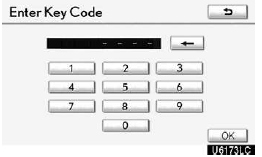
Audio DVD uniquement —
Sélectionnez « Recherche » sur l'écran des réglages.
Saisissez le numéro du groupe bonus sur l'écran de recherche de groupe et sélectionnez « OK ».
L'écran « Saisie du code clé » apparaît.
Pour saisir le numéro du groupe que vous souhaitez lire, sélectionnez le numéro de groupe.
Si vous saisissez de mauvais numéros, sélectionnez pour effacer les numéros.
Lorsque vous sélectionnez , l'écran précédent réapparaît.
Sélectionnez « OK » à l'écran.
Le lecteur lance la lecture du disque à partir du numéro de groupe bonus sélectionné.
SÉLECTION DU NUMÉRO DE MENU
Audio DVD uniquement —
Sélectionnez « Sélection du numéro » sur l'écran des réglages.
Saisissez le numéro de menu et sélectionnez « OK ».
Si vous saisissez de mauvais numéros, sélectionnez pour effacer les numéros.
Lorsque vous sélectionnez , l'écran précédent réapparaît.
CHANGEMENT DE LANGUE DES SOUS-TITRES
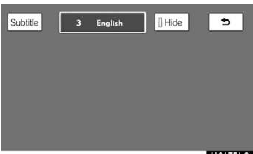
Sélectionnez « Sous-titres » sur l'écran des réglages.
Chaque fois que vous sélectionnez « Sous-titres », la langue est choisie parmi celles enregistrées sur le disque et modifiée.
Lorsque vous sélectionnez « Masquer », les sous-titres peuvent être masqués.
Lorsque vous sélectionnez , l'écran précédent réapparaît.
CHANGEMENT DE LANGUE AUDIO
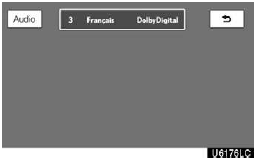
DVD vidéo uniquement —
Sélectionnez « Audio » sur l'écran des réglages.
Chaque fois que vous sélectionnez « Audio », la langue est choisie parmi celles enregistrées sur le disque et modifiée.
Lorsque vous sélectionnez , l'écran précédent réapparaît.
CHANGEMENT DU FORMAT AUDIO
Audio DVD uniquement —
Sélectionnez « Audio » sur l'écran des icônes de commande.
Chaque fois que vous sélectionnez « Audio », un autre format audio enregistré sur le disque est sélectionné.
Lorsque vous sélectionnez, l'écran précédent réapparaît.
CHANGEMENT D'ANGLE
Sélectionnez « Angle » sur l'écran des réglages.
L'angle peut être sélectionné pour les disques compatibles multi-angles lorsque l'indicateur d'angle apparaît à l'écran.
Chaque fois que vous sélectionnez « Angle », l'angle est choisi parmi ceux enregistrés sur le disque et modifié.
Lorsque vous sélectionnez, et l'écran précédent réapparaît.
MENU DE CONFIGURATION
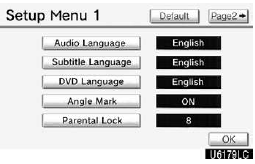
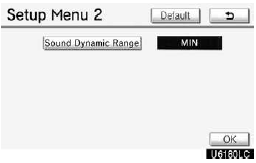
Sélectionnez « Configuration » sur l'écran des réglages.
L'écran « Menu de configuration » comporte des boutons de réglage initial.
Après avoir modifié le réglage initial, sélectionnez « OK ». L'écran de réglage initial se ferme et revient à l'image précédente.
Lorsque « Par défaut » est sélectionné, tous les menus sont réinitialisés.
Le réglage initial peut être modifié.
Langue audio (DVD vidéo uniquement)
Vous pouvez modifier la langue audio.
1. Sélectionnez « Langue audio ».
2. Sur l'écran « Langue audio », sélectionnez la langue que vous souhaitez entendre.
Si la langue souhaitée ne figure pas sur cet écran, sélectionnez « Autre » et saisissez un code de langue. Pour la saisie du code de langue, reportez-vous à la section suivante « SAISIE DU CODE DE LANGUE AUDIO ».
Pour revenir à l'écran « Menu de configuration », sélectionnez .
.Langue des sous-titres
Vous pouvez changer la langue des sous-titres.
1. Sélectionnez « Langue des sous-titres ».
2. Sur l'écran « Langue des sous-titres », sélectionnez la langue que vous souhaitez lire.
Si la langue souhaitée ne figure pas sur cet écran, sélectionnez « Autre » et saisissez un code de langue. Pour la saisie du code de langue, reportez-vous à la section suivante « SAISIE DU CODE DE LANGUE AUDIO ».
Pour revenir à l'écran « Menu de configuration », sélectionnez .
Langue du DVD
Vous pouvez changer la langue des menus du DVD vidéo.
1. Sélectionnez « Langue DVD ».
2. Sur l'écran « Langue DVD », sélectionnez la langue que vous souhaitez lire.
Si la langue souhaitée ne figure pas sur cet écran, sélectionnez « Autre » et saisissez un code de langue. Pour la saisie du code de langue, reportez-vous à la section suivante « SAISIE DU CODE DE LANGUE AUDIO ».
Pour revenir à l'écran « Menu de configuration », sélectionnez .
Repère d'angle
Le repère multi-angles peut être activé ou désactivé à l'écran pendant la lecture d'un disque compatible multi-angles.
1. Sélectionnez « Indicateur d'angle ».
2. Sélectionnez « ON » ou « OFF ».
Verrouillage parental (DVD vidéo uniquement) Le niveau de restriction de visionnage peut être modifié.
1. Sélectionnez « Verrouillage parental ».
2. Saisissez le code personnel à 4 chiffres sur l'écran « Key code ».
Si vous saisissez de mauvais numéros, sélectionnez pour effacer les numéros.
Pour revenir à l'écran « Menu de configuration », sélectionnez .
3. Sélectionnez un niveau parental (1 à 8) sur l'écran « Niveau de restriction ». Sélectionnez pour revenir à l'écran « Menu de configuration ».
Plage dynamique du son
(DVD vidéo uniquement)
La différence entre le volume le plus bas et le volume le plus élevé peut être réglée.
1. Sélectionnez « Plage dynamique sonore ».
2. Sélectionnez « MAX », « STD » ou « MIN ».
SAISIR LE CODE DE LANGUE AUDIO
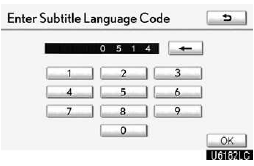
Si vous sélectionnez « Autre » sur l'écran « Langue audio », l'écran « Langue des sous-titres » ou l'écran « Langue DVD », vous pouvez choisir la langue souhaitée en saisissant un code de langue.
1. Saisissez le code de langue à 4 chiffres.
Si vous saisissez de mauvais numéros, sélectionnez pour effacer les numéros.
2. Sélectionnez « OK ».
CD vidéo
Appuyez sur « OPTION » si aucune icône n'apparaît pendant la lecture d'un Video CD ; l'écran suivant apparaît.
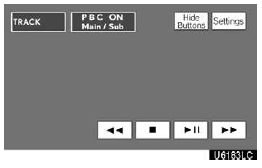
« Réglages » : Sélectionner cette option affiche l'écran des réglages.
« Masquer les boutons » : Sélectionner cette option désactive l'affichage des icônes à l'écran.
Si “ » apparaît sur l'écran lorsque vous sélectionnez une commande, l'opération n'est pas autorisée.
DESCRIPTION DES COMMANDES DU VIDEO CD
 Sélectionnez cette option pour effectuer un retour rapide pendant la lecture.
 Sélectionner cette option arrête l'écran vidéo.
 Utilisez cette option pour mettre en pause ou reprendre l'écran vidéo.
 Sélectionnez cette option pour effectuer une avance rapide pendant la lecture et une avance image par image pendant la pause.
RÉGLAGES VIDEO CD
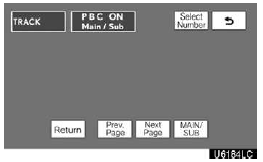
Lorsque « Réglages » est sélectionné sur l'écran des icônes de commande, l'écran suivant apparaît.
DESCRIPTION DES RÉGLAGES DU VIDEO CD
« Sélection du numéro » : L'écran de recherche de piste ou de numéro apparaît. (Voir « RECHERCHE PAR PISTE » page 283.) « Reprise » : Sélectionner cette option affiche la scène mémorisée et lance la lecture à partir de celle-ci.
« Page précédente » : Si vous sélectionnez cette option pendant l'affichage du menu du disque, la page précédente apparaît à l'écran. Si vous la sélectionnez pendant la lecture vidéo, la piste précédente est recherchée et lue.
« Page suivante » : Lorsque vous sélectionnez cette touche alors que le menu du disque est affiché, la page suivante apparaît à l’écran. Si vous sélectionnez cette touche pendant la lecture d’une vidéo, la piste suivante est recherchée et lue.
« MAIN/SUB » : Commande de changement de transmission multiplexée. Le mode passe de Main/Sub à Main, puis à Sub, puis de nouveau à Main/Sub à chaque sélection de cette commande.
RECHERCHE PAR PISTE
Sélectionnez « Sélection du numéro » sur l'écran des réglages.
Saisissez les numéros de piste, puis sélectionnez « OK ». Le lecteur commence la lecture de la vidéo pour ce numéro de titre.
Vous pouvez sélectionner un numéro de piste en appuyant sur « ou «
 » de « TUNE ».
Si vous saisissez de mauvais numéros, sélectionnez pour effacer les numéros.
Sélectionnez , et l'écran précédent réapparaît.
Testez-vous
Un quiz rapide sur Lexus GX : chaque réponse est expliquée, avec un lien vers la page du manuel.